
Tasuta ruum mobiilivabas
Anúncios
Kas saate pidevalt teateid täieliku salvestusruumi kohta oma mobiilis? See probleem on tavalisem, kui tundub, eriti neile, kes kasutavad seadet intensiivselt sotsiaalsete võrgustike, fotode ja rakenduste jaoks. Hea uudis on see, et on olemas täiustatud ja täiesti tasuta strateegiad, et vabastada mobiilis ruumi, ilma et peaksite oma olulisi faile kustutama.
Anúncios
See juhend läheb kaugemale põhilistest näpunäidetest, mida seal leiate. Uurime sügavaid optimeerimisi, nutikaid tehnikaid ja spetsiaalseid tööriistu, mis tõesti töötavad gigabaitide kaotatud ruumi taastamiseks. Kui soovite hoida oma telefoni kiiresti ja olemasoleva mäluga, olete õiges kohas.
Mõistke, kus teie ruumi tarbitakse
Enne kui vabastate oma telefonis ruumi, peate täpselt teadma, mis mälu võtab. Enamik inimesi eeldab, et see on lihtsalt fotod ja videod, kuid tegelikkus on palju keerulisem.Rakenduse vahemälu, ajutised failid, hüljatud rakenduse andmed ja järelejäänud allalaadimised tarbivad üllatavalt palju ruumi, ilma et te seda isegi mõistaksite.
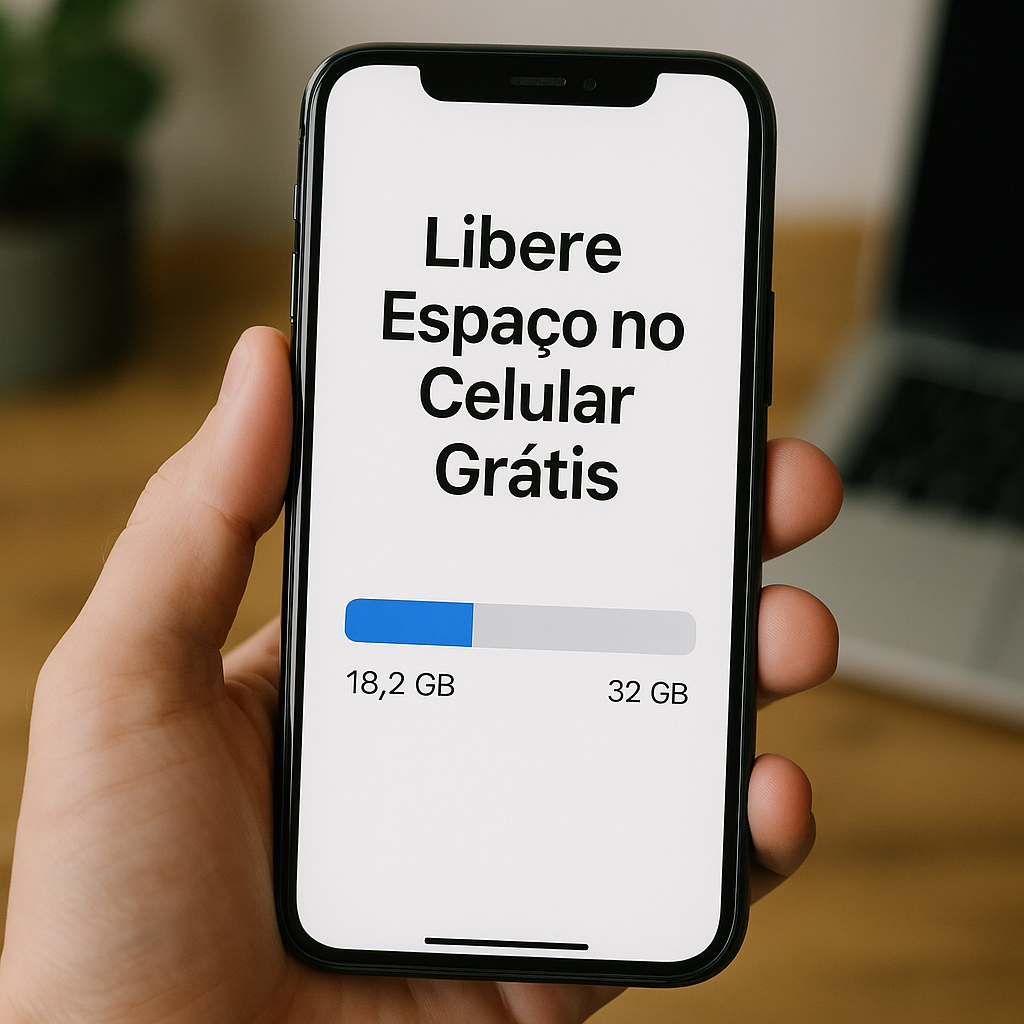
Minge oma seadme seadetesse ja minge „Salvestusruumi“ või „Salvestusruumi“. Seal näete graafikut, mis näitab, kui palju ruumi iga failitüüp kasutab, sealhulgas fotod, videod, rakendused ja muud andmed. See esialgne analüüs on kriitiline, kuna see võimaldab teil suunata oma jõupingutused kategooriatesse, mis tõesti muudavad. Mõned kasutajad leiavad, et üks rakendus kasutab rohkem kui 2 GB tarbetut vahemälu.
Puhastage rakenduste vahemälu strateegiliselt
Vahemällu salvestamine on mehhanism, mida rakendused kasutavad ajutiste andmete salvestamiseks ja sisu kiiremaks laadimiseks. Aja jooksul muutub see vahemälu aga aegunuks ja kogub gigabaite kasutuid andmeid. Saate oma telefonis ruumi tasuta vabastada, tühjendades selle vahemälu, kaotamata oma rakenduste olulist funktsionaalsust.
Androidi kasutajate jaoks avage Seaded > Rakendused > (valige soovitud rakendus) > Salvestusruum > Puhasta vahemälu. See toiming eemaldab ajutised andmed, kuid säilitab teie seaded, salvestatud paroolid ja rakenduse eelistused. IOS-i puhul on strateegia veidi erinev: minge jaotisse Seaded > Üldine > iPhone’i salvestusruum ja otsige rakendusi, mis kasutavad kõige rohkem ruumi. Puudutage rakendust ja valige „Laadi rakendus alla“, et andmeid säilitada, kuid installimine eemaldada, või „Kustuta rakendus“, kui soovite kõike vabastada.
Täiustatud strateegia on keskenduda rakendustele, mida kasutate juhuslikult. Sotsiaalsed võrgustikud, nagu Instagram, TikTok ja Facebook, koguvad tohutut vahemälu, kuna nad värskendavad vooge pidevalt ja laadivad meediat. Telefoni optimeerimiseks tühjendage nende rakenduste vahemälu igakuiselt. Selle puhastamise saate ajastada ka Android-seadmetes, kasutades usaldusväärseid automaatse puhastamise rakendusi.
Optimeerige oma fotosid ja videoid intelligentsusega
Fotod ja videod on mobiiltelefonide salvestamise osas suurimad kurikaelad. Üks 4K video võib võtta gigabaiti ruumi ja kui teil on kombeks fotosid lõhkeda, koguneb see kiiresti sadu dubleerivaid või uduseid pilte. Selles kategoorias vaba mobiilse ruumi vabastamine nõuab nutikat lähenemist ja mitte ainult kõige kustutamist.
Esiteks kasutage natiivset „Duplicated Photos“ või samaväärset tööriista. Androidis minge Google Photosile (mis on tasuta) ja lülitage sisse pilve varundamine. See sünkroonib teie fotod veebi optimeeritud eraldusvõimega, võimaldades teil kohalikud versioonid kustutada ja ruumi kohe taastada. IOS-is lülitage sisse iCloud Photos koos salvestusruumi optimeerimisega, mis säilitab seadmes madalama kvaliteediga versioonid ja pilves täispildid.
Täiustatud strateegia on vaadata üle oma albumid ja tuvastada fotod, millel on probleeme: hägune, väga sarnane või ainult osa õigest kompositsioonist. Kasutage spetsiaalseid fotokorralduse rakendusi, mis tuvastavad automaatselt halvad pildid ja soovitavad kustutamist. Lisaks tihendage vanu videoid, mida soovite säilitada, kuid mida ei vajata maksimaalse kvaliteediga. Tasuta tihendusrakendused vähendavad videote suurust 50% või rohkem, säilitades samal ajal vastuvõetava kvaliteedi.
Ajutiste allalaadimiste ja failide haldamine
Kui laadite oma brauseri või sõnumsiderakenduste kaudu alla dokumente, muusikat või faile, kogunevad need allalaadimiskaustad sisu, mida te tõenäoliselt enam ei vaja. Allalaadimiste kausta ignoreeritakse sageli, kuid see võib sisaldada gigabaite vanu faile, mille laadisite alla kuid tagasi.
Minge oma telefoni failihaldurisse (Failid Androidis või Failid iOS-is) ja liikuge kausta Allalaadimised. Tõenäoliselt leiate kviitungite PDF-faile, salvestatud vestluste pilte, rakenduste installijaid ja muid faile, mida te enam ei vaja. Kustutage kõik, mida te ei tunne või mis pärineb rohkem kui kolm kuud.
Lisaks allalaadimiste kaustale otsige ajutisi faile sellistes kohtades nagu DCIM, pildid ja dokumendid. Paljud rakendused loovad ajutiste andmetega alamkaustu, mida kunagi automaatselt ei kustutata. Professionaalne strateegia on kasutada usaldusväärseid puhastusrakendusi, mis tuvastavad ja eemaldavad need kummitusfailid turvaliselt. Enne mis tahes puhastustööriistade installimist kontrollige hinnanguid ja õigusi, et veenduda, et te ei installi pahavara.
Desinstallige tarbetud rakendused ja digitaalne prügikast
Tõenäoliselt on teil mitu installitud rakendust, mida te pole kuude või isegi aastate jooksul kasutanud. Iga rakendus võtab ruumi, lisaks aku ja RAM-i tarbimisele taustal. Rakenduste auditeerimine on üks tõhusamaid viise mobiiltelefoni ruumi vabastamiseks, eriti kui teil on palju vananenud mänge või ettevõtte rakendusi.
Minge jaotisse Seaded > Rakendused (või sarnased iOS-is) ja sorteerige oma rakendused suuruse või viimase kasutuskuupäeva järgi. Tuvastage need, mida te pole viimase kolme kuu jooksul avanud, ja kaaluge desinstallimist. Mobiilimängud on eriti mahukad, sageli kulub igaüks 500 MB kuni 2 GB. Kui olete mängu lõpetanud või huvi kaotanud, vabastab desinstallimine kohe märkimisväärse ruumi.
Täiustatud strateegia on kasutada rakenduste veebi- või lite-versiooni, kui see on saadaval. Paljud platvormid, nagu Facebook, Instagram ja LinkedIn, pakuvad lite-versioone, mis võtavad vähem ruumi ja tarbivad vähem akut. Teise võimalusena kaaluge veebiversioonide kasutamist brauseri kaudu, mitte omarakenduste asemel teenuste jaoks, millele pääsete harva juurde. See minimalistlik lähenemine mitte ainult ei vabasta ruumi, vaid parandab ka teie seadme üldist jõudlust.
Täpsemad optimeerimised maksimaalse ruumi vabastamise jaoks
Kui olete juba eelmised strateegiad rakendanud ja peate endiselt mobiilseadmetes ruumi tasuta vabastama, on olemas täiustatud optimeerimised, mida tehnoloogiahuvilised ja spetsialistid kasutavad. Need tehnikad lähevad kaugemale põhilistest näpunäidetest ja pakuvad üksikasjalikku kontrolli teie seadme salvestusruumi iga aspekti üle.
Androidi jaoks pääsete seadetes juurde „Arendaja režiimile“ (arendaja režiim) ja uurige selliseid võimalusi nagu süsteemi vahemälu piltide suuruse vähendamine või rakenduste logide puhastamine. Olge nende muudatustega siiski ettevaatlik, kuna need võivad valesti tehes stabiilsust mõjutada. Turvalisem lähenemine on kasutada spetsiaalseid tööriistu, nagu CCleaner või Advanced Cleaning Boost, mis pakuvad turvalist ja pööratavat liidest kasutades sügavpuhastust.
Teine keerukas optimeerimine hõlmab salvestusruumi killustumist. Aja jooksul jätavad kustutatud failid killustatud ruumi, mida ei saa uute andmete jaoks tõhusalt kasutada. Kuigi kaasaegne Android haldab seda automaatselt, saate olukorda parandada, kustutades ja installides partiidena suured rakendused (nt mängud) uuesti. See jaotab failid füüsilises salvestusruumis sidusamalt ümber ja parandab jõudlust, vabastades samal ajal ruumi.
Püsiruumi pilvesalvestusstrateegiad
Mobiilse ruumi vabastamine ei tähenda ainult failide kustutamist. Tõeline lahendus seadme püsivalt kättesaadava mäluga hoidmiseks hõlmab pilvesalvestuse arukat kasutamist.
Google Drive, OneDrive ja iCloud pakuvad heldeid tasuta plaane, mis võimaldavad teil pilves olulisi dokumente, fotosid ja andmeid sünkroonida. Pärast sünkroonimist saate kohalikud versioonid kustutada ja vajadusel otse pilve kaudu failidele juurde pääseda. Ettevõtte dokumentide ja failide puhul on see kõige professionaalsem ja tõhusam strateegia, eriti kui töötate mitme seadmega.
Spetsiaalselt fotode ja videote puhul pakuvad sellised teenused nagu Google Photos, Amazon Photos ja Flickr fotode jaoks piiramatut või peaaegu piiramatut salvestusruumi eraldusvõimega „Raamatukogu“ Luba need teenused, võimalda neil automaatselt sünkroonida oma uusi fotosid ja seejärel kustutada vanade fotode kohalikud versioonid. Säilitate juurdepääsu piltidele pilve kaudu, vabastades samal ajal oma telefonis gigabaite. See lähenemine on eriti väärtuslik neile, kellele meeldib pildistada, kuid kellel on piiratud ruumi.
Pidev jälgimine ja head igapäevased tavad
Kui olete ülaltoodud strateegiate abil mobiilse ruumi vabastanud, on väljakutse hoida seade optimeeritud pikaajaliselt. Enamik inimesi lahendab probleemi, kuid langeb seejärel paar kuud hiljem samasse olukorda.
Vaadake kord nädalas üle oma seadme salvestusruum, kontrollides vähemalt, kas mõni rakendus kasvab ebatavaliselt. Määrake igakuine vahemälu puhastamine rutiiniks, mis sarnaneb autopesu või maja puhastamisega. Ajastage oma kalendris iga kuu viimasele päevale meeldetuletus vanade allalaadimiste, fotode dubleerimise ja kasutamata rakenduste ülevaatamiseks.
Lisaks reaktiivsele puhastamisele rakendage ennetavaid strateegiaid. Kui laadite faili alla, küsige endalt, kas teil on tõesti vaja seda oma seadmes hoida või saate selle pärast kasutamist kustutada. Kui pildistate, vaadake kohe üle ja kustutage halvad nädalate ootamise asemel. Seadistage uute failide ja fotode jaoks automaatne pilve sünkroonimine, et need võtaksid teie telefonis minimaalselt ruumi. Need väikesed toimingud, kui neid tehakse järjepidevalt, välistavad vajaduse drastiliste puhastuste järele.
Enne installimist kaaluge ka iga uue rakenduse mõju. Kontrollige kogu suurust (sealhulgas selle kogunevaid andmeid) ja küsige, kas see on tõesti installimist väärt. Sageli saate kasutada veebiversiooni või kergemat alternatiivset rakendust. See kriitiline mõtlemine vähendab pikas perspektiivis dramaatiliselt täieliku salvestamise probleemi.
Lõpuks hoidke vähemalt 10-15% kogu salvestusruumist alati tühjana. Kui teil on 128 GB, tähendab see 12-19 GB vabana hoidmist. See vaba ruum tagab operatsioonisüsteemi tõhusa toimimise, rakendused saavad vajadusel vahemällu salvestada ning saate alla laadida või pildistada ilma täielikke salvestushoiatusi saamata.



