
Kuidas puhastada Android-mälu lihtsalt
Anúncios
Teie Android-nutitelefon on aeglane ja pidevalt kokku kukkuv? Lahendus võib olla palju lähemal, kui arvate. Seadme mälu puhastades saate jõudluse taastada ja tagada igapäevaelus palju sujuvama kogemuse.
Anúncios
Androidi mälu töötab teisiti kui traditsiooniline arvutimälu. Rakenduste kasutamisel salvestab süsteem ajutised andmed RAM-i, et neile kiiresti juurde pääseda, kuid need andmed võivad akumuleeruda ja kahjustada seadme üldist tööd. Selle mälu haldamise mõistmine on oluline, et seade oleks alati optimeeritud.
Miks teie Android-mälu täitub
Käivitavad rakendused tarbivad RAM-i pidevalt, isegi kui te neid aktiivselt ei kasuta. Iga avatud rakendus, iga saadud teade ja iga taustaprotsess aitavad kaasa ajutiste andmete kogunemisele teie telefoni. Kui see mälu jõuab limiidi lähedale, hakkab Android märgatavalt aeglasemaks muutuma ja rakendused võivad ootamatult kokku kukkuda või sulguda.
Lisaks koguneb aja jooksul rakenduste vahemällu salvestamine, salvestades pilte, videoid ja andmeid veebisaitidelt, mida olete külastanud. See vahemälu on olemas sisu kiiremaks laadimiseks tulevastel külastustel, kuid see võib võtta gigabaite ruumi, kui seda regulaarselt ei hallata. Väärtuslikku ruumi tarbivad ka mittetäielike allalaadimiste ajutised failid, kaua kasutamata rakenduste andmed ja süsteemilogid.
Meetod 1: Kiire puhastamine seadete kaudu
Lihtsaim viis Android-mälu puhastamiseks on juurdepääs operatsioonisüsteemi algsetele seadetele. Te ei pea installima mingeid väliseid rakendusi ega tegema keerulisi protseduure, kuna Android ise pakub selle ülesande jaoks võimsaid tööriistu. See meetod on ohutu ja seda soovitavad Google’i arendajad ise.
Alustamiseks avage oma seadme sätted ja otsige „Rakendused“ või „Rakendushaldur“. Sõltuvalt Androidi versioonist ja telefoni tootjast võib nimi veidi erineda. Siin näete täielikku loendit kõigist telefoni installitud rakendustest, mis on tavaliselt korraldatud tarbitava mälu hulga järgi. Puudutage rakendust, mis võtab kõige rohkem ruumi, ja valige valik „Vahemälu tühjendamine“. See toiming eemaldab ajutised andmed, kahjustamata rakenduse tööd.
Kui soovite olla agressiivsem, võite valida ainult vahemälu asemel „Tühjenda andmed“. Olge siiski ettevaatlik, sest see kustutab rakendusest kõik kohapeal salvestatud seaded, sisselogimised ja andmed. Korrake seda protsessi rakendustega, mis tarbivad kõige rohkem mälu ja märkate oma Androidi jõudluse olulist paranemist mõne minutiga.
2. meetod: sulgege rakendused taustal
Taustal töötavad rakendused tarbivad RAM-i ka siis, kui te nendega ei suhtle. Sageli töötavad need rakendused pidevalt, kuna need on jäetud avatuks ja neid pole kunagi korralikult suletud. Nende rakenduste käsitsi sulgemine on üks kiiremaid viise mälu koheseks vabastamiseks.
Avatud rakendustele juurdepääsuks nipsake seadme ekraani lõpust üles ja hoidke seda sekundi jooksul all. See avab hiljutiste rakenduste menüü, näidates kõiki hiljuti kasutatud rakendusi. Näete rakenduste visuaalset loendit koos nende sulgemise võimalustega. Nipsake iga rakendust vasakule või paremale või puudutage sulgemisnuppu (tavaliselt X- või miinussümbol), et see täielikult lõpetada.
Väärtuslik näpunäide on regulaarselt üle vaadata, millised rakendused peate tegelikult avatuks jätma. Sotsiaalvõrgustikud, nagu Facebook, Instagram ja TikTok, on sageli taustal kõige suuremad mälutarbijad. Kui te ei pea nendelt platvormidelt kohe teateid saama, sulgege need täielikult ja avage ainult siis, kui soovite. See võib taastada sadu megabaite RAM-i, olenevalt sellest, kui palju raskeid rakendusi teil oli.
3. meetod: desinstallige või keelake mittevajalikud rakendused
Paljud nutitelefonid on varustatud eelinstallitud rakendustega, mida te kunagi ei kasuta. Need kummitusrakendused tarbivad pidevalt mälu, salvestusruumi ja akut, isegi kui te pole sellest teadlik. Nende puhastamine võib vabastada üllatavalt palju ressursse.
Pöörduge uuesti rakenduste halduri juurde seadetesse ja otsige rakendusi, mida te kunagi ei ava või ei tunne ära. Puudutage igaüht ja kontrollige valikut „Uninstall“. Kui desinstallimisnupp on hall, tähendab see, et tegemist on süsteemirakendusega, mida ei saa eemaldada, kuid saate selle keelata, valides „Keela“. Keelatud süsteemirakendusi teie rakenduse menüüs enam ei kuvata ja need ei tarbi ressursse.
Alustage rakenduste loendist, mis on korraldatud kasutamise järgi. Kui rakendust pole mitu kuud kasutatud, on see ideaalne kandidaat desinstallimiseks. Pidage meeles, et kui muudate meelt, saate rakendused hiljem Google Play poe kaudu alati uuesti installida. See minimalistlik lähenemine hoiab teie Androidi pikas perspektiivis puhta ja reageerivana.
4. meetod: tühjendage kogu süsteemi vahemälu
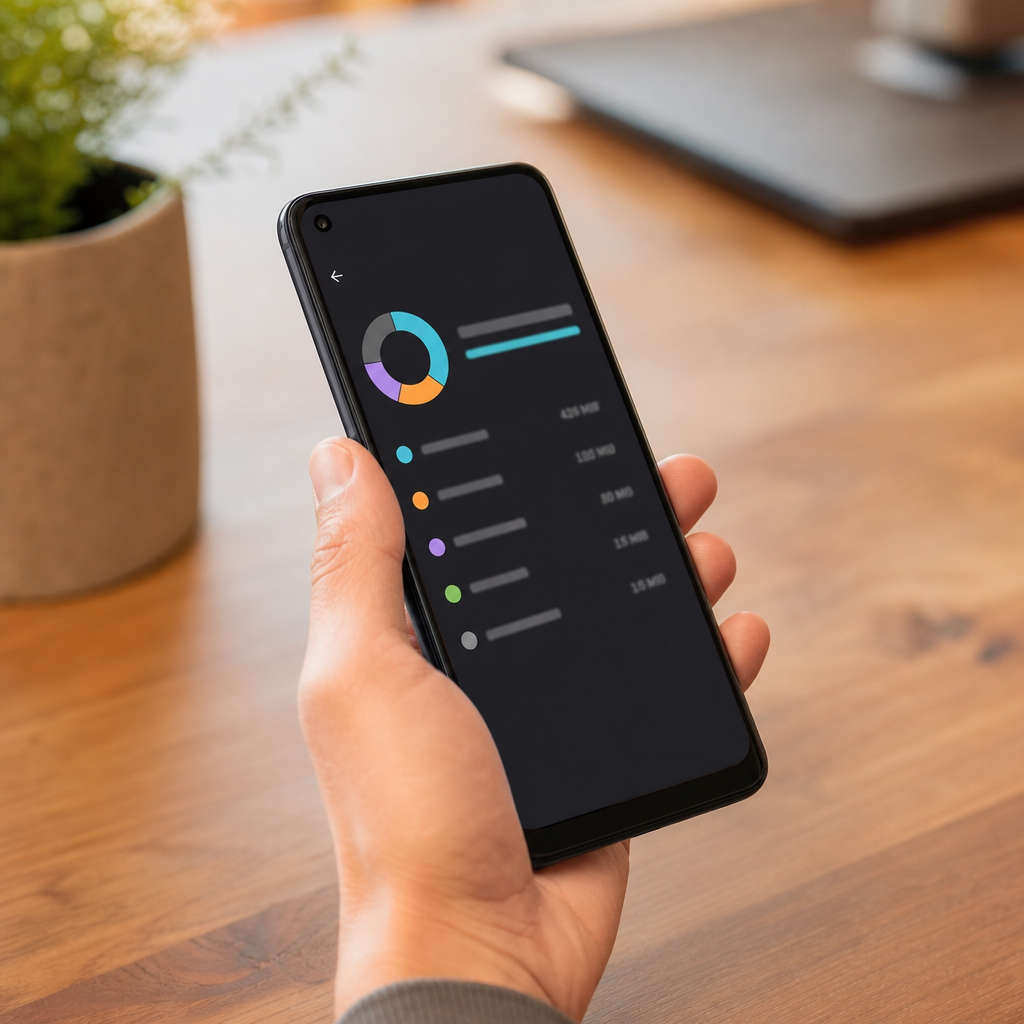
Lisaks iga rakenduse üksikutele vahemäludele on olemas süsteemi vahemälu, mis kogub andmeid kogu Androidist. Selle vahemälu tühjendamine on sügavam toiming, mis eemaldab korraga palju ajutisi andmeid, mille tulemuseks on märkimisväärne ruumi vabastamine.
Selleks minge jaotisse Seaded, valige „Salvestusruum“ või „Salvestusruum ja vahemälu“ ning otsige valikut „Salvesta vahemälu“ või „Seleaarsed failid“. Mõnes telefonis on see valik jaotises „Failihaldur“ või „Minu salvestusruum“. Puudutage seda ja kinnitage toiming. Süsteem alustab kõigi nende ajutiste failide töötlemist ja eemaldamist, mis võib sõltuvalt sellest, kui palju vahemälu on kogunenud, võtta paar minutit.
See toiming on eriti kasulik, kui tunnete, et telefon on tavapärasest oluliselt aeglasem.Paljud kasutajad kogevad märgatavat kiiruse suurenemist varsti pärast süsteemi vahemälu tühjendamist.Eelis on see, et see toiming ei mõjuta mingil viisil nende rakendusi ega isikuandmeid.
Androidi mälu optimeerimise praegused suundumused
Aastal 2024 märgivad tehnoloogiaprofessionaalid suurt muutust selles, kuidas kasutajad mälu puhastamisest mõtlevad. Kolmandate osapoolte puhastusvahendid, mis olid populaarsed paar aastat tagasi, muutuvad vähem asjakohaseks, kuna kaasaegne Android haldab mälu palju paremini natiivselt. Google’i arendajad on rakendanud intelligentseid algoritme, mis vabastavad vajaduse korral mälu automaatselt, vähendades vajadust sagedase käsitsi sekkumise järele.
Praegune trend on keskenduda pigem headele rakenduste haldamise tavadele, mitte loota automaatsetele puhastajatele. Kogenud kasutajad eelistavad nüüd aktiivselt hallata, millised rakendused taustal töötavad, keelata tarbetuid teateid ja perioodiliselt teha loogilisi puhastusi.
Sellised platvormid nagu OteApp dokumenteerivad neid käitumismuutusi ja aitavad kasutajatel mõista, et Androidi mälu puhastamine ei pea olema keeruline ülesanne. Kaasaegne filosoofia on lihtsus ja tõhusus: mitme puhastusrakenduse installimise asemel kasutate intelligentsuse ja eesmärgiga Androidi natiivseid tööriistu.
Parimad tavad Androidi mälu puhtana hoidmiseks
Regulaarsete hooldusrutiinide kehtestamine on palju tõhusam kui aeg-ajalt drastiliste puhastuste tegemine. Te ei pea pidevalt mälu puhastama, kui teate, kuidas kogunemist vältida. Esimene oluline tava on oma rakenduse õigused regulaarselt üle vaadata. Minge jaotisse Seaded, minge jaotisse „Luba“ ja keelake asukoha, kaamera ja mikrofoni juurdepääs rakendustele, mis neid funktsioone tegelikult ei vaja.
Teine oluline tava on piirata rakendusi, mis võivad taustal töötada. Paljud rakendused taotlevad seda luba automaatselt, kuid saate sellest valikuliselt keelduda. Minge jaotisse Seaded, otsige „Aku salvestamine“ või „Aku optimeerimine“ ja lisage rakendused, mille kasutamist soovite lõpetada. Nii, kui te ei kasuta aktiivselt sotsiaalmeediat ega voogesituse rakendust, suletakse see automaatselt.
Androidi põhjalikumaks puhastamiseks määrake igakuine ajakava. Võtke paar minutit, et vaadata üle oma hiljutised rakendused, eemaldada kõik ebavajalikud, tühjendada raskete rakenduste vahemälu ja korraldada oma kaustad. See ennetav hooldus takistab teie telefonil ebatavaliselt aeglast olemist. Paljud kasutajad, kes neid tavasid rakendavad, teatavad, et nende telefonid säilitavad oma esialgse jõudluse palju kauem.
Pöörake erilist tähelepanu rakendustele, mis nõuavad sagedasi värskendusi. Hästi optimeeritud rakendused saavad värskendusi, mis parandavad mälu tõhusust. Hoidke oma rakendusi ajakohasena, et tagada nende töö ressursside haldamise parimate tavadega. Kui rakendus tundub ka pärast uuendamist jätkuvalt väga raske, kaaluge võimalusel kergema alternatiivi kasutamist või sellele brauseri kaudu juurdepääsu.
Salvestusruumi jälgimine on sama oluline kui RAM-i puhastamine. Minge regulaarselt jaotisse Seaded ja kontrollige salvestusgraafikut, et mõista, mis tarbib kõige rohkem ruumi. Vanad fotod ja videod võtavad sageli suurema osa ruumist, samuti allalaadimised, mille unustasite eksisteerimast. Kaaluge pilvteenuste, näiteks Google Photos, kasutamist piltide varundamiseks ja kohaliku ruumi vabastamiseks Android-seadmes.
Nüüdsest on teil täielikud teadmised selle kohta, kuidas hoida oma Android optimeeritud ja tundlik. Regulaarse vahemälu puhastamise, intelligentse taustarakenduse haldamise ja heade ennetavate tavade kombinatsioon loob kogemuste abil palju parema tulemuse. Teie nutitelefon on kiirem, vastupidavam aku ja te ei kannata enam kunagi ülekoormatud mälu põhjustatud masendavate krahhide all.



