Kuidas kohandada mobiiltelefoni aku ikooni
Anúncios
Telefoni aku ikooni kohandamine on lihtne ja tõhus viis seadme liidese isikliku stiiliga paremini vastavusse viimiseks. Saate muuta laadimisindikaatori värvist kuju, muutes funktsionaalse elemendi visuaalseks detailiks, mis peegeldab teie digitaalset identiteeti.
Anúncios
Aku ikooni kohandamine võib tunduda väikese detailina, kuid see mõjutab otseselt teie seadme igapäevast visuaalset kogemust. Lisaks esteetika parandamisele kasutavad paljud kasutajad seda tava loetavuse parandamiseks või laadimistaseme jälgimise hõlbustamiseks erinevates kasutusstsenaariumides.
Miks kohandada aku ikooni
Telefoni visuaalsete elementide kohandamine ulatub edevusest palju kaugemale. Kui muudate aku ikooni, saate luua kaasahaaravama ja isikupärasema kogemuse, mis sobib teie seadme teemaga, olgu see siis minimalistlik, värvikas või temaatiline. See tava võimaldab teie liidesel kajastada teie isikupära ja esteetilisi eelistusi.
Aku ikooni muutmine muudab ka seadme võimsuse oleku nägemise erinevates kontekstides lihtsamaks. Mõned kasutajad eelistavad silmapaistvamaid ikoone, et nad ei kaotaks ülejäänud laengut silmist, samas kui teised valivad olekuribale integreeritud peenemad kujundused. Olenemata valikust annab kohandamine teile täieliku kontrolli selle üle, kuidas soovite seda olulist teavet vaadata.
Native meetodid Android
Androidis on teil aku ikooni kohandamiseks mitu võimalust, ilma et oleks vaja keerulisi rakendusi. Enamik kaasaegseid nutitelefone pakub süsteemi seadetes natiivseid valikuid, mis võimaldavad teil reguleerida laadimisindikaatori värve, stiile ja animatsioone. Need valikud asuvad tavaliselt jaotises Sätted > Kuva > Täpsem või jaotises Kohandajad.
Paljud seadmed Samsung, Xiaomi ja teised tootjad sisaldavad teemasid, mis muudavad täielikult olekuriba välimust, sealhulgas aku ikooni. Nendele funktsioonidele pääsete juurde oma tootja teemahalduri või teemapoe kaudu, kust leiate professionaalsete disainerite loodud valmis valikud. Selline lähenemine on ohutu, lihtne ega kahjusta süsteemi terviklikkust.
Natiivsete meetodite eeliseks on see, et te ei pea kasutama spetsiaalseid õigusi ega turvalisuse möödaviiku. Operatsioonisüsteem tunnistab muudatust seaduslikuks kohandamiseks, hoides teie seadme stabiilsena ja turvalisena. Lisaks ei mõjuta tulevased Androidi värskendused teie kohandusi, kuna need on integreeritud seadme teema tasemel.
Spetsialiseeritud rakendustega valikud
Kui natiivsed valikud ei vasta teie ootustele, on kolmanda osapoole rakendusi, mis pakuvad aku ikooni kohandamisel palju rohkem vabadust ja loovust. Need rakendused võimaldavad teil valida tuhandete erinevate kujunduste hulgast, luua kohandatud ikoone või isegi importida oma pilte, et esindada aku olekut.
Sellised rakendused nagu OteApp ja sarnased töötavad liidesehalduritena, mis peatavad ja muudavad aku ikooni kuvamist visuaalselt. Need pakuvad tohutuid ikoonide teeke, erinevaid animatsioonistiile ja võimalust sünkroonida aku disain teie teema teiste visuaalsete elementidega. Neid rakendusi kasutades saate koormuse indikaatori välimuse iga aspekti üle üksikasjaliku kontrolli.
Installimine on lihtne: laadite rakenduse Play poest alla, valite soovitud ikooni või loote oma kohanduse, aktiveerite vajalikud õigused ja rakendate muudatuse. Mõned rakendused taotlevad juurdepääsu juurdepääsetavusele, mis võimaldab neil tõhusamalt töötada. Oluline on taotletud õigused üle vaadata ja valida ainult usaldusväärsete arendajate rakendused, kellel on head hinnangud.
Kohandamine Apple’i seadmetes
IPhone’id pakuvad Android-seadmetega võrreldes suuremaid piiranguid, kui tegemist on loomuliku visuaalse kohandamisega. Apple säilitab süsteemi liidese üle range kontrolli, mis tähendab, et vaikesätete kaudu ei saa aku ikooni muuta.
Üks kõige sagedamini kasutatavaid viise on kohandatud otseteede loomine iOS-iga kaasas oleva otseteede rakenduse kaudu. Saate seadistada kohandatud vidinaid, mis kuvavad aku olekut erinevalt, asetades need avakuvale või lukustatud ekraanile. See lähenemisviis ei muuda olekuribal natiivset ikooni, vaid pakub alternatiivset ja loomingulist vaadet teie seadme laadimistasemele.
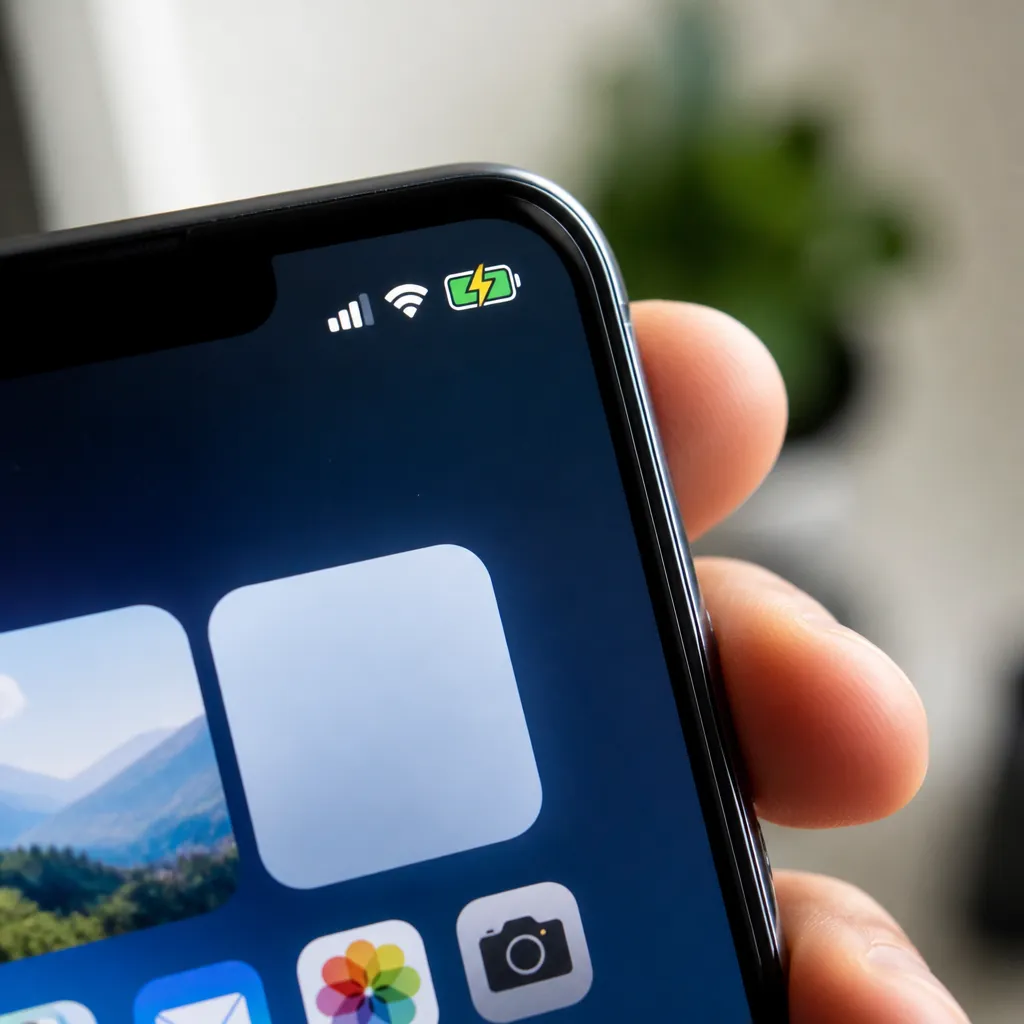
Teine võimalus on kasutada kolmanda osapoole rakenduste teemasid, mis töötavad rakenduses endas, muutes selle konkreetse rakenduse akuteabe kuvamise viisi. Kuigi see ei kohanda iOS-i üldist indikaatorit, pakub see populaarsete rakenduste sees järjepidevat visuaalset kogemust. Piiratud iOS-i ökosüsteem seab stabiilsuse ja turvalisuse esikohale kohandamisvabaduse asemel.
Praktilised näpunäited paremate tulemuste saavutamiseks
Aku ikooni kohandamisel kaaluge kontrastsust oma olekuriba taustaga. Ikoon, mille värvid on väga sarnased taustaga, võib muutuda raskesti vaadatavaks, eriti otsese päikesevalguse käes või eredas keskkonnas. Enne seadmele kohanduse püsivat rakendamist testige erinevaid värvikombinatsioone.
Ühtlustage aku ikooni kujundus selle ülejäänud visuaalse liidesega. Kui kasutate minimalistlikku teemat, valige lihtne ja puhas ikoon. Kui eelistate värvikamat ja temaatilisemat lähenemist, otsige kujundusi, mis seda stiili täiendavad. Visuaalne sidusus teie olekuriba kõigi elementide vahel loob otsimisel professionaalsema ja meeldivama kogemuse.
Kohandamiseks kolmandate osapoolte rakenduste kasutamisel olge teadlik ressursside tarbimisest. Mõned neist teostavad pidevat töötlemist, et jälgida ja muuta ikooni reaalajas, mis võib mõjutada teie seadme akut. Valige optimeeritud rakendused ja kui märkate pärast kohandaja installimist autonoomia olulist vähenemist, kaaluge oma seadme natiivsete valikute kasutamist.
Kohandatud seadete varundamine on parim tava, eriti kui olete investeerinud aega oma kujunduste loomiseks. Paljud rakendused pakuvad konfiguratsiooni eksporti või pilve sünkroonimist, mis võimaldab teil oma kohandusi seadme lähtestamise või uude seadmesse migreerimise korral hõlpsalt taastada.
Võrdlus: kohalikud meetodid vs rakendused
Teie seadme natiivsed meetodid pakuvad turvalisust, stabiilsust ja sujuvat integreerimist operatsioonisüsteemiga. Te ei pea lootma kolmandate osapoolte arendajatele, te ei seisa silmitsi tulevaste värskendustega kokkusobimatuse riskiga ega tarbi täiendavaid töötlemisressursse. See lähenemisviis on ideaalne, kui otsite midagi lihtsat, kiiret ja probleemideta.
Spetsialiseeritud rakendused seevastu pakuvad oluliselt loomingulisemaid võimalusi ja täpsemat kontrolli kohandamise üle. Juurdepääs tuhandete kujundustega teekidele, saate luua täiesti kohandatud ikoone ja sünkroonida aku teiste visuaalsete elementidega kooskõlastatult. Negatiivne külg on see, et nad toetuvad lisalubadele, võivad tarbida rohkem akut ja nõuavad arendaja usaldust.
Kui soovite midagi lihtsat ja usaldusväärset, piisab tootja omateemadest. Kui soovite uurida visuaalset loovust ilma piiranguteta ja olete valmis haldama õigusi ja ressursside tarbimist, on spetsialiseeritud rakendused uurimist väärt. Mõlemad lähenemisviisid kehtivad ja töötavad hästi, kui valite kvaliteetse ja tõestatud mainega tööriistad.
Tõrkeotsing ja levinumad probleemid
Kui teie aku ikooni kohandamine kaob pärast süsteemi värskendamist, ärge muretsege. See on tavaline, kui operatsioonisüsteemid saavad suuremaid värskendusi. Lahendus on lihtne: pääsete uuesti seadetele juurde, rakendage teemat uuesti või lubage kohandamisrakendus uuesti. Enamikul juhtudel salvestatakse teie eelistused ja need rakendatakse automaatselt uuesti.
Mitme kohandamisrakenduse vahelised konfliktid võivad olekuribal põhjustada kummalist käitumist. Kui olete installinud mitu seda laadi rakendust, on soovitatav keelata või desinstallida need, mida te ei kasuta. Jätke aktiivseks ainult teie valitud peamine kohandaja, tagades, et funktsioonide konkurents või funktsioonide kattumine puudub.
Mõned seadmed vajavad kohandajate nõuetekohaseks tööks arendajarežiimi aktiveerimist või konkreetseid juurdepääsetavuse õigusi. Kui kohandamist ei rakendata, veenduge, et rakendusel on kõik vajalikud õigused teie seadme privaatsussätetes aktiivsed.