Kuidas kohandada taustafoto Mobiiltelefon
Anúncios
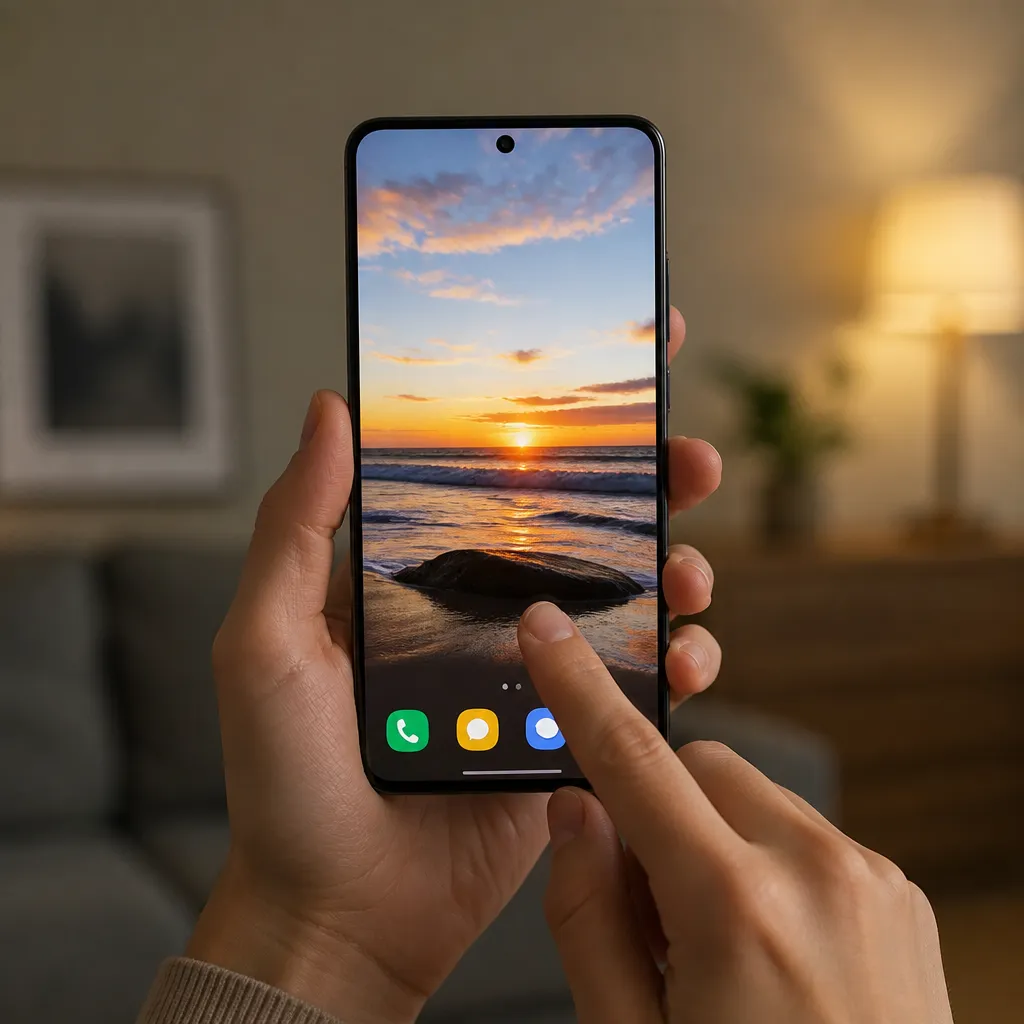
Telefoni taustafoto kohandamine on üks lihtsamaid ja tõhusamaid viise oma seadme välimuse muutmiseks. Paljud inimesed ei kasuta täielikult ära potentsiaali, mida see kohandamine pakub, et kajastada nende isiklikku stiili ja parandada igapäevast visuaalset kogemust. Selles juhendis avastate täiustatud strateegiad ja optimeerimised, et seda funktsiooni maksimaalselt ära kasutada.
Anúncios
Taustapildi kohandamine läheb palju kaugemale kui lihtsalt kauni foto valimine ja selle rakendamine avakuvale. On olemas konkreetsed tehnikad, mis tagavad, et pilt sobib ideaalselt teie seadme eraldusvõimega, optimeerib aku kasutamist, korraldab ikoone harmooniliselt ja isegi sünkroonib välimust oma hooajaliste või meeleolueelistustega. Saate uurida erinevaid pildivorminguid, reguleerida läbipaistvust, kasutada täiustatud redigeerimisvahendeid ja rakendada automaatseid tapeedi muutmise rutiine.
Pildivormingute ja -lahenduste mõistmine
Kui valite mobiiltelefoni taustaks foto, on eraldusvõime kriitiline tegur, mis määrab pildi kuvamise. Enamiku kaasaegsete nutitelefonide eraldusvõime on kompaktsemate seadmete puhul vahemikus 1080×2340 pikslit kuni suuremate ekraanide puhul kuni 1440×3120 pikslit. Madalama eraldusvõimega pildi kasutamine võib põhjustada pikslistumist või hägustumist, samas kui palju suurema eraldusvõimega pilt võtab ilma visuaalse kasuta ainult rohkem salvestusruumi.
JPEG-vormingut kasutatakse laialdaselt, kuna see pakub head tihendamist ilma tõsise kvaliteedikaota, mille tulemuseks on väiksemad failid, mis tarbivad juurdepääsu ajal vähem akut. PNG-vorming, kuigi see võimaldab läbipaistvust ja kadudeta tihendamist, genereerib suuremaid faile ja võib jõudlust veidi mõjutada.WebP on kaasaegne valik, mis pakub paremat tihendamist kui JPEG, säilitades samal ajal suurepärase kvaliteedi, mida on üha enam kasutusele võetud hiljutistes Android-seadmetes.
Enamik mobiiltelefone kasutab vertikaalset orientatsiooni (portree), kuid mõnda tausta saab optimeerida horisontaalse orientatsiooni (maastiku) jaoks, kui kasutate seadet sageli lamades. Ideaalsed suhted on tavaliselt vahemikus 9:16 kuni 9:20, olenevalt teie konkreetsest nutitelefoni mudelist.
 Aku ikoon koos Emojisega
Klassifikatsioon:
^^^^^^^^^^^^^^^^^^^^^^^^^^^^”
4.15
Vanuse klassifikatsioon:
Tasuta Klassifikatsioon
Autor:
HoangSi
Platvorm:
Android
Hind:
Tasuta
👉Allalaadimine Google Plays
Aku ikoon koos Emojisega
Klassifikatsioon:
^^^^^^^^^^^^^^^^^^^^^^^^^^^^”
4.15
Vanuse klassifikatsioon:
Tasuta Klassifikatsioon
Autor:
HoangSi
Platvorm:
Android
Hind:
Tasuta
👉Allalaadimine Google Plays
Täiustatud redigeerimistehnikad kohandatud taustapiltide jaoks
Redigeerige oma fotot enne selle taustaks rakendamist, mis võimaldab teil luua ainulaadse ja professionaalse välimuse. Heleduse, kontrasti, küllastuse ja värvitemperatuuri reguleerimiseks saate kasutada redigeerimisrakendusi, nagu Snapseed, Lightroom Mobile või Adobe Photoshop Express. Need kohandused tagavad, et pilt on loetav, ilma et see kahjustaks avakuvale paigutatavate ikoonide ja vidinate nähtavust.
Täiustatud strateegia on rakendada pildile hägusust või hägusust, eriti piirkondades, kus mobiiltelefonide ikoonid asuvad. See vähendab visuaalset saastet ja parandab teksti loetavust. Teatud alade teravana hoidmiseks võite kasutada selektiivseid maske, samal ajal hägustades teisi, luues sügavuse ja visuaalse hierarhia. Kasulikud on ka gradiendiefektid: poolläbipaistva musta või valge gradiendi lisamine algse pildi kohale suurendab kontrasti ikoonidega.
Teksti ülekate on veel üks täiustatud tehnika, mida paljud kasutajad ei uuri. Saate lisada inspireerivaid tsitaate, olulisi kuupäevi või oma nime peenelt, kasutades elegantseid fonte ja värvitoone, mis sobivad pildiga. Sellised tööriistad nagu Canva pakuvad spetsiaalselt mobiilsete taustapiltide jaoks mõeldud eelnevalt valmistatud malle, säästes aega ja tagades õiged proportsioonid.
Jõudluse ja aku tarbimise optimeerimine
Õige pildi valimine võib otseselt mõjutada teie seadme akutarbimist. Paljude tumedate värvialadega pildid tarbivad vähem energiat AMOLED-ekraanidel, mis on tipptasemel nutitelefonides levinud tehnoloogia, sest iga must piksel ei kiirga valgust. Kui teil on AMOLED-ekraaniga seade, võib valdavalt musta või tumeda geomeetrilise mustriga taustapiltide kasutamine suurendada aku eluiga kuni 15-20 protsenti.
Samuti peaksite arvestama faili suurusega.Väga rasked taustapildid (üle 5MB) võivad aeglustada avakuva laadimist, eriti seadmetes, kus on vähem võimsaid protsessoreid või vähem RAM-i. Pildi tihendamine ilma kvaliteeti kaotamata on hädavajalik: faili vähendamiseks kasutage veebipõhiseid tihendustööriistu või nutitelefoni natiivseid sätteid. Pildi hoidmine vahemikus 1MB kuni 3MB on ideaalne valik optimeeritud jõudluse saavutamiseks.
Teine oluline optimeerimine on vältida rakendusi, mis sunnivad tapeeti pidevalt värskendama. Mõned animeeritud tapeedirakendused tarbivad märkimisväärseid ressursse, kuna hoiavad protsessori aktiivsena ka siis, kui ekraan on lukustatud. Kui soovite dünaamilisi taustapilte, eelistage neid, mis värskendatakse ainult siis, kui ekraan on lukustamata või vahedega.
Tapeeti sünkroonimine ikoonidega ja süsteemiteema
Tõeline kohandamine läheb pildi valikust kaugemale: see on visuaalse harmoonia loomine tapeedi, ikoonide, värviteema ja vidinate vahel. Peaksite valima pildi, mille värvipalett täiendab teie ikoone. Kui kasutate valgeid ja minimalistlikke ikoone, loob soojade ja elavate toonidega taust huvitava kontrasti. Kui eelistate värvilisi ikoone, pakub neutraalsem tapeet või pastelsetes toonides värvidega paremat tasakaalu.
Sellised süsteemid nagu Android võimaldavad teil kohandada erinevaid aspekte samaaegselt. Saate rakendada süsteemi teemat, mis muudab taustapilti, fonte ja liidese elemente, et need sobiksid teie taustapildiga. Sellised rakendused nagu Nova Launcher või Microsoft Launcher pakuvad täiustatud kohandamisvõimalusi, mis sünkroonivad värvid automaatselt. Mõned neist käivitajatest saavad isegi rakendada teemamuudatusi vastavalt kellaajale, luues sujuvaid üleminekuid erinevate hommiku-, õhtu- ja öötaustapiltide vahel.
Mõelge ka oma pildi oluliste visuaalsete elementide asukohale. Kui tapeet sisaldab nägu või keskset objekti, veenduge, et see ei oleks kaetud avakuva ikoonidega. Paljud kasutajad loovad taustapilte, mille elemendid on strateegiliselt paigutatud külgedele või ülaossa, jättes keskse ala puhtamaks ja reserveeritud peamiste ikoonide jaoks.
Automaatsed pöörlemisstrateegiad ja hooajalised muudatused
Staatilisest kohandamisest saate kaugemale minna, seadistades regulaarsete ajavahemike järel automaatseid tapeedimuudatusi.Paljud kaasaegsed nutitelefonid võimaldavad sünkroonimist pilveteenustega, mis laadivad iga päev automaatselt alla uusi kvaliteetseid pilte. Bing Wallpaper rakendus pakub näiteks kureeritud galerii kõrge eraldusvõimega pilte, mis muutuvad automaatselt ilma kohalikku salvestusruumi nõudmata.
Täiustatud strateegia on korraldada kaustu erinevate taustapiltide kogudega erinevate aastaaegade jaoks. Kevadel saate kasutada pilte lillede ja pastelsete toonidega; suvel rannad ja erksad värvid; sügisel langevad lehed ja soojad toonid; talvel lumi ja külmad värvid. Saate luua igakuise või kvartali muutmise rutiini, mis peegeldab praegust hooaega, hoides mobiiltelefoni alati visuaalselt väliskeskkonnaga joondatud.
Rakendusi, nagu KWGT (vidin, mis võimaldab teil kuvada kohandatud vidinaid), saab kombineerida automatiseerimisskriptidega, et luua veelgi keerukamaid üleminekuid. Tapeedimuudatusi saate seadistada konkreetsete päästikute põhjal: kui see on ühendatud koduse Wi-Fi-ga, kui aku jõuab teatud tasemeni või isegi siis, kui avate konkreetseid rakendusi. Selline lähenemine muudab teie telefoni tõeliselt adaptiivseks seadmeks.
Dünaamiliste piltide ja interaktiivsete taustapiltide kasutamine
Staatilised taustapildid on alles algus. Saate uurida dünaamilisi taustapilte, mis reageerivad puudutusele, kellaajale või andurite andmetele. Rakendus pakub galerii taustapilte, mis aja möödudes peenelt muutuvad, peegeldades loomulikke valgusmustreid. Need dünaamilised taustapildid kasutavad intelligentseid algoritme värvide ja heleduse automaatseks reguleerimiseks, tagades ikoonide loetavuse mis tahes olekus.
Interaktiivsed taustapildid on veelgi arenenumad: saate neid puudutada, et tekitada visuaalseid efekte, hõljuvaid osakesi või värvimuutusi. Mõned võimaldavad teil värve reaalajas kohandada, luues tõeliselt isikliku kogemuse. Saate isegi luua taustapilte, mis kuvavad reaalajas teavet, nagu ilm, aeg, märguanded, kõik see on taustapildiga integreeritud, võtmata täiendavat vidinaruumi.
Dünaamiliste ja interaktiivsete taustapiltide eeliseks on see, et need muudavad teie telefoni vähem monotoonseks ja kaasahaaravamaks. Siiski peaksite olema teadlik, et nad tarbivad rohkem akut kui staatilised taustapildid. Soovitus on kasutada dünaamilisi taustapilte, kui seade laadib või perioodidel, mil te ei sõltu nii palju aku kasutusajast, pöördudes tagasi staatiliste taustapiltide juurde, mis on optimeeritud tavapärase kasutamise ajal.
Visuaalse korralduse ja kasutatavuse tehnikad
Pärast tapeedi valimist ja kohandamist peaksite selle korraldama viisil, mis maksimeerib kasutatavust. Rühma ikoonid kategooriate kaupa ja paigutage sageli kasutatavad rühmad piirkondadesse, mis pakuvad paremat nähtavust tapeedi kohal. Graafiline turvatsoon (ala, mis jääb nähtavaks mis tahes nutitelefonis) on tavaliselt ekraani keskpunkt, nii et hoidke oma kõige olulisemad ikoonid selles piirkonnas.
Saate luua visuaalse teabe kihte, kasutades rakenduste kausta kohandatud ikoonidega, mis sobivad taustapildiga. Sellised rakendused nagu Icon Pack Studio võimaldavad teil muuta mis tahes ikooni välimust, et see vastaks sidusale värviskeemile. Ikoonide, tapeedi ja fondivärvide vahelise harmoonia loomine annab liidese, mis on samaaegselt ilus ja intuitiivne kasutada.
Informatiivsete vidinate lisamine on veel üks võimalus kasutatavuse optimeerimiseks. Stiilne kella vidin, diskreetne kalender või ilma vidin saab strateegiliselt paigutada tapeedile, luues integreeritud kompositsiooni. Visuaalsete konfliktide vältimiseks peaksite valima läbipaistvusega vidinad või värvidega, mis sobivad tapeedile.
Tavaliste taustapildirakenduse probleemide lahendamine
Paljud kasutajad seisavad silmitsi väljakutsetega, kui nad üritavad rakendada kohandatud tapeeti. Kui pilt näib kärbitud või moonutatud, on probleem tavaliselt proportsioonis. Peate pildi suurust muutma, et see vastaks täpselt teie seadme ekraani kuvasuhtele. Veebitööriistad, nagu partii suuruse muutmine Fotod, teevad seda automaatselt, säilitades samal ajal pildi kvaliteedi.
Teine levinud probleem on see, kui tapeet tundub oodatuga võrreldes liiga tume või liiga hele. Selle põhjuseks on asjaolu, et arvutivaates võib olla erinev värvikalibreerimine. Enne püsivat rakendamist peaksite tegema oma seadmega teste, tehes vajadusel väikese heleduse ja kontrasti reguleerimisi.
Kui pärast tapeedi rakendamist tekib krahhe või aeglustusi, on fail tõenäoliselt liiga suur või teie seadmega kokkusobimatu. Proovige uuesti tihendada, kasutage teist vormingut (näiteks PNG-st JPEG-ni) või valige veidi madalama eraldusvõimega pilt. Abiks võib olla ka süsteemi pildi vahemälu tühjendamine: minge seadme seadetesse, rakendustesse ja tühjendage tapeedirakenduse vahemälu.
Kogukondade ja kohandamisressursside uurimine
Te ei pea taustapilte nullist looma. Platvormid nagu Unsplash, Pexels ja Pixabay pakuvad tasuta miljoneid kvaliteetseid ja eraldusvõimega pilte. Need saidid võimaldavad teil filtreerida värvide, teemade ja isegi konkreetsete mõõtmete järgi, mistõttu on lihtne leida taustapilte, mis sobivad ideaalselt teie seadme ja esteetiliste eelistustega.
Kohandamisele pühendunud veebikogukonnad, nagu Androidi kohandamisspetsiifilised alamrediidid ja tehnoloogiafoorumid, jagavad pidevalt originaalseid taustapilte ja täiustatud õpetusi. Saate saada inspiratsiooni teiste entusiastide tööst, uurida visuaalse kompositsiooni tehnikaid ja isegi osaleda igakuistes kohandamisprobleemides. Need kogukonnad arutavad sageli konkreetseid tööriistu, automatiseerimisskripte ja uusi funktsioone, mis on välja antud süsteemivärskendustes.
Tapeetide levitamise rakendused, nagu Zedge, Backdrops ja Walpy, hoiavad kureeritud kogusid pidevalt värskendatuna. Saate uurida konkreetseid kategooriaid, nagu loodus, linn, minimalism, geomeetriline või digitaalne kunst. Paljud neist rakendustest võimaldavad teil lemmikuid kategoriseerida ja sõpradega leide jagada, luues kohandamise ümber sotsiaalse kogemuse.
Integratsioon täiustatud kohandamisrakendustega
Kui soovite minna kaugemale oma nutitelefoni algsetest võimalustest, on olemas spetsiaalsed rakendused, mis laiendavad oluliselt võimalusi. Kohandatavad käivitajad, nagu Nova Launcher, Microsoft Launcher ja POCO Launcher, võimaldavad paigutuse, ikoonide käitumise ja taustapiltidega integreerimise täiustatud kohandamist. Erinevate kasutuskontekstide jaoks saate luua mitu kodulehte erinevate taustapiltide, teemade ja vidinatega.
Sellised rakendused nagu ZOOPER WIDGET võimaldavad teil luua äärmiselt kohandatud vidinaid, mis integreeruvad sujuvalt tapeedi. Saate kuvada dünaamilist teavet, nagu temperatuur, märguanded, aeg, kõik teie taustapildiga kooskõlas olevas kujunduses. See loob tõeliselt ühtse ja professionaalse liidese kogemuse.
Täiustatud automatiseerimist saab saavutada selliste rakenduste kaudu nagu Tasker, mis võimaldab teil luua keerulisi skripte, et konkreetsete tingimuste alusel automaatselt tapeeti muuta. Saate ajastada muudatusi vastavalt ajale, asukohale, avatud rakendusele või isegi reaalajas ilmaandmete põhjal. See lähenemisviis muudab teie mobiili väga adaptiivseks seadmeks, mis kohandub automaatselt teie vajadustega.
Mobiilse taustafoto tõhus kohandamine ühendab loomingulise valiku, tehnilise optimeerimise ja olemasolevate tööriistade tundmise. Mõistes optimaalseid eraldusvõimeid, redigeerimistehnikaid, aku mõju ja automatiseerimistööriistu, saate muuta oma seadme oma isikliku stiili tõeliseks laienduseks. Uurige esitatud strateegiaid järk-järgult, katsetage erinevaid lähenemisviise ja leidke tasakaal, mis sobib teile kõige paremini esteetika, kasutatavuse ja jõudluse vahel.