Kuidas puhastada mobiiltelefonide salvestusruumi
Anúncios
Kas teie telefon on aeglane ja täis teateid täieliku salvestusruumi kohta? Seadme salvestusruumi puhastamise õppimine on jõudluse säilitamiseks ja krahhide vältimiseks hädavajalik. Selles artiklis avastate kõige tõhusamad meetodid ruumi vabastamiseks ja nutitelefoni optimeerimiseks.
Anúncios
Mobiiltelefonide salvestusruum töötab nagu arvuti kõvaketas: kui see saab täis, töötleb seade kõike aeglasemalt, rakenduste avamine võtab aega ja süsteem muutub ebastabiilseks. Hea uudis on see, et selle probleemi lahendamiseks on mitmeid praktilisi strateegiaid alates käsitsi puhastamisest kuni spetsiaalsete mäluhaldusrakenduste kasutamiseni.
Tehke kindlaks, mis teie ruumi tarbib
Enne kui hakkate faile juhuslikult kustutama, peate täpselt aru saama, mis teie mobiilis ruumi võtab. Nii Androidis kui ka iOS-is pakub süsteem natiivseid tööriistu salvestusruumi tarbimise vaatamiseks rakenduse ja failitüübi järgi. Androidis minge jaotisse Seaded > Salvestusruum, et näha üksikasjalikku diagrammi selle kohta, mis võtab kõige rohkem ruumi, samas kui iOS-is lähete jaotisse Seaded > Üldine > iPhone’i salvestusruum.
See teave võimaldab teil keskenduda üksustele, mis tõesti muudavad. Üldiselt leiate, et sotsiaalvõrgustikud, sõnumsiderakendused ja voogedastusteenused on ühed suurimad ruumi tarbijad. Mõned rakendused koguvad aja jooksul vahemälu (ajutisi andmeid), hõivates gigabaite, ilma et te seda mõistaksite. Nende kurikaelte tuvastamine on esimene samm tõhusa puhastamise suunas.
Puhas rakenduste vahemälu
Vahemällu salvestamine on ajutine salvestussüsteem, mida rakendused kasutavad kiiremaks töötamiseks. Kui avate sotsiaalvõrgustiku või vaatate videoid võrgus, salvestab rakendus selle sisu osad telefoni vahemällu, nii et te ei pea kõike uuesti alla laadima. Aja jooksul kasvavad need ajutised failid plahvatuslikult, kulutades palju gigabaite väärtuslikku ruumi.
 Mobiiltelefonide puhastamine ・AI Cleaner
Klassifikatsioon:
”Ma arvan, et see on.
4.79
Vanuse klassifikatsioon:
Tasuta Klassifikatsioon
Autor:
Brain Trusti oma
Platvorm:
Android
Hind:
Tasuta
👉Allalaadimine Google Plays
Mobiiltelefonide puhastamine ・AI Cleaner
Klassifikatsioon:
”Ma arvan, et see on.
4.79
Vanuse klassifikatsioon:
Tasuta Klassifikatsioon
Autor:
Brain Trusti oma
Platvorm:
Android
Hind:
Tasuta
👉Allalaadimine Google Plays
Androidis saate kõigi rakenduste vahemälu korraga tühjendada, minnes jaotisse Seaded > Salvestusruum > Vahemälu ja puudutades valikut Puhasta vahemälu. Kui eelistate konkreetse rakenduse vahemälu tühjendada, minge jaotisse Seaded > Rakendused, valige soovitud rakendus ja puudutage valikut Salvestusruum > Puhasta vahemälu. iOS-is on protsess käsitsi: vahemälu tühjendamiseks peate rakenduse desinstallima ja uuesti installima või minge jaotisse Seaded > Üldine > iPhone’i salvestusruum, valige rakendus ja valige Laadi rakendus alla (see eemaldab rakenduse, kuid säilitab teie andmed).
Vahemälu puhastamine on üks ohutumaid toiminguid, mida saate teha, kuna see ei kustuta teie rakendustest olulisi andmeid ega seadeid. Vahemälu saab vajadusel uuesti alla laadida, ilma et see kahjustaks programmide funktsionaalsust. Paljud kasutajad teostavad seda puhastamist igakuiselt seadme regulaarse hoolduse raames.
Kustutage topeltfailid ja fotod
Dubleeritud fotod on tavalised, kui teete mitu klikki või kui sünkroonite seadmeid pilvega. Teie telefon võib salvestada kümneid või sadu koopiaid samast pildist, kulutades tarbetut ruumi. Sama kehtib ka dokumentide, videote ja muude failide kohta, mis on kogemata salvestatud mitmesse versiooni.
Androidis duplikaatide leidmiseks minge oma fotogaleriisse või failihaldurisse ja otsige sarnaste nimede või lähedalasuvate ajatemplitega pilte. Võite kasutada ka kolmandate osapoolte rakendusi, mis on spetsialiseerunud duplikaatide automaatsele tuvastamisele ja eemaldamisele. iOS-is on duplikaatide tuvastamine omatööriistades piiratum, kuid saate fototeegi käsitsi üle vaadata ja leitud korduvad pildid kustutada.
Lisaks fotodele peaksite üle vaatama allalaadimised, vanad dokumendid ja rakenduste installifailid, mis jäävad pärast installimist mobiiltelefoni. Paljud kasutajad koguvad faile, mille nad laadisid alla mõne konkreetse probleemi lahendamiseks ja unustasid kustutada. Kausta Allalaadimised hoolikas läbivaatamine võib kohe gigabaiti ruumi vabastada.
Eemalda kasutamata rakendused
Installitud rakendused tarbivad ruumi mitte ainult nende esmaseks installimiseks, vaid ka aja jooksul kogunevate andmete jaoks. Rakendus, mille laadisite alla aasta tagasi uudishimust ja mida te enam kunagi ei kasuta, võtab teie telefonis väärtuslikku ruumi. Installitud rakenduste ülevaatamine on suurepärane viis gigabaitide salvestusruumi taastamiseks.
Alustuseks loetlege kõik oma rakendused suuruse järjekorras. Androidis minge jaotisse Seaded > Rakendused ja sorteerige suuruse järgi, et näha, millised programmid võtavad kõige rohkem ruumi. IOS-is minge jaotisse Seaded > Üldine > iPhone’i salvestusruum ja näete sarnast loendit. Tuvastage rakendused, mida te tegelikult ei kasuta, ja desinstallige need kõhklemata. Aeg-ajalt kasutatavate rakenduste puhul kaaluge võimalust alla laadida ilma andmeid kustutamata (saadaval iOS-is).
Duplikaat- või sarnase otstarbega rakenduste eemaldamisel peaksite olema agressiivsem. Kui teil on kaks sõnumsiderakendust ja kasutate enamasti ühte neist, kustutage teine. Kui hooldate kolme fototöötlusrakendust, kuid kasutate ainult ühte regulaarselt, kõrvaldage ülejäägid.
Kasutage fotode ja videote salvestamiseks pilveteenuseid
Fotod ja videod on enamiku telefonide suurimad salvestusruumi tarbijad. Selle asemel, et hoida kõiki pilte oma seadmes, saate need sünkroonida pilveteenustega, nagu Google Photos, OneDrive või iCloud. Need teenused hoiavad teie failid võrgus turvaliselt ja võimaldavad teil neile juurde pääseda mis tahes seadmest, vabastades telefonis ruumi.
Google Photos pakub tasuta piiramatut fotode salvestamist „tihendatud“ kvaliteediga (ruumi säästmiseks suuruse järgi). Seadsite uute piltide tegemise ajal fotode pidevaks varundamiseks sisse automaatse sünkroonimise. Pärast sünkroonimist saate kohalikud fotod telefonist kustutada, hoides need pilves turvaliselt. Sama funktsioon on iCloudis saadaval iOS-i kasutajatele, kuigi madalama tasuta salvestuslimiidiga.
Selle lähenemisviisi eeliseks on kaks: vabastate mobiiltelefonis ruumi ja kaitsete oma mälestusi andmete kadumise eest. Kui seade on varastatud, märg või kahjustatud, jäävad teie fotod pilve ohutuks. Samuti pääsete oma piltidele juurde mis tahes muust mobiiltelefonist või arvutist, pakkudes samaaegset paindlikkust ja turvalisust.
Tühjendage prügikastik või kustutage see hiljuti
Kui kustutate failid, fotod või rakendused, ei kao need kohe salvestusruumist. Nii Android kui ka iOS hoiavad neid üksusi enne lõplikku eemaldamist teatud aja jooksul prügikastis või „Hiljuti kustutatud“. See kaust võib võtta rohkem ruumi, kui arvate, eriti kui olete hiljuti kustutanud palju suuri faile.
IOS-is avage rakendus Fotod, puudutage valikut Albumid > Hiljuti kustutatud ja klõpsake käsku Redigeerimine, millele järgneb Kustuta kõik, et eemaldada prügikastist jäädavalt kõik pildid. Androidis on protsess seadme kaubamärgi järgi erinev, kuid tavaliselt lähete failihaldurisse > Prügikast ja kustutate üksused kindlasti. See lihtne protseduur vabastab sageli sadu megabaite või isegi gigabaite.
Peaksite seda puhastust regulaarselt, vähemalt kord kuus, tegema, et prügikast ei koguneks äravisatud faili. Paljud kasutajad kustutavad midagi ja unustavad, et kaup jääb prügikasti ruumi võtma. Kiire prügikausta kontrollimine muutub mobiiltelefoni hoolduse oluliseks osaks.
Allalaadimiste ja vanade dokumentide haldamine
Telefonis olev kaust Allalaadimised on failihoidla, mille olemasolu te tõenäoliselt unustasite. Sinna kogunevad sertifikaadid, PDF-id, installifailid, sõprade jagatud pildid ja vanad dokumendid, mis kulutavad ruumi järk-järgult. Selle kausta igakuine ülevaatamine ja selle kustutamine, mida te enam ei vaja, on lihtne, kuid tõhus praktika.
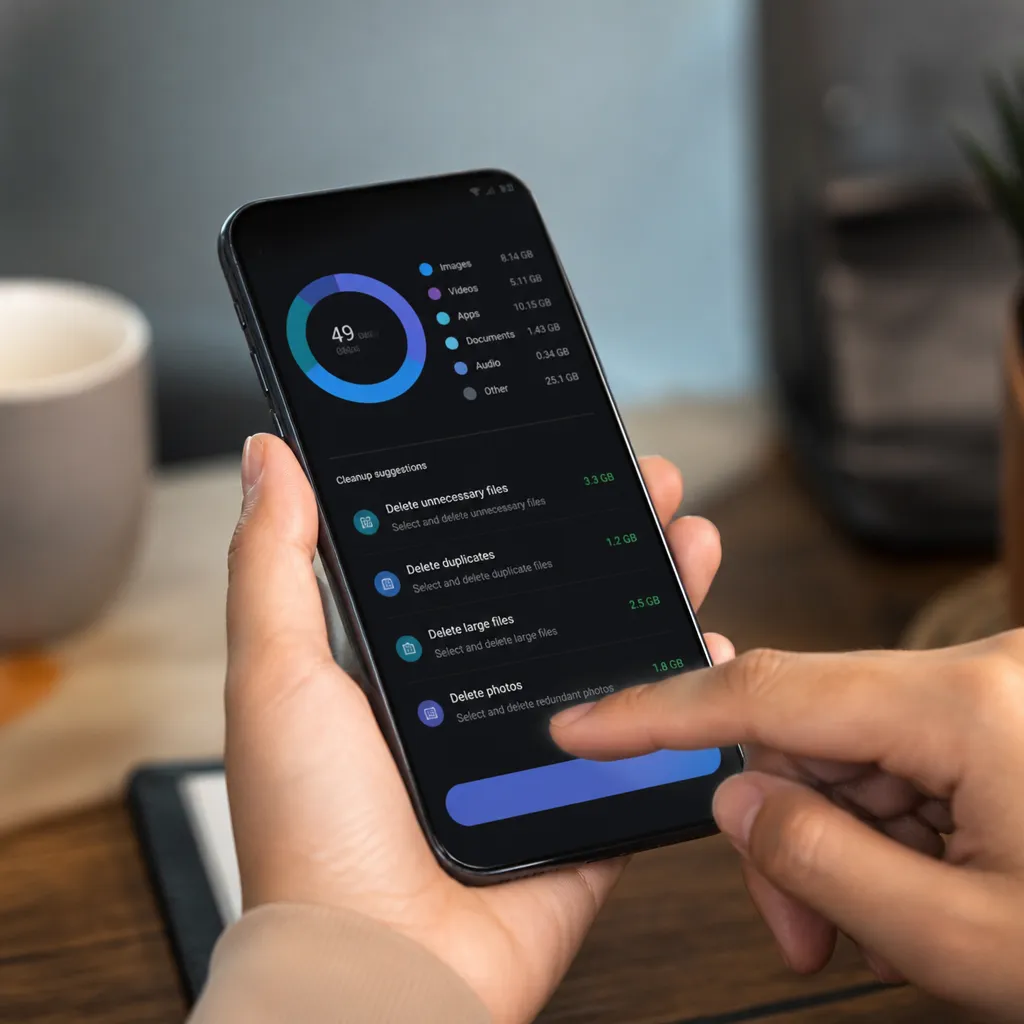
Saate oma allalaadimisi tõhusamalt korraldada, kasutades oma mobiiltelefoni natiivset failihaldurit. Looge eri tüüpi dokumentide (arved, sertifikaadid, juhendid) jaoks konkreetsed kaustad ja teisaldage failid nende vastavatesse kaustadesse. See muudab vajaduse korral vajaliku leidmise lihtsaks ja võimaldab kustutada terveid vanade dokumentide kategooriaid, kaotamata midagi olulist.
Mõned inimesed jätavad programmi installifailid või draiverid mobiiltelefoni „tulevasteks hädaolukordadeks“. Sellel praktikal pole nutitelefonide kontekstis mõtet, kus saate mõne sekundiga ametlikust poest uuesti alla laadida mis tahes rakenduse. Kustutage vanad installifailid vabastab kohe ruumi, kahjustamata midagi.
Optimeerige sotsiaalmeedia ja voogesituse rakendusi
Sellised rakendused nagu Instagram, TikTok, Facebook ja YouTube koguvad sisu sirvimisel tohutul hulgal vahemälu. Need programmid salvestavad videod, pildid ja andmed vahemällu, et pakkuda kiiremat laadimist, kui kerite sama ala tagasi.
Lisaks nende rakenduste vahemälu regulaarsele tühjendamisele saate nende sätteid kohandada, et vähendada sisu automaatset salvestamist. Näiteks Instagramis saate seadetes keelata kõrge eraldusvõimega piltide automaatse allalaadimise. YouTube’is saate vahemälu tarbimise vähendamiseks kohandada video vaikekvaliteeti.
Teine strateegia on perioodiliselt desinstallida ja uuesti installida need suured rakendused (iga 3-6 kuu tagant), kui teil on ruumi väga piiratud. Protsess eemaldab kogu kogunenud vahemälu korraga. Kuigi rakenduse uuesti installimine ja uuesti sisselogimine on tülikas, võib see ruumi meeleheitlikul ajal kiiresti välja anda mitu gigabaiti.
Kasutage dünaamilist operatsioonisüsteemi salvestusruumi
Android ja iOS pakuvad automaatseid salvestusruumi haldamise funktsioone, mida saate lubada, et hoida oma seadet pidevalt puhtana. Android 6 ja uuemates versioonides on funktsioon „Nutikas salvestusruum“, mis eemaldab automaatselt kasutamata rakendused ja kustutab teatud perioodi järel prügikastist dubleerivad fotod. iOS-is on funktsioon „Optimeeri iPhone’i salvestusruum“, mis eemaldab automaatselt filmide ja vaadatud seeriate koopiad.
Nende funktsioonide lubamiseks minge oma süsteemi salvestusseadetesse ja otsige automaatse optimeerimise võimalusi. Saate automaatseks puhastamiseks määrata erinevaid perioode ja kohandada, milliseid failitüüpe see mõjutab. Nende funktsioonide lubamine tagab, et teie telefon ei kogune tarbetut rämpsu ilma teie käsitsi sekkumiseta.
Samuti peaksite lubama automaatse vahemälu puhastamise konkreetsetes rakendustes, kui see on saadaval.Paljud programmid võimaldavad teil seadistada vahemälu automaatselt tühjendama igal nädalal või kuul. See automatiseerimine vähendab oluliselt käsitsi hoolduse hulka, mida peate seadmes tegema.
Kaaluge telefoni viimase funktsiooni vormindamist
Kui olete kõik ülaltoodud toimingud läbi viinud ja siiski on ruum kriitiline, kaaluge, et seadme täielik vormindamine on viimane võimalus. Vormindamine eemaldab mobiilist kõik ja installib uuesti puhta operatsioonisüsteemi, kõrvaldades kõik peidetud või rikutud failid, mis võivad ruumi võtta. Enne seda on täiesti kriitiline, et varundate kõik oma olulised andmed.
Peaksite fotod pilve sünkroonima, varundama kontaktid Google’i (Android) või iCloudi (iOS), eksportima olulisi sõnumeid ja tagama, et kõik väärtuslikud andmed on väliselt ohutud. Pärast täieliku varundamise teostamist saate vormindamisega jätkata, järgides oma seadme juhiseid. See lähenemisviis pakub madalat tahvelarvutit, kuid see on töömahukas ja seda tuleks kaaluda ainult siis, kui muud strateegiad ei tööta.
Enamik kasutajaid ei pea kunagi kasutama vormindamist, kui nad järgivad tavalist puhastushooldusplaani. Vahemälu tühjendamiseks, kasutamata rakenduste eemaldamiseks ja allalaadimiste ülevaatamiseks iga kuu 30 minuti pühendamine takistab probleemi kriitilisele tasemele jõudmist.
Korduma kippuvad küsimused mobiiltelefonide salvestamise puhastamise kohta
Kas vahemälu tühjendamine kustutab mu olulised andmed?
Ei, vahemälu tühjendamine on täiesti ohutu. Vahemälu sisaldab ainult ajutisi andmeid ja koopiaid, mida rakendused hoiavad kiiremini töötamiseks. Teie olulisi andmeid, nagu kontaktid, sõnumid ja fotod, see ei mõjuta. Rakendus laadib selle teabe lihtsalt vajaduse korral uuesti alla, kaotamata midagi, mille olete loonud või salvestanud.
Kui tihti peaksin oma mobiiltelefoni salvestusruumi puhastama?
Sagedus sõltub sellest, kui palju te oma telefoni kasutate ja milline on seadme salvestusmaht. Kui teil on telefon, mille võimsus on 64 GB või vähem, kaaluge puhastamist iga kahe nädala tagant. Kui teil on seade, kus on rohkem ruumi, piisab igakuisest puhastamisest. Jälgige regulaarselt salvestusruumi kasutamist seadetes, et tuvastada, millal see on peaaegu täis.
Kas ma saan taastada faile, mille ma kogemata kustutan?
Kui hiljuti kustutatud, jah, saate taastuda prügikasti (Hiljuti kustutatud iOS või prügikasti Android). Neid faile hoitakse 30 päeva enne jäädavalt eemaldada.Kui see on möödunud 30 päeva või olete puhastanud prügikasti täielikult, andmete taastamine on palju raskem ja nõuab spetsialiseeritud andmete taastamise tarkvara, mis ei ole garanteeritud, et töötada.
Milline on parim rakendus salvestusruumi automaatseks puhastamiseks?
Androidi ja iOS-i omafunktsioonidest piisab tavaliselt enamiku kasutajate jaoks. Kui otsite aga täiendavat automatiseerimist, on olemas kolmanda osapoole rakendused, mis on spetsialiseerunud salvestusruumi haldamisele. Valige need, millel on head ülevaated, austatud privaatsus ja funktsioonid, mida te tegelikult kasutate. Vältige rakendusi, mis lubavad imelisi tulemusi või küsivad liigseid õigusi.
Kas fotode pilves hoidmine on ohutu?
Väljakujunenud pilveteenused, nagu Google Photos, OneDrive ja iCloud, kasutavad krüptimist, et kaitsta teie andmeid edastamise ja salvestamise ajal. Teie failid on pilves turvalisemad kui füüsilises telefonis, mida saab varastada või kahjustada.
Kas rakenduse desinstallimine eemaldab teie andmed täielikult?
Rakenduse desinstallimine eemaldab programmi ja selle vahemälu, kuid mõned seotud andmed (nt teie kontoga sünkroonitud sätted) võivad jääda alles. Kui soovite kõik rakendusega seotud täielikult eemaldada, saate rakendusele juurdepääsu tühistamiseks enne oma Google’i (Android) või Apple ID (iOS) konto privaatsusseadete desinstallimist või neile juurdepääsu saamist välja logida.
Nende regulaarsete puhastustavade järgimine hoiab teie telefoni kiiresti ja tõhusalt töös. Perioodilisse hooldusesse aja investeerimine väldib edaspidist pettumust aeglase, salvestusruumiga täidetud seadmega.