
Õppige selle rakendusega mobiiltelefoni mälu suurendama
Anúncios
Kas olete kunagi tundnud, et teie nutitelefon ripub, kui seda kõige rohkem vajate? Brasiilias jõuavad paljud seadmed salvestuspiirini. See juhtub fotode, videote, rakenduste ja värskenduste abil. Sellest juhendist saate teada, kuidas telefoni mälu suurendada.
Anúncios
Õigete juhiste abil saate ruumi vabastada ja jõudlust parandada. Seda ilma seadmeid vahetamata. Kuid oluline on valida usaldusväärne rakendus.
Enne muudatuste tegemist varundage oma failid. Oluline on mõista vahemälu tühjendamise ja isikuandmete kustutamise erinevust. Järgmistes jaotistes saate teada, kuidas valida ideaalne rakendus ja kuidas seda ohutult konfigureerida.
Peamised õppimised
- Mõista, miks telefon täitub ja milliseid signaale jälgida.
- Kuidas suurendada nutitelefoni mälu usaldusväärse rakendusega.
- Milliseid ressursse ühest otsida rakendus rakumälu suurendamiseks.
- Ettevaatlik vahemälu ja failide tühjendamisel ilma olulisi andmeid kaotamata.
- Samm-sammult installida ja konfigureerida a rakendus mobiiliruumi vabastamiseks.
Miks mobiiltelefoni mälu täitub ja kuidas signaale tuvastada
Kui telefon aeglustab või annab vigu, on see tavaliselt tingitud salvestusruumist või RAM-ist. Nende erinevuse teadmine aitab teil teada, mida teha. Saate puhastada mobiiltelefoni mälu või vabastada ruumi ilma olulisi andmeid kaotamata.
Täismälu ja aeglase jõudluse sümptomid
Telefon võib rakenduste avamisel aeglustuda. See võib palju kokku kukkuda ja tahtmatult taaskäivitada. Kaamera võtab fotode salvestamiseks kauem aega ja värskendused annavad ruumivea.
Kui telefon näitab “full memoryт, on see signaal. Multitegumtöö puhul võtab rakenduste laadimine aega.
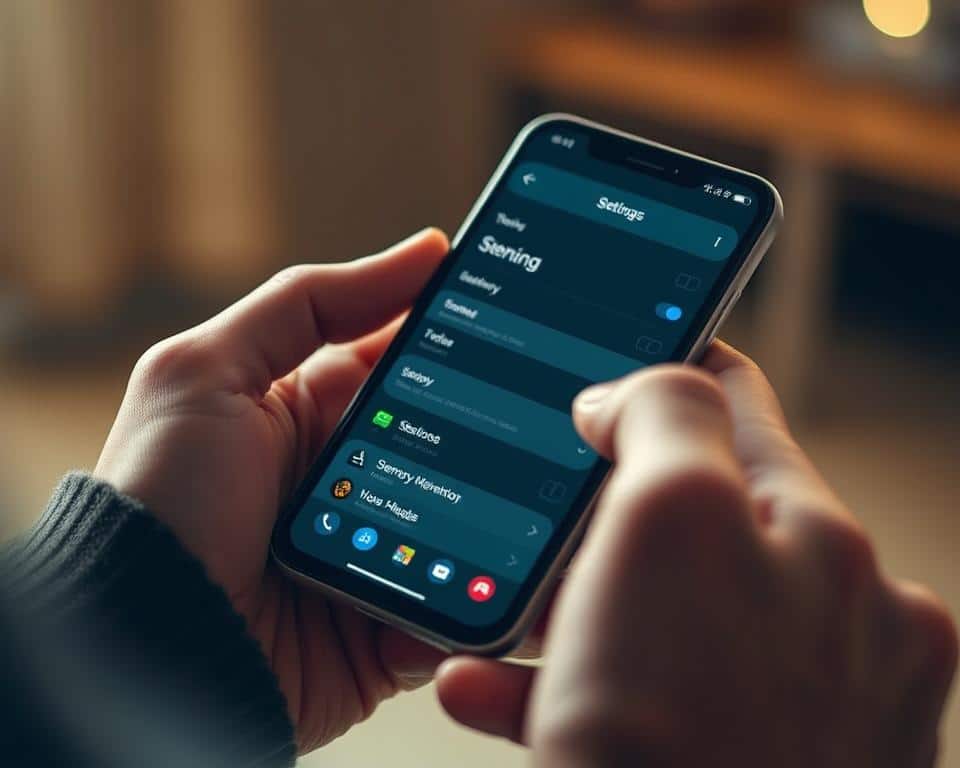
Kuidas kontrollida salvestusruumi ja RAM-i kasutamist nutitelefonis
Androidis avage Seaded > Salvestusruum. Seal näete kasutamist kategooriate kaupa. Jaotises Seaded > Mälu või arendaja suvandites näete RAM-i.
Minge oma iPhone’is jaotisse Seaded > Üldine > iPhone’i salvestusruum. Seal näete, millised rakendused kasutavad kõige rohkem ruumi. iOS hoolitseb RAM-i eest automaatselt, kuid näete raskeid rakendusi.
Sellised tööriistad nagu Google’i failid aitavad teil ruumi analüüsida ja vabastada näpunäiteid mobiilseadmetes ruumi vabastamiseks.
Sisemälu ja RAM-i eristamine
Sisemine salvestusruum salvestab fotod, videod, rakendused ja dokumendid. Kui see on täis, ei saa te rakendusi installida ega värskendada.
RAM-mälu on muutlik ja hoiab rakendused töös.Väike RAM paneb rakendused palju uuesti laadima.
ROM-i jaoks viige failid pilve- või SD-kaardile ja kustutage see, mida te ei vaja. RAM-i jaoks sulgege taustaprotsessid ja optimeerige rakendusi. Selle teadmine aitab nutitelefoni mälu sujuvalt suurendada.
Rakendus rakumälu suurendamiseks
Enne rakenduse valimist mõista, kuidas see teie seadmes toimib rakendus rakumälu suurendamiseks see puhastab faile, tihendab meediat ja aitab ruumi hallata.
Mida seda tüüpi rakendus teeb: puhastamine, tihendamine ja haldamine
Spetsialiseeritud rakendused eemaldavad ajutised failid ja vahemälurakendused. See vabastab ruumi kohe. Samuti leiavad nad duplikaate ja unustatud allalaadimisi, mis võtavad palju ruumi.
Mõned tööriistad teevad väiksemaid fotosid ja videoid ilma kvaliteeti kaotamata. Teised näitavad suurimaid faile ja aitavad üksusi microSD-sse või pilve teisaldada.
Mõned rakendused püüavad optimeerida RAM-i, kuid kasutavad seda hoolikalt, kuna see võib suurendada energiatarbimist.
Peamised funktsioonid, mida peaksite rakendusest otsima
Otsige selget liidest, mis selgitab, mis enne toimingut kustutatakse. On oluline, et õigused oleksid läbipaistvad. Vältige rakendusi, mis küsivad tarbetut juurdepääsu.
Pilve varundamise ja integreerimise tööriistad kaitsevad teie andmeid. Eelistage valikulist tihendamist kvaliteeditasemetega. See aitab säilitada faili kvaliteeti.
Ajastamise funktsioonide ja kasutusaruannete puhastamine aitab telefoni korras hoida. Ametlikes kauplustes on valmis ülevaated ja usaldusväärsed arendajad on ohutud.
Väike akukulu ja rakenduse enda väiksem suurus on praktilised erinevused. Need aitavad säilitada telefoni jõudlust.
Ühilduvus rakenduste ning Androidi ja iOS-i erinevate versioonide vahel
Androidis erinevad funktsioonid süsteemi versiooniti. Salvestusruumi API-d ja õigused on muutunud alates Android 10/11-st. Enne installimist veenduge, et rakendus teatab ühilduvusest Android 11, 12 või 13-ga.
IOS-is piirab liivakast otsetoiminguid teiste rakenduste vahemälus.Iphone’i rakendused keskenduvad ajutiste failide korraldamisele ja eemaldamisele, mida rakendus ise juhib.
Kinnitage süsteemi- ja keelenõuded inglise keel (Brasiilia). Eelistage regulaarselt värskendatavaid rakendusi koos tehnilise toega. Kui teil on vaja vahemälu tühjendada, valige üks rakendus mobiiltelefoni vahemälu tühjendamiseks ole läbipaistev ja paku varundamise võimalusi.
Neile, kes otsivad täiustatud juhtimist, aitab jõudluse ja tehnilise toe võrdlemine tuvastada parim rakendus mälu haldamiseks selle kasutamiseks.
Kuidas kasutada rakendust ruumi vabastamiseks ja mobiilse mälu optimeerimiseks
Kõigepealt valige turvaline ja läbipaistev rakendus.Otsige ametlikust poest ja vaadake arvustusi.See aitab vältida probleeme.
Siin on, kuidas installida ja konfigureerida app ilma probleemideta.
Rakenduse installimiseks ja konfigureerimiseks samm-sammult
Avage Google Play või App Store. Otsige rakenduse nime. Enne installimist lugege arvustusi ja vaadake õigusi.
Jätke ainult õigused, mida rakendus vajab. Vältige liiga paljude õiguste andmist, kui te ei selgita.
Esmakordsel avamisel skannige. Rakendus näitab kategooriaid. Enne kinnitamist vaadake iga soovitus üle.
Määra eelistused. Vali fotode automaatne puhastamine ja tihendamine. Samuti otsusta, kui kaua failid prügikastis püsivad, enne kui need kustutatakse.
Kuidas tühjendada mobiiltelefoni vahemälu ilma olulisi andmeid kustutamata
Kasutage vahemälude eemaldamiseks rakenduse soovitusi. See on tavaliselt ohutu ja kiire.
Enne oluliste rakenduste andmete kustutamist kontrollige seda hästi. See väldib probleeme.
Varundage olulised fotod ja videod. Kasutage Google Photos või iCloud. Androidis tühjendage vahemälu rakenduse järgi jaotises Seaded. IOS-is installige rakendus vahemälu tühjendamiseks uuesti.
Näpunäiteid suurte failide, fotode ja videote haldamiseks
Liigutage vanad videod välisesse HD-sse või pilve. See vabastab kiire ruumi.
Luba automaatne üleslaadimine Google Photos või iCloudis. Kasuta “releaselaskeld ruumi võimalust peale üleslaadimise kinnitamist. Seega taastab see ruumi ilma midagi kaotamata.
Tihendage fotosid ja videoid, mis ei vaja kõrget kvaliteeti. Kustutage vanad duplikaadid ja ekraanipildid. Korraldage failid kaustadesse ja vaadake kaust Allalaadimised üle kord kuus.
Kontrollige rakendus mobiiliruumi vabastamiseks igakuine. Tehke regulaarseid varukoopiaid. Väikesed toimingud aitavad telefoni kiiresti hoida.
Täiendavad näpunäited: parimad tavad ja alternatiivsed rakendused mobiilimälu puhastamiseks
Mobiiltelefoni kiireks hoidmiseks on oluline valida head tööriistad. Samuti on hädavajalik võtta omaks lihtsad harjumused. Vaadake allpool, kuidas hästi valida ja millised igapäevased tavad aitavad faile mitte koguda.
Parim rakendus mälu haldamiseks: valikukriteeriumid
Otsige rakendusi Google Playst või App Store’ist. Neil peaks olema selge privaatsuspoliitika ja hea ajalugu. Vaadake, kas rakendus tühjendab vahemälu, eemaldab dubleerivad failid, tihendab meediumi ja integreerub pilvega.
Valige portugalikeelsed rakendused koos lihtsate juhiste ja diskreetsete hoiatustega. Kontrollige, kui palju ruumi rakendus vabastab. Lugege ka seda, mida teised Brasiilia kasutajad ütlevad. Eelistage rakendusi, mida värskendatakse sageli ja küsige vähe õigusi.
Head tavad telefoni kiireks ja vaba ruumi hoidmiseks
Varundage fotod ja videod automaatselt Google Photos või iCloudi. Seejärel kasutage kohalike üksuste eemaldamiseks valikut “freelaskel.
Desinstallige rakendused, mida te enam ei kasuta. Avage sätted > Aku/rakendused taustaprotsesside piiramiseks. See aitab mälu salvestada.
Värskendage operatsioonisüsteemi ja rakendusi.Uued versioonid parandavad jõudlust ja parandavad mälulekkeid.
Vaadake allalaadimised üle ja tühjendage aeg-ajalt vahemälu. Kasutage kaustade korraldamiseks failihaldurit. Nii et leiate ja eemaldate suured failid.
Soovitatavad rakendused mobiilseadmetes ruumi vabastamiseks ja vahemälu tühjendamiseks
Valige usaldusväärsed tööriistad, mis teie ruumi ei tungi. Google Files tuvastab ja soovitab suurte ja dubleerivate failide eemaldamist. See integreerub Google Drive’iga.
Google Photos aitab teil varundada ja ruumi vabastada. Paljudel Androididel teevad Samsung Device Care ja Xiaomi Security turvalisi optimeerimisi.
Kasuta iOS-is iCloudi ja soovitusi jaotises Seaded > iPhone Storage. Kolmandate osapoolte rakendustel on liivakasti tõttu piirangud.
| Kriteerium | Google’i failid | Google’i fotod | Omapärased omadused (Samsung/Xiaomi) |
|---|---|---|---|
| Kättesaadavus | Android, tasuta | Android ja iOS, tasuta | Eelpaigaldatud kaubamärgiga seadmetele |
| Põhifunktsioonid | Vahemälu puhastamine, duplikaadi tuvastamine, haldamine | Automaatne varundamine, ruumi vabastamine, tihendamine | Mälu optimeerimine, vahemälu puhastamine, diagnostika |
| Pilve integreerimine | Google Drive | Google Drive | Ühildub kasutaja pilveteenustega |
| Turvalisus ja privaatsus | Kõrge, Google’i poliitika järgi | Kõrge, Google’i poliitika järgi | Haldab tootja ja süsteemipoliitika |
| Kasutatavus | Lihtne liides portugali keeles | Lihtne voog varundamiseks ja vabastamiseks | Süsteemi integreeritud liidesed, kohalikud õpetused |
| Tõhusus ruumi vabastamisel | Kõrge failide ja duplikaatide jaoks | Kõrge fotode ja videote jaoks pärast varundamist | Hea üldisteks optimeerimisteks ja vahemällu salvestamiseks |
Vältige rakendusi, mis lubavad palju ja küsivad palju õigusi. Valige rakendused, millel on hea maine ja tõestatud tulemused. Hea rakenduse ja regulaarsete rutiinidega hoiate oma telefoni kiire ja ohutu.
Järeldus
Kõigepealt vaadake, kas probleem on ruumis või RAM-is. Seejärel valige usaldusväärne rakendus.Google Files ja Samsungi ja Motorola lahendused on head valikud.
Määrake õigused hoolikalt. Enne failide kustutamist tehke varukoopia. See aitab hoida kõike turvaliselt.
Mobiili täiustamiseks tühjendage vahemälu ja tihendage failid. Teisaldage fotod ja videod pilve- või SD-kaardile. Rakenduse esimene skannimine on hädavajalik.
Vaadake soovitused üle ja kustutage see, mida te enam ei vaja. See parandab mobiili jõudlust.
Harjutage mobiiltelefoni hooldust iga kuu. Varundamine, õiguste ülevaatamine ja telefoni puhastamine. Ametlike tööriistade kasutamine aitab pikendada seadme eluiga.



