
Lisää matkapuhelimen muistia helposti
Anúncios
Tiesitkö sen enemmän kuin 70% älypuhelimen käyttäjistä Brasiliassa sanovatko he, että matkapuhelin hidastuu nopeasti? Tämä ongelma on hyvin yleinen.
Anúncios
Jos puhelimesi kaatuu tai sovellusten avaaminen kestää liian kauan, et ole yksin.Hyvä uutinen on, että sen ei aina tarvitse olla niin.
On yksi hidas mobiiliratkaisu helppo ja halpa.Voit käyttää yhtä sovellus muistin lisäämiseksi ja tehdä yksinkertainen puhdistus.
Tämä opas opettaa sinulle, miten tehdä puhelimesi olla nopea uudelleen. Ja sinun ei tarvitse viettää todellista.
Avainpisteet
- Hidas ja täysi matkapuhelinongelma iskee useimpiin käyttäjiin, mutta siinä on ratkaisu.
- Se on mahdollista lisää matkapuhelimen suorituskykyä ilman että välttämättä ostaisi uutta.
- Tietty sovellus voi olla avain muistin vapauttamiseen ja järjestelmän optimointiin.
- Manuaaliset puhdistustekniikat ovat välttämättömiä laitteen pitämiseksi ketterinä.
- Ratkaisu on edullinen ja usein täysin vapaa.
- Voit palauttaa laitteesi nopeuden yksinkertaisilla ja suorilla toimilla.
Onko puhelimesi hidas? Selvitä oikea syyllinen
Ennen kuin syytät laitteen ikää, selvitä, mikä todella lukitsee puhelimesi Hitaus ei ole väistämätön kohtalo, vaan oire erityisistä ongelmista, jotka voit ratkaista. Monet ihmiset tekevät virheen luullessaan, että älypuhelimesi on “vanha”, kun itse asiassa se tarvitsee vain älykkään optimoinnin.
Kaksi komponenttia ovat ensisijaisesti vastuussa laitteesi suorituskyvystä: sisäinen tallennus ja RAM. Niiden välisen eron ymmärtäminen on ensimmäinen askel hitauden diagnosoimiseksi ja vianmääritykseksi Tutkitaan yksityiskohtaisesti jokaista näistä roistoista.

Joukkovarasto: suorituskyvyn näkymätön vihollinen
Puhelimenne tarvitsee tilaa hengittää Sisäinen tallennus on siellä, missä kaikki tiedostosi ovat: valokuvia, videoita, sovelluksia ja asiakirjoja.Kun kyseinen tila jää alle 10% vapaa kapasiteetti, käyttöjärjestelmä alkaa tukehtua.
Kuvittele yrittäväsi järjestää tiedostoja täysin täydessä kaapissaJokainen uusi operaatio tulee hitaaksi ja työläs.Älypuhelimellasi tämä tarkoittaa, että järjestelmän on etsittävä tilaa väliaikaisille tiedostoille, järjestelmän välimuistille ja päivityksille.Tämä jatkuva vapaan tilan haku kuluttaa arvokkaita resursseja.
Pahinta on, että monet näistä tiedostoista ovat näkymätön keskivertokäyttäjälle.cache-tiedostot, järjestelmälokit ja väliaikaiset tiedot vievät tilaa huomaamattasikaan.He kerääntyvät hiljaa, kunnes puhelimesi alkaa näyttää ensimmäisiä stressin merkkejä.
Riittämätön RAM-muisti: kun puhelimesi todella kaatuu
Vaikka tallennus tallentaa tiedostosi pysyvästi, RAM on väliaikainen työskentelyalue laitteeltasi Se on vastuussa avointen sovellusten ja järjestelmäprosessien sujuvasta toiminnasta Kun niitä on riittämätön ram-muisti, kännykkä pitää jongleerata.
Ajattele RAM-muistia toimiston työpöytänä.Jos sinulla on monta projektia auki kerralla, työpöytä ruuhkautuu etkä voi työskennellä tehokkaasti.Älypuhelimellasi tämä tarkoittaa:
- Lukitukset sovellusten välillä vaihtaessa
- Odottamaton sovellus käynnistyy uudelleen
- Äärimmäistä hitautta kameraa tai selainta avattaessa
- Animaatiot, jotka roikkuvat tai typistetään
A riittämätön ram-muisti se on erityisen ongelmallista älypuhelimissa, joissa on 4 Gt tai vähemmän RAM-muistia. Nykyaikaisten sovellusten vaatiessa yhä enemmän resursseja tämä rajoitus tulee ilmi arjessa.Jos yleensä pidät monia sovelluksia auki samanaikaisesti, tämä voi olla suurin syy kaatumisiin.
Miten tunnistaa, jos sinun täytyy kiireesti vapauttaa tilaa
Puhelimenne lähettää selkeitä signaaleja, kun olette vaikeuksissa.Aivan tunnistaminen voi estää suurempia ongelmia.Tässä ovat yleisimmät indikaattorit, jotka sinun on opittava kuinka vapauttaa tilaa älypuhelimellasi välittömästi:
- Jatkuvat ilmoitukset “täydestä tallennuksesta”: Jos tämä viesti tulee usein esiin, puhelimesi huutaa apua.Sen huomiotta jättäminen vain pahentaa tilannetta.
- Hitaus perussovelluksia avattaessa: Kun WhatsApp, kamera tai galleria kestää yli 3 sekuntia avata, se on punainen valo.
- Mahdottomuus asentaa päivityksiä: Jos järjestelmä ei pysty lataamaan tärkeitä päivityksiä tilanpuutteen vuoksi, laitteesi on haavoittuvainen.
- Sovellukset, jotka sulkeutuvat yksin: Tämä osoittaa, että RAM on niin ylikuormitettu, että järjestelmän on uhrattava sovelluksia jatkaakseen toimintaansa.
- Laitteen epänormaali lämmitys: Kun prosessori toimii liiallisesti kompensoidakseen tilan tai RAM-muistin puutetta, matkapuhelin kuumenee normaalia enemmän.
Jos olet tunnistanut kaksi tai useampia näistä signaaleista laitteessasi, on aika ryhtyä toimiin kuinka vapauttaa tilaa älypuhelimellasi seuraavissa osioissa löydät yksinkertaisia tekniikoita, jotka voivat palauttaa gigatavuja tilaa ja nopeuttaa merkittävästi matkapuhelintasi.
Muista: optimoitu älypuhelin ei ole luksusta, vaan välttämättömyys niille, jotka arvostavat tuottavuutta ja aikaa Oikean ongelman diagnosointi on puolet ratkaisusta Nyt kun tiedät mitä etsiä, olet valmis soveltamaan tekniikoita, jotka todella toimivat.
Tehosta puhelimen muistia helposti näillä todistetuilla tekniikoilla
Voit palauttaa gigatavuja muistia puhelimessasi olematta asiantuntija.Näyttämämme tekniikat ovat yksinkertainen, turvallinen ja transformatiivinen. Älä tarvitse maksullisia hakemuksia tai edistynyttä tietoa.
Kuka tahansa voi tehdä sen muutamassa minuutissa Puhelimenne on nopeampi. Sinulla on tilaa uusille sovelluksille ja valokuville.
Manuaalinen puhdistus: ensimmäinen askel vapaalle avaruudelle
Ennen työkalujen käyttöä kätesi ovat paras ratkaisuManuaalinen puhdistus on kuin digitaalinen puhdistus.Se antaa sinulle täyden hallinnan siitä, mikä pysyy ja mitä tulee ulos laitteestasi.
Monet ihmiset keräävät tiedostoja huomaamatta sitä.Tuplikaa valokuvat, vanhat videot, unohdetut lataukset Kaikki tämä vie arvokasta tilaa.
Tunnista tarpeettomat tiedostot alle 5 minuutissa
Avaa puhelimesi tiedostonhallinta Androidissa etsi “Files” tai “My Files”. iPhonessasi käytä “Files” – sovellusta.
Siirry suoraan näihin kansioihin:
- Lataukset: Sisältää ladattuja tiedostoja, joita olet jo käyttänyt
- Kuvat/DCIM: Missä valokuvat ja videot ovat
- Asiakirjat: Vanhat PDF-tiedostot, tekstit ja laskentataulukot
- Ääni: Käyttämättömät kappaleet ja äänitykset
Järjestä jokaisen kansion sisällä tiedostot koon mukaan Suurimmat näkyvät ensin.Tämä on nopein tapa löytää avaruuden “pahikset”.
Kun tiedostot on tunnistettu, on aika toimia. Seuraa tätä järjestystä osoitteeseen turvallisesti vapauttaa tilaa:
- Valitse useita valokuvia tai videoita kerralla monivalintatilan avulla
- Varmista ennen poistamista, ettei kaksoiskappaleiden joukossa ole tärkeitä kuvia
- Varmista latauksia varten, että tiedostoa ei tarvita missään sovelluksessa
- Käytä “Äskettäin poistettua” roskakoria tai kansiota ylimääräisenä turvana
- Lopeta poistamalla vahvistetut kohteet pysyvästi tarpeettomina
Tämä prosessi voi vapauttaa 2 – 10 Gt välittömästi.Se riippuu vain siitä, kuinka paljon digitaalista jätettä olet kerännyt.
Hallitse järjestelmän välimuisti ja ansaitse gigatavuja välittömästi
Jos manuaalinen puhdistus on puhdistus, kätkön hallitseminen on sohvalle piilotetun rahan löytäminen.He ovat gigatavuja, joita puhelimesi pitää tietämättäsi.
Tämä tekniikka on vähemmän tunnettu, mutta yhtä tehokas.Se täydentää täydellisesti manuaalista puhdistusta.
Mikä on välimuisti ja miksi se kerää niin paljon tilaa
Välimuistit ovat väliaikaisia tiedostoja, joita sovellukset luovat toimiakseen nopeammin.
Ongelma syntyy, kun näitä tiedostoja ei poisteta.Ne kerääntyvät kuin lehdet piha.Jokainen sovellus voi luoda kymmeniä megatavuja välimuistissa.
Sosiaaliset verkostot, selaimet ja suoratoistosovellukset ovat suurimmat syyllisetHe välimuistikuvat, videot ja verkkosivut.
Ajan myötä siitä, minkä piti olla optimointi, tulee ongelma.Kätkö vie tilaa, jota voitaisiin käyttää tärkeisiin asioihin.
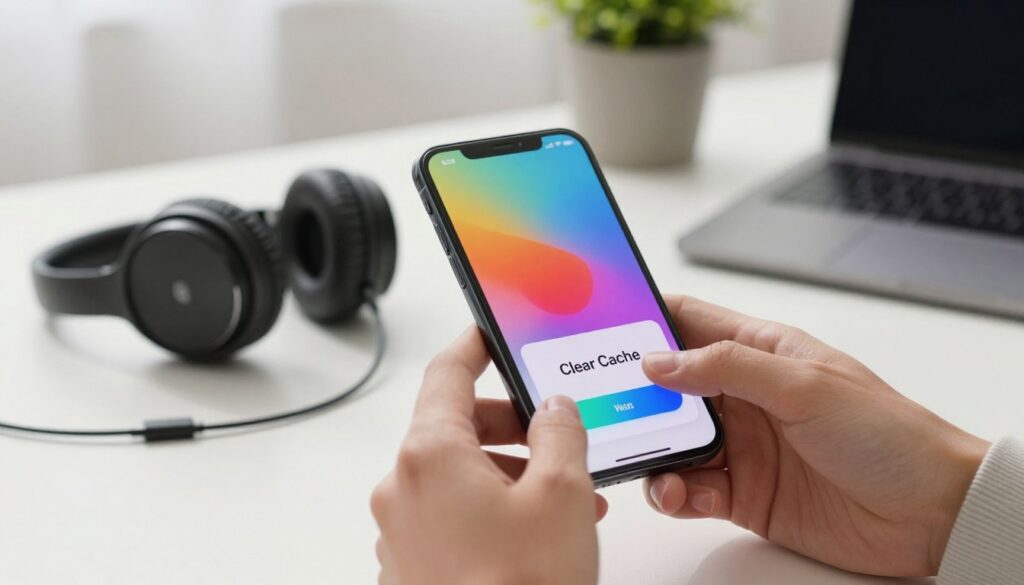
Miten tyhjentää välimuistin Android ja iPhone turvallisesti
Opetella kännykän selkeä välimuisti se on arvokas taito Prosessi on erilainen jokaisessa järjestelmässä, mutta yhtä yksinkertainen.
Androidissa:
- Siirry kohtaan “Asetukset” > “Storage”
- Napauta “Muut sovellukset” tai “Apps”
- Valitse sovellus (käynnistä Facebook tai Chrome)
- Napauta “Storage” > “Sulje välimuisti”
- Toista muille sovelluksille
IPhonessa:
- Tiettyjen sovellusten kohdalla poista ja asenna uudelleen (tämä tyhjentää välimuistin)
- Siirry Safarille kohtaan “Asetukset” > “Safari” > “Sulje historia ja tiedot”
- Käytä “Lataa sovellus” – ominaisuutta, joka pitää tiedot, mutta tyhjentää välimuistin
Se on lopullinen vastaus kuinka poistaa väliaikaiset tiedostot vahingoittamatta sovelluksiasi Välimuisti luodaan uudelleen tarvittaessa, mutta ilman kertynyttä ylimäärää.
Näiden kahden tekniikan yhdistelmä – manuaalinen puhdistus ja välimuistin hallinta – voi mullistaa puhelimesi muistin.
Sovellukset, jotka mullistavat puhelimesi muistin
Kuvittele, että matkapuhelimen puhdistus on helppoa ja älykästä.Se on parasta sovellukset Android-muistin puhdistamiseen ne eivät ole vain puhdistaa, vaan myös lisätä muistia mobiili.
Oikean sovelluksen valinta on erittäin tärkeää Tässä ovat markkinoiden kolme parasta.Ne auttavat tekemään puhelimestasi nopean ja enemmän tilaa.
CCleaner: optimointiasiantuntija, johon kaikki luottavat
CCleaner on tunnettu tietokoneen alueella Se on kuin siivooja matkapuhelimeesi.Etsii ja poistaa digitaalisen roskan, jota et näe.
Ominaisuudet, jotka todella vapauttavat tilaa
CCleaner analysoi erittäin hyvin Se ei ainoastaan tyhjennä välimuistia, vaan myös:
- Loki – ja väliaikaistiedostot muista sovelluksista.
- Gallerian pikkukuvat, jotka voidaan regeneroida.
- Vanhojen asennusten ja asennuksen poistojen jäänteet.
- Käytöstä poistetut sovellukset, jotka vievät vain tilaa.
Selkeällä raportilla näet, mitä voit pyyhkiä pois.
Miten määrittää automaattinen ja älykäs pyyhkiä
Ohjelmointi CCleaner puhdistaa itse on maaginen.Asetuksessa, aktivoida “Scheduled Cleaning”.
- Valitse taajuus (päivittäin, viikoittain).
- Valitse tiedostotyypit, jotka puhdistavat automaattisesti (sovellusvälimuisti, väliaikaiset tiedostot).
- Aseta, pitäisikö puhdistus tapahtua vain, kun puhelin latautuu.
Valmiina! Sinun sovellus muistin lisäämiseksi toimii nyt hiljaisuudessa, pitäen suorituskyvyn aina korkealla.
Googlen tiedostot: Androidin alkuperäinen ratkaisu
Googlen tiedostot sopivat erinomaisesti niille, jotka pitävät integroiduista ratkaisuista.Se on natiivi optimoija, joka tulee monien Androidien mukana.
Ainutlaatuiset älykkäät puhdistusominaisuudet
Tiedostot ovat erittäin älykkäitä suosittelee, mitä voidaan pyyhkiä pois turvallisesti, luokittelu:
- Kaksoistiedostot (kuvat, asiakirjat, äänet).
- Sovelluksia ei käytetä pitkään aikaan.
- WhatsApp-ryhmiin tallennetut vähäarvoiset meemit ja kuvat.
- Suuret tiedostot, joita käytetään harvoin.
Se myös pakkaa vajaakäytössä olevat sovellukset vapauttaen tilaa poistamatta niitä.
Miksi se on turvallinen valinta älypuhelimellesi
Googlen kehittämä se on yksi niistä sovellukset puhdistaa turvallisempi Se ei pyydä invasiivisia käyttöoikeuksia, ei näytä mainoksia ja keskittyy mobiilisi terveyteen.Se on täydellinen niille, jotka haluavat yksinkertaisuutta ja rauhallisuutta.
Clean Master: enemmän kuin yksinkertainen puhdistus
Clean Master on yksi veteraaneista tällä alalla.Se on täydellinen optimointi sviitti.Se hyökkää muistia kahdella rintamalla: tallennus ja RAM.
RAM-optimointi ja todellisen suorituskyvyn lisäys
Kun muut keskittyvät avaruuteen, Clean Masterilla on tehokas työkalu muistin työstämiseen “RAM-muistin boost” sulje raskaat sovellukset taustalla yhdellä napautuksella.
Tämä tekee puhelimesta nopeamman Ihanteellinen vaativiin peleihin tai sovelluksiin.Se jopa valvoo kulutusta reaaliajassa, jolloin suorituskyky on täysin hallinnassa.
Tärkeitä varotoimia käytettäessä kolmannen osapuolen sovelluksia
Milloin ladata sovellukset Android-muistin puhdistamiseen kolmas osapuoli, kuten Clean Master, on tärkeä:
- Lataa vain virallisesta kaupasta (Google Play Store) välttääksesi haitallisia versioita.
- Lue pyydetyt käyttöoikeudet huolellisesti.Varo sovelluksia, jotka pyytävät pääsyä arkaluonteisiin tietoihin ilman selvää tarvetta.
- Poista sovelluksen sisällä käytöstä kampanjailmoitukset tai tarjoukset muiden sovellusten asentamisesta, jos mahdollista.
- Käytä tärkeimpiä puhdistus – ja optimointityökaluja, mutta ole varovainen erittäin aggressiivisten ominaisuuksien suhteen.
Varovasti, käytät hyväksesi parhaat näistä tehokkaista työkaluista ilman riskiä.
Syväpuhdistus: strategiat, joita harvat tietävät
Tilan vapauttamiseksi puhelimessa se vie enemmän kuin siivota mitä näet.Se on tarpeen metsästää piilotettuja tiedostoja. Monet ihmiset poistavat vain valokuvia ja sovelluksia, mutta saat tietää, missä gigatavut piilottaa.Se on viimeinen osa android-tallennustilan hallinta.
Poista päällekkäisiä tiedostoja, jotka vievät tilaa salaa
Puhelimessasi voi olla salaisuuksia myymälässä.Identtiset valokuvat, toistuvat dokumentit ja ylimääräinen musiikki kuluttavat tilaa olematta hyödyksi Tämä ongelma kasvaa ilman, että edes tajuat sitä.
Kuvittele, että sinulla on 50 kuvaa samalta matkalta. Jokainen vie 2 Mt – 5 Mt. Näiden kaksoiskappaleiden poistaminen palauttaa 250 Mt. Kaikilla tiedostotyypeillä voitto voi saavuttaa gigatavuja. poista tiedostot kaksoiskappaleet mobiilisi optimoimiseksi.
Työkaluja kaksoiskappaleiden löytämiseksi ja poistamiseksi
Älä etsi manuaalisesti, käytä erikoissovelluksia.He skannaavat matkapuhelimesi ja näyttävät päällekkäisiä tiedostoja, jotta voit päättää.
Parhaisiin vaihtoehtoihin kuuluu:
- Kaksoistiedostojen korjain: Etsi kopioituja valokuvia, videoita, musiikkia ja asiakirjoja hämmästyttävällä tarkkuudella
- Remo Duplicate Tiedostonpoistaja: Tarjoaa älykkäitä suodattimia, jotta vältetään tärkeiden tiedostojen poistaminen vahingossa
- SD Maid: Sen lisäksi, että se löytää kaksoiskappaleita, se suorittaa muita kehittyneitä puhdistuksia järjestelmään
- Tiedostot Googlen toimesta: Alkuperäinen työkalu, joka myös tunnistaa samanlaisia tiedostoja “Clear”-osiossa
Kaksoistiedostojen siivoaminen voi vapauttaa jopa 30% laitteesi mediatilasta, jolloin hitaus muuttuu välittömäksi ketteryksi.
Kuinka välttää uusien päällekkäisten tiedostojen luominen
Uusien ongelmien välttämiseksi sinun on muutettava tapaa, jolla käytät puhelintasi. Tämä sisältää tottumusten muutokset ja älyasetukset.
Jos haluat pitää puhelimesi ilman kaksoiskappaleita, seuraa näitä vinkkejä:
- Poista käytöstä automaattiset kaksoisvarmuuskopiot: Varmista, että Google-kuvat, Dropbox ja muut palvelut eivät tallenna samoja valokuvia eri paikoissa
- Järjestä kansiot ennen tiedostojen siirtämistä: Luo selkeä kansiojärjestelmä ja tarkista aina, onko tiedosto jo olemassa ennen uuden lisäämistä
- Käytä lataussovelluksia vahvistuksen kanssa: Jotkut latauspäälliköt tarkistavat, onko tiedosto jo olemassa kohteessa ennen lataamista uudelleen
- Aseta sanansaattajat huolellisesti: WhatsApp, Telegram ja vastaavat voivat tallentaa useita kopioita samasta vastaanotetusta tiedostosta eri ryhmissä
Nämä käytännöt helpottavat kaksoiskappaleiden puhdistamista.Voit hallita mobiilitilaasi paremmin.
Viestit ja liitteet: matkapuhelimesi piilotettu tila
Viestisovellukset vievät paljon tilaa Jokainen vastaanotettu valokuva, video, ja asiakirja vie tilaa Aktiiviset ryhmät voivat kuluttaa gigatavuja muutamassa kuukaudessa.
Tämä sisältö vaikuttaa tällä hetkellä tärkeältä, mutta tulee pian tarpeettomaksi puhdistaa nämä keskustelut ovat välttämättömiä.
Tyhjennä WhatsApp-keskustelut ja muut lähettiläät
Aloita katsomalla WhatsApp. Siirry kohtaan Asetukset > Tallennus & Data > Hallitse tallennustilaa. Siellä näet keskusteluja, jotka vievät paljon tilaa.
Seuraa jokaista ongelmallista keskustelua varten tätä prosessia:
- Avaa tietty keskustelu tallennuksen hallintaluettelossa
- Tarkista tiedostotyypit (kuvat, videot, dokumentit, äänet)
- Valitse “Valitse kaikki” jokaiselle luokalle, jonka haluat poistaa
- Pidä todella tärkeitä tiedostoja niiden valinnan poistaminen yksittäin
- Napauta roskakuvaketta poistamaan loput
Telegramille prosessi on samanlainen Siirry kohtaan Asetukset > Tietojen tallennus. Siellä voit puhdistaa tiedostotyypin tai tietyn keskustelun perusteella.
Toista tämä prosessi joka kuukausi.A tiedoston poisto tarpeeton näistä sovelluksista voi vapauttaa 2 Gt – 5 Gt.
Älykäs liitteiden ja saapuvan median hallinta
Jotta vältytään tulevilta ongelmilta, aseta lähettimesi käyttöön. Poista mahdollisuus tallentaa automaattisesti kaikki saapuvat tiedotusvälineet.
Poista WhatsAppissa käytöstä “Tallenna galleriaan” valokuvien ja videoiden kohdalla. Siirry kohtaan Asetukset > Keskustelut. Näin ollen kuvia on olemassa vain WhatsAppissa, kunnes päätät tallentaa ne manuaalisesti Telegramissa, aseta olemaan lataamatta mediaa automaattisesti mobiiliverkoissa.
Luo viikoittainen tarkistusrituaali:
- Sunnuntai-ilta: Viikossa saadut arvosteluliitteet
- Säästä vain olennaiset lähettien ulkopuolella järjestetyissä kansioissa
- Poista loput suoraan keskusteluista
- Käytä pilveä tiedostoille, jotka haluat säilyttää, mutta joihin et pääse usein
Tämä lähestymistapa tekee android-tallennustilan hallinta helpompaa. Pidät puhelimesi nopeana ja tilaa uusille kokemuksille.
Optimoi RAM ja nopeutta puhelintasi välittömästi
Taustasovellukset ovat kuin hiljaisia vampyyrejaHe ottavat virran pois puhelimestasi tietämättäsi. Kun pidät huolta tallennustilasta, nämä sovellukset käyttävät RAM-muistia. Tämä saa puhelimesi hidastumaan ja kaatumaan, kun tarvitset sitä eniten.
Hyviä uutisia: paranna puhelimen pässiä muutamalla yksinkertaisella muutoksella puhelimesi on nopea ja miellyttävä käyttää uudelleen.
Hallitse resursseja kuluttavia taustasovelluksia
Monet sovellukset jatkuvat jopa suljettuina.He päivittävät uutisia ja synkronoivat tietoja.Tämä kuluttaa akkua ja RAM-muistia, joita voitaisiin käyttää tärkeissä tehtävissä.
Tunnista RAM-muistiasi eniten käyttävät sovellukset
For optimoi mobiililaitteet, selvitä, kuka käyttää eniten RAM. Androidissa, mene Asetukset > Järjestelmä > Kehittäjä > Muisti. iPhonessa, mene Asetukset > Yleinen > iPhone-tallennus.
Tulet yllättymään kuka on listalla Sosiaalisten verkostojen, lähettien ja pelien sovellukset ovat yleensä kärjessä.He haluavat välittömiä ilmoituksia, mutta vaikuttavat mobiilin suorituskykyyn.
Miten rajoittaa taustan käyttöä Android ja iOS
Kun tiedät, kuka on syyllinen, on aika ryhtyä toimiin Androidissa, noudata näitä ohjeita:
- Pääsy Asetukset > Sovellukset
- Valitse ongelmallinen sovellus
- Napauta Akku > Taustan rajoitus
- Valitse vaihtoehto Rajoittaa
IPhonen kohdalla prosessi on yksinkertainen:
- Avoinna Säädöt > Yleiset
- Mene, kunnes Taustapäivitys
- Poista asetus kokonaan käytöstä tai valitse vain olennaiset sovellukset
- Tietyissä sovelluksissa käyttö Säädöt > [Nome do App] > Taustapäivitys
Nämä muutokset eivät vie pois tärkeitä ilmoituksia, ne estävät sovelluksia käyttämästä resursseja vain silloin, kun ne eivät ole aktiivisia.
Järjestelmäpäivitykset: optimointi, joka tulee tehtaalta
Monet pelkäävät päivityksiä, luullen niiden tuovan ongelmia. Mutta, ne tuovat parannuksia RAM-hallintaan ja resurssien käyttö.
Miksi järjestelmän pitäminen ajan tasalla on ratkaisevan tärkeää
Valmistajat parantavat muistinhallintaa jokaisella päivityksellä.He tuovat:
- Älykkäämpiä algoritmeja sulkea passiivisia sovelluksia
- Korjauksia muistivuodoista, jotka kerääntyvät ajan myötä
- Erityiset optimoinnit suosituille malleille
- Parempi yhteensopivuus viimeaikaisten sovellusten kanssa
Suorituskyvyn optimointi on syy päivityksiin.Päivitetyillä käyttäjillä on vähemmän kaatumisia ja pidempikestoinen laite.
Päivitysten huomiotta jättäminen on kuin ei tekisi sellaista ilmainen tunnisteleminen autossasi Jatkat ajamista vanhoilla osilla, kun saisit uuden auton.
Automaattisten päivitysten määrittäminen ilman pelkoa
Pelkäätkö rikkinäisiä päivityksiä? Varmuuskopioi ennen päivittämistä Käytä Google Drivea, iCloudia tai haluamaasi palvelua, jotta et menetä mitään.
Automaattisten päivitysten käyttöönotto turvallisesti:
- Android: Jatka Asetukset > Järjestelmä > Lisäasetukset > Järjestelmäpäivitys ja aktivoi automaattinen vaihtoehto
- iOS: Pääsy Asetukset > Yleiset > Ohjelmistopäivitys ja ota käyttöön automaattiset päivitykset
- Aseta päivittämään vain, kun olet yhteydessä Wi-Fi-verkkoon tietojen tallentamiseksi
- Valitse yöajat, kun et käytä puhelinta
Tämä lomake varmistaa, että saat mobiililaitteiden optimoinnit jokaisella päivityksellä puhelimesi nopeutuu.
Taustasovelluksen ohjaus ja päivitykset ovat välttämättömiä paranna puhelimen pässiä. Vapautat välittömät resurssit ja saat uudet optimoinnit automaattisesti.
Pilvitallennus: ylimääräinen vapaa muistisi
Kuvittele, että sinulla on ääretön ulkoinen HD matkapuhelimellesi maksamatta siitä penniäkään pilvitallennus älypuhelimille se laajentaa kapasiteettiasi ilman rajoja.
Vaikka fyysisellä muistilla on rajansa, pilvi tarjoaa runsaasti tilaa Voit tallentaa valokuvia, videoita ja asiakirjoja ilman mitään ongelmia.
Tämä tekniikka muuttaa puhelintasi.Se siirtyy siitä, että olet täysi paikka olla nopea ovi. Pidät kaiken verkossa ja pidät puhelimen valon.
Parhaat palvelut ovat helppoja ja integroituvat päivä päiväsi mukaan.He työskentelevät taustalla.Sinun tehtäväsi on asettaa heidät ja nauttia ylimääräisestä tilasta.
Google Photos: automaattinen varmuuskopiointi, joka vapauttaa paikallista tilaa
Google Photos auttaa niitä, joilla on paljon valokuvia Se tekee rajattomasti varmuuskopioita optimoitu laatu. Valokuvasi ja videosi ovat turvallisia ja järjestettyjä.
Sovellus tunnistaa kasvot, paikat ja objektit Löydät valokuvia nopeasti avainsanojen avulla Tämä auttaa vapauta älypuhelin tiedostojen paino.
Laadukkaan optimoidun ilmaisen varmuuskopioinnin määrittäminen
Google-kuvien määrittäminen on helppoa Seuraa näitä ohjeita aloittaaksesi:
- Lataa Google Photos – sovellus järjestelmäsi virallisesta kaupasta.
- Avaa sovellus ja napauta profiiliasi oikeassa yläkulmassa.
- Valitse “Varmuuskopiointiasetukset” ja sitten “Laitteen varmuuskopio”.
- Valitse “Storage laatu” vaihtoehto käyttää ilmainen suunnitelma.
- Käynnistä varmuuskopio kamerakansioillesi, WhatsAppille ja muille.
Muutamassa minuutissa prosessi alkaa Näet etenemispalkin, joka näyttää latauksen. Optimoitu laatu tekee tiedostot pienemmiksi menettämättä kauneutta.
Miten poistaa valokuvia matkapuhelimesta samalla kun ne pidetään pilvessä
Tämä on se askel, joka todella vapauttaa massiivinen tila. Kun varmuuskopio on valmis, Google Photos tarjoaa taikatyökalun.
Siirry asetusten “Ilmastotilaa” – osioon Sovellus analysoi kaikki pilvessä olevat kuvat.Se näyttää luettelon siitä, mitä mobiilista voidaan poistaa.
- Napauta “Liberate Space” ja vahvista toiminta.
- Kuvat katoavat paikallisesta matkapuhelinvarastosta.
- Ne pysyvät ennallaan ja saatavilla Google-kuvissa.
- Voit tarkastella niitä milloin tahansa sovelluksen tai verkkosivuston kautta.
Se on kuin valokuva-albumi aina mukanasi, ilman että otat tilaa puhelimessasi.Gigatavujen palautumisen näkeminen on hämmästyttävää.
Dropbox ja Google Drive: järjestä ja vapauta samanaikaisesti
Asiakirjoissa, PDF-tiedostoissa, laskentataulukoissa ja raskaissa tiedostoissa Google Drive ja Dropbox ovat välttämättömiä.He toimivat älykkäinä kansioina, jotka synkronoituvat kaikissa laitteissasi.
Voit skannata asiakirjoja suoraan sovelluksen kautta Voit myös jakaa tiedostoja linkeillä ilman raskaiden liitetiedostojen lähettämistä.Jokaisella palvelulla on etunsa vapauta älypuhelin tehokkaasti.
Saumaton integrointi mobiililaitteeseesi
Molemmat palvelut integroituvat syvästi mobiilijärjestelmääsi Androidissa Google Drive näkyy tallennusvaihtoehtona lähes kaikissa sovelluksissa.
Dropboxissa Office Mobilen kanssa tapahtuva integrointi mahdollistaa asiakirjojen muokkaamisen suoraan pilvessä. Tiedostoa ei tarvitse ladata pienten muutosten tekemiseksi Muutokset tallennetaan automaattisesti verkossa.
Tämä integrointi tarkoittaa, että voit pitää vain laitteen aktiiviset tiedostot.Kaikki historia ja viitetiedostot ovat turvassa pilvessä. Mobiilisi hengittää helpottuneena vähemmällä tiedoilla hallita.
Strategiat raskaiden tiedostojen siirtämiseksi pilveen
Suurten tiedostojen siirtäminen vaatii älykkään strategian Seuraa tätä suunnitelmaa siirtää sisältöä ilman stressiä:
- Tunnista raskaimmat tiedostot: pitkät videot, PowerPoint-esitykset, PDF-tiedostot, joissa on monia sivuja.
- Käytä Drive – tai Dropbox-sovellusta ladataksesi suoraan puhelimestasi.
- Valitse useita tiedostoja varten kaikki kerralla ja käytä “Lähetä pilveen” – vaihtoehtoa.
- Yhdistä vakaaseen Wi-Fi-verkkoon, jotta et kuluta mobiilitietojasi.
- Kun olet vahvistanut täyden latauksen, poista alkuperäiset tiedostot laitteeltasi.
Tehokas vihje: luo tiettyjä kansioita, kuten “Vanhat tiedostot” tai “Varmuuskopio 2023”. Järjestä päivämäärän tai projektin mukaan. Joten löydät kaiken nopeasti, kun tarvitset sitä, ilman ylikuormitusta puhelin.
O pilvitallennus älypuhelimille se on ajattelutavan muutos Lopetat näkemästä matkapuhelinta rintana ja alat nähdä sitä avaimena äärettömään holviin digitaalisella taivaalla.
Johtopäätös
Matkasi nopeampaan matkapuhelimeen on ohi Matkapuhelimen muistin lisääminen on tapa.
Huomasit, että sovellusten manuaalinen puhdistus ja käyttö auttavat paljon. CCleaner, Googlen Files ja Google Photos ovat tähän mainiot.Nämä vinkit toimivat sekä Androidissa että iPhonessa.
Välimuistin tyhjennys voi vapauttaa paljon tilaa.Älä jätä huomiotta puhelimen säännöllisen siivouksen tärkeyttä.App-ohjaus ja päällekkäisten tiedostojen poistaminen auttavat myös paljon.
Nopea puhelin odottaa sinua Valitse tekniikka ja aloita nyt Tallennuksen hallinta parantaa huomattavasti mobiilikokemustasi Aloita matkapuhelimesi puhdistus ja organisointi.



