
Lisää matkapuhelimesi muistia nyt
Anúncios
Kohtaatko viestejä täyden tallennuksen matkapuhelimellasi? Tämä ongelma vaikuttaa miljooniin käyttäjiin päivittäin ja estää laitteen moitteettoman toiminnan.Hyvä uutinen on, että on olemassa tehokkaita strategioita laajentaa käytettävissä olevaa muistia kuluttamatta tarpeettomia resursseja.
Anúncios
Matkapuhelimen muisti on jaettu kahteen päätyyppiin: RAM ja sisäinen tallennus Ensimmäinen vaikuttaa sovellusten suorittamisen nopeuteen, kun taas toinen määrittää, kuinka paljon tilaa sinun on tallennettava valokuvia, videoita ja muita tiedostoja.Kun jokin näistä on vaarantunut, koet hidastuksia, kaatumisia ja kyvyttömyyttä asentaa uusia sovelluksia.
Puhdista Väliaikaiset tiedostot ja Välimuisti Järjestelmällisesti
Sovellukset keräävät väliaikaisia tiedostoja ja välimuistitietoja automaattisesti käytön aikana.Nämä tiedostot vievät merkittävää tilaa ja voivat kuluttaa gigatavuja huomaamattasi. Päästäksesi tähän puhdistukseen Androidissa, avaa Asetukset, siirry Tallennukseen ja valitse vaihtoehto välimuistissa olevien tiedostojen tyhjentämiseen Tämä prosessi on turvallinen eikä vahingoita sovelluksiasi, sillä tärkeät tiedot säilyvät.
Voit myös valita tyhjentää välimuistin tiettyjen sovellusten, jotka kuluttavat paljon tilaa.Navigoida Apps in Settings, valita jokaisen ohjelman ja napauta Clear Cache. Sosiaalinen verkostoituminen sovelluksia kuten Instagram, Facebook ja TikTok yleensä kerätä valtavia määriä välimuistissa data Suorittaminen tämä puhdistus kerran viikossa vapauttaa kymmeniä megatavuja ja parantaa mobiilisi yleistä suorituskykyä merkittävästi.
Käytä erikoismuistin optimointisovelluksia
Mobiilimuistin lisäämiseen omistetut sovellukset toimivat älykkäästi, tunnistavat tarpeettomat tiedostot ja tarjoavat automaattisen puhdistuksen.Nämä ohjelmat skannaavat laitteesi etsien kaksoiskappaleita, väliaikaisia tiedostoja, käyttämättömiä sovelluksia ja vanhentuneita tietoja.Näiden sovellusten etuna on, että säästät aikaa ja saavutat kattavampia tuloksia kuin käsin tapahtuva puhdistus Monilla on intuitiivinen käyttöliittymä ja ne näyttävät tarkalleen, kuinka paljon tilaa vapautuu ennen toiminnan vahvistamista.
Kun valitset tämän tyyppisen sovelluksen, etsi niitä, joilla on korkea arviointi virallisissa myymälöissä ja joiden toiminta on läpinäkyvyyttä. Jotkin sovellukset tuovat lisäominaisuuksia, kuten sovellusten hallinnan, mainonnan estolaitteen ja laitteen lämpötilamonitorin.Asenna ohjelma, suorita täysi skannaus ja tarkista, kuinka paljon tilaa on saatu takaisin Suurin osa näistä sovelluksista tarjoaa ilmaisia ja maksullisia versioita, ja ilmainen versio ratkaisee jo useimmat tallennusongelmat tavallisissa puhelimissa.
Poista käytöstä poistavat sovellukset ja Bloatware
Monet käyttäjät pitävät asennettuja sovelluksia, joita he eivät koskaan käytä, tuhlaavat arvokasta tilaa. Sovellusluettelosi tarkistaminen auttaa säännöllisesti tunnistamaan redundantteja ohjelmia tai joita et ole avannut kuukausia. Voit tehdä tämän siirtymällä Asetukset, mene Sovellukset ja lajittele koon mukaan nähdäksesi, mitkä ohjelmat kuluttavat eniten tilaa. Jos löydät suuria sovelluksia, joita et käytä, poista ne epäröimättä ja palauta se menetetty tila.
Bloatware ansaitsee erityistä huomiota, koska ne ovat sovelluksia esiasennettu valmistaja matkapuhelimen että harvoin tarvitset. Jotkut niistä ei voi poistaa normaalisti, mutta voit poistaa ne käytöstä estää niitä toimimasta taustalla. Poistaminen bloatware vapauttaa RAM ja vähentää akun kulutusta Avaa jokainen epäilyttävä sovellus, napauta Poista asennus tai, jos tämä vaihtoehto ei näy, valitse Poista käytöstä lopettaa sen pysyvä toiminta.
Siirrä valokuvia ja videoita pilvitallennustilaan
Valokuvat ja videot vievät eniten tilaa käytännössä millä tahansa puhelimella.Näiden tiedostojen siirtäminen pilvipalveluihin, kuten Google Drive, OneDrive tai Amazon Photos vapauttaa gigatavut välittömästiNämä palvelut tarjoavat automaattisen synkronoinnin, mikä tarkoittaa, että valokuvasi tallennetaan pilveen sitä mukaa, kun otat niitä. Pidät kaikkien kuvien ja videoiden käyttöoikeuden milloin tahansa, mutta viemättä tilaa laitteen sisäisessä tallennustilassa.
Aloita asettamalla automaattinen synkronointi johonkin näistä palveluista, jotta tulevat valokuvat tallennetaan pilveen välittömästi.Tehdä sitten vanhat kuvat: valitse täydet kansiot, vahvista, että ne synkronoidaan pilvessä ja poista ne matkapuhelimestasi Tämä prosessi voi vapauttaa 5 – 50 gigatavun välillä riippuen siitä, kuinka monta valokuvaa keräät.Lisäetuna on, että saat automaattisen varmuuskopion tärkeistä muistoistasi, suojautuen tietojen katoamiselta, jos puhelin on vaurioitunut.
Hallitse latauksiasi ja lataa kansio
Lataukset-kansio kerää nopeasti kaikentyyppisiä tiedostoja: asiakirjoja, APK: ita, kuvia ja monipuolista sisältöä.Monet käyttäjät eivät koskaan puhdista tätä kansiota ja se on täynnä tarpeettomia tiedostoja.Käyttäkää tiedostonhallintaanne, navigoikaa Lataa-kansioon ja tarkistakaa jokainen tiedosto.Poista kaikki, mitä et tunnista tai ole koskaan käyttänyt eikä tarvitse enää.Tämä yksinkertainen tehtävä vapauttaa usein satoja megatavuja tai jopa gigatavuja tilaa.
Tee siitä tapa tarkistaa lataukset viikoittain ja pitää kansion järjestettynä.Jos saat tiedostoja WhatsAppin tai Telegramin kautta, nämä sovellukset pitävät myös oman mediakansionsa, joka kasvaa eksponentiaalisesti. Määritä nämä sovellukset, jotta kaikki saamasi media ei tallenna automaattisesti WhatsAppissa siirry Asetukset, Tallennus ja tiedot, ja poista mahdollisuus tallentaa valokuvia automaattisesti.On Telegram, mene Asetukset, Data ja Tallennus, ja säännöllisesti tyhjentää median välimuisti.
Optimoi järjestelmän tallennusasetukset
Puhelimenne mahdollistaa tietyt tilaa säästävät säädöt automaattisesti Androidissa ota käyttöön Adaptive Storage – vaihtoehto Järjestelmäasetuksissa, joka poistaa vanhat tiedot epäaktiivisista sovelluksista Tämä toiminto toimii hiljaa taustalla, eliminoiden sisällön, jota et todennäköisesti enää tarvitse. Voit asettaa 30 päivän ajanjakson, jonka jälkeen käyttämättömät sovellustiedot poistetaan automaattisesti.Tämä järjestelmä on erityisen hyödyllinen, jos asennat monia eri sovelluksia ja testaat niitä satunnaisesti.

Tarkista myös kunkin sovelluksen synkronointivaihtoehdot, kuten monet synkronoivat tarpeettomia tietoja jatkuvasti. Poista automaattinen synkronointi käytöstä sovelluksissa, jotka eivät tarvitse reaaliaikaista päivitystä. Vähennä Google Photosin automaattisen varmuuskopioinnin laatua, jos käytössä on rajoittamattomat varmuuskopiot. Jokainen pieni säätö parantaa laitteesi käytettävissä olevaa tilaa ja suorituskykyä ajan myötä.
Pakkaa tai poista Viestinnän sovelluskeskustelut
WhatsApp, Telegram, Facebook Messenger ja muut viestisovellukset tallentavat täydelliset keskusteluhistoriat mukaan lukien media.Aktiivinen ryhmäkeskustelu voi kerätä gigatavuja muutamassa kuukaudessa, jos se sisältää videoita, valokuvia ja ääniä. Puhdista nämä sovellukset, avaa jokainen keskustelu yksittäin ja poista vanhat viestit erässä. WhatsAppissa napauta ja pidä viesti painettuna, valitse sitten useita viestejä ja poista. Vaihtoehtoisesti siirry App Settingsiin ja etsi median vanhenemis – tai automaattisen puhdistuksen vaihtoehtoja.
Määritä nämä sovellukset poistaaksesi media automaattisesti tietyn ajanjakson jälkeen. Siirry WhatsAppissa Asetukset, Tallennus ja Tiedot, ja valitse vaihtoehto poistaa media automaattisesti Voit valita poistaa 1 viikon, 1 kuukauden tai 1 vuoden kuluttua. Tämä asetus säilyttää keskustelusi, mutta eliminoi niihin liittyvän raskaan median. Jos sinun on säilytettävä tärkeitä keskusteluja, harkitse olennaisten viestien tulostamista ennen niiden poistamista, varmista, että sinulla on tärkeitä tietueita ottamatta turhaa tilaa.
Vähennä videon ja valokuvatallennuksen laatua
Puhelimen tarjoaa laadukkaita kameravaihtoehtoja, joita voit säätää tarpeen mukaan.Jos et tarvitse täyden resoluution valokuvia, vähennä laatua tilan säästämiseksi merkittävästi.Valokuva maksimilaadussa vie jopa 5 – 10 megatavua, kun sama valokuva keskilaadussa vie jopa 2 – 3 megatavua. Satojen valokuvien aikana tämä ero kerää gigatavuja. Siirry kameran asetuksiin, etsi Resoluutiota tai Laatua ja valitse käyttöösi sopiva vaihtoehto.
Videoille ero on vielä dramaattisempi 4 K-video kuluttaa kymmeniä megatavuja minuutissa, kun taas 1080 p kuluttaa vain muutaman megatavun.Jos et tarvitse 4 K, tallenna 1080 p tai jopa 720 p ja vapauttaa valtavaa tilaa Tämä muutos on erityisen tärkeä, jos nauhoitat videoita usein Testaa erilaisia ominaisuuksia valokuvaamalla sama kohde nähdä, onko visuaalisella erolla merkitystä henkilökohtaiseen tai ammattimaiseen käyttöösi. Useimmissa tapauksissa keskimääräinen laatu on täysin hyväksyttävä ja vapauttaa merkittäviä resursseja.
Käytä ulkoista laajennusta muistikortilla
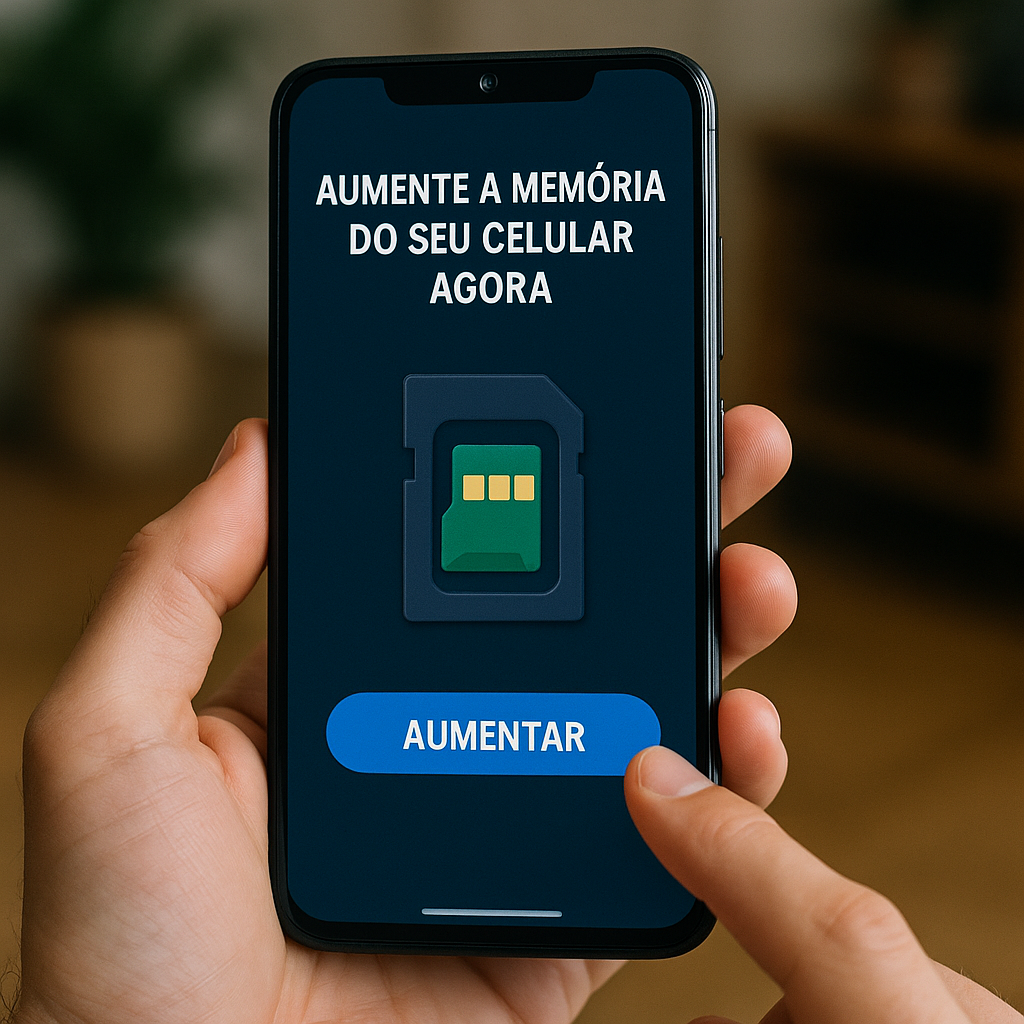
Jos puhelimessasi on microSD-korttipaikka, tämä on yksi tehokkaimmista ratkaisuista muistin lisäämiseksi ilman komplikaatioita.128 Gt: n tai 256 Gt: n microSD-kortti maksaa vähän ja tarjoaa suunnatonta lisätilaa Voit siirtää valokuvia, videoita, musiikkia ja muita tiedostoja suoraan kortille, vapauttaen sisäisen tallennuksen Asennusprosessi on yksinkertainen: sammuta puhelin, aseta kortti sopivaan korttipaikkaan ja olet valmis.
Kortin asentamisen jälkeen voit määrittää monia sovelluksia tietojen tallentamiseksi suoraan sille.Kameran, gallerian ja lataussovellusten avulla voit valita tallennuspaikan.Aseta kamera tallentaaksesi valokuvia microSD-kortille sisäisen tallennuksen sijaan.Anhojen tiedostojen siirtäminen valitsemalla ne irtotavarana ja siirtymällä korttiin Tämä lähestymistapa tarjoaa rajoittamattoman laajennuksen ja on erityisen hyödyllinen käyttäjille, jotka keräävät suurta mediamäärää Sijoittaminen luotettavaan brändin laatukorttiin varmistaa kestävyyden ja oikean nopeuden matkapuhelimellesi.
Poista tarpeettomat synkronointi ja automaattiset päivitykset käytöstä
Monet sovellukset synkronoivat tietoja jatkuvasti myös silloin, kun et käytä niitä Gmail, Dropbox, OneDrive ja muut synkronoivat jatkuvasti, käyttämällä muistia ja akkua. Poista automaattinen synkronointi käytöstä sovelluksille, joita et tarvitse jatkuvasti reaaliaikaisen päivityksen. Siirry Asetukset, Etsi Tilit tai Synkronointi, ja poista käytöstä kunkin sovelluksen yksittäin. Voit silti synkronoida manuaalisesti, kun sinun on vain avattava sovellus ja vedettävä päivittää.
Automaattiset sovelluspäivitykset kuluttavat myös tilaa, sillä ne lataavat ja asentavat uusia versioita ilman varoitusta. Siirry Play Storeen, napauta valikkoa, siirry Asetukset ja etsi Automaattinen sovelluspäivitys Valitse päivitysmahdollisuus vain WiFi-yhteydessä, mikä vähentää mobiilitietojen ja tallennustilan kulutusta Näin seuraat, mitkä sovellukset päivittää ja milloin tehdä niin, välttäen riittämättömän tilan yllätyksiä keskellä tärkeää päivää.
Toteuta vanhojen tiedostojen säännöllinen varmuuskopiointi ja poistaminen
Varmista ennen minkään tärkeän poistamista, että sinulla on kyseisen sisällön turvallinen varmuuskopiointi.Käytä Google Drive, iCloud, Dropbox tai muu pilvipalvelu asiakirjojen, vanhojen valokuvien ja kriittisten tiedostojen varmuuskopiointiin Kun olet vahvistanut, että kaikki synkronoidaan pilvessä, poista turvallisesti matkapuhelimestasi.Tämän lähestymistavan avulla voit ylläpitää pääsyä tärkeään sisältöön ottamatta arvokasta tilaa paikallisesti. Suorita varmuuskopioita viikoittain varmistaaksesi, ettet koskaan menetä tärkeitä tietoja.
Perusta kuukausittainen puhdistusrutiini, jossa tarkistat vanhat tiedostot, tunnistat kaksoiskappaleet ja poistat sen, mitä et enää tarvitse.Aseta kunkin kuukauden ensimmäisenä sunnuntaina puoli tuntia mennäksesi puhelimesi läpi järjestelmällisesti Tarkista lataukset, vanhat valokuvat, videot, joita olet katsonut ja keskustelut, joita voit poistaa Tämä säännöllinen ylläpito estää puhelinta saamasta hidas ja täysi, ylläpitää optimaalinen suorituskyky koko vuoden.Mitä useammin pidät puhelimesi puhtaana, sitä vähemmän työtä tarvitaan jokaisessa siivousistunnossa.
Puhelimen muistin lisääminen on mahdollista useiden strategioiden avulla, jotka voit toteuttaa välittömästi Aloita välimuistin tyhjentämisellä, käyttämättä jääneiden sovellusten asennuksen poistamisella ja valokuvien siirtämisellä pilveen, jotka yleensä julkaisevat gigatavuja muutamassa tunnissa Jatka synkronointiasetusten säätöjen ja automaattisen varmuuskopioinnin avulla, jotta ongelma ei palaa nopeasti Jos nämä toimenpiteet eivät riitä, pidä microSD-korttia pysyvänä ja skaalautuvana ratkaisuna Kaikkien näiden tekniikoiden yhdistelmä varmistaa, että puhelimesi toimii huippusuorituskyvyllä ja et koskaan kohtaa täysiä tallennusviestejä tärkeiden hetkien aikana.



