
Hanki maanjäristyshälytyksiä iPhonessa
Anúncios
Oletko koskaan kuvitellut saavasi varoituksen maanjäristyksestä sekuntia ennen kuin se tapahtuu iPhonessasi? Tämä tekniikka on olemassa ja on käytettävissäsi nyt.Näytämme sinulle, kuinka aktivoida ja määrittää maanjäristyshälytykset Apple-laitteessasi.
Anúncios
IPhonen maanjäristyshälytykset toimivat maailmanlaajuisesti hajautettujen antureiden verkon kautta, joka havaitsee seismiset liikkeet reaaliajassa.Kun maanjäristys tunnistetaan, järjestelmä lähettää välittömät ilmoitukset kaikille käyttäjille kärsineellä alueella, jolloin sinulla on arvokkaita sekunteja suojataksesi itseäsi. Tämä toiminto on integroitu iOS-käyttöjärjestelmään viimeaikaisten versioiden jälkeen, eikä se vaadi lisäsovelluksia.
Miten käynnistää maanjäristyshälytykset iPhonessa
Ensimmäinen askel maanjäristyshälytysten vastaanottamiseen iPhonessa on päästä käsiksi laitteen asetuksiin Avaa Asetukset-sovellus, joka on yleensä aloitusnäytössä, ja etsi “Ilmoitukset” tai “Hätähälytykset” – vaihtoehto Polku voi vaihdella hieman käyttämäsi iOS-version mukaan, mutta toiminnallisuus on saatavilla Apple-käyttöjärjestelmän uusimmissa versioissa.
Kun kirjoitat oikean osion, näet tietyn vaihtoehdon “Earthquake Alerts” tai “Earthquake Alerts” (englanniksi).Napauta tätä vaihtoehtoa aktivoidaksesi toiminnallisuuden.IPhone pyytää lupaasi aktivoida nämä hälytykset, ja voit vahvistaa toiminnon napauttamalla “Allow” tai “OK”. Tämä prosessi kestää vain muutaman sekunnin eikä vaikuta laitteesi suorituskykyyn.
Varmista, että hätähälytykset otetaan käyttöön käyttöjärjestelmätasolla, ei vain maanjäristysten osalta. Jotkut käyttäjät poistavat kaikki hätähälytykset käytöstä vahingossa, mikä myös poistaa seismiset hälytykset.Varmista, että “Hätähälytykset” tai “Hallitushälytykset” – vaihtoehto on merkitty värillä vihreä tai sininen, mikä osoittaa, että se on aktiivinen iPhonessasi.
Olennaiset asetukset ilmoitusten vastaanottamiseksi
Järistyshälytysten aktivoinnin jälkeen sinun on tarkistettava, että ääni-ilmoitukset toimivat oikein. Palaa Asetuksiin, siirry kohtaan “Sound and Touch” (tai “Sounds and Vibrations”), ja vahvista, että iPhonesi äänenvoimakkuus ei ole mykistetty.Mykkä laite voi estää sinua kuulemasta uhkaavan maanjäristyksen kuuluvaa hälytystä, mikä vähentää järjestelmän tarjoaman suojan tehokkuutta.
IPhone tarjoaa kaksi maanjäristyshälytysmuotoa: äänet ja tärinäVärähdys on erityisen hyödyllinen, jos olet meluisissa ympäristöissä, joissa ääni voi olla kuulumaton.Voit mukauttaa tärinäkuviota lisäasetuksissa valitsemalla eri vaihtoehdoista, jotka sopivat parhaiten mieltymyksesi. On suositeltavaa jättää molemmat vaihtoehdot aktiivisiksi varmistaaksesi, että saat hälytyksen missä tahansa tilanteessa.
Varmista myös, että sijaintisi on käytössä iPhonessa, sillä järjestelmän on tiedettävä maantieteellinen sijaintisi lähettääksesi asiaankuuluvia hälytyksiä. Siirry Asetuksiin, valitse “Tietosuoja”, sitten “Sijainti” ja vahvista, että toiminto on päällä. Jotkut käyttäjät poistavat käytöstä sijainnin akun säästämiseksi, mutta tämä voi estää sinua vastaanottamasta alueellesi ominaisia maanjäristyshälytyksiä.
Käytännön toiminnallisuuden todentaminen
Varmistaaksesi, että maanjäristyshälytyksesi toimivat oikein, voit tehdä yksinkertaisen testin iPhonellasi.Avaa Asetukset-sovellus ja etsi “Testihälytykset” tai “Testihälytykset” – osio.Jotkut iPhonet tarjoavat mahdollisuuden lähettää testihälytyksen vahvistaaksesi, että kaikki on asetettu oikein.Tämä testihälytys ei ole varsinainen maanjäristyshälytys, mutta vahvistaa, että ilmoitusjärjestelmä on toiminnassa.
Testin suorittamisen jälkeen sinun tulee saada laitteellesi visuaalinen ja kuuloilmoitus.Jos et saa mitään, palaa asetuksiin ja tarkista jokainen vaihe: hälytykset käytössä, ääni kytkettynä päälle, oikea äänenvoimakkuus ja sijainti käytössä. Jos jopa näiden säätöjen jälkeen testi ei toimi, harkitse iPhonen uudelleenkäynnistämistä kytkemällä se pois päältä ja uudelleen. Tämä ratkaisee usein yhteysongelmat seismisten hälytyspalvelimien kanssa.
Jos sinulla on Apple Watch yhdistettynä iPhoneen, tiedä, että myös maanjäristyshälytykset synkronoidaan kelloon. Saat ilmoituksen kelloon melko samaan aikaan, kun se saapuu iPhonellesi, tarjoten useita varoituskerroksia lähestyvästä seismisestä tapahtumasta.
Ymmärtäminen, kun saat hälytyksiä
IPhonen maanjäristyshälytykset toimivat yksinomaan maanjäristysten kohdalla, jotka ovat jo maailmanlaajuisten seismometrien havaitsemia.Järjestelmä ei estä maanjäristyksiä tai varoita vähäisistä vapinasta, jotka eivät aiheuta merkittävää riskiä väestölle Useimmat hälytykset lähetetään vain maanjäristyksistä, joiden suuruus on noin 4,5 tai suurempi Richterin asteikolla, riippuen kärsineen alueen väestötiheydestä.
Kun maanjäristys havaitaan, iPhone lähettää hälytyksen muutamassa sekunnissa, yleensä 3 – 10 sekunnin kuluttua seismisen tapahtuman tallentamisesta.Tämä aika voi vaikuttaa lyhyeltä, mutta se on ratkaisevan tärkeää: sen avulla voit siirtyä turvalliseen paikkaan, kyykistyä pöydän alle tai siirtyä pois ikkunoista ennen kuin vapina saavuttaa sinut.
Sinun tulee myös olla tietoinen siitä, että hälytykset ovat alueellisia ja erityisiä.Jos matkustat usein muille alueille tai maille, järjestelmä säätää hälytyksiä automaattisesti nykyisen sijaintisi perusteella.Tämä personointi varmistaa, että saat oleellisia tietoja vain maanjäristyksistä, jotka voivat vaikuttaa siellä, missä olet tällä hetkellä.
Täydellinen tarkistuslista aktivoimaan maanjäristyshälytyksiä iPhonessa
Varmistaaksesi, että olet aktivoinut oikein kaikki maanjäristyshälytysten vastaanottamiseen tarvittavat komponentit, käytä alla olevaa tarkistuslistaa viitteenä.Tämä tarkistuslista on suunniteltu käytännölliseksi ja suoraviivaiseksi, jolloin voit nopeasti varmistaa, että jokainen vaihe on suoritettu asianmukaisesti Tarkastuksen loppuun mennessä olet varma, että olet täysin toimiva maanjäristysvaroitusjärjestelmä suojaama.
Tarkistuslistan ensimmäinen kohta: vahvista, että iPhone on ajan tasalla iOS: n uusimman version ollessa saatavilla. Siirry Asetuksiin, valitse “Yleinen”, sitten “Ohjelmistopäivitys” ja asenna kaikki saatavilla olevat päivitykset. iOS-päivitykset sisältävät usein parannuksia hätähälytysjärjestelmiin, joten puhelimen pitäminen ajan tasalla on välttämätöntä mahdollisimman vankan maanjäristyssuojan saamiseksi.
Toinen kohta: aktivoi hallituksen hätähälytykset.Avaa Asetukset, etsi “Ilmoitukset” ja selaa sivun alareunaan Löydät vaihtoehdon “Hätähälytykset” tai “Hallitushälytykset”. Varmista, että se on käytössä napauttamalla sen vieressä olevaa vaihtorahaa Jos et löydä tätä vaihtoehtoa, se tarkoittaa, että iPhonellasi on jo oletusarvoisesti käytössä tämä ominaisuus eikä se vaadi lisätoimia tässä vaiheessa.
Kolmas kohta: aktivoi erityisesti “Earthquake Alerts” tai “Earthquake Alerts”. Edelleen samassa hätähälytysosiossa etsi erityinen seismiset hälytykset – vaihtoehto. Napauta aktivoidaksesi ja vahvistaaksesi toiminnon, kun sitä pyydetään. Tämä on tärkein askel, koska ilman tätä erityistä asetusta käytössä, et saa maanjäristysilmoituksia, vaikka hätähälytykset yleensä olisivat päällä.
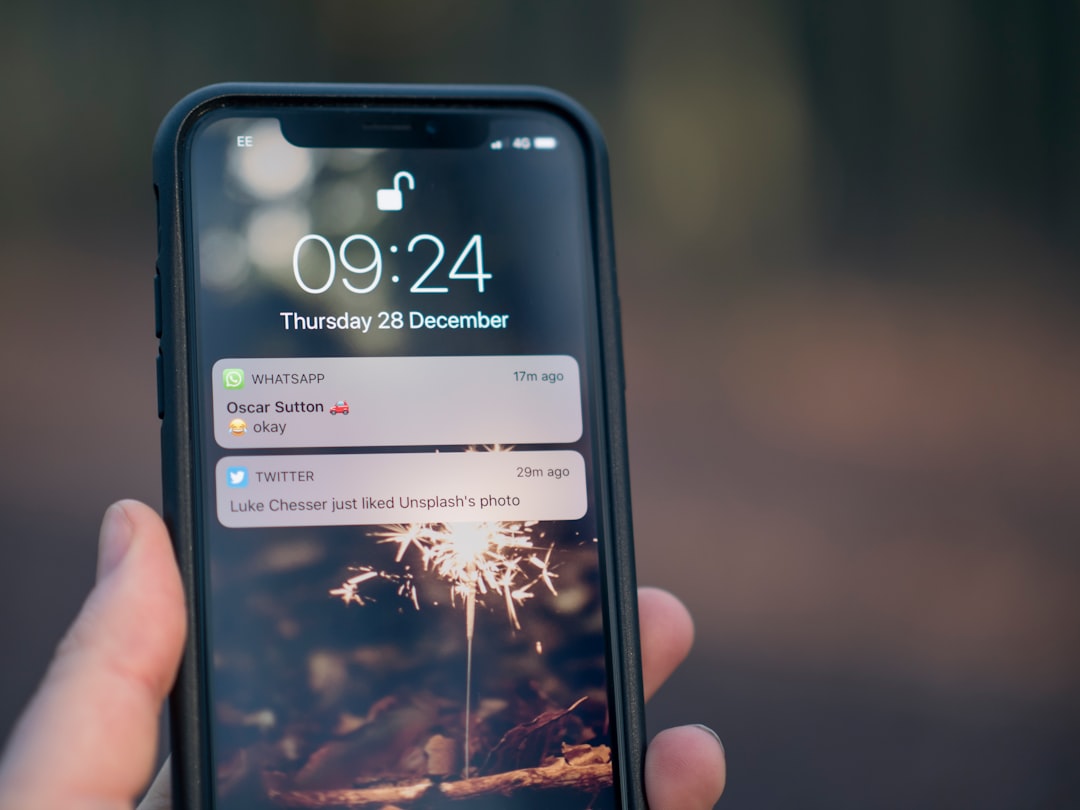
Neljäs kohde: tarkista iPhonen äänenvoimakkuuden ja äänen asetukset. Siirry Asetukset, valitse “Sound and Touch” (tai “Sounds and Vibrations”), ja varmista, että äänenvoimakkuus ei ole mykistetty Käytä äänenvoimakkuuden painikkeita vasemmalla puolella iPhone lisätä äänenvoimakkuuden maksimi tai mukavalle tasolle.Ota myös tärinä varmistaa, että saat hälytyksiä jopa ympäristöissä, joissa et kuule ilmoituksen ääniä.
Viides kohta: vahvista, että sijainti on käytössä iPhonessa. Siirry Asetukset, valitse “Tietosuoja”, sitten “Sijainti”. Varmista, että vaihto on käytössä (vihreä tai sininen). Ilman aktiivista sijaintia järjestelmä ei tiedä missä olet ja ei voi lähettää asiaankuuluvia hälytyksiä maanjäristyksistä, jotka voivat vaikuttaa tiettyyn alueeseesi.
Kuudes kohta: testaa hälytysjärjestelmäsi toimintaa.Avaa Asetukset uudelleen, etsi “Testihälytys” tai “Testihälytys” – vaihtoehto, ota tämä vaihtoehto käyttöön ja odota muutama sekunti. Sinun tulee vastaanottaa testi-ilmoitus iPhonessasi. Jos et saa mitään, tarkista kaikki aiemmat vaiheet, sillä jokin saattaa olla väärin määritetty. Jos saat testihälytyksen, onnittelut, olet suojattu maanjäristyksiltä.
Seitsemäs kohta: jos sinulla on Apple Watch, synkronoi se iPhonen kanssa, jotta se vastaanottaa hälytyksiä myös kellossa.Avaa iPhonen Watch-sovellus, valitse “Ilmoitukset” ja ota käyttöön “Alert Mirror”. Tämä varmistaa, että saat ilmoituksen maanjäristyksistä, vaikka olisit poissa puhelimestasi, käyttämällä vain ranteessa olevaa kelloa. Sync tapahtuu automaattisesti Bluetoothin tai WiFin kautta, kun laitteet ovat lähellä toisiaan.
Kahdeksas kohta: aseta maanjäristysilmoitukset pysyviksi Avaa Asetukset, siirry kohtaan “Ilmoitukset”, etsi “Earthquake Alerts” ja varmista, että ilmoitustyypiksi on asetettu “Kriittinen” tai “Kiireellinen”. Tämä varmistaa, että ilmoitusta ei vaienna automaattisesti ja se näkyy näkyvästi iPhone-näytössä, vaikka käyttäisit laitetta johonkin muuhun.
Yhdeksäs kohta: poista käytöstä “Älä häiritse” maanjäristysvaarassa olevien tuntien aikana. Jos matkustat aktiivisille seismisille alueille, varmista, että “Älä häiritse” – tila ei ole käytössä näiden matkojen aikana. Tämä tila voi estää maanjäristyshälytysten ilmoitukset, jos niitä ei ole määritetty oikein. Voit mukauttaa “Älä häiritse” – asetuksia sallimaan aina kriittiset hätähälytykset riippumatta siitä, missä tila on käytössä.
Kohta kymmenen: tarkista säännöllisesti, että hälytysasetuksesi pysyvät aktiivisina.Avatkaa joka kolmas kuukausi Asetukset ja vahvistakaa, että kaikki edellisen tarkistuslistan elementit pysyvät käytössä. Joskus iOS-päivitykset tai määrityksen vahingossa tapahtuvat muutokset voivat poistaa nämä hälytykset käytöstä.Alueittainen tarkistus varmistaa, että pysyt suojattuna maanjäristyksiltä pitkällä aikavälillä.
Edistyneet Vinkkejä iPhonen käyttäjille
Jos olet kehittynyt iPhone-käyttäjä, on olemassa joitakin lisäasetuksia, jotka voivat parantaa kokemustasi maanjäristyshälytyksistä Yksi näistä vaihtoehdoista on asettaa Sirille pikakuvake, joka aktivoi automaattisesti hätätilan, kun maanjäristyshälytys vastaanotetaan Voit luoda tämän pikakuvakkeen käyttämällä “Shortcuts” (Shortcuts) – sovellusta, jonka avulla voit automatisoida iPhonen monimutkaiset toimet tiettyjen laukaisimien perusteella.
Toinen kehittynyt vinkki on käyttää iOS-automaatiosovellusta viestien lähettämiseen hätäyhteyshenkilöillesi, kun maanjäristyshälytys vastaanotetaan.Tämä ominaisuus antaa perheellesi ja ystävillesi mahdollisuuden tietää välittömästi, että olet turvassa tai että olet kärsineellä alueella. Voit määrittää tämän automaation “Shortcuts”-sovelluksessa asettamalla toiminnon, joka lähettää ennalta määritetyn viestin aina, kun kriittinen hätähälytys havaitaan.
Käyttäjät, joilla on useita iPhoneja tai iPadia, voivat myös varmistaa, että kaikki perheen Apple-laitteet saavat seismisiä hälytyksiä ottamalla Apple Family Sharingin käyttöön Kun jaat vuokrasi perheen kanssa Family Sharingin kautta, kaikki jäsenet saavat samat maanjäristyshälytykset ensisijaisen käyttäjän sijainnin perusteella.
Jos työskentelet kriittisellä toimialalla, kuten terveyden, turvallisuuden tai infrastruktuurin alalla, harkitse tietyn Apple Watch -sarjan perustamista vastaanottamaan hälytyksiä minimaalisella viiveellä.Uudemmilla Apple Watcheilla on mahdollisuus vastaanottaa hälytyksiä muutaman sekunnin nopeammin kuin perinteisillä iPhoneilla, mikä antaa sinulle lisäaikaa ennaltaehkäiseviin toimiin.
Vianmääritys: Mitä tehdä, jos hälytykset eivät toimi
Jos et vastaanota maanjäristyshälytyksiä iPhonessasi kaikista vaiheista huolimatta, ensimmäinen vaihe on käynnistää laite kokonaan uudelleen. Sammuta iPhone, odota 30 sekuntia ja sitten kytke se takaisin päälle.Tämä yksinkertainen menettely ratkaisee useimmat yhteysongelmat seismisten hälytyspalvelimien kanssa ja voi palauttaa toiminnallisuuden, joka puuttui. Käynnistyksen jälkeen toista hälytystesti varmistaaksesi, että ongelma on ratkaistu.
Jos ongelma jatkuu, tarkista internet-yhteytesi Maanjäristyshälytykset edellyttävät aktiivista internetyhteyttä joko WiFin tai mobiilidatan kautta Kokeile muodostaa yhteys toiseen WiFi-verkkoon tai ota mobiilidata käyttöön, jos käytät vain WiFi: tä. Jotkin internet-palveluntarjoajat tai matkaviestinoperaattorit saattavat estää tietyn tyyppisen liikenteen, joten testaus eri yhteydellä auttaa tunnistamaan, liittyykö ongelma verkkoonne.
Toinen tärkeä askel on tarkistaa, oletko alueella, jossa maanjäristyshälytykset ovat saatavilla.Kaikki maat ja alueet eivät tarjoa tätä palvelua, koska se perustuu Applen ja paikallisten seismisten virastojen välisiin kumppanuuksiin.Jos olet matkustanut uuteen maahan tai alueelle, hälytyksiä ei välttämättä ole saatavilla kyseisessä paikassa erityisesti Tarkista Applen tukisivustosta, mitkä alueet tarjoavat maanjäristyshälytyksiä.
Jos mikään aiemmista vaiheista ei toiminut, voit palauttaa iPhonen ilmoitusasetukset Siirry Asetukset, valitse “Yleinen”, sitten “Nollaa” ja valitse “Nollailmoitusasetukset”. Tämä palauttaa oletusilmoitusasetukset vaikuttamatta henkilötietoihisi tai sovelluksiisi.Toista sen jälkeen maanjäristyshälytysten aktivoinnin prosessi alusta alkaen.
Viimeisenä keinona harkitse iPhonen päivittämistä iOS: n uusimpaan versioon, sillä vanhempien versioiden virheet voivat estää maanjäristyshälytysten toimimisen kunnolla.Avoin Asetukset, siirry kohtaan “Yleinen”, sitten “Ohjelmistopäivitys” ja asenna kaikki saatavilla olevat päivitykset Päivityksen jälkeen käynnistä laite uudelleen ja aktivoi maanjäristyshälytykset uudelleen noudattamalla tässä oppaassa aiemmin kuvattuja vaiheita.



