
Miten Tyhjentää Android-muisti Helposti
Anúncios
Android-älypuhelimesi on hidas ja jatkuvasti kaatuu? Ratkaisu voi olla paljon lähempänä kuin luulet. Puhdistamalla laitteesi muistin voit palauttaa suorituskyvyn ja varmistaa paljon sulavamman kokemuksen jokapäiväisessä elämässä.
Anúncios
Android-muisti toimii eri tavalla kuin perinteinen tietokonemuisti Kun käytät sovelluksia, järjestelmä tallentaa väliaikaisia tietoja RAM-muistiin päästäkseen siihen nopeasti, mutta nämä tiedot voivat kerääntyä ja heikentää laitteen yleistä toimintaa. Ymmärtää, miten hallita tätä muistia on välttämätöntä pitää laitteesi aina optimoitu.
Miksi Android-muistisi täyttyy
Appien suorittaminen kuluttaa RAM-muistia jatkuvasti, vaikka et aktiivisesti käytä niitä.Jokainen avoin sovellus, jokainen vastaanotettu ilmoitus ja kaikki taustaprosessi vaikuttavat tilapäisten tietojen kerääntymiseen puhelimeesi.Kun muisti lähestyy rajaa, Android alkaa olla huomattavasti hitaampi ja sovellukset voivat kaatua tai sulkeutua odottamatta.
Lisäksi sovellusten välimuisti kertyy ajan myötä, tallentamalla kuvia, videoita ja tietoja verkkosivustoilta, joilla olet käynyt.Tämä välimuisti on olemassa sisällön lataamiseksi nopeammin tulevissa vierailuissa, mutta se voi viedä gigatavuja tilaa, jos sitä ei hallita säännöllisesti.Tilapäiset tiedostot epätäydellisistä latauksista, tiedot pitkään käyttämättömistä sovelluksista ja järjestelmälokit kuluttavat myös arvokasta tilaa.
Menetelmä 1: Nopea puhdistus asetusten avulla
Yksinkertaisin tapa puhdistaa Android-muisti on käyttää käyttöjärjestelmän alkuperäisiä asetuksia. Sinun ei tarvitse asentaa mitään ulkoisia sovelluksia tai tehdä monimutkaisia menettelyjä, koska Android itse tarjoaa tehokkaita työkaluja tähän tehtävään Tämä menetelmä on turvallinen ja suositeltavaa Google kehittäjät itse.
Aloita, avaa laitteesi Asetukset ja etsi “Applikaatioiden hallinta” tai “Applikaatioiden hallinta”. Androidin versiosta ja puhelimesi valmistajasta riippuen nimi voi vaihdella hieman Tässä näet täydellisen luettelon kaikista puhelimeesi asennetuista sovelluksista, jotka yleensä järjestetään niiden kuluttaman muistin määrän mukaan Napauta sovellusta, joka vie eniten tilaa, ja valitse vaihtoehto “Cache Clear”. Tämä toimenpide poistaa väliaikaiset tiedot vahingoittamatta sovelluksen toimintaa.
Jos haluat olla aggressiivisempi, voit valita “Sulje Data” sijaan vain välimuisti.Ole kuitenkin varovainen, koska tämä poistaa kaikki asetukset, kirjautuminen ja tiedot tallennetaan paikallisesti sovelluksesta. Toista tämä prosessi sovelluksia, jotka kuluttavat eniten muistia ja huomaat merkittävän parannuksen suorituskyvyn Android muutamassa minuutissa.
Menetelmä 2: Sulje Sovellukset Taustalla
Taustalla toimivat sovellukset kuluttavat RAM-muistia, vaikka et olisi vuorovaikutuksessa niiden kanssa. Usein nämä sovellukset jatkuvat, koska ne on jätetty auki eivätkä koskaan ole suljettu kunnolla. Näiden sovellusten manuaalinen sulkeminen on yksi nopeimmista tavoista vapauttaa muisti välittömästi.
Päästäksesi avoimiin sovelluksiin, sipaise ylös laitteesi näytön päästä ja pidä toista. Tämä avaa viimeaikaisen sovellusvalikon, jossa näkyy kaikki äskettäin käytetyt sovellukset. Näet visuaalisen luettelon sovelluksista, joissa on vaihtoehtoja niiden sulkemiseen. Pyyhkäise jokainen sovellus vasemmalle tai oikealle tai napauta sulje-painiketta (yleensä X tai miinus-symboli) lopettaaksesi sen kokonaan.
Arvokas vinkki on säännöllisesti tarkistaa, mitkä sovellukset sinun todella täytyy jättää auki.Social verkot kuten Facebook, Instagram ja TikTok ovat usein suurin kuluttajien muisti taustalla.Jos sinun ei tarvitse vastaanottaa välittömiä ilmoituksia näiltä alustoilta, sulje ne kokonaan ja avaa vain kun haluat Tämä voi palauttaa satoja megatavuja RAM, riippuen siitä kuinka monta raskasta sovelluksia sinulla oli käynnissä.
Menetelmä 3: Poista tai poista käytöstä Tarpeettomat sovellukset
Monissa älypuhelimissa on valmiiksi asennettuja sovelluksia, joita et koskaan käytä.Nämä kummitussovellukset kuluttavat muistia, tallennustilaa ja akkua jatkuvasti, vaikka et olisi tietoinen siitä.Puhdistus ne voivat vapauttaa yllättävän määrän resursseja.
Käytä Sovellushallintaa uudelleen Asetuksissa ja etsi sovelluksia, joita et koskaan avaa tai joita et tunnista.Napauta jokaista ja tarkista “Tasenna pois” – vaihtoehto.Jos asennuksen poistopainike on harmaa, se tarkoittaa, että se on järjestelmäsovellus, jota ei voi poistaa, mutta voit poistaa sen käytöstä valitsemalla “Poista käytöstä”. Liitetyn järjestelmän sovellukset eivät enää näy sovellusvalikossasi eivätkä kuluta resursseja.
Aloita käytön mukaan järjestetyn sovellusluettelon avulla Jos sovellusta ei ole käytetty useassa kuukaudessa, se on ihanteellinen ehdokas asennuksen poistamiseen Muista, että voit aina asentaa sovellukset uudelleen myöhemmin Google Play Storen kautta, jos muutat mielesi Tämä minimalistinen lähestymistapa pitää Androidisi puhtaana ja reagoivana pitkällä aikavälillä.
Menetelmä 4: Tyhjennä koko järjestelmän välimuisti
Jokaisen sovelluksen yksittäisten välimuistien lisäksi on järjestelmävälimuisti, joka kerää tietoja kaikkialta Androidista.Tämän välimuistin poistaminen on syvempi toiminto, joka poistaa paljon väliaikaista dataa kerralla, mikä johtaa merkittävään tilanvapauteen.
Voit tehdä tämän valitsemalla Asetukset, valitsemalla “Storage” tai “Storage and Cache”, ja etsimällä vaihtoehto “Clear Cache” tai “Clear Temporary Files”. Joissakin puhelimissa tämä vaihtoehto on “File Manager” tai “My Storage”. Napauta sitä ja vahvista toiminto. Järjestelmä alkaa käsitellä ja poistaa kaikki nämä väliaikaiset tiedostot, mikä voi kestää muutaman minuutin riippuen siitä, kuinka paljon välimuistia on kertynyt.
Tämä toiminto on erityisen hyödyllinen, kun tunnet, että puhelin on huomattavasti normaalia hitaampi Monien käyttäjien nopeus kasvaa huomattavasti pian järjestelmän välimuistin tyhjentämisen jälkeen.Hyödynä on, että tämä toiminto ei vaikuta heidän sovelluksiinsa tai henkilötietoihinsa millään tavalla.
Nykyiset trendit Android-muistin optimoinnissa
Vuonna 2024 tekniikan ammattilaiset näkevät suuren muutoksen siinä, miten käyttäjät ajattelevat muistin puhdistus. Kolmansien osapuolten puhdistustyökalut, jotka olivat suosittuja muutama vuosi sitten, ovat tulossa vähemmän relevantteja, koska moderni Android hallitsee muistia paljon paremmin natiivisti.Google-kehittäjät ovat ottaneet käyttöön älykkäitä algoritmeja, jotka vapauttavat muistin automaattisesti tarvittaessa, mikä vähentää usein manuaalisen intervention tarvetta.
Nykyinen suuntaus on keskittyä hyviin sovellusten hallintakäytäntöihin sen sijaan, että luottaisit automaattisiin siivoajiin. Kokeneet käyttäjät haluavat nyt hallita aktiivisesti, mitkä sovellukset toimivat taustalla, poistaa käytöstä tarpeettomat ilmoitukset ja tehdä säännöllisesti loogisia puhdistuksia.
Alustat kuten OteApp dokumentoivat näitä käyttäytymismuutoksia ja auttavat käyttäjiä ymmärtämään, että Android-muistin puhdistamisen ei tarvitse olla monimutkainen tehtävä.Modernin filosofia on yksinkertaisuus ja tehokkuus: sen sijaan, että asennat useita puhdistussovelluksia, käytät natiivi Android-työkaluja älykkyydellä ja tarkoituksella.
Parhaat käytännöt pitää Android-muisti puhtaana
Säännöllisten huoltorutiinien luominen on paljon tehokkaampaa kuin ajoittain radikaalien puhdistusten tekeminen.Muistia ei tarvitse jatkuvasti puhdistaa, jos osaat estää kertymisen Ensimmäinen olennainen käytäntö on tarkistaa sovelluksesi käyttöoikeudet säännöllisesti Siirry Asetuksiin, mene “Permissions” – ohjelmaan ja poista käytöstä sijainti, kamera – ja mikrofonikäyttö sovelluksille, jotka eivät oikeastaan tarvitse näitä ominaisuuksia.
Toinen tärkeä käytäntö on rajoittaa sovelluksia, jotka voivat toimia taustalla Monet sovellukset pyytävät automaattisesti tätä lupaa, mutta voit valikoivasti kieltäytyä siitä. Siirry Asetuksiin, etsi “Akunsäästö” tai “Akun optimointi” ja lisää sovellukset, jotka haluat lopettaa, kun et ole käytössä. Tällä tavalla, kun et käytä aktiivisesti sosiaalista mediaa tai suoratoistosovellusta, se sulkeutuu automaattisesti.
Aseta kuukausittainen aikataulu Androidisi perusteellisemman puhdistuksen tekemiseksi.Käytä muutama minuutti tarkistaaksesi viimeaikaiset sovelluksesi, poista kaikki tarpeeton, tyhjennä raskaiden sovellusten välimuisti ja järjestä kansiosi.Tämä ennaltaehkäisevä ylläpito estää puhelintasi pääsemästä epätavallisen hitaaseen pisteeseen Monet näitä käytäntöjä toteuttavat käyttäjät ilmoittavat, että heidän puhelimensa säilyttävät alkuperäisen suorituskykynsä paljon pidempään.
Kiinnitä erityistä huomiota sovelluksiin, jotka pyytävät usein päivityksiä Hyvin optimoidut sovellukset saavat muistin tehokkuutta parantavia päivityksiä.Pitäkää sovelluksesi ajan tasalla, jotta ne toimivat resurssien hallinnan parhaiden käytäntöjen kanssa. Jos sovellus tuntuu edelleen erittäin raskaalta myös päivityksen jälkeen, harkitse kevyemmän vaihtoehdon käyttämistä tai sen käyttämistä selaimen kautta, kun mahdollista.
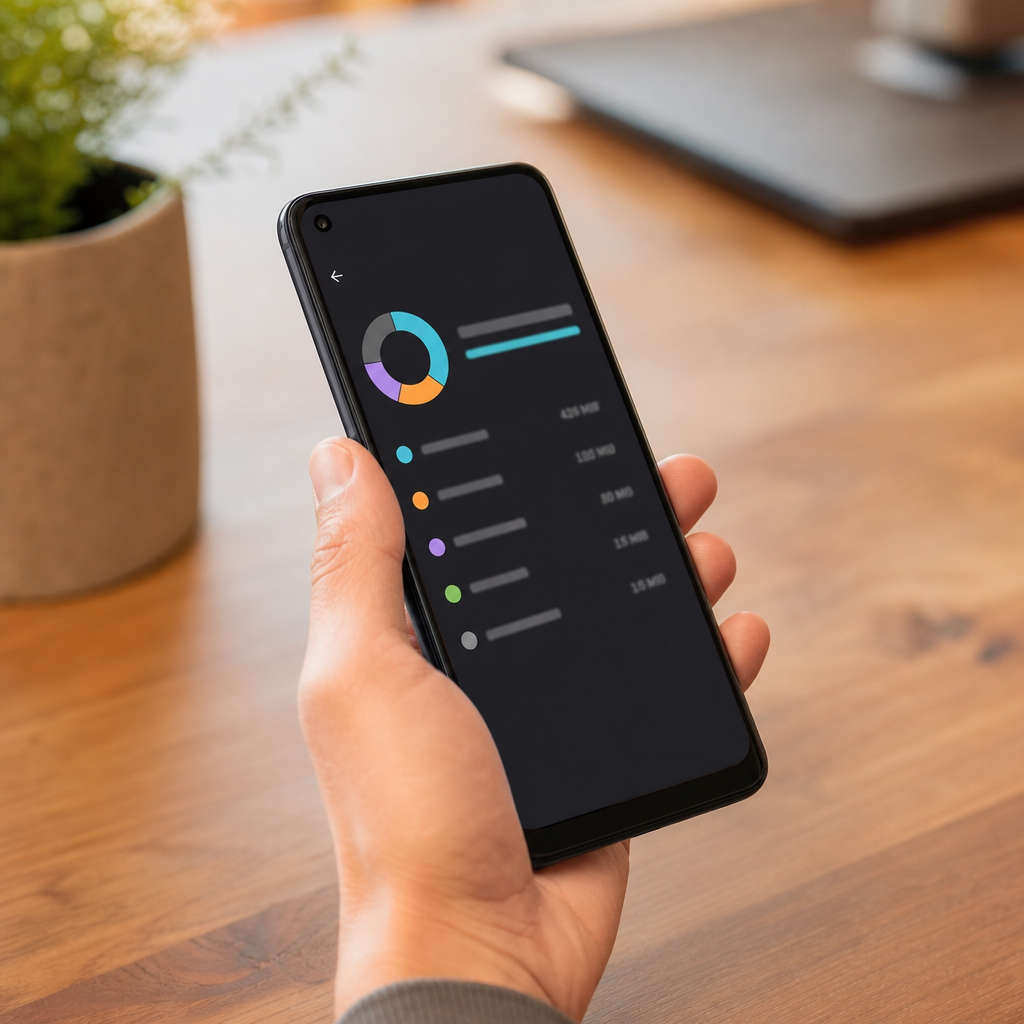
Tallennustilan valvonta on yhtä tärkeää kuin RAM-muistin puhdistaminen. Siirry säännöllisesti Asetukset-kohtaan ja tarkista tallennuskaavio ymmärtääksesi, mikä kuluttaa eniten tilaa.Vanhat valokuvat ja videot vievät usein suurimman osan tilasta, sekä lataukset, jotka unohdit olevan olemassa Harkitse pilvipalvelujen, kuten Google-kuvien, käyttöä kuvien varmuuskopioimiseksi ja paikallisen tilan vapauttamiseksi Android-laitteellasi.
Tästä lähtien sinulla on täydellinen tieto siitä, miten Android pysyy optimoituna ja reagoivana.Välivälimuistin säännöllisen puhdistuksen, älykkään taustasovellusten hallinnan ja hyvien ennaltaehkäisevien käytäntöjen yhdistelmä luo paljon ylivoimaisen kokemuksen avulla.Älypuhelimesi on nopeampi, sinulla on kestävämpi akku, etkä koskaan enää kärsi ylikuormitetun muistin aiheuttamista turhauttavista kaatumisista.



