Kuinka muuttaa puhelimesi Alexa Freeksi
Anúncios
Voit muuttaa puhelimesi Alexan kaltaiseksi älypuheen avustajaksi kuluttamatta mitään.On ilmaisia sovelluksia, jotka toistavat samanlaisen toiminnallisuuden, jolloin voit hallita yhdistettyä kotiasi, tehdä nopeita hakuja ja järjestää tehtäviä vain äänikomennoilla Tässä oppaassa opit määrittämään nämä ratkaisut vaihe vaiheelta.
 Kysy Amazon Alexa App
Ikäluokitus:
Ilmainen luokittelu
Tekijä:
Red Two Apps (RTA Ltd)
Alusta:
Android
Hinta:
Vapaa
▶Lataa Google Playssa
Kysy Amazon Alexa App
Ikäluokitus:
Ilmainen luokittelu
Tekijä:
Red Two Apps (RTA Ltd)
Alusta:
Android
Hinta:
Vapaa
▶Lataa Google Playssa
Anúncios
Ääniassistenttien käyttötrendi on kasvanut viime vuosina eksponentiaalisesti, mutta kaikki eivät halua investoida tiettyyn Echon kaltaiseen laitteeseen.Hyvä uutinen on, että sinulla on jo kämmenessäsi tehokas työkalu, joka pystyy tekemään juuri kaiken tämän. Älypuhelimen muuttaminen älykkääksi avustajaksi on yksinkertaisempaa kuin luulet, ja vielä parempi: sinun ei tarvitse maksaa siitä mitään.
Miksi muuttaa puhelimesi ääniavustajaksi?
Elämästäsi tulee käytännöllisempää, kun voit suorittaa tehtäviä vain äänikomennoilla Avaa sovelluksia, lähetä viestejä, soita yhteystietoja, aseta muistutuksia ja jopa hallitse älylaitteita kotona kaikki tämä on mahdollista koskematta puhelimen näyttöön Lisäksi olet jo maksanut puhelimesta, joten näiden ominaisuuksien aktivoimisesta ei aiheudu lisäkustannuksia.
Ääniavustajat auttavat myös näkövammaisia tai liikuntarajoitteisia käyttämään laitteitaan paremmin.Ajoaville tämä ominaisuus on erityisen hyödyllinen, sillä sen avulla voit pitää kädet pyörällä sovellusten käytön aikana.Kuvittele puhelun soittamista, äänen lähettämistä WhatsAppissa tai konsultointiliikennettä kääntämättä huomiota tiestä.
Taloudellisesti puhuen vältät ostamasta Echo, Google Home – tai muita omistettuja laitteita, jotka maksavat 200 – 800 reais.Puhelin tekee jo kaiken tämän luonnollisesti, varsinkin jos käytät ilmaisia sovelluksia, jotka ovat saatavilla virallisissa myymälöissä Tekisi älypuhelimeen jo moninkertaistuu, kun löydät nämä piilotetut mahdollisuudet.
Native Voice Assistantsin ymmärtäminen matkapuhelimellasi
Puhelimessasi on jo integroitu ääniassistentti, mutta et ehkä hyödynnä sitä kunnolla. Jos käytät Androidia, Google Assistant on paikalla, valmiina vastaamaan komentoihisi.IPhonen käyttäjille Siri tarjoaa samanlaisia toimintoja, vaikkakin suorituskyvyn ja kapasiteetin eroilla.
Nämä alkuperäiset avustajat toimivat paremmin kuin voisit ajatella oikein määritettynä.He tunnistavat äänesi, ymmärtävät luonnolliset komennot ja integroituvat saumattomasti puhelimeesi jo asennettuihin sovelluksiin.Useimmat ihmiset eivät hyödynnä näiden työkalujen koko potentiaalia pelkästään siksi, että he eivät osaa aktivoida tai kouluttaa laitteitaan.
Perusavustajan ja optimoidun avustajan välinen ero on kokoonpanossa Kun käytät aikaa mieltymysten mukauttamiseen, rutiinien luomiseen ja älylaitteiden yhdistämiseen, matkapuhelimesta tulee universaali kaukosäädin digitaaliselle elämällesi.Tämä muunnos ei maksa mitään, se vaatii vain tietoa käytettävissä olevista toiminnallisuuksista.
Vaiheittain: Google Assistantin käyttöönotto Androidissa
Jos käytät Androidia, Google Assistantin käyttöönotto on ensimmäinen askel puhelimen muuttamiseen älykkääksi avustajaksi. Avaa puhelimesi ja siirry Asetukset-kohtaan Etsi “Sovelluksia” tai “Standard-sovelluksia” Android-versiostasi riippuen.
Etsi ja avaa sovellusasetusten puitteissa “Google” tai etsi suoraan “Google Assistant” asetushausta.Kun löydät ohjatun toiminnon, ota käyttöoikeus käyttöön. Palaa sitten aloitusnäyttöön ja pidä Koti-painiketta painettuna tai sano “Hei, Google” tarkistaaksesi, toimiiko se oikein.
Saat ohjatusta toiminnosta kaiken irti, siirry Google Assistantin tiettyihin asetuksiin napauttamalla Google-sovelluksen oikeassa yläkulmassa olevaa profiilikuvaketta Valitse “Asetukset” ja valitse “Google Assistant”. Tässä näet vaihtoehtoja äänen, kielen ja jopa automaattisten rutiinien mukauttamiseksi, jotka suorittavat useita toimintoja yhdellä komennolla.
Ratkaiseva askel on kouluttaa ohjatun toiminnon äänentunnistus Google Assistantin asetusosassa etsi “Voice Recognition” ja suorita koulutusprosessi.Tämä parantaa merkittävästi tarkkuutta komentojesi havaitsemisessa ja vähentää väärintulkintoja.
Sirin määrittäminen iPhonessa edistyneitä tehtäviä varten
Jos omistat iPhonen, Siri on syntyperäinen ääniavustajasi ja se tarjoaa paljon enemmän kuin useimmat käyttäjät ymmärtävät. Siirry Asetuksiin, etsi “Siri ja haku” ja ota käyttöön “Kuuntele ‘Hei Siri'” – vaihtoehto.
Siri iOS: llä antaa sinun luoda mukautettuja pikakuvakkeita, jotka toimivat melkein kuin Google Assistant – rutiinit.Avaa “Backboards” – sovellus (joka tulee asennettuna nykyaikaisiin iPhoneihin) ja aloita automaatioiden luominen Voit esimerkiksi luoda komennon, joka avaa useita sovelluksia, lähettää automaattisia viestejä tai suorittaa toimintoja yhdistetyillä HomeKit-laitteilla.
Parantaaksesi toimintaa määritä Siri tunnistamaan äänesi erityisesti.Asetukset-kohdassa, “Siri ja Search” – kohdassa, valitse “Käytä paikallisia koulutustietoja” ja suorita äänentunnistusprosessi.Tämä varmistaa, että vain voit aktivoida tietyt arkaluonteiset komennot, mikä lisää laitteesi turvallisuutta.
Arvokas vinkki on yhdistää Siri Applen HomeKit.Jos sinulla on yhteensopivat älylaitteet kotona, voit hallita valaistusta, lämpötilaa ja turvallisuutta vain äänikomennoilla iPhonen kautta.Integrointi on saumatonta eikä vaadi kolmannen osapuolen sovelluksia toimimaan kunnolla.
Ilmaiset sovellukset, jotka laajentavat ominaisuuksia
Alkuperäisten assistenttien lisäksi virallisissa myymälöissä on saatavilla ilmaiseksi kolmannen osapuolen sovelluksia, jotka laajentavat merkittävästi matkapuhelimesi ominaisuuksia.IFTTT-sovelluksen avulla voit luoda hienostuneita automaatioita yhdistämällä suosikkisovelluksesi ilman ohjelmointia. IFTTT: llä voit tehdä esimerkiksi tallentaa valokuvia automaattisesti pilveen tai vastaanottaa henkilökohtaisia ilmoituksia tiettyjen tapahtumien perusteella.
Toinen mielenkiintoinen sovellus on Tasker (Androidille), joka toimii entistä paremmin, kun sitä käytetään yhdessä Google Assistantin kanssa.Taskerin avulla voit luoda mukautettuja profiileja, jotka suorittavat monimutkaisia toimia automaattisesti, kun tietyt liipaisimet käynnistyvät Esimerkiksi kotiin tullessasi voit asettaa puhelimesi aktivoimaan WiFin, vähentämään näytön kirkkautta ja avaamaan suosikkisovelluksesi automaattisesti.
MacroDroid on edullisempi vaihtoehto Taskerille, jolla on intuitiivisempi käyttöliittymä.Tämän sovelluksen avulla voit luoda päivittäisiä rutiineja automatisoivia makroja, kuten poistaa ilmoitukset käytöstä, kun astut kokouksiin tai kytket taskulampun päälle hätätilanteissa Ilmainen versio tarjoaa tarpeeksi vankan toiminnallisuuden useimmille käyttäjille.
Niille, jotka haluavat integraation useisiin pilvipalveluihin, Zapier tarjoaa ilmaisen suunnitelman, jonka avulla voit yhdistää satoja sovelluksia. Voit automatisoida monimutkaisia työnkulkuja, kuten sähköpostiliitteiden tallentamisen tiettyyn kansioon tai automaattisten muistutusten luomisen saapuvien viestien perusteella.
Älykkäiden laitteiden hallinta matkapuhelimellasi
Matkapuhelimen muuttaminen älylaitteiden ohjauskeskukseksi on yksi puheavustajan käytännöllisimmistä käyttötavoista Tätä varten sinun on ensin varmistettava, että laitteesi (älykkäät lamput, termostaatit, kamerat jne.) on kytketty samaan WiFi-verkkoon kuin matkapuhelimesi.Most-valmistajat tarjoavat omia sovelluksia, mutta on myös mahdollisuus käyttää yhtenäistä alustaa.
Google Home – sovelluksen (ilmainen) avulla voit lisätä ja hallita useita yhteensopivia älylaitteita yhdessä paikassa Voit luoda virtuaalisia “huoneita” ja ryhmitellä laitteita yhteen, jolloin on helpompi suorittaa äänikomentoja, kuten “Purn off room lights” sen sijaan, että jokaisen laitteen olisi määritettävä yksittäin.Lisäys on intuitiivinen ja mahdollistaa ajallisesti tai sijainnilla perustuvan automaation.
Jos käytät Applen laitteita, Koti-sovellus tarjoaa vastaavan toiminnallisuuden entistä tehokkaammalla automaatiolla mukautettujen kohtausten kautta.Voit asettaa “Hyvä yö” – kohtauksen, joka sammuttaa kaikki valot, lukitsee ovet ja säätää lämpötilaa samanaikaisesti yhden äänen komennolla Sirille.
Voit myös käyttää sovellusta jokaiselta yksittäiseltä valmistajalta, jos haluat enemmän rakeista ohjausta Useimmat tuotemerkit sallivat puheohjauksen, jos linkität avustajatilin (Google tai Apple) sovellukseesi.Jotkut valmistajat, kuten Positive ja Positive Home, tarjoavat jo alkuperäisen yhteensopivuuden Google Assistantin kanssa, mikä helpottaa integrointia.
Mukautettujen rutiinien luominen avustajassasi
Rutiinit ovat toimintosarjoja, jotka velhosi suorittaa vastauksena yhteen komentoon tai tiettyyn tapahtumaan.Google Assistantissa luot rutiineja käyttämällä ohjatun toiminnon asetuksia, valitsemalla “Rutines” ja sitten “Luo rutiini”. Voit asettaa aktivointikomennon (kuten “Hyvä aamu”) ja lisätä sitten useita toimintoja, jotka pitäisi tapahtua, kun tämä komento annetaan.
Hyvin asetettu hyvän aamun rutiini voi: lukea kalenterisi yhteenvedon, antaa päivän tärkeimmät uutiset, näyttää sääennusteen ja asettaa kappaleen aloittamaan päiväsi.Kaikki tämä tapahtuu automaattisesti, kun sanot vain “Hyvää huomenta” avustajallesi. Säästät arvokkaita minuutteja joka aamu ja aloitat päivän jo tiivistetyllä tärkeällä tiedolla.
Toinen käytännöllinen esimerkki on luoda rutiini kotiin lähtiessäsi.Sana, kuten “Olen lähdössä” voi poistaa WiFin käytöstä, aktivoida turvakameran, avata poissaolorutiinin sammuttaaksesi valot automaattisesti ja asettaa muistutuksen, että voit tarkistaa, oletko sulki oven.Nämä rutiinit lisäävät merkittävästi päiväsi tehokkuutta.
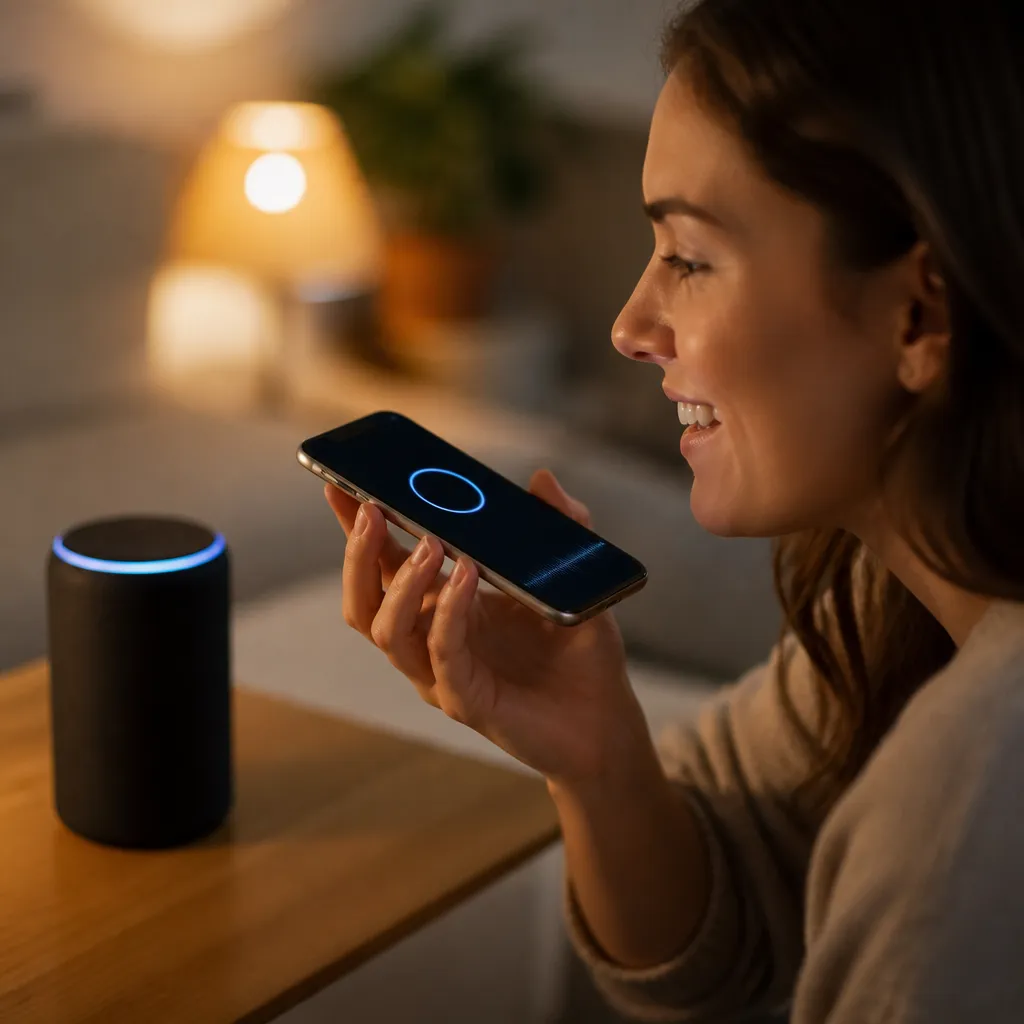
IPhonessa automaatiot toimivat Pikakuvakkeet-sovelluksen kautta Voit luoda henkilökohtaisen pikakuvakkeen, joka laukaistuna suorittaa monimutkaisten tehtävien sarjan. Toisin kuin Google Assistant, Siri iOS: ssä mahdollistaa myös aikapohjaisten automaatioiden (kuten 7 am) luomisen, jotka pyörittävät automaattisesti ilman äänikomennon tarvetta Tämä automaation taso tekee iPhonestasi todellisen älykkään ohjauskeskuksen.
Pilvipalveluiden ja suosittujen sovellusten integrointi
Maksimoidaksesi ääniavustajasi toimivuuden, sinun on yhdistettävä suosikkipalvelusi ja – sovelluksesi Useimmat avustajat tukevat integrointia Google Driveen, Outlookiin, Spotifyyn, YouTubeen, Netflixiin ja moniin muihin palveluihin.Näiden palvelujen integroimiseksi siirry ohjatun toiminnon asetuksiin ja etsi “Yhdistetyt palvelut” tai “Linkitetyt tilit”.
Kun Spotify on yhteydessä avustajaasi, voit yksinkertaisesti sanoa “Play rentouttava musiikki” ja ohjattu toiminto käynnistää oikean soittolistan automaattisesti.Jos käytät Google-kuvia, voit pyytää velhoa näyttämään valokuvasi tietystä ajanjaksosta tai tietystä paikasta.Nämä integraatiot luovat sujuvan kokemuksen, jossa matkapuhelimesi mukautuu tarpeisiisi vaivattomasti.
Tuottavuuden vuoksi integroi Google-kalenterisi tai Outlookisi velhoon Voit sitten pyytää lisäämään tapaamisia vain puhumalla: “Voi, ajoita tapaaminen Johnin kanssa klo 15 huomenna”. Ohjattu toiminto luo tapahtuman automaattisesti, lähettää tarvittaessa kutsuja ja jopa asettaa muistutuksia työmatka-ajan perusteella sijaintiin. Tämä eliminoi tarpeen avata kalenterisovellus manuaalisesti.
Voit myös integroida tehtäväsovelluksia, kuten Todoistin tai Googlen tehtävät.Voit sanoa “Lisää maidon ostamiseen listalleni” ja velho luo tehtävän automaattisesti. Myöhemmin, kun olet supermarketissa, velho voi varoittaa sinua tuotteista, jotka olet suunnitellut ostavasi, sijaintisi ja synkronoidun tehtäväluettelosi perusteella.
Äänentunnistuksen optimointi paremman tarkkuuden saavuttamiseksi
Puhelimen mikrofonin laatu vaikuttaa suoraan äänentunnistuksen tarkkuuteen Varmista, että mikrofoni on puhdas ja esteetön, varsinkin jos käytät suojakantta.Jotkut puhelinkotelot voivat osittain estää äänen, vähentäen nouton laatua.Jos mahdollista, valitse kannet hyvin määritellyillä mikrofonin rei’illä tai poista kansi satunnaisesti avustajan käytön aikana.
Ympäristöllä on myös paljon merkitystä tarkkuudessa Yritä käyttää avustajaa paikoissa, joissa on vähemmän taustamelua, jotta voisit kouluttaa parempaa tunnistusta.Noisseja, kuten ohikulkevia autoja, pesukoneita tai televisiota, voi sekoittaa avustajan ja saada hänet tulkitsemaan väärin hänen komentojaan. Mitä enemmän käytät avustajaa puhtaissa ympäristöissä, sitä paremmin hän tunnistaa äänesi erityisesti.
Pidä puhelinohjelmistosi ajan tasalla, sillä valmistajat ja kehittäjät julkaisevat usein ääniavustajan suorituskykyä parantavia päivityksiä.Nämä päivitykset sisältävät parannuksia luonnollisen kielen tunnistusmalliin, uusien kielten tuen sekä yhteensopivuuden uusien laitteiden ja palvelujen kanssa Automaattisten päivitysten mahdollistaminen varmistaa, että sinulla on aina ohjatun toiminnon optimoitu versio.
Jos puhut portugalia, harkitse avustajan kouluttamista erityisesti kyseisellä kielellä asetuksissasi Jokaisella kielellä on erilainen tunnistusmalli, ja portugalinkielinen koulutus parantaa merkittävästi avustajan tarkkuutta käskyjäsi ymmärtäessä.
Turvallisuus ja tietosuoja, kun käytät ääniavustajia
Aktiivisen ääniavustajan käyttö tuo oikeutettuja huolia yksityisyydestä Avustaja kuuntelee jatkuvasti aktivointikomentoasi odottamassa (“Hei, Google” tai “Hei, Siri”), ja tämä herättää luonnollisesti huolta tietojen keräämisestä.Hyvä uutinen on, että sinulla on määräysvalta sen kautta saatavilla olevat tietosuoja-asetukset.
Google Assistantissa pääset “Activity History” – ohjelmaan ja tarkastelet kaikkea, mitä on tallennettu. Lisäksi voit poistaa historian suoraan tai määrittää automaattisen poiston 3 tai 18 kuukauden kuluttua.Historian tallennus on myös mahdollista poistaa kokonaan käytöstä, jos haluat mahdollisimman suuren yksityisyyden, vaikka tämä vaikuttaa ohjatun toiminnon tarkkuuteen.
Applen Siri tarjoaa toisenlaisen lähestymistavan, joka käsittelee monia komentoja paikallisesti laitteellasi lähettämättä niitä palvelimille.Tämä tarkoittaa, että Siri-aktivointi ei useinkaan jätä iPhonea, mikä lisää yksityisyyttä. Jotkin kehittyneet komennot vaativat kuitenkin edelleen yhteyden Applen palvelimille, ja voit tarkastella ja poistaa tämän historian tietosuoja-asetuksista.
Paras käytäntö on säännöllisesti tarkistaa, mitkä sovellukset ja palvelut ovat sallittuja ohjattuun toimintoosi. Irrota palvelut, joita et enää käytä, ja rajoita käyttöoikeuksia vain siinä määrin kuin on tarpeen. Poista myös ohjattu toiminto käytöstä tilanteissa, joissa muilla voi olla pääsy puhelimeesi, tai määritä puheen todennus arkaluonteisille komennoille, kuten maksuille tai pääsylle henkilökohtaisiin tietoihin.
Ääniassistenttien yleisten ongelmien vianmääritys
Jos avustajasi ei vastaa komentoihin, ensimmäinen vaihe on tarkistaa, onko se todella aktivoitu.Pitää Home-painiketta painettuna tai sano aktivointikäsky ääneen.Jos mitään ei tapahdu, palaa Google Assistant – asetuksiin ja vahvista, että se on käytössä.Sirille varmista, että “Listen Ei Siri” – vaihtoehto on päällä asetuksissa.
Kun avustaja kuuntelee, mutta ei ymmärrä komentojasi, se voi olla mikrofoni tai ympäristön meluongelma.Yritä puhua selkeämmin ja hiljaisessa ympäristössä.Jos ongelma jatkuu, testaa, toimiiko mikrofoni muiden sovellusten, kuten äänen tallentamisen tai puhelun soittamisen, kanssa. Jos matkapuhelimen mikrofoni on vaurioitunut, se saattaa tarvita ammattimaista korjausta.
Avustajilla, jotka eivät pysty suorittamaan toimintoja (kuten eivät pysty kytkemään älyvaloa päälle) on usein yhteysongelmia Varmista, että puhelin on yhteydessä samaan WiFi-verkkoon kuin älylaite.Jotkut kotireitittimet estävät laitteiden välisen viestinnän oletuksena (vieraseristysominaisuus), joten saatat joutua kytkemään tämän vaihtoehdon pois päältä. Yritä myös kytkeä älylaite WiFi-verkkoon.
Jos mikään automaatio ei toimi odotetusti, ongelma on yleensä palveluintegraatioissa Tarkista linkitetyt tilit ohjatuissa asetuksissa ja yritä yhdistää palvelut uudelleen.Joskus todennustunnukset vanhenevat ja ne on uusittava.On myös yleistä, että sovelluspäivitykset rikkovat tilapäisesti integraatiot, kunnes molemmat ovat synkronoituja.
Kapasiteetin laajentaminen Advanced Commandsilla
Peruskomentojen, kuten “mitä on aika?” tai “play me a song”, lisäksi velhosi tukee paljon monimutkaisempia komentoja. Voit ketjuttaa useita toimintoja yhdeksi komennoksi käyttämällä rakenteita, kuten “Hei Google, kymmenessä minuutissa muistuta minua soittaa äidille ja soittaa työmusiikkia”. Velho jakaa tämän erillisiin tehtäviin ja suorittaa molemmat.
Luonnonkielen käsittelyn avulla voit puhua luonnollisesti ilman jäykän kuvion noudattamista.Et tarvitse sanoa tarkalleen “käännä huoneen valo”, voit yksinkertaisesti sanoa “jätä se selkeämmäksi täällä” ja avustaja tulkitsee sen, kuten pyydetään lisäämään valoa. Mitä enemmän käytät sitä tällä tavalla, sitä enemmän avustaja oppii tunnistamaan mieltymyksesi ja puhetapasi.
Kehittyneille käyttäjille IFTTT mahdollistaa monimutkaisten loogisten olosuhteiden luomisen Voit esimerkiksi luoda komennon, joka tarkistaa sijaintisi, vuorokaudenajan ja älylaitteiden tilan ennen toimien suorittamista.Tämä mahdollistaa älykkäiden käyttäytymisten, jotka vaikuttavat maagiselta, kuten velho säätää lämpötilaa automaattisesti, kun pääset lähelle kotia myöhään iltapäivällä.
Google Assistant tukee myös jatkuvien keskustelujen komentoja, joissa voit esittää useita kysymyksiä toistamatta aktivointikäskyä.Tämä on erityisen hyödyllistä hauissa tai kun esität useita kysymyksiä peräkkäin samasta aiheesta.
Tuottavuuden maksimointi muunnetulla avustajallasi
Kun puhelimesi muutetaan täysimittaiseksi avustajaksi, tuottavuutesi kasvaa merkittävästi, koska suoritat liikaa tehtäviä samalla kun olet keskittynyt muihin asioihin.Työhön ajaminen, voit pyytää avustajaa lukemaan tärkeät sähköpostisi, lisäämään tehtäviä ja asettamaan muistutuksia ilman, että sinun tarvitsee koskea puhelimeen.
Keittiössä matkapuhelimesi ääniassistentti voi olla erityisen arvokas.Voit tilata reseptejä, muuntaa mittayksiköitä, asettaa ajastimia eri ruokiin ja jopa tehdä ostoslistoja ruoanlaiton aikana, pitää kädet puhtaina ja kiireisinä Avustaja toimii kuin virtuaalinen sous-kokki, joka ei koskaan väsy.
Harjoittelujen tai treenien aikana assistentti voi hallita musiikkia, merkitä aikavälejä ja jopa antaa motivaatiota Kuvittele harjoituksia kotona samalla kun avustajasi seuraa jokaisen setin aikaa, soittaa korkeaenergistä musiikkia ja säätää huoneen älyvalaistusta ihanteellisen treeniympäristön luomiseksi.
Etätyössä avustaja koordinoi aikataulusi, asettaa muistutuksia kokouksille, ohjaa älylaitteita kotitoimistosta ja voi jopa hallita perusviestintää.Voit olla videokokouksessa pyytäen avustajaa lähettämään sähköpostia, lisäämään kohteen tehtävälistaan ja asettamaan muistutuksen myöhemmin, kaikki taustalla keskeytyksettä.