
Augmentez la mémoire du téléphone mobile facilement
Anúncios
Saviez-vous que plus de 70 % des utilisateurs de smartphones au Brésil dit-on que le téléphone portable ralentit rapidement ? ce problème est très courant.
Anúncios
Si votre téléphone tombe en panne ou si l’ouverture des applications prend trop de temps, vous n’êtes pas seul. La bonne nouvelle est qu’il n’est pas toujours nécessaire que ce soit ainsi.
Il y en a une solution mobile lente facile et bon marché. Vous pouvez en utiliser un application pour augmenter la mémoire et faire un nettoyage simple.
Ce guide vous apprendra comment faire en sorte que votre téléphone soit à nouveau rapide Et vous n’aurez pas besoin de dépenser un vrai.
Points Principaux
- Le problème lent et complet du téléphone portable frappe la plupart des utilisateurs, mais il a une solution.
- C’est possible augmenter les performances du téléphone mobile sans nécessairement en acheter un nouveau.
- Une application spécifique peut être la clé pour libérer de la mémoire et optimiser le système.
- Des techniques de nettoyage manuel sont essentielles pour maintenir l’appareil agile.
- La solution est abordable et souvent totalement gratuite.
- Vous pouvez récupérer la vitesse de votre appareil grâce à des actions simples et directes.
Votre téléphone est lent ? découvrez le vrai coupable
Avant de blâmer l’âge de votre appareil, découvrez ce qui verrouille vraiment votre téléphone. La lenteur n’est pas un destin inévitable, mais un symptôme de problèmes spécifiques que vous pouvez résoudre. De nombreuses personnes font l’erreur de penser que votre smartphone est « vieux » alors qu’en fait, il a juste besoin d’une optimisation intelligente.
Deux composants sont principalement responsables des performances de votre appareil : le stockage interne et la RAM. Comprendre la différence entre eux est la première étape pour diagnostiquer et dépanner la lenteur.

Stockage bondé : l’ennemi invisible de la performance
Votre téléphone a besoin d’espace pour respirer Le stockage interne est l’endroit où se trouvent tous vos fichiers : photos, vidéos, applications et documents. Lorsque cet espace devient inférieur à 10 % de capacité libre, le système d’exploitation commence à s’étouffer.
Imaginez essayer d’organiser les fichiers dans une armoire complètement complète. Chaque nouvelle opération devient lente et laborieuse. Sur votre smartphone, cela signifie que le système doit chercher de l’espace pour les fichiers temporaires, le cache système et les mises à jour. Cette recherche constante d’espace libre consomme des ressources précieuses.
Le pire, c’est que beaucoup de ces fichiers sont invisible pour l’utilisateur moyen.Les fichiers cache, les journaux système et les données temporaires occupent de la place sans même que vous vous en aperceviez. Ils s’accumulent silencieusement jusqu’à ce que votre téléphone commence à montrer les premiers signes de stress.
Mémoire RAM insuffisante : lorsque votre téléphone tombe en panne
Pendant que le stockage stocke vos fichiers en permanence, la RAM est la zone de travail temporaire depuis votre appareil. Il est responsable du bon fonctionnement des applications et des processus système ouverts. mémoire de bélier insuffisante[TRADUCTION], le téléphone portable doit jongler.
Considérez la RAM comme le bureau d’un bureau Si vous avez de nombreux projets ouverts à la fois, le bureau devient encombré et vous ne pouvez pas travailler efficacement Sur votre smartphone, cela se traduit par
- Verrouillages lors du passage d’une application à l’autre
- Redémarrages inattendus de l’application
- Une lenteur extrême lors de l’ouverture de l’appareil photo ou du navigateur
- Animations suspendues ou tronquées
A mémoire de bélier insuffisante c’est particulièrement problématique sur les smartphones avec 4 Go ou moins de RAM Avec des applications modernes nécessitant de plus en plus de ressources, cette limitation devient évidente au quotidien Si vous gardez habituellement de nombreuses applications ouvertes simultanément, cela peut être la principale cause de plantages.
Comment identifier si vous devez libérer de toute urgence de l’espace
Votre téléphone envoie des signaux clairs lorsque vous êtes en difficulté Les reconnaître tôt peut prévenir des problèmes plus importants Voici les indicateurs les plus courants que vous devez apprendre comment libérer de l’espace sur votre smartphone immédiatement:
- Notifications constantes de « stockage complet »: Si ce message revient souvent, votre téléphone crie à l’aide Ignorer ne fait qu’empirer la situation.
- Lenteur lors de l’ouverture des applications de base: Lorsque WhatsApp, appareil photo ou galerie prend plus de 3 secondes pour s’ouvrir, c’est un feu rouge.
- Impossibilité d’installer des mises à jour: Si le système est incapable de télécharger des mises à jour importantes en raison du manque d’espace, votre appareil est vulnérable.
- Applications qui se ferment seules: Cela indique que la RAM est tellement surchargée que le système doit sacrifier les applications pour continuer à fonctionner.
- Chauffage anormal de l’appareil: Lorsque le processeur fonctionne de manière excessive pour compenser le manque d’espace ou de RAM, le téléphone portable chauffe plus que la normale.
Si vous avez identifié deux ou plusieurs de ces signaux sur votre appareil, il est temps d’agir comment libérer de l’espace sur votre smartphone dans les sections suivantes, vous découvrirez des techniques simples qui peuvent récupérer des gigaoctets d’espace et accélérer considérablement votre téléphone mobile.
N’oubliez pas : un smartphone optimisé n’est pas un luxe, mais une nécessité pour ceux qui valorisent la productivité et le temps Diagnostiquer le problème correct est la moitié de la solution Maintenant que vous savez quoi chercher, vous êtes prêt à appliquer les techniques qui fonctionnent vraiment.
Boostez facilement la mémoire de votre téléphone grâce à ces techniques éprouvées
Vous pouvez récupérer des gigaoctets de mémoire sur votre téléphone sans être un expert. Les techniques que nous montrerons le sont simple, sûr et transformateur. N’ont pas besoin de candidatures payantes ou de connaissances avancées.
Tout le monde peut le faire en quelques minutes Votre téléphone sera plus rapide Vous aurez de la place pour de nouvelles applications et photos.
Nettoyage manuel : votre première étape vers l’espace libre
Avant d’utiliser des outils, vos mains sont la meilleure solution Le nettoyage manuel est comme un nettoyage numérique. Il vous donne un contrôle total sur ce qui reste et ce qui sort de votre appareil.
Beaucoup de gens accumulent des fichiers sans s’en rendre compte Des photos en double, des vidéos anciennes, des téléchargements oubliés Tout cela occupe un espace précieux.
Identifiez les fichiers inutiles en moins de 5 minutes
Ouvrez le gestionnaire de fichiers de votre téléphone Sur Android, recherchez « Fichiers » ou « Mes Fichiers » Sur votre iPhone, utilisez l’application « Fichiers ».
Allez directement dans ces dossiers :
- Téléchargements : Contient des fichiers téléchargés que vous avez déjà utilisés
- Images/DCIM : Où se trouvent les photos et les vidéos
- Documents: Anciens PDF, textes et feuilles de calcul
- Audio : Chansons et enregistrements inutilisés
A l’intérieur de chaque dossier, triez les fichiers par taille Les plus grands apparaissent en premier C’est le moyen le plus rapide de trouver les « méchants » de l’espace.
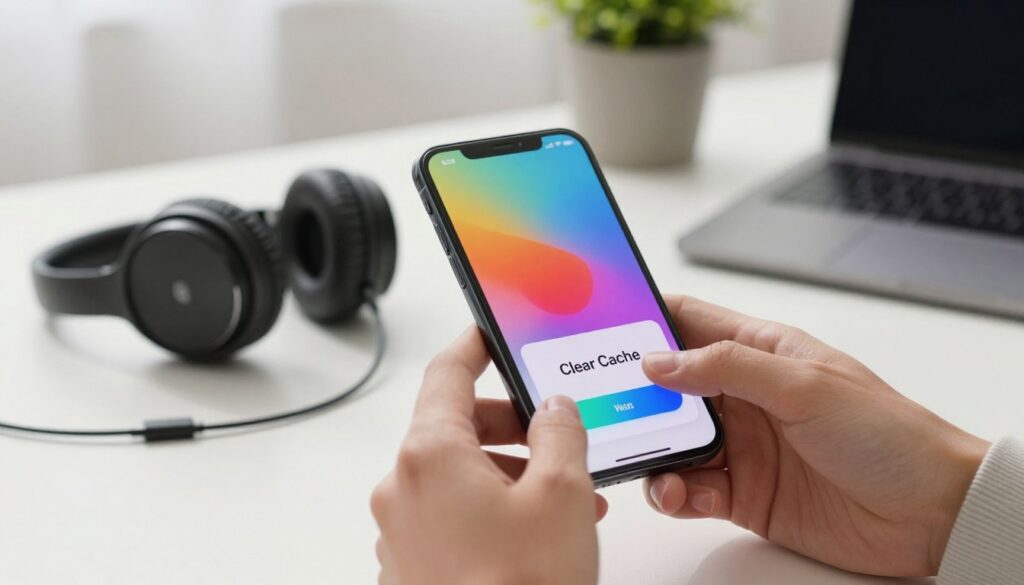
Avec les fichiers identifiés, il est temps d’agir Suivez cette séquence à libérer de l’espace en toute sécurité:
- Sélectionnez plusieurs photos ou vidéos à la fois en utilisant le mode multi-sélection
- Avant de supprimer, assurez-vous qu’il n’y a pas d’images importantes parmi les doublons
- Pour les téléchargements, assurez-vous que le fichier n’est requis pour aucune application
- Utilisez la corbeille ou le dossier « Récemment supprimé » comme sécurité supplémentaire
- Terminez en supprimant définitivement les éléments confirmés comme inutiles
Ce processus peut libérer 2 à 10 Go immédiatement Cela dépend uniquement de la quantité de déchets numériques que vous avez accumulés.
Maîtrisez le cache système et gagnez des gigaoctets instantanément
Si le nettoyage manuel est le nettoyage, maîtriser le cache consiste à trouver de l’argent caché sur le canapé. Ce sont des gigaoctets que votre téléphone conserve à votre insu.
Cette technique est moins connue, mais tout aussi puissante. Elle complète parfaitement le nettoyage manuel.
Qu’est-ce que le cache et pourquoi il accumule autant d’espace
Le cache sont des fichiers temporaires que les applications créent pour fonctionner plus rapidement.
Le problème se pose lorsque ces fichiers ne sont pas supprimés Ils s’accumulent comme des feuilles dans la cour Chaque application peut générer des dizaines de mégaoctets dans le cache.
Les réseaux sociaux, les navigateurs et les applications de streaming sont les principaux responsables. Ils mettent en cache des images, des vidéos et des pages Web.
Avec le temps, ce qui était censé être une optimisation devient un problème Le cache occupe un espace qui pourrait être utilisé pour des choses importantes.
Comment vider le cache sur Android et iPhone en toute sécurité
Apprendre à vider le cache du téléphone portable c’est une compétence précieuse. Le processus est différent dans chaque système, mais tout aussi simple.
Sur Android:
- Aller à « Paramètres » > « Stockage »
- Appuyez sur « Autres applications » ou « Applications »
- Choisissez une application (commencez avec Facebook ou Chrome)
- Appuyez sur « Stockage » > « Effacer le cache »
- Répétez pour d’autres applications
Sur iPhone:
- Pour des applications spécifiques, désinstallez et réinstallez (cela efface le cache)
- Pour Safari, allez dans « Paramètres » > « Safari » > « Effacer l’historique et les données »
- Utilisez la fonction « Télécharger l’application » qui conserve les données mais efface le cache
C’est la réponse définitive à comment supprimer les fichiers temporaires sans nuire à vos applications Le cache sera recréé quand il le faudra, mais sans l’excédent accumulé.
La combinaison de ces deux techniques – nettoyage manuel et gestion du cache – peut révolutionner la mémoire de votre téléphone.
Les applications qui vont révolutionner la mémoire de votre téléphone
Imaginez rendre le nettoyage des téléphones portables facile et intelligent. C’est ce qu’il y a de mieux applications pour nettoyer la mémoire Android ils ne sont pas seulement pour nettoyer, mais aussi pour augmenter la mémoire de votre mobile.
Choisir la bonne application est très important Voici les trois meilleurs sur le marché Ils aident à rendre votre téléphone rapide et avec plus d’espace.
CCleaner : l’expert en optimisation en qui tout le monde a confiance
CCleaner est connu dans le domaine informatique. C’est comme un nettoyeur pour votre mobile. Trouve et supprime les déchets numériques que vous ne voyez pas.
Des fonctionnalités qui libèrent vraiment de l’espace
CCleaner analyse très bien, Il efface non seulement le cache, mais aussi :
- Journal et fichiers temporaires d’autres applications.
- Panneaux de galerie régénérables.
- Restes d’installations et de désinstallations anciennes.
- Applications désaffectées qui ne prennent que de la place.
Avec un rapport clair, vous voyez ce que vous pouvez effacer.
Comment configurer pour les lingettes automatiques et intelligentes
Programmer CCleaner pour nettoyer tout seul est magique Dans la configuration, activez le “Nettoyage programmé”.
- Choisissez la fréquence (quotidienne, hebdomadaire).
- Sélectionnez les types de fichiers à nettoyer automatiquement (cache d’application, fichiers temporaires).
- Définissez si le nettoyage doit avoir lieu uniquement lorsque le téléphone est en charge.
Prêt! Le vôtre application pour augmenter la mémoire fonctionne désormais en silence, gardant des performances toujours élevées.
Fichiers par Google : la solution native pour Android
Fichiers par Google est idéal pour ceux qui préfèrent les solutions intégrées. C’est un optimiseur natif fourni avec de nombreux androïdes.
Caractéristiques de nettoyage intelligentes uniques
Les fichiers sont très intelligents recommande ce qui peut être effacé en toute sécurité, en catégorisant par :
- Fichiers en double (photos, documents, audios).
- Applications non utilisées depuis longtemps.
- Mèmes et images de faible valeur enregistrés dans les groupes WhatsApp.
- Gros fichiers rarement consultés.
Il compresse également les applications sous-utilisées, libérant ainsi de l’espace sans les désinstaller.
Pourquoi c’est le choix sûr pour votre smartphone
Développé par Google, il fait partie des applications à nettoyer plus sécurisé Il ne demande pas d’autorisations invasives, ne diffuse pas d’annonces et se concentre sur la santé de votre mobile Il est parfait pour ceux qui veulent simplicité et tranquillité.
Clean Master : plus qu’un simple nettoyage
Clean Master est l’un des vétérans dans ce domaine. Il s’agit d’une suite d’optimisation complète. Elle attaque la mémoire sur deux fronts : le stockage et la RAM.
Optimisation de la RAM et augmentation des performances réelles
Alors que d’autres se concentrent sur l’espace, le Clean Master dispose d’un outil puissant pour la mémoire de travail “Boost de RAM” arrêtez les applications lourdes en arrière-plan d’un simple clic.
Cela rend le téléphone plus rapide Idéal pour les jeux ou applications exigeants Il surveille même la consommation en temps réel, donnant un contrôle total sur les performances.
Précautions importantes lors de l’utilisation d’applications tierces
Quand télécharger applications pour nettoyer la mémoire Android tiers, tel que Clean Master, est important :
- Télécharger uniquement depuis la boutique officielle (Google Play Store) pour éviter les versions malveillantes.
- Lisez attentivement les autorisations demandées. Méfiez-vous des applications qui demandent l’accès à des données sensibles sans besoin clair.
- Dans l’application, désactivez si possible les notifications promotionnelles ou les offres liées à l’installation d’autres applications.
- Utilisez les principaux outils de nettoyage et d’optimisation, mais soyez prudent avec des fonctionnalités très agressives supplémentaires.
Attention, vous profitez du meilleur de ces outils puissants sans risque.
Nettoyage en profondeur : des stratégies que peu de gens connaissent
Pour libérer de l’espace sur le téléphone, il faut plus que nettoyer ce que vous voyez Il est nécessaire de rechercher des fichiers cachés Beaucoup de gens ne suppriment que des photos et des applications, mais vous découvrirez où se cachent les gigaoctets C’est la dernière partie du gestion du stockage Android.
Effacez les fichiers en double qui occupent de l’espace en secret
Votre téléphone peut avoir des secrets en magasin Des photos identiques, des documents répétés et de la musique supplémentaire consomment de l’espace sans être utile Ce problème grandit sans même que vous vous en rendiez compte.
Imaginez avoir 50 photos du même voyage Chacun occupe 2 Mo à 5 Mo. L’élimination de ces doublons récupère 250 Mo Avec tous les types de fichiers, le gain peut atteindre des gigaoctets. supprimer des fichiers doublons pour optimiser votre mobile.
Outils pour trouver et éliminer les doublons
Ne pas rechercher manuellement, utiliser des applications spécialisées. Ils scannent votre mobile et affichent des fichiers en double pour que vous puissiez en décider.
Les meilleures options comprennent notamment
- Correcteur de fichiers dupliqués: Trouvez des photos, des vidéos, de la musique et des documents en double avec une précision époustouflante
- Remo Duplicate File Remover: propose des filtres intelligents pour éviter de supprimer des fichiers importants par erreur
- SD Maid: En plus de trouver des doublons, il effectue d’autres nettoyages avancés sur le système
- Fichiers par Google: L’outil natif qui identifie également des fichiers similaires dans la section « Effacer »
Le nettoyage des fichiers en double peut libérer jusqu’à 30 % de l’espace multimédia sur votre appareil, transformant ainsi la lenteur en agilité instantanée.
Comment éviter de créer de nouveaux fichiers en double
Pour éviter de nouveaux problèmes, vous devez modifier la façon dont vous utilisez votre téléphone Cela inclut les changements d’habitudes et les paramètres intelligents.
Pour garder votre téléphone sans doublons, suivez ces conseils :
- Désactiver les sauvegardes automatiques en double: Assurez-vous que Google Photos, Dropbox et d’autres services n’enregistrent pas les mêmes photos dans différents endroits
- Organisez les dossiers avant de transférer des fichiers: Créez un système de dossiers clair et vérifiez toujours si le fichier existe déjà avant d’en ajouter un nouveau
- Utilisez les applications de téléchargement avec vérification: Certains gestionnaires de téléchargement vérifient si le fichier existe déjà à destination avant de télécharger à nouveau
- Configurez soigneusement les messagers: WhatsApp, Telegram et similaires peuvent enregistrer plusieurs copies du même fichier reçu dans différents groupes
Ces pratiques facilitent le nettoyage des doublons. Vous pouvez mieux gérer votre espace mobile.
Messages et pièces jointes : l’espace caché sur votre téléphone mobile
Les applications de messagerie prennent beaucoup de place Chaque photo, vidéo, et document reçu prend de la place Les groupes actifs peuvent consommer des gigaoctets en quelques mois.
Ce contenu semble important pour le moment, mais devient bientôt inutile nettoyer ces conversations sont essentielles.
Effacer les conversations WhatsApp et autres messagers
Pour commencer, consultez WhatsApp. Accédez à Paramètres > Stockage et données > Gérer le stockage Là, vous verrez des conversations qui prennent beaucoup de place.
Pour chaque conversation problématique, suivez ce processus :
- Ouvrez la conversation spécifique dans la liste de gestion du stockage
- Examiner les types de fichiers (photos, vidéos, documents, audios)
- Sélectionnez « Tout sélectionner » pour chaque catégorie que vous souhaitez supprimer
- Conservez les fichiers vraiment importants les désélectionner individuellement
- Appuyez sur l’icône de corbeille pour éliminer le reste
Pour Telegram, le processus est similaire Aller à Paramètres > Stockage de données Là, vous pouvez nettoyer par type de fichier ou par conversation spécifique.
Répétez ce processus tous les mois.A suppression de fichier inutile de ces applications peut libérer 2 Go à 5 Go.
Gestion intelligente des pièces jointes et des médias entrants
Pour éviter de futurs problèmes, configurez vos messagers Désactivez l’option permettant d’enregistrer automatiquement tous les médias entrants.
Dans WhatsApp, désactivez « Enregistrer dans la galerie » pour les photos et les vidéos Accédez à Paramètres > Conversations Ainsi, les images n’existeront que dans WhatsApp jusqu’à ce que vous décidiez de les enregistrer manuellement. Dans Telegram, configurez-vous pour ne pas télécharger automatiquement les médias sur les réseaux mobiles.
Créer un rituel de révision hebdomadaire :
- Dimanche soir: Examinez les pièces jointes reçues dans la semaine
- Enregistrez uniquement l’essentiel dans des dossiers organisés en dehors des messagers
- Supprimer le reste directement des conversations
- Utiliser le cloud pour les fichiers que vous souhaitez conserver mais pas accéder souvent
Cette approche rend le gestion du stockage Android plus facile. Vous gardez votre téléphone rapide et avec de la place pour de nouvelles expériences.
Optimisez la RAM et accélérez votre téléphone instantanément
Les applications d’arrière-plan sont comme des vampires silencieux. Elles coupent l’alimentation de votre téléphone sans que vous le sachiez. Pendant que vous vous occupez de l’espace de stockage, ces applications utilisent la RAM. Cela ralentit et fait planter votre téléphone lorsque vous en avez le plus besoin.
Bonne nouvelle: améliorez le vérin du téléphone avec quelques changements simples, votre téléphone est rapide et agréable à utiliser à nouveau.
Contrôlez les applications d’arrière-plan qui consomment des ressources
De nombreuses applications continuent de fonctionner même fermées Elles mettent à jour les actualités et synchronisent les données Cela consomme de la batterie et de la RAM, qui pourraient être utilisées pour des tâches importantes.
Identifiez les applications qui utilisent le plus votre RAM
Pour optimiser les appareils mobiles[traduction], découvrez qui utilise le plus de RAM Sur Android, allez à Paramètres > Système > Développeur > Mémoire. Sur iPhone, allez à Paramètres > Général > Stockage iPhone.
Vous serez surpris de savoir qui est sur la liste Les applications des réseaux sociaux, des messagers et des jeux sont généralement en haut Ils veulent des notifications instantanées, mais affectent les performances du mobile.
Comment limiter l’utilisation de l’arrière-plan sur Android et iOS
Une fois que vous savez qui est à blâmer, il est temps de passer à l’action Sur Android, suivez ces étapes :
- Accès Paramètres > Applications
- Sélectionnez l’application problématique
- Appuyez sur Batterie > Restriction de fond
- Choisir l’option Restreindre
Pour l’iPhone, le processus est simple :
- Ouvrir Ajustements > Généralités
- Aller jusqu’à Mise à jour de l’arrière-plan
- Désactivez complètement l’option ou sélectionnez uniquement les applications essentielles
- Pour des applications spécifiques, utilisez Ajustements > [Nome do App] > Mise à jour des antécédents
Ces modifications n’enlèvent pas les notifications importantes, elles empêchent uniquement les applications d’utiliser des ressources lorsqu’elles ne sont pas actives.
Mises à jour du système : l’optimisation qui vient de l’usine
Beaucoup craignent les mises à jour, pensant qu’elles apporteront des problèmes Mais, elles apportent améliorations dans la gestion de la RAM et utilisation des ressources.
Pourquoi maintenir votre système à jour est crucial
Les fabricants améliorent la gestion de la mémoire à chaque mise à jour. Ils apportent :
- Des algorithmes plus intelligents pour fermer les applications inactives
- Corrections des fuites de mémoire qui s’accumulent avec le temps
- Optimisations spécifiques pour les modèles populaires
- Amélioration de la compatibilité avec les applications récentes
L’optimisation des performances est la raison des mises à jour. Les utilisateurs mis à jour ont moins de pannes et un appareil plus durable.
Ignorer les mises à jour, c’est comme ne pas en faire mise au point gratuite dans votre voiture Vous continuez à conduire avec des pièces anciennes quand vous pourriez avoir une voiture neuve.
Configuration des mises à jour automatiques sans crainte
Peur de mises à jour interrompues ? Sauvegarde avant la mise à niveau Utilisez Google Drive, iCloud ou votre service préféré pour ne rien manquer.
Pour activer les mises à jour automatiques en toute sécurité :
- Android: Continuez Paramètres > Système > Avancé > Mise à jour du système et activez l’option automatique
- iOS: Accès Paramètres > Général > Mise à jour logicielle et activez les mises à jour automatiques
- Configurer pour mettre à jour uniquement lorsqu’il est connecté au Wi-Fi pour enregistrer des données
- Choisissez les heures nocturnes lorsque vous n’utilisez pas votre téléphone
Ce formulaire garantit que vous recevez optimisations des appareils mobiles à chaque mise à jour, votre téléphone devient plus rapide.
Le contrôle et les mises à jour de l’application d’arrière-plan sont essentiels pour améliorez le vérin du téléphone. Vous libérez des ressources immédiates et recevez automatiquement de nouvelles optimisations.
Stockage cloud : votre mémoire gratuite supplémentaire
Imaginez avoir un HD externe infini pour votre téléphone mobile, sans payer un sou pour cela stockage cloud pour smartphones il étend votre capacité sans limites.
Alors que la mémoire physique a une limite, le cloud offre beaucoup d’espace Vous pouvez stocker des photos, des vidéos et des documents sans aucun problème.
Cette technologie change votre téléphone, Il va d’être un endroit complet à être une porte rapide Vous gardez tout en ligne et gardez le téléphone léger.
Les meilleurs services sont faciles et s’intègrent à votre quotidien Ils travaillent en arrière-plan Votre tâche est de les mettre en place et de profiter de l’espace supplémentaire.
Google Photos : sauvegarde automatique qui libère de l’espace local
Google Photos aide ceux qui ont de nombreuses photos Il fait une sauvegarde illimitée en qualité optimisée Vos photos et vidéos sont sûres et organisées.
L’application reconnaît les visages, les lieux et les objets Vous trouvez rapidement des photos à l’aide de mots-clés Cela aide à relâchez smartphone le poids des fichiers.
Mise en place d’une sauvegarde gratuite optimisée en qualité
Configuration de Google Photos est facile Suivez ces étapes pour commencer :
- Téléchargez l’application Google Photos depuis la boutique officielle de votre système.
- Ouvrez l’application et appuyez sur votre profil dans le coin supérieur droit.
- Sélectionnez « Paramètres de sauvegarde », puis « Sauvegarde de l’appareil ».
- Choisissez l’option « Qualité de stockage » pour utiliser le forfait gratuit.
- Activez la sauvegarde pour vos dossiers de caméra, WhatsApp et autres.
Dans quelques minutes, le processus commence Vous verrez une barre de progression montrant le téléchargement La qualité optimisée rend les fichiers plus petits sans perdre la beauté.
Comment supprimer des photos du téléphone mobile tout en les gardant dans le cloud
C’est l’étape qui vraiment libère un espace massif. Une fois la sauvegarde terminée, Google Photos propose un outil magique.
Allez dans la section « Libérer l’espace » à l’intérieur des paramètres L’application analysera toutes les photos dans le cloud Elle affichera une liste de ce qui peut être supprimé du mobile.
- Appuyez sur « Libérer l’espace » et confirmez l’action.
- Les photos disparaîtront du stockage local des téléphones portables.
- Ils resteront intacts et accessibles dans Google Photos.
- Vous pouvez les consulter à tout moment via l’application ou le site Web.
C’est comme avoir un album photo toujours avec vous, sans prendre de place sur votre téléphone Voir des gigaoctets en cours de récupération est incroyable.
Dropbox et Google Drive : organiser et libérer simultanément
Pour les documents, PDF, feuilles de calcul et fichiers lourds, Google Drive et Dropbox sont essentiels. Ils fonctionnent comme des dossiers intelligents qui se synchronisent sur tous vos appareils.
Vous pouvez scanner des documents directement via l’application. Vous pouvez également partager des fichiers avec des liens sans envoyer de pièces jointes lourdes. Chaque service a ses avantages relâchez smartphone efficacement.
Intégration transparente avec votre appareil mobile
Les deux services s’intègrent profondément dans votre système mobile Sur Android, Google Drive apparaît comme une option de sauvegarde dans presque toutes les applications.
Dans Dropbox, l’intégration avec Office Mobile vous permet de modifier des documents directement dans le cloud Vous n’avez pas besoin de télécharger le fichier pour effectuer de petites modifications Les modifications sont automatiquement enregistrées en ligne.
Cette intégration signifie que vous pouvez conserver uniquement les fichiers actifs sur l’appareil. Tous les fichiers d’historique et de référence sont en sécurité dans le cloud. Votre mobile respire soulagé avec moins de données à gérer.
Stratégies pour déplacer des fichiers lourds vers le cloud
Déplacer des fichiers volumineux nécessite une stratégie intelligente Suivez ce plan pour transférer du contenu sans stress :
- Identifiez les fichiers les plus lourds : vidéos longues, présentations PowerPoint, PDF avec de nombreuses pages.
- Utilisez l’application Drive ou Dropbox pour télécharger directement depuis votre téléphone.
- Pour plusieurs fichiers, sélectionnez tous en même temps et utilisez l’option « Envoyer au cloud ».
- Connectez-vous à un réseau Wi-Fi stable afin de ne pas consommer vos données mobiles.
- Après avoir confirmé le téléchargement complet, supprimez les fichiers originaux de votre appareil.
Un conseil puissant : créez des dossiers spécifiques comme « Old Files » ou « Backup 2023 » Organisez par date ou par projet Vous trouvez donc tout rapidement quand vous en avez besoin, sans surcharger le téléphone.
O stockage cloud pour smartphones c’est un changement de mentalité Vous arrêtez de voir le téléphone mobile comme un coffre et commencez à le voir comme une clé d’une voûte infinie dans le ciel numérique.
Conclusion
Votre voyage vers un téléphone mobile plus rapide est terminé Augmenter la mémoire de votre téléphone mobile est une habitude.
Vous avez constaté que le nettoyage manuel et l’utilisation d’applications aident beaucoup CCleaner, Files by Google et Google Photos sont excellents pour cela Ces conseils fonctionnent à la fois sur Android et iPhone.
Effacer le cache peut libérer beaucoup d’espace N’ignorez pas l’importance de nettoyer votre téléphone régulièrement. Le contrôle des applications et la suppression des fichiers en double aident également beaucoup.
Un téléphone rapide vous attend Choisissez une technique et commencez dès maintenant La gestion du stockage améliore grandement votre expérience mobile Commencez à nettoyer et à organiser votre mobile.



