
Comment effacer facilement la mémoire Android
Anúncios
Votre smartphone Android est lent et s’écrase constamment ? la solution est peut-être beaucoup plus proche que vous ne le pensez En nettoyant la mémoire de votre appareil, vous pouvez retrouver des performances et assurer une expérience beaucoup plus fluide dans la vie de tous les jours.
Anúncios
La mémoire Android fonctionne différemment de la mémoire informatique traditionnelle. Lorsque vous utilisez des applications, le système stocke des données temporaires dans la RAM pour y accéder rapidement, mais ces données peuvent accumuler et altérer le fonctionnement global de l’appareil. Comprendre comment gérer cette mémoire est essentiel pour garder votre appareil toujours optimisé.
Pourquoi votre mémoire Android est pleine
Les applications en cours d’exécution consomment de la RAM en permanence, même lorsque vous ne les utilisez pas activement Chaque application ouverte, chaque notification reçue et chaque processus en arrière-plan contribuent tous à l’accumulation de données temporaires sur votre téléphone. Lorsque cette mémoire se rapproche de la limite, Android commence à devenir sensiblement plus lent et les applications peuvent planter ou se fermer de manière inattendue.
De plus, la mise en cache des applications s’accumule au fil du temps, stockant des images, des vidéos et des données provenant des sites Web que vous avez visités. Ce cache existe pour charger le contenu plus rapidement lors de visites futures, mais il peut occuper des gigaoctets d’espace s’il n’est pas géré régulièrement. Les fichiers temporaires provenant de téléchargements incomplets, les données d’applications inutilisées depuis longtemps et les journaux système consomment également un espace précieux.
Méthode 1 : Nettoyage rapide via les paramètres
Le moyen le plus simple de nettoyer la mémoire Android est d’accéder aux paramètres natifs du système d’exploitation Vous n’avez pas besoin d’installer d’applications externes ou de faire des procédures compliquées, car Android lui-même offre des outils puissants pour cette tâche Cette méthode est sûre et recommandée par les développeurs de Google eux-mêmes.
Pour démarrer, ouvrez vos paramètres de l’appareil et recherchez « Applications » ou « Gestionnaire d’applications » Selon la version d’Android et le fabricant de votre téléphone, le nom peut varier légèrement Ici, vous verrez une liste complète de toutes les applications installées sur votre téléphone, généralement organisées par la quantité de mémoire qu’elles consomment Appuyez sur l’application qui occupe le plus d’espace et sélectionnez l’option « Cache Clear » Cette action supprime les données temporaires sans nuire au fonctionnement de l’application.
Si vous voulez être plus agressif, vous pouvez sélectionner « Effacer les données » au lieu du seul cache Cependant, soyez prudent, car cela supprimera tous les paramètres, les connexions et les données enregistrées localement de l’application Répétez ce processus avec les applications qui consomment le plus de mémoire et vous remarquerez une amélioration significative des performances de votre Android en quelques minutes.
Méthode 2 : Fermer les applications en arrière-plan
Les applications exécutées en arrière-plan consomment de la RAM même lorsque vous n’interagissez pas avec elles Souvent, ces applications continuent de fonctionner car elles ont été laissées ouvertes et jamais fermées correctement La fermeture manuelle de ces applications est l’un des moyens les plus rapides de libérer de la mémoire immédiatement.
Pour accéder aux applications ouvertes, faites glisser votre doigt vers le haut depuis la fin de l’écran de votre appareil et maintenez-le enfoncé pendant une seconde Cela ouvrira le menu des applications récentes, en affichant toutes les applications qui ont été récemment utilisées Vous verrez une liste visuelle des applications avec des options pour les fermer Faites glisser chaque application vers la gauche ou la droite, ou appuyez sur le bouton de fermeture (généralement un symbole X ou un symbole moins) pour y mettre fin complètement.
Un conseil précieux est de revoir régulièrement quelles applications vous devez vraiment laisser ouvertes Les réseaux sociaux comme Facebook, Instagram et TikTok sont souvent les plus gros consommateurs de mémoire en arrière-plan Si vous n’avez pas besoin de recevoir des notifications immédiates de ces plateformes, fermez-les complètement et ouvrez seulement quand vous le souhaitez Cela peut récupérer des centaines de mégaoctets de RAM, en fonction du nombre d’applications lourdes que vous aviez en cours d’exécution.
Méthode 3 : Désinstaller ou désactiver les applications inutiles
De nombreux smartphones sont livrés avec des applications préinstallées que vous n’utilisez jamais Ces applications fantômes consomment de la mémoire, du stockage et de la batterie en permanence, même lorsque vous n’en êtes pas conscient. Les nettoyer peut libérer une quantité surprenante de ressources.
Ré-accéder au Gestionnaire d’applications dans Paramètres et rechercher des applications que vous n’ouvrez jamais ou que vous ne reconnaissez pas Appuyez sur chacune d’elles et vérifiez l’option « Désinstaller ».Si le bouton de désinstallation est gris, cela signifie qu’il s’agit d’une application système qui ne peut pas être supprimée, mais vous pouvez la désactiver en sélectionnant « Désactiver » Les applications système désactivées n’apparaîtront plus dans le menu de votre application et ne consommeront pas de ressources.
Commencez par la liste des applications organisées par utilisation Si une application n’a pas été utilisée depuis plusieurs mois, c’est un candidat idéal pour la désinstallation N’oubliez pas que vous pouvez toujours réinstaller des applications plus tard via le Google Play Store si vous changez d’avis Cette approche minimaliste maintient votre Android propre et réactif à long terme.
Méthode 4 : Effacer tout le cache système
En plus des caches individuels de chaque application, il existe un cache système qui accumule les données de partout sur Android La suppression de ce cache est une opération plus profonde qui supprime beaucoup de données temporaires à la fois, ce qui entraîne une libération d’espace importante.
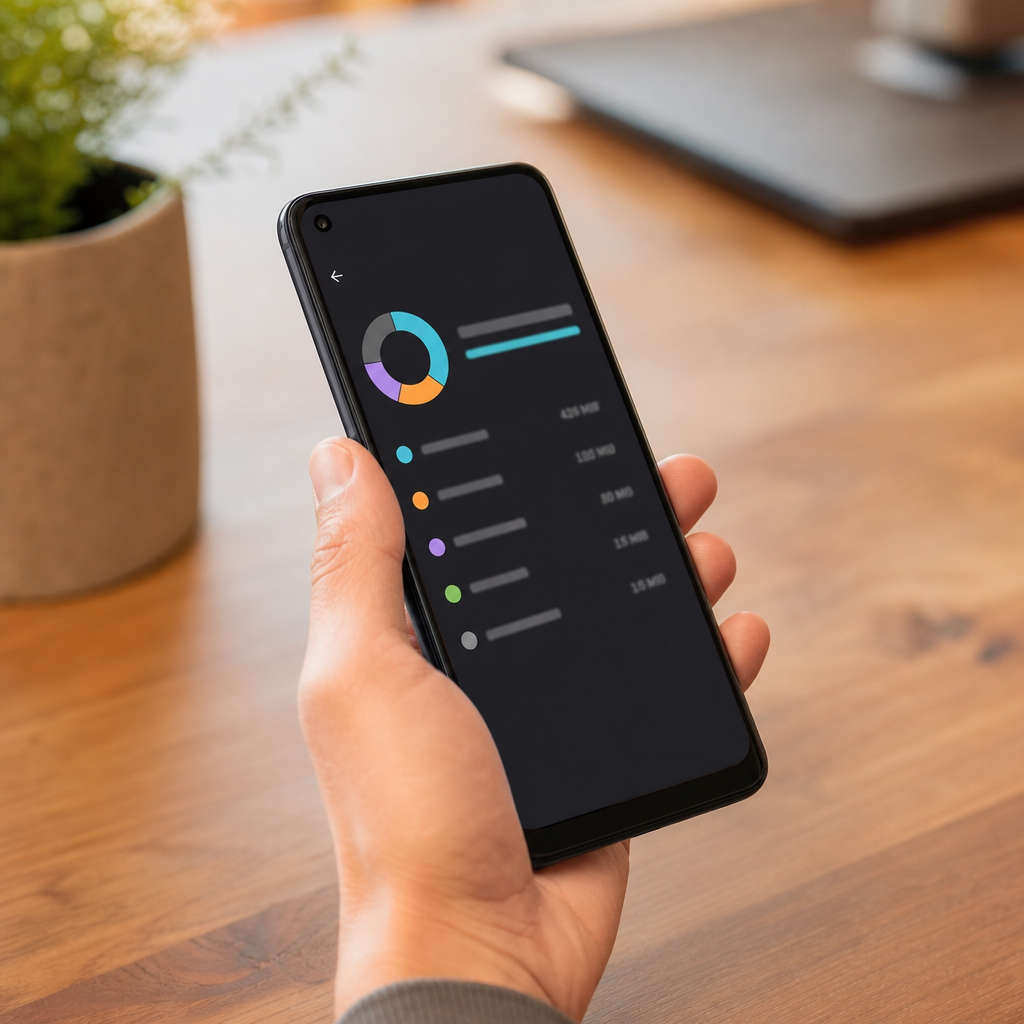
Pour ce faire, allez dans Paramètres, sélectionnez « Stockage » ou « Stockage et cache », et recherchez l’option « Effacer le cache » ou « Effacer les fichiers temporaires » Sur certains téléphones, cette option est dans « Gestionnaire de fichiers » ou « Mon stockage » Appuyez dessus et confirmez l’action Le système va commencer à traiter et supprimer tous ces fichiers temporaires, ce qui peut prendre quelques minutes en fonction de la quantité de cache accumulée.
Cette opération est particulièrement utile lorsque vous sentez que le téléphone est nettement plus lent que la normale. De nombreux utilisateurs connaissent des augmentations de vitesse notables peu de temps après avoir vidé le cache système. L’avantage est que cette opération n’affecte en aucune manière leurs applications ou leurs données personnelles.
Tendances actuelles de l’optimisation de la mémoire Android
En 2024, les professionnels de la technologie constatent un changement majeur dans la façon dont les utilisateurs envisagent le nettoyage de la mémoire. Les outils de nettoyage tiers, populaires il y a quelques années, deviennent moins pertinents car Android moderne gère la mémoire de manière beaucoup mieux native. Les développeurs de Google ont mis en œuvre des algorithmes intelligents qui libèrent automatiquement la mémoire en cas de besoin, réduisant ainsi le besoin d’interventions manuelles fréquentes.
La tendance actuelle est de se concentrer sur de bonnes pratiques de gestion des applications plutôt que de s’appuyer sur des nettoyeurs automatiques. Les utilisateurs expérimentés préfèrent désormais gérer activement les applications exécutées en arrière-plan, désactiver les notifications inutiles et effectuer périodiquement des nettoyages logiques.
Des plateformes comme OteApp documentent ces changements de comportement et aident les utilisateurs à comprendre que le nettoyage de la mémoire Android ne doit pas nécessairement être une tâche compliquée. La philosophie moderne est la simplicité et l’efficacité : au lieu d’installer plusieurs applications de nettoyage, vous utilisez les outils Android natifs avec intelligence et objectif.
Meilleures pratiques pour garder la mémoire Android propre
Établir des routines de maintenance régulières est beaucoup plus efficace que de faire des nettoyages drastiques occasionnellement Vous n’avez pas à nettoyer constamment la mémoire si vous savez comment empêcher l’accumulation La première pratique essentielle est de revoir régulièrement les autorisations de votre application Aller aux paramètres, aller à « Permissions » et désactiver l’emplacement, la caméra et l’accès au microphone pour les applications qui n’ont pas vraiment besoin de ces fonctionnalités.
Une autre pratique importante consiste à limiter les applications qui peuvent s’exécuter en arrière-plan De nombreuses applications demandent automatiquement cette autorisation, mais vous pouvez la refuser sélectivement Accédez à Paramètres, recherchez « Enregistrement de batterie » ou « Optimisation de batterie » et ajoutez les applications auxquelles vous souhaitez mettre fin lorsqu’elles ne sont pas utilisées. De cette façon, lorsque vous n’utilisez pas activement une application de médias sociaux ou de streaming, elle se fermera automatiquement.
Définissez un horaire mensuel pour effectuer un nettoyage plus approfondi de votre Android Prenez quelques minutes pour examiner vos applications récentes, supprimer tout ce qui est inutile, vider le cache des applications lourdes et organiser vos dossiers Cette maintenance préventive empêche votre téléphone d’arriver au point d’être inhabituellement lent De nombreux utilisateurs qui mettent en œuvre ces pratiques rapportent que leurs téléphones conservent leurs performances d’origine beaucoup plus longtemps.
Portez une attention particulière aux applications qui demandent des mises à jour fréquentes Les applications bien optimisées reçoivent des mises à jour qui améliorent l’efficacité de la mémoire Gardez vos applications à jour pour vous assurer qu’elles fonctionnent avec les meilleures pratiques de gestion des ressources Si une application continue de se sentir très lourde même après la mise à niveau, envisagez d’utiliser une alternative plus légère ou d’y accéder via le navigateur lorsque cela est possible.
La surveillance de votre stockage est tout aussi importante que le nettoyage de la RAM. Accédez régulièrement aux Paramètres et vérifiez le graphique de stockage pour comprendre ce qui consomme le plus d’espace Les anciennes photos et vidéos occupent souvent la majeure partie de l’espace, ainsi que les téléchargements que vous avez oubliés d’exister. Pensez à utiliser des services cloud comme Google Photos pour sauvegarder vos images et libérer de l’espace local sur votre appareil Android.
Désormais, vous avez une connaissance complète sur la façon de garder votre Android optimisé et réactif. La combinaison d’un nettoyage régulier du cache, d’une gestion intelligente des applications d’arrière-plan et de bonnes pratiques préventives créera une expérience d’utilisation bien supérieure. Votre smartphone sera plus rapide, aura plus batterie durable et vous ne souffrirez plus jamais de crashs frustrants causés par une mémoire surchargée.



