Comment personnaliser l'icône de batterie de téléphone portable
Anúncios
Personnaliser l’icône de la batterie de votre téléphone est un moyen simple et efficace de rendre l’interface de l’appareil plus alignée avec votre style personnel. Vous pouvez passer de la couleur à la forme de l’indicateur de charge, transformant un élément fonctionnel en un détail visuel qui reflète votre identité numérique.
Anúncios
La personnalisation de l’icône de la batterie peut sembler un détail mineur, mais elle a un impact direct sur l’expérience visuelle quotidienne de votre appareil En plus d’améliorer l’esthétique, de nombreux utilisateurs utilisent cette pratique pour améliorer la lisibilité ou faciliter le suivi du niveau de charge dans différents scénarios d’utilisation.
Pourquoi personnaliser l’icône de la batterie
Personnaliser les éléments visuels du téléphone va bien au-delà de la vanité Lorsque vous changez l’icône de la batterie, vous pouvez créer une expérience plus immersive et personnalisée qui correspond au thème de votre appareil, qu’il soit minimaliste, coloré ou thématique Cette pratique permet à votre interface de refléter votre personnalité et vos préférences esthétiques.
La modification de l’icône de la batterie facilite également la visualisation de l’état d’alimentation de l’appareil dans différents contextes Certains utilisateurs préfèrent des icônes plus proéminentes afin de ne pas perdre de vue la charge restante, tandis que d’autres optent pour des conceptions plus subtiles intégrées dans la barre d’état Quel que soit le choix, la personnalisation vous donne un contrôle total sur la façon dont vous souhaitez visualiser ces informations importantes.
Méthodes natives pour Android
Sur Android, vous avez plusieurs façons de personnaliser l’icône de la batterie sans avoir besoin d’applications complexes La plupart des smartphones modernes offrent des options natives dans les paramètres du système, vous permettant d’ajuster les couleurs, les styles et les animations de l’indicateur de charge Ces options sont généralement situées dans les sections Paramètres > Affichage > Avancé ou dans Personnalisateurs.
De nombreux appareils Samsung, Xiaomi et d’autres fabricants incluent des thèmes qui modifient complètement l’apparence de la barre d’état, y compris l’icône de la batterie Vous pouvez accéder à ces fonctionnalités via le gestionnaire de thèmes ou le magasin de thèmes de votre fabricant, où vous trouvez des options toutes faites créées par des concepteurs professionnels Cette approche est sûre, simple et ne compromet pas l’intégrité du système.
L’avantage des méthodes natives est que vous n’avez pas besoin d’utiliser des autorisations spéciales ou un contournement de sécurité. Le système d’exploitation reconnaît le changement comme une personnalisation légitime, gardant votre appareil stable et sécurisé. De plus, les futures mises à jour Android n’affecteront pas vos personnalisations, car ils sont intégrés au niveau du thème de l’appareil.
Options avec applications spécialisées
Si les options natives ne répondent pas à vos attentes, il existe des applications tierces qui offrent beaucoup plus de liberté et de créativité dans la personnalisation de l’icône de la batterie Ces applications vous permettent de choisir parmi des milliers de conceptions différentes, de créer des icônes personnalisées ou même d’importer vos propres images pour représenter l’état de la batterie.
Des applications comme OteApp et similaires fonctionnent comme des gestionnaires d’interface qui interceptent et modifient visuellement l’affichage de l’icône de la batterie Ils offrent des bibliothèques massives d’icônes, différents styles d’animation et la possibilité de synchroniser la conception de la batterie avec d’autres éléments visuels de votre thème En utilisant ces applications, vous obtenez un contrôle granulaire sur chaque aspect de l’apparence de l’indicateur de charge.
L’installation est simple : vous téléchargez l’application depuis le Play Store, choisissez l’icône souhaitée ou créez votre propre personnalisation, activez les autorisations nécessaires et appliquez la modification. Certaines applications demandent l’accès à l’accessibilité, ce qui leur permet de travailler plus efficacement. Il est important d’examiner les autorisations demandées et de choisir uniquement les applications de développeurs de confiance ayant de bonnes notes.
Personnalisation sur Appareils Apple
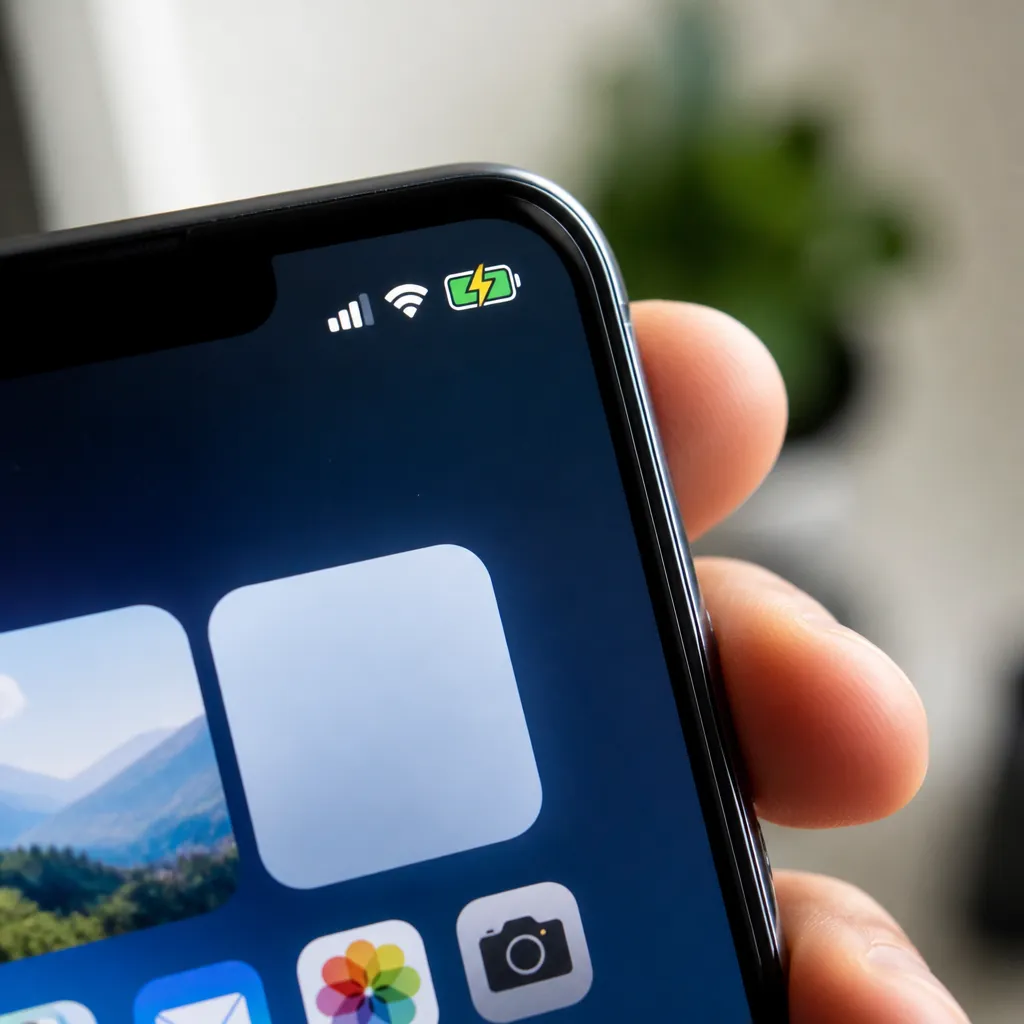
Les iPhone offrent de plus grandes limitations par rapport aux appareils Android en ce qui concerne la personnalisation visuelle native Apple maintient un contrôle étroit sur l’interface système, ce qui signifie que vous ne pouvez pas modifier l’icône de la batterie par des paramètres par défaut.
L’un des moyens les plus couramment utilisés consiste à créer des raccourcis personnalisés via l’application Raccourcis fournie avec iOS Vous pouvez configurer des widgets personnalisés qui affichent l’état de la batterie différemment en les plaçant sur l’écran d’accueil ou sur l’écran verrouillé Cette approche ne modifie pas l’icône native dans la barre d’état, mais offre une vue alternative et créative du niveau de charge de votre appareil.
Une autre option consiste à utiliser des thèmes d’applications tiers qui fonctionnent au sein de l’application elle-même, en modifiant la façon dont cette application spécifique affiche les informations sur la batterie. Bien que cela ne personnalise pas l’indicateur iOS global, il offre une expérience visuelle cohérente au sein des applications populaires. L’écosystème iOS restreint donne la priorité à la stabilité et à la sécurité plutôt qu’à la liberté de personnalisation.
Conseils pratiques pour de meilleurs résultats
Lors de la personnalisation de l’icône de la batterie, pensez à contraster avec l’arrière-plan de votre barre d’état Une icône avec des couleurs très similaires à l’arrière-plan peut devenir difficile à visualiser, en particulier en plein soleil ou dans des environnements lumineux Testez différentes combinaisons de couleurs avant d’appliquer définitivement la personnalisation à votre appareil.
Harmonisez le design de l’icône de la batterie avec le reste de son interface visuelle Si vous utilisez un thème minimaliste, choisissez une icône simple et épurée Si vous préférez une approche plus colorée et thématique, recherchez des designs qui complètent ce style La cohésion visuelle entre tous les éléments de votre barre d’état crée une expérience plus professionnelle et agréable lorsque vous regardez.
Soyez conscient de la consommation de ressources lorsque vous utilisez des applications tierces pour la personnalisation Certains d’entre eux effectuent un traitement continu pour surveiller et changer l’icône en temps réel, ce qui peut avoir un impact sur la batterie de votre appareil Choisissez des applications optimisées et, si vous remarquez une diminution significative de l’autonomie après l’installation d’un personnalisateur, envisagez d’utiliser les options natives de votre appareil.
La sauvegarde de vos paramètres personnalisés est une bonne pratique, surtout si vous avez investi du temps dans la création de vos propres conceptions. De nombreuses applications proposent une exportation de configuration ou une synchronisation cloud, vous permettant de restaurer facilement vos personnalisations en cas de réinitialisation de l’appareil ou de migration vers un nouvel appareil.
Comparaison : méthodes natives et applications
Les méthodes natives de votre appareil offrent sécurité, stabilité et intégration transparente avec le système d’exploitation Vous n’avez pas à vous fier à des développeurs tiers, vous ne faites pas face à des risques d’incompatibilité avec les futures mises à jour et ne consommez pas de ressources de traitement supplémentaires Cette approche est idéale si vous recherchez quelque chose de simple, rapide et sans tracas.
Les applications spécialisées, d’autre part, offrent des options beaucoup plus créatives et un contrôle granulaire sur la personnalisation Vous accédez à des bibliothèques avec des milliers de conceptions, pouvez créer des icônes complètement personnalisées et synchroniser la batterie avec d’autres éléments visuels de manière coordonnée. L’inconvénient est qu’elles s’appuient sur des autorisations supplémentaires, peuvent consommer plus de batterie et nécessitent la confiance des développeurs.
Si vous voulez quelque chose de simple et fiable, les thèmes natifs du fabricant suffisent Si vous voulez explorer la créativité visuelle sans limites et êtes prêt à gérer les permissions et la consommation de ressources, les applications spécialisées valent la peine d’être étudiées Les deux approches sont valables et fonctionnent bien lorsque vous choisissez des outils de qualité et de réputation éprouvée.
Dépannage et problèmes courants
Si la personnalisation de l’icône de votre batterie disparaît après une mise à jour du système, ne vous inquiétez pas Ceci est courant lorsque les systèmes d’exploitation reçoivent des mises à jour plus importantes La solution est simple : accédez à nouveau aux paramètres, réappliquez le thème ou réactivez l’application de personnalisation Dans la plupart des cas, vos préférences seront enregistrées et seront réappliquées automatiquement.
Les conflits entre plusieurs applications de personnalisation peuvent provoquer un comportement étrange dans la barre d’état Si vous avez installé plusieurs applications de cette nature, il est recommandé de désactiver ou de désinstaller celles que vous n’utilisez pas Laissez actif uniquement le personnalisateur principal que vous avez choisi, en vous assurant qu’il n’y a pas de concurrence de fonctionnalités ou de chevauchement de fonctionnalités.
Certains appareils nécessitent une activation en mode développeur ou des autorisations d’accessibilité spécifiques pour que les personnalisateurs fonctionnent correctement. Si la personnalisation n’est pas appliquée, assurez-vous que l’application dispose de toutes les autorisations nécessaires actives dans les paramètres de confidentialité de votre appareil.