
Application pour maximiser la mémoire du téléphone portable : améliorez les performances
Anúncios
Vous avez déjà ressenti votre téléphone portable ralentissez lorsque vous essayez d’utiliser applications important ? Cette lenteur arrive généralement lorsque le stockage interne c’est presque plein. De nombreuses personnes sont confrontées à des messages « d’espace insuffisant » lorsqu’elles tentent de capturer photos ou télécharger de nouveaux programmes.
Anúncios
Cette situation affecte directement le performance de votre appareil(provoquant) lock-out et réduire l’efficacité. La bonne nouvelle est qu’il existe des solutions intelligentes libérer de l’espace et optimisez votre dispositif.
Ce guide vous montrera comment utiliser des outils spécialisés pour nettoyer fichiers temporaires, cache et autres données inutile. Les conseils fonctionnent à la fois pour Android et iPhone, en utilisant des fonctions natives vers applications tiers.
Garder de l’espace libre est crucial pour assurer la vitesse et éviter que votre équipement ne souffre de ram. Suivez-nous et découvrez comment revitaliser votre téléphone portable!
Points clés
- Le manque d’espace de stockage provoque des ralentissements et des plantages sur l’appareil
- Les messages « stockage complet » empêchent les nouvelles photos et téléchargements
- Les applications spécialisées contribuent à libérer automatiquement de la mémoire
- Le guide couvre les solutions pour Android et iOS
- Garder de l’espace libre est essentiel pour des performances optimales
- Effacer le cache et les fichiers temporaires améliore l’efficacité
- Une optimisation régulière évite les problèmes de performance
Pourquoi votre téléphone a besoin de plus de mémoire et comment le résoudre
Votre appareil mobile commence à montrer des signes clairs lorsque la capacité de stockage est à sa limite Ces alertes sont cruciales pour éviter des problèmes plus graves à l’avenir.
Reconnaître ces signes tôt peut vous éviter beaucoup de frustration. La bonne nouvelle est que des solutions simples existent pour récupérer l’espace perdu.
Signes que votre stockage est critique
Les messages provenant de « l’espace insuffisant » sont l’avertissement le plus évident appareil essaie de communiquer que vous n’avez plus la capacité de nouvelles activités.
Lenteur à l’ouverture applications les programmes qui fonctionnaient autrefois parfaitement prennent désormais du temps à se charger.
L’impossibilité d’installer les mises à jour du système c’est particulièrement inquiétant, cela laisse son dispositif vulnérable aux failles de sécurité.
Fichiers temporaires e cache accumulés sont les grands méchants Ils consomment l’espace silencieusement au fil du temps.
Comment le manque d’espace affecte votre quotidien
Ne pas pouvoir en sauver de nouveaux photos les moments spéciaux sont frustrants Imaginez que vous ratez la chance d’enregistrer un souvenir important.
Utilisation applications votre demande de banque ou de transport peut échouer lorsqu’elle en a le plus besoin.
A batterie s’écoule plus rapidement car le système fonctionne sous stress. performance l’équipement général est compromis.
Lock-out des interruptions fréquentes de votre flux de travail. Cette instabilité affecte votre productivité et votre patience.
| Signes d’alerte | Impact au jour le jour | Solution Immédiate |
|---|---|---|
| Messages de l’insuffuciente spatiale | Impossibilité d’enregistrer de nouveaux fichiers | Nettoyage de fichiers temporaires |
| Lenteur lors de l’ouverture des applications | Retards dans les tâches importantes | Effacement du cache système |
| Erreurs lors de l’installation des mises à jour | Vulnérabilité de sécurité | Suppression des applications inutilisées |
| Serrures fréquentes | Interruption d’activités | Libération de la mémoire RAM |
| Chauffage excessif | Inconfort dans l’utilisation | Optimisation des processus en arrière-plan |
A nettoyage régulier prévient la plupart de ces problèmes. stockage interne organisé est essentiel au bon fonctionnement.
En plus de la performance, la sécurité de votre données personnel s’améliore considérablement La suppression des fichiers inutiles réduit les risques de fuite.
N’attendez pas que le problème atteigne la limite Agir de manière proactive garantit que votre téléphone portable travaillez toujours au mieux formulaire possible.
Comment fonctionnent les applications de nettoyage dans la pratique
Vous êtes-vous déjà demandé ce qui se passe réellement lorsque vous appuyez sur ce bouton magique « propre » ? ces outils font bien plus que simplement effacer des choses aléatoires.
Ils travaillent intelligemment pour identifier et supprimer uniquement ce qui n’est plus nécessaire, ce qui permet à votre équipement de fonctionner correctement.
Que se passe-t-il réellement lorsque vous « libérez de la mémoire »
L’action de libérer de la mémoire supprime principalement fichiers temporaires e cache accumulées Ces données sont créées au cours de la utilisation normale de applications.
Les programmes de nettoyage scannent l’ensemble système à la recherche de ces articles inutile. Ils identifient avec précision ce qui peut être retiré en toute sécurité.
Le processus est rapide et en libère généralement un bon quantité de espace. Votre appareil merci immédiatement avec mieux performance.
Comprendre la différence entre le stockage et la RAM
Imaginez votre stockage interne comme une grande bibliothèque, il y a votre photos, vidéos et tout applications installé.
A Mémoire RAM ce serait comme votre bureau au travail. C’est là que vous placez les livres que vous utilisez actuellement.
Quand il y a beaucoup de livres sur la table (RAM plein), il devient difficile de travailler.Le nettoyage aide à organiser cette zone temporaire.
| Type de mémoire | Fonction principale | Quelles applications nettoyer | Résultat Nettoyage |
|---|---|---|---|
| Stockage interne | Enregistrer les fichiers permanents | Cache, temporaire, doublons | Espace libéré définitivement |
| Mémoire RAM | Exécuter des processus actifs | Applications d’arrière-plan | Amélioration temporaire des performances |
| Cache Système | Accélérer la charge | Anciennes données d’application | Prévention de confinement |
| Archives temporaires | Opérations momentanées | Mettre à jour les journaux | Optimisation spatiale |
Comprendre cette différence est crucial pour utiliser les bons outils. Chaque type de nettoyage offre des avantages spécifiques pour votre dispositif.
Le nettoyage de stockage libérations espace permanent pour les nouveaux fichiers Déjà l’optimisation de RAM améliore la capacité multitâche.
Certains applications ils peuvent clôturer les processus à deuxième plan libérer mémoiremais cet effet est temporaire, pour le applications rouvre naturellement.
Choisir un option correct dépend de ce que votre téléphone portable précis sur le moment. Cette compréhension évite les frustrations et garantit des résultats efficaces.
Choisir l’application idéale pour maximiser la mémoire du téléphone portable
Avec autant d’options disponibles, la sélection de la meilleure application d’optimisation nécessite une attention aux détails importants Le bon choix fait toute la différence dans l’efficacité de votre dispositif.
Un bon programme devrait offrir ressources interface pratique et intuitive Cela garantit que n’importe qui peut utiliser sans difficultés.
Critères de sélection de la meilleure option
Compatibilité avec votre système opérationnel est le premier point à vérifier. Certaines solutions fonctionnent uniquement sur Android, tandis que d’autres sont exclusives à iOS.
L’interface conviviale facilite la tâche utilisation même pour les débutants. Des menus clairs et des options bien organisées rendent l’expérience plus agréable.
Les fonctionnalités de nettoyage en profondeur sont essentielles pour supprimer fichiers temporaires e cache accumulés. Ces fonctions aident à libérer de l’espace significatif.
Vérifiez toujours les avis sur le Play Store ou l’App Store Les commentaires des autres utilisateurs révèlent la réelle efficacité du application.
La réputation des développeurs compte aussi beaucoup Les sociétés consolidées offrent une plus grande sécurité pour leurs données.
Applications gratuites versus versions payantes : est-ce que ça vaut le coup ?
Les versions gratuites s’adressent généralement bien aux utilisateurs occasionnels. Elles offrent des fonctions de base de nettoyage et organisation.
Certains programmes affichent des publicités ou limitent ressources avancé. cela ne les empêche pas de bien remplir leur rôle principal.
Les options payantes apportent des avantages tels que le nettoyage programmé et la surveillance continue. Elles sont idéales pour ceux qui ont besoin d’un contrôle plus précis.
Des marques connues comme Norton et Google proposent des solutions fiables. Leurs outils préviennent les risques de logiciels malveillants et protègent vos appareil.
Tester des versions gratuites avant d’acheter est toujours intelligent. Vous connaissez donc l’outil avant d’investir.
Pour des besoins spécifiques tels que l’optimisation de batterie ou gestion de fichiers inutiles, les versions premium peuvent en valoir la peine Notez votre utilisation réel avant de décider.
Norton Clean : Smart Scan pour Android
Lorsque votre appareil Android commence à montrer des signes de fatigue, une solution spécialisée peut faire toute la différence Norton Clean apparaît comme un allié puissant pour rendre l’agilité à votre quotidien.
Développé par l’une des marques les plus fiables en matière de sécurité numérique, cet utilitaire allie simplicité et efficacité technique Son interface intuitive vous guide tout au long du processus d’optimisation sans tracas.
Comment installer et configurer étape par étape
Trouver le programme dans le Play Store est très simple Entrez « Norton Clean » dans la recherche et sélectionnez l’icône officielle avec le logo de la marque.
Après téléchargement, ouvrez l’application et autorisez les autorisations nécessaires Ces accès sont indispensables pour que le logiciel analyse complètement son stockage.
Le premier scan automatique démarre immédiatementDans quelques secondes, vous verrez un rapport détaillé sur l’état de votre système.
Identifier et supprimer les fichiers inutiles
Le scanner intelligent catégorise tout ce qui peut être supprimé en toute sécurité Les données résiduelles, l’ancien cache et la temp apparaissent organisés par type.
Dans la section médias, affichez les photos et les vidéos qui occupent le plus d’espace L’outil vous aide à décider quoi conserver ou supprimer.
Pour les applications peu utilisées, la désinstallation directe est facilitée Il suffit de sélectionner les programmes et de confirmer la suppression.
Toujours revoir la liste avant d’approuver le nettoyage. Donc, vous évitez d’éliminer quelque chose d’important par erreur.
Le processus final libère un espace important dans votre stockage interne. Votre équipement répond immédiatement avec de meilleures performances et moins de pannes.
Pour les utilisateurs qui préfèrent automatiser, planifiez des analyses régulières. Cette fonction maintient tout organisé sans effort constant.
En quelques clics, vous retrouvez une capacité précieuse et prolongez la durée de vie de votre appareil. L’expérience devient plus fluide et agréable.
Google Files : Solution officielle et intégrée
Imaginez avoir un assistant personnel pour organiser le vôtre stockage interne google Files offre exactement cela avec une approche intelligente et intégrée de l’écosystème Android.
Développé par Google, ce application combine la simplicité avec la technologie avancée. Il comprend vos habitudes utilisation et suggère des nettoyages précis.
Libérer de l’espace avec la fonction « Libérer la mémoire »
Retrouvez le programme sur le Play Store en tapant « Google Files » L’installation est rapide et gratuite pour tous appareils Android.
Ouvrir le application et appuyez sur l’icône « Libérer » en bas Le système démarre une analyse complète de votre stockage.
En quelques secondes, vous voyez une liste organisée par catégories. Fichiers dupliqués, d’anciennes captures d’écran et applications inutilisés apparaissent clairement.
Sélectionnez-les articles vous souhaitez supprimer avec de simples tapotements La confirmation est rapide et sécurisée.
Gestion des fichiers dupliqués et anciens
Dans la section « Grands fichiers », identifiez vidéos e photos qui prennent plus de place. Il est idéal pour faire le ménage après des voyages ou des événements spéciaux.
Tout ce qui est supprimé va à la corbeille interne Vous disposez de 30 jours pour récupérer accidentellement n’importe quel fichier avant la suppression définitive.
L’intégration de Google Drive permet une sauvegarde automatique libère de l’espace sans perdre données important.
La recherche intelligente utilise les algorithmes de Google pour trouver des fichiers spécifiques Entrez des mots clés et trouvez instantanément ce dont vous avez besoin.
Cet outil réduit lock-out et améliore le performance de votre appareil. Votre téléphone portable il fonctionne comme neuf avec quelques minutes d’utilisation.
CCleaner : Option multiplateforme complète
Besoin d’une solution qui fonctionne aussi bien sur votre Android et iPhone ? CCleaner offre cette polyvalence avec des outils puissants pour organiser votre dispositif.
Cette application combine simplicité avec des fonctionnalités d’optimisation avancées. Cela aide à éliminer fichiers inutiles et améliorer le performance de votre appareil.
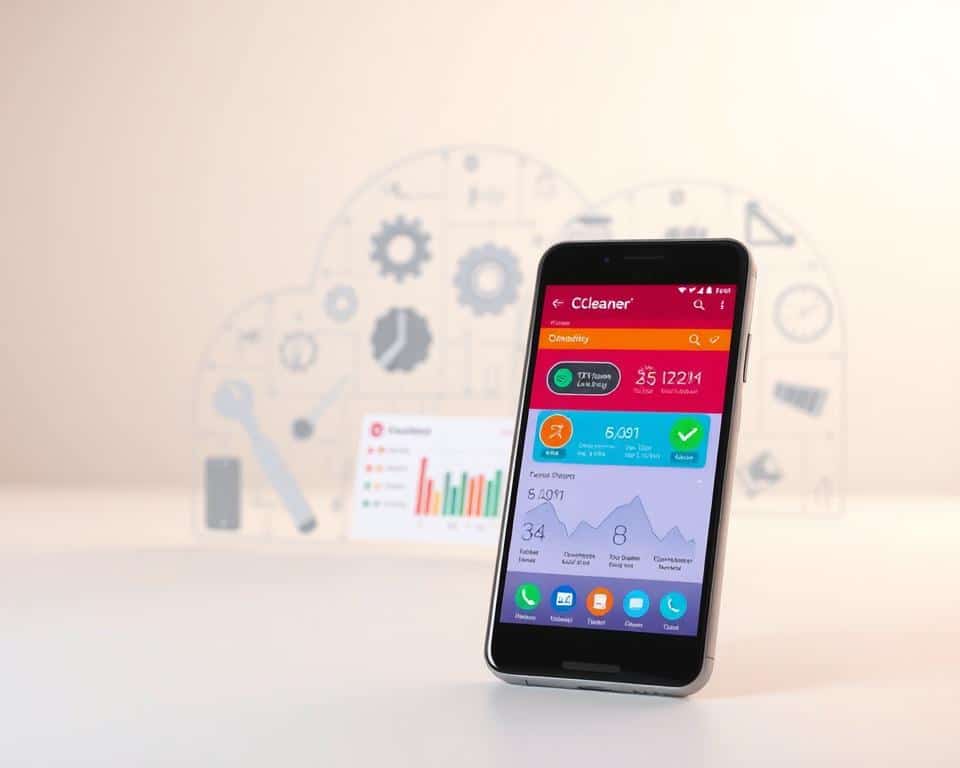
Caractéristiques pour Android et iOS
Trouvez CCleaner dans votre magasin officiel système. L’installation est rapide et le application s’adapte automatiquement à votre type de téléphone portable.
Il balaie tout le stockage interne à la recherche de cache, fichiers temporaires et dossiers vides Identification des doublons et photos une faible qualité est particulièrement utile.
La surveillance en temps réel montre le utilisation da Mémoire RAM et température de dispositif. Ces informations permettent de prévenir lock-out et surchauffe.
Utilisation d’un nettoyage rapide et personnalisé
La fonction « Quick Clean » supprime articles suggéré automatiquement d’une seule touche Il est idéal pour ceux qui recherchent l’aspect pratique dans la vie de tous les jours.
Pour un contrôle plus précis, utilisez l’analyse de catégorie personnalisée Sélectionnez parmi applications, vidéos ou données spécifique pour concentrer votre nettoyage.
Interrompre les processus deuxième plan libérations mémoire instantanément. fonction c’est parfait quand vous avez besoin performance extra rapidement.
La version Pro propose ressources fonctionnalités supplémentaires comme la planification automatique Vous programmez des analyses régulières sans avoir à vous souvenir manuellement.
CCleaner est un option sûr même pour les utilisateurs non techniques Son interface intuitive vous guide pas à pas dans chacun formulaire d’optimisation.
Avec quelques minutes de utilisation, tu récupères espace précieux et accélère votre téléphone portable. UN batterie elle dure également plus longtemps avec moins de processus consommant de l’énergie.
Photos Nettoyeur de téléphone : Focus sur les médias pour iOS
Si votre galerie est pleine de photos e vidéos ancien, il existe une solution spécialisée pour iOS Photos Phone Cleaner a été créé spécifiquement pour organiser votre contenu multimédia et récupérer espace précieux.
Cette application intelligent identifie automatiquement le contenu redondant ou sans importance. Son approche axée sur les médias le permet nettoyage plus performantes que les méthodes génériques.
Mode rapide versus mode nettoyage en profondeur
O mode rapide il est idéal pour ceux qui ont besoin de résultats immédiats. Il analyse votre dispositif à la recherche de fichiers volumineux et anciens qui occupent beaucoup stockage.
Déjà le mode profond offre une analyse plus détaillée. Il détecte photos déjà synchronisé dans le cloud qui peut être supprimé du appareil.
Pour des événements spéciaux avec beaucoup vidéos doublons, le mode profond est parfait Vous gardez les meilleures captures et éliminez les excès sans effort.
Navigation dans l’interface en anglais
Malgré la langue anglaise, l’interface est intuitive et facile à comprendre Les icônes visuelles vous guident naturellement à travers les principales options.
Recherchez « Quick Clean » pour un nettoyage rapide et « Deep Clean » pour une analyse approfondie Avant de confirmer toute suppression, examinez toujours les suggestions présentées.
Cette revue prévient les accidents avec données important. Même sans maîtriser la langue, le convivialité reste simple et efficace.
Télécharger Photos Nettoyeur de téléphone directement depuis l’App Store Entrez le nom exact dans la recherche et installez en appuyant simplement sur.
Lors de l’ouverture du application[traduction], Permettez l’accès à votre galerie pour commencer.En quelques minutes, vous aurez des suggestions personnalisées pour libérer de l’espace significatif.
Cet outil réduit lock-out et améliore le performance de votre téléphone portable. Votre batterie merci également avec moins de fichiers à gérer.
Fonctionnalités iOS natives pour l’optimisation
Avant de rechercher des applications externes, explorez les options déjà installées sur votre appareil Apple.IOS propose de puissants outils intégrés dont de nombreux utilisateurs ignorent l’existence.
Ces fonctionnalités intégrées sont développées par Apple lui-même pour fonctionner de manière transparente avec votre appareil Elles vous aident à gérer l’espace de manière intelligente et sécurisée.
Vous pouvez effectuer un nettoyage approfondi sans installer de programmes supplémentaires Tout est disponible dans les paramètres de votre système.
Accès aux paramètres > Général > Stockage iPhone
Ouvrez l’application Paramètres sur votre appareil et appuyez sur « Général ». Sélectionnez ensuite « Stockage téléphonique » pour accéder aux informations détaillées.
Cet écran affiche un graphique coloré avec la distribution de votre espace. Chaque catégorie est représentée par une couleur différente pour une visualisation facile.
Faites défiler vers le bas pour voir la liste complète des applications triées par consommation Les programmes qui occupent le plus d’espace apparaissent en haut de la liste.
Appuyez sur n’importe quelle application pour voir des options spécifiques Vous pouvez choisir entre « Désinstaller l’application » ou « Télécharger l’application ».
L’option « Télécharger des Applications » supprime le programme mais conserve toutes les données enregistrées Lorsque vous devez l’utiliser à nouveau, il suffit de réinstaller et tout sera là.
Cette fonction est idéale pour les applications que vous utilisez seulement occasionnellement. Elle libère un espace important sans perdre d’informations importantes.
Configuration de photos iCloud pour libérer de l’espace
Retournez aux Paramètres > [Seu Nome] > iCloud > Photos. Allumez l’option « Photos Icloud » pour commencer à optimiser votre stockage.
Lorsqu’il est activé, le système envoie automatiquement vos images originales au cloud Sur votre appareil, il ne conserve que des versions compressées et optimisées.
Cela libère énormément d’espace sans perdre l’accès à vos souvenirs Toutes les photos et vidéos restent disponibles quand vous en avez besoin.
Dans l’application Photos, recherchez l’onglet « Doublons » dans le menu latéral iOS identifie automatiquement les images répétées et suggère la suppression.
Cette fonction est incroyablement utile après des événements ou des voyages Vous éliminez les photos similaires tout en ne gardant que les meilleures captures.
N’oubliez pas de vérifier les paramètres des messages Effacer les anciennes conversations et pièces jointes peut libérer un espace considérable.
Accédez à Paramètres > Messages et ajustez le temps de conservation des messages La réduction de « Pour toujours » à « 1 an » fait une différence significative.
| Fonctionnalité IOS | Emplacement | Fonction principale | Estimation de l’espace libéré |
|---|---|---|---|
| Stockage IPhone | Ajustements > Généralités | Gérer les applications par consommation | Varie selon l’utilisation |
| Photos iCloud | Paramètres > iCloud > Photos | Stockez les originaux dans le cloud | Jusqu’à 90 % de l’espace photo |
| Duplicats en Photos | Photos App > Menu | Supprimer les images répétées | 1-5 Go selon la galerie |
| Télécharger Applications | Stockage IPhone | Supprimer les données de conservation de l’application | Taille d’application |
| Nettoyage des messages | Paramètres > Messages | Supprimer les anciennes pièces jointes | 2-10 Go dans les conversations |
Ces outils natifs suffisent à la plupart des utilisateurs. Ils offrent un contrôle complet sur l’espace de votre appareil.
Mieux encore ? sont-ils totalement gratuits et intégrés au système. Vous n’avez pas besoin de rechercher des solutions externes pour assurer le bon fonctionnement de votre iPhone.
Essayez ces paramètres aujourd’hui et voyez la différence de performance Votre appareil vous remercie avec une meilleure vitesse et moins de crashs.
Conseils essentiels pour Android
Son appareil Android dispose d’outils intégrés puissants que de nombreux utilisateurs ignorent ressources les autochtones aident à entretenir le performance idéal sans avoir besoin applications externes.
Nettoyage manuel du cache et des données
Accès Paramètres dans le vôtre dispositif et sélectionnez « Stockage ». Appuyez sur « Cache » pour voir une estimation de l’espace occupé par fichiers temporaires.
Cliquez sur « Effacer les données de cache » pour les supprimer articles inutile, cette action libère espace immédiatement sans affecter votre données personnel.
Pour un nettoyage plus spécifique, rendez-vous sur Paramètres > Applications. Sélectionnez-en un application spécifique comme Chrome ou Instagram.
Appuyez sur « Stockage », puis appuyez sur « Effacer le cache ». Cela supprime uniquement le fichiers temporaires cette app.
L’effacement régulier du cache empêche lock-out et améliore la vitesse de chargement. Son applications ils fonctionnent plus facilement.
Gestion des applications en arrière-plan
Ouvrir Paramètres > Applications et sélectionnez le programme que vous souhaitez gérer Appuyez sur « Forcer l’arrêt » pour arrêter les processus deuxième plan.
Cette version Mémoire RAM instantanément. O application il redémarrera normalement lorsque vous devrez l’utiliser à nouveau.
Activez le mode développeur en allant à Paramètres > Système > À propos dispositif. Appuyez 7 fois sur « Numéro de version ».
Revenir à Paramètres > Système > Options de développeur. Trouvez ” Limite de processus sur deuxième plan« Et sélectionnez » Aucun “.
Que fonction réduit la consommation de Mémoire RAM et sauve batterie. Votre téléphone portable ne maintient actifs que les processus essentiels.
| Fonction Android | Emplacement | Avantage principal | Fréquence Recommandée |
|---|---|---|---|
| Nettoyage général des caches | Paramètres > Stockage | Libérez rapidement de l’espace | Hebdomadaire |
| Effacement du cache par application | Paramètres > Applications | Optimisation spécifique | Au besoin |
| Applications d’arrêt de force | Paramètres > Applications | Libère la mémoire RAM | Quand on se sent lent |
| Mode développeur | Paramètres > Système | Contrôle des processus | Configuration unique |
| Limite des processus | Options du développeur | Économie de ressources | Configuration permanente |
Examinez les autorisations de applications régulièrement. Continuer Paramètres > Demandes > Autorisations.
Désactivez les autorisations inutiles comme la localisation à temps plein. Cela réduit la consommation de ressources faire système.
N’oubliez pas le dossier Téléchargements Ouvrez l’application Fichiers et sélectionnez « Téléchargements ».
Supprimer fichiers inutiles personnes âgées qui occupent espace précieux. Gardez seulement ce dont vous avez vraiment besoin.
Ces conseils simples gardent votre stockage interne organisé. Votre dispositif fonctionne mieux plus longtemps.
Optimisation d’applications spécifiques
Certains programmes consomment plus d’espace que d’autres au quotidien Comprendre comment les gérer individuellement fait une énorme différence dans la performance globale.
Du messager préféré aux navigateurs Web, chacun mérite une attention particulière. Nous explorerons les meilleures pratiques pour garder tout sous contrôle.
WhatsApp : Contrôle du stockage automatique
Ouvrez WhatsApp et appuyez sur les trois points dans le coin supérieur droit Sélectionnez « Paramètres » puis « Stockage et données ».
Choisissez « Gérer le stockage » pour voir une analyse détaillée Le système affiche les conversations triées par consommation d’espace.
Appuyez sur n’importe quel chat pour voir un média spécifique occupant la mémoire Sélectionnez les éléments inutiles et confirmez la suppression.
Revenez aux « Paramètres de stockage » et désactivez les téléchargements automatiques Cela empêche l’accumulation de photos et de vidéos sans votre permission.
Après avoir participé à des groupes très actifs, faites un nettoyage rapide Ces conversations génèrent généralement de nombreux fichiers temporaires.
Navigateurs : effacement du cache et de l’historique
Dans Chrome, appuyez sur les trois points et accédez à « Paramètres ». Sélectionnez « Confidentialité et sécurité » puis « Effacer les données de navigation ».
Vérifiez les options « Cache » et « Historique de navigation » Vous pouvez choisir la période pour le nettoyage, de la dernière minute à toujours.
Dans Safari, accédez à Paramètres > Safari > Effacer l’historique et les données Cette action supprime toutes les traces de navigation à la fois.
Les réseaux sociaux comme Instagram et Facebook accumulent également du cache Vérifiez dans vos paramètres l’option d’un nettoyage régulier.
Cette pratique libère non seulement de l’espace mais améliore également votre vie privéeVos données personnelles sont davantage protégées contre tout accès non autorisé.
| Appareils électroménagers | Configuration Emplacement | Quoi nettoyer | Fréquence Idéale |
|---|---|---|---|
| Paramètres > Stockage | Vieux médias, conversations inactives | Mensuel | |
| Chrome | Paramètres > Confidentialité | Cache, historique, cookies | Hebdomadaire |
| Safari | Paramètres > Safari | Historique complet et données | Hebdomadaire |
| Paramètres > Sécurité | Données mises en cache | Quinze | |
| Paramètres > Préférences | Informations stockées | Quinze |
Ces précautions simples gardent votre dispositif fonctionnant sans problème. Chaque application optimisée contribue au performance général.
Ne vous attendez pas à ce que le stockage restez critique pour agir. La maintenance préventive évite lock-out et mauvaises surprises.
Son téléphone portable merci avec une meilleure rapidité et batterie d’une durée plus longue L’expérience de utilisation devient beaucoup plus agréable.
Organiser votre galerie intelligemment
Votre collection d’images et de vidéos peut croître rapidement sans que vous vous en rendiez compte Cette accumulation consomme un espace précieux et affecte le performance de votre dispositif.
Une galerie organisée fonctionne mieux et plus vite. Vous trouvez ce dont vous avez besoin sans lock-out ou lenteur.
Identifier et supprimer les doublons
Sur votre iPhone, ouvrez l’application Photos et recherchez l’onglet « Doublons » système identifie automatiquement les images répétées.
Appuyez sur « Fusionner » pour rejoindre les copies et ne conserver que la meilleure version fonction élimine fichiers inutiles en toute sécurité.
Pour Android, utilisez Google Files ou votre galerie native Ces applications scannez l’ensemble stockage recherche de doublons.
Après des fêtes ou des événements, ce nettoyage est particulièrement utile. photos similaire en ne gardant que les meilleures captures.
Gestion des anciennes captures d’écran et vidéos
Créer des dossiers spécifiques pour les captures d’écran et les téléchargements Organiser par date ou sujet pour une révision facile.
Supprimer les captures d’écran des achats ou des conversations après le utilisation. Ceux-ci articles accumuler rapidement et occuper espace.
Les vidéos lourdes d’événements passés peuvent être supprimées ou déplacées vers le cloud Les enregistrements accidentels doivent également être supprimés régulièrement.
Les services comme Google Photos sont automatiquement sauvegardés libère de l’espace local gardant accès à vos souvenirs.
| Type de contenu | Outil Recommandé | Fréquence de nettoyage | Estimation de l’espace libéré |
|---|---|---|---|
| Photos en double | Photos App (iOS) /Fichiers Google (Android) | Mensuel | 1-3 Go |
| Captures d’écran | Dossiers Organisés | Hebdomadaire | 500 Mo-1 Go |
| Vidéos Anciennes | Examen manuel | Trimestrielle | 2-10GB |
| Téléchargements | Archives d’applications | Quinze | 1-5 Go |
| Sauvegarde cloud | Google Photos/iCloud | Continu | Varie selon l’utilisation |
Ces pratiques maintiennent leurs stockage interne organisé et efficace Votre appareil fonctionne mieux et a batterie dure plus longtemps.
N’attendez pas que le message de « l’espace insuffisant » apparaisse La maintenance préventive assure performance constant et pas de surprises.
Quand est le moment de penser à un nouveau téléphone
Parfois, même après toutes les tentatives d’optimisation, votre dispositif il continue de présenter des problèmes persistants Ces signes indiquent qu’il est peut-être temps d’envisager une mise à niveau.
Si le stockage il est toujours insuffisant après le nettoyage, a batterie ça ne dure pas un jour ou lock-out ils sont constants, toi appareil c’est peut-être sur le bord. Applications le nettoyage a des limites et ne résout pas les problèmes liés au matériel ancien.
Incompatibilité avec les mises à jour de système ou les programmes modernes est une autre alerte importante. Les nouveaux modèles offrent plus espace, vitesse et ressources mis à jour.
Évaluez honnêtement vos besoins par rapport au coût. Téléphones portables les récents apportent mieux performance(en), caméras supérieures et autonomie étendue.Vérifiez les offres des opérateurs pour trouver le meilleur option pour le vôtre utilisation.



