
वाईफ़ाई गिर रहा है? 1 मिनट में अपने इंटरनेट का परीक्षण करें
Anúncios
आप अपने होने की हताशा से गुज़रे हैं इंटरनेट कनेक्शन एक महत्वपूर्ण बैठक के बीच में या अपने ऑनलाइन गेम के एक महत्वपूर्ण क्षण के दौरान गिर रहा है?
Anúncios
सबसे पहले, यह समझना आवश्यक है कि इंटरनेट समस्याएं उनके कई कारण हो सकते हैं, शारीरिक हस्तक्षेप से लेकर अनुचित राउटर सेटिंग्स तक।
इस गाइड में, आप सीखेंगे कि कैसे जल्दी से पहचानें और हल करें कनेक्शन समस्याएं जो आपके प्रभावित करते हैं इंटरनेट स्पीड। केवल 1 मिनट में, आप महसूस कर सकते हैं सरल परीक्षण अपनी स्थिति का आकलन करने के लिए इंटरनेट कनेक्शन.
मुख्य बिंदु
- इंटरनेट समस्याओं के सामान्य कारणों की पहचान करें।
- अपने कनेक्शन का आकलन करने के लिए एक त्वरित परीक्षण करें।
- समझें कि अपने इंटरनेट की गति को कैसे सुधारें।
- कनेक्शन समस्याओं को प्रभावी ढंग से हल करें।
- बेहतर प्रदर्शन के लिए अपने नेटवर्क को अनुकूलित करें।
आपका इंटरनेट अस्थिर क्यों है?
यह समझना कि आपका इंटरनेट अस्थिर क्यों है, समस्या को हल करने का पहला कदम है कनेक्शन अस्थिरता कई कारकों के कारण हो सकती है, जिसमें वाहक मुद्दे, अतिरिक्त कनेक्टेड डिवाइस और भौतिक हस्तक्षेप शामिल हैं।
कनेक्शन समस्याओं के संकेत
ऐसे कई संकेत हैं जो आपके इंटरनेट कनेक्शन में समस्याओं का संकेत देते हैं। ऐसे पृष्ठ जिन्हें लोड होने में लंबा समय लगता है, दुर्घटनाग्रस्त होने वाले वीडियो और अचानक गिरने वाली कॉल कुछ सबसे आम लक्षण हैं। यदि आप इन समस्याओं का सामना कर रहे हैं, तो कारणों की जांच करना महत्वपूर्ण है।
अस्थिर इंटरनेट के प्रभाव
अस्थिर इंटरनेट आपके काम, पढ़ाई और ख़ाली समय पर महत्वपूर्ण प्रभाव डाल सकता है। निराशा के अलावा, यह आपकी उत्पादकता और ऑनलाइन गतिविधियों की गुणवत्ता से समझौता कर सकता है। प्रभावी समाधान खोजने के लिए समस्या के कारण की पहचान करना महत्वपूर्ण है।
कनेक्शन समस्याओं के संकेतों और प्रभावों को समझकर, आप एक स्थिर और विश्वसनीय इंटरनेट सुनिश्चित करने के लिए कदम उठा सकते हैं। इसमें यह जांचना शामिल हो सकता है कि समस्या वाहक से संबंधित है या नहीं, राउटर की स्थिति को समायोजित करना, या कनेक्टेड डिवाइसों की संख्या को सीमित करना।
वाईफ़ाई गिर रहा है? 1 मिनट में अपने इंटरनेट का परीक्षण करें
सबसे पहले, अपने इंटरनेट की गति की जांच करना महत्वपूर्ण है। आपके कनेक्शन का परीक्षण यह पहचानने के लिए पहला कदम है कि समस्या आपके नेटवर्क में है या वाहक द्वारा प्रदान की गई सेवा में है।
आपके कनेक्शन का परीक्षण करने के लिए उपकरण
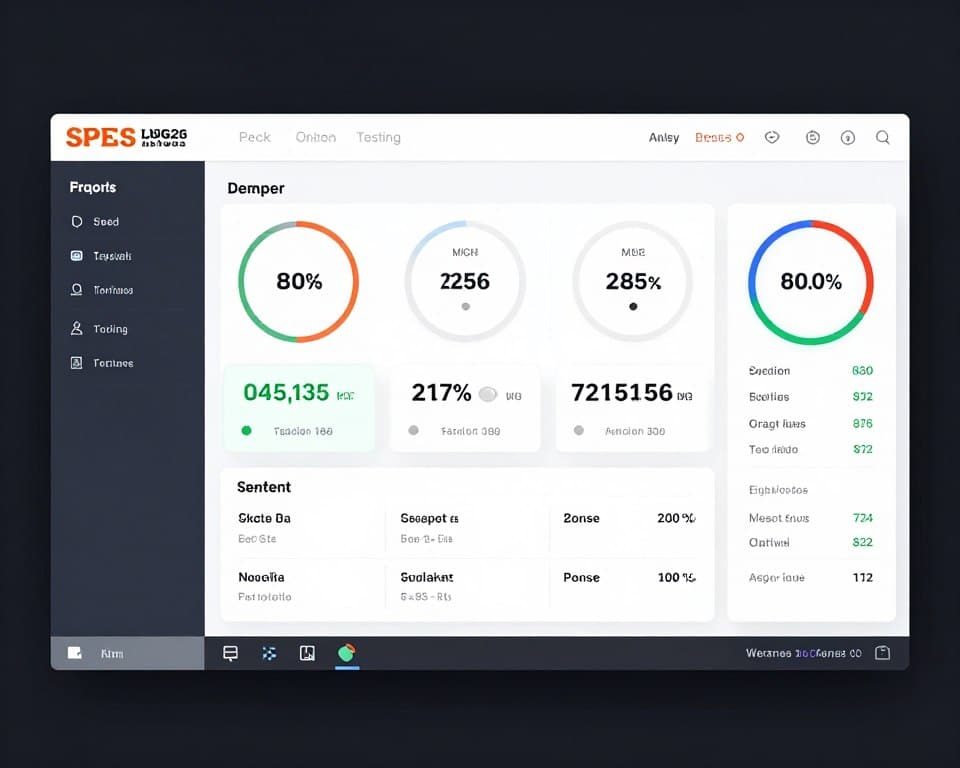
आपके कनेक्शन का परीक्षण करने के लिए कई निःशुल्क और कुशल उपकरण हैं। Ookla स्पीडटेस्ट और माई कनेक्शन डाउनलोड, अपलोड और पिंग गति की जांच करने के लिए बेहतरीन विकल्प हैं। इसके अलावा, नेटस्पॉट, वाईफाई एनालाइज़र और फिंगर जैसे एप्लिकेशन आपके घर में सिग्नल को मैप करने में मदद करते हैं और कवरेज में कमजोर स्थानों की पहचान करें।
ये उपकरण सटीक डेटा प्रदान करते हैं जो आपके नेटवर्क की गुणवत्ता को समझने के लिए आवश्यक है।
परीक्षण परिणामों की व्याख्या कैसे करें
परिणामों की व्याख्या करते समय, आपके ऑपरेटर के साथ अनुबंधित गति के साथ प्राप्त गति की तुलना करना महत्वपूर्ण है एक महत्वपूर्ण अंतर सेवा के वितरण में समस्याओं का संकेत दे सकता है इसके अलावा, घर के विभिन्न समय और स्थानों पर परीक्षण करने से आपके नेटवर्क की गुणवत्ता का पूरा दृश्य देखने में मदद मिलती है।
इस तरह, आप उन पैटर्न की पहचान कर सकते हैं जो समस्या को हल करने में मदद करते हैं।
सिग्नल समस्याएं: बाधाएं और हस्तक्षेप
आपके राउटर सिग्नल को प्रभावित करने वाली बाधाओं की पहचान करना एक स्थिर कनेक्शन के लिए पहला कदम है। कई क्षेत्रों में, नेटवर्क बुनियादी ढांचा वाहक द्वारा पेश किए गए पैकेट की गति के साथ नहीं रहता है, जिसके परिणामस्वरूप बार-बार गिरावट और उच्च विलंबता होती है।
सिग्नल को प्रभावित करने वाली भौतिक बाधाएँ
भौतिक बाधाएं आपके वाई-फाई सिग्नल के अदृश्य दुश्मन हैं। कंक्रीट की दीवारें, बड़े दर्पण, धातु अलमारियाँ और यहां तक कि एक्वैरियम सिग्नल के प्रसार को काफी हद तक अवरुद्ध या कमजोर कर सकते हैं इन बाधाओं को कम करने के लिए, राउटर को घर के अधिक केंद्रीय स्थान पर पुनर्स्थापित करने की सिफारिश की जाती है।
उपकरण जो हस्तक्षेप का कारण बनते हैं
भौतिक बाधाओं के अलावा, आपके घर में कई इलेक्ट्रॉनिक उपकरण आपके राउटर के सिग्नल में सीधे हस्तक्षेप का कारण बन सकते हैं माइक्रोवेव, ताररहित फोन, ब्लूटूथ स्पीकर और बेबी मॉनिटर का संचालन उन उपकरणों के उदाहरण हैं जो आपके वाई-फाई की गुणवत्ता से समझौता कर सकते हैं राउटर को इन उपकरणों से दूर रखने से अधिक स्थिर और सुसंगत सिग्नल सुनिश्चित करने में मदद मिल सकती है।
हस्तक्षेप के स्रोतों के लिए अपने घर की मैपिंग करके और आवश्यकतानुसार राउटर को पुनर्स्थापित करके, आप अपने इंटरनेट कनेक्शन की गुणवत्ता में काफी सुधार कर सकते हैं।
आदर्श राउटर पोजिशनिंग
आपके घर में वाई-फाई सिग्नल के समान वितरण के लिए राउटर पोजिशनिंग महत्वपूर्ण है। एक अच्छी तरह से चुना गया स्थान आपके इंटरनेट की गुणवत्ता में काफी सुधार कर सकता है।
आपके राउटर के लिए रणनीतिक स्थान
सबसे पहले, अपने राउटर को निवास के केंद्रीय स्थान पर रखने की कोशिश करें, अधिमानतः एक उच्च बिंदु पर और बाधाओं से मुक्त यह वाई-फाई सिग्नल को सभी कमरों में समान रूप से फैलाने की अनुमति देता है रणनीतिक स्थानों में केंद्रीय गलियारों में उच्च अलमारियां या खुले क्षेत्रों में टेबल शामिल हैं।
वे स्थान जिनसे आपको बचना चाहिए
दूसरी ओर, कुछ स्थानों से बचना महत्वपूर्ण है जो वाई-फाई सिग्नल की गुणवत्ता को खराब कर सकते हैं अपने राउटर को फर्श के पास, बंद अलमारियाँ के अंदर, या टेलीविजन के पीछे न रखें इसके अलावा, इसे बड़े दर्पण और धातु की वस्तुओं से दूर रखें, क्योंकि ये सिग्नल के साथ हस्तक्षेप कर सकते हैं अंत में, राउटर को मोटी दीवारों के पास रखने से बचें, विशेष रूप से कंक्रीट से बने या धातु संरचनाओं के साथ, क्योंकि वे वाई-फाई सिग्नल के लिए बाधाओं के रूप में कार्य करते हैं।
अपने वाई-फाई चैनलों को अनुकूलित करना
अपने वाई-फाई चैनलों को अनुकूलित करना एक स्थिर और तेज़ कनेक्शन के लिए महत्वपूर्ण है वाई-फाई चैनल “सड़कों” के रूप में कार्य करते हैं जहां आपका इंटरनेट डेटा यात्रा करता है जब कई आस-पास के राउटर एक ही चैनल का उपयोग करते हैं, तो भीड़ और हस्तक्षेप होता है, जिसके परिणामस्वरूप सुस्ती और अस्थिरता होती है।
2.4 गीगाहर्ट्ज़ और 5 गीगाहर्ट्ज़ के बीच अंतर
२.४ गीगाहर्ट्ज आवृत्ति अधिक रेंज प्रदान करती है, लेकिन हस्तक्षेप के लिए अधिक संवेदनशील है और केवल ११ चैनल उपलब्ध हैं ५ गीगाहर्ट्ज आवृत्ति उच्च गति प्रदान करती है और कम हस्तक्षेप से ग्रस्त है, लेकिन अधिक सीमित सीमा है।
अपना राउटर चैनल कैसे बदलें
अपने राउटर के चैनल को बदलने के लिए, पहले ब्राउज़र के माध्यम से सेटिंग्स तक पहुंचें (आमतौर पर १९२.१६८.०।१ या १९२.१६८.१।१ टाइप करके) वायरलेस या “वायरलेस” सेटिंग्स का पता लगाएं और कम भीड़भाड़ वाले चैनल का चयन करें अपने क्षेत्र में सबसे कम इस्तेमाल किए गए चैनलों की पहचान करने और सेटिंग्स को सहेजने के लिए वाईफाई एनालाइज़र जैसे एप्लिकेशन का उपयोग करें ताकि आपका राउटर नए चैनल पर काम करना शुरू कर दे।
अपने वाई-फाई चैनलों को अनुकूलित करके, आप अपने कनेक्शन की गति और स्थिरता में काफी सुधार कर सकते हैं याद रखें कि सही चैनल चुनना पर्यावरण और आस-पास के नेटवर्क की मात्रा पर निर्भर करता है।
कनेक्टेड डिवाइस प्रबंधित करना
आपके वाई-फाई से जुड़े उपकरणों की संख्या एक स्थिर कनेक्शन की कुंजी हो सकती है। जितने अधिक उपकरण एक ही समय में एक ही नेटवर्क का उपयोग करते हैं, इंटरनेट में गिरावट से बचना उतना ही कठिन होता है।
उन उपकरणों की पहचान करना जो बहुत अधिक बैंड का उपभोग करते हैं
सबसे पहले, पहचानें कि कौन से डिवाइस सबसे अधिक बैंडविड्थ का उपभोग कर रहे हैं। यह आपकी राउटर सेटिंग्स तक पहुंच कर या वास्तविक समय डेटा खपत दिखाने वाले विशिष्ट अनुप्रयोगों का उपयोग करके किया जा सकता है स्ट्रीमिंग उच्च परिभाषा वीडियो और बड़े फ़ाइल डाउनलोड बैंडविड्थ का एक बहुत उपभोग करते हैं।
डिवाइस एक्सेस को सीमित करना
एक बार जब आप उन उपकरणों की पहचान कर लेते हैं जो सबसे अधिक बैंडविड्थ का उपभोग करते हैं, तो आप अपने राउटर पर क्यूओएस (सेवा की गुणवत्ता) सेटिंग्स के माध्यम से इन उपकरणों तक पहुंच को सीमित कर सकते हैं इसके अलावा, उन गतिविधियों के लिए विशिष्ट समय बनाने पर विचार करें जिनके लिए बहुत अधिक बैंडविड्थ की आवश्यकता होती है, इस तरह, आप अपने नेटवर्क को ओवरलोड करने से बचते हैं और सभी उपकरणों के लिए अधिक स्थिर कनेक्शन सुनिश्चित करते हैं।
अंत में, कनेक्टेड डिवाइस को प्रबंधित करने से न केवल आपके इंटरनेट की गति में सुधार होता है, बल्कि आपके नेटवर्क को सुरक्षित रखने में भी मदद मिलती है।
हार्डवेयर समस्याओं का समाधान
हार्डवेयर समस्याएं इंटरनेट कनेक्शन में अस्थिरता का एक सामान्य कारण हैं। यदि आप बार-बार गिरावट या धीमी गति का अनुभव कर रहे हैं, तो यह जांचना महत्वपूर्ण है कि समस्या आपके उपकरण से संबंधित है या नहीं।
अपने मॉडेम और राउटर को सही ढंग से पुनरारंभ करना
कनेक्शन समस्याओं के लिए सबसे सरल और सबसे प्रभावी समाधानों में से एक है अपने मॉडेम और राउटर को ठीक से पुनरारंभ करना ऐसा करने के लिए, आउटलेट से उपकरणों को पूरी तरह से बंद करें, कम से कम ६० सेकंड प्रतीक्षा करें, और फिर मॉडेम को पहले चालू करें, राउटर चालू करने से पहले इसके स्थिरीकरण की प्रतीक्षा करें यह प्रक्रिया, जिसे “पावर साइक्लिंग” के रूप में जाना जाता है, लगभग ७०% कनेक्शन समस्याओं को हल करता है।
अपने उपकरण बदलने का समय कब है
यदि पुनरारंभ करने से समस्या का समाधान नहीं होता है, तो यह आकलन करने का समय है कि आपके उपकरण को बदलने की आवश्यकता है या नहीं यदि आपका मॉडेम या राउटर ५ साल से पुराना है या हाल की तकनीकों का समर्थन नहीं करता है, तो यह अस्थिरता का संकेत है कि यह स्विच करने का समय है जिसमें लगातार ओवरहीटिंग, अनियमित रूप से चमकती रोशनी, और रिबूट की लगातार आवश्यकता शामिल है।
इन मुद्दों की पहचान करते समय, अपने इंटरनेट कनेक्शन की स्थिरता और गति में सुधार के लिए अपने उपकरणों को अपग्रेड करने पर विचार करें।
सॉफ्टवेयर अपडेट और सेटिंग्स
अपने राउटर सॉफ़्टवेयर को अद्यतन रखना एक स्थिर कनेक्शन के लिए महत्वपूर्ण है। पुराने फ़र्मवेयर वाला राउटर आपके इंटरनेट पर नेटवर्क समस्याओं और अस्थिरता का कारण बन सकता है।
राउटर फर्मवेयर अपडेट करना
सबसे पहले, यह समझना महत्वपूर्ण है कि फर्मवेयर आपके राउटर का आंतरिक सॉफ्टवेयर है निर्माता सुरक्षा खामियों को ठीक करने और प्रदर्शन में सुधार करने के लिए अपडेट जारी करते हैं अपडेट करने के लिए, ब्राउज़र के माध्यम से राउटर सेटिंग्स तक पहुंचें और फर्मवेयर अपडेट अनुभाग की तलाश करें, आमतौर पर “प्रशासन” या “सिस्टम” के तहत स्थित है।
इस तरह, आप सुनिश्चित करते हैं कि आपका राउटर नवीनतम फर्मवेयर संस्करण के साथ काम कर रहा है, संभावित बग को ठीक कर रहा है और कनेक्शन स्थिरता में सुधार कर रहा है।
बेहतर प्रदर्शन के लिए उन्नत सेटिंग्स
अपडेट के अलावा, उन्नत सेटिंग्स हैं जो आपके नेटवर्क के प्रदर्शन में काफी सुधार कर सकती हैं ट्रांसमिशन पावर सेटिंग्स, क्यूओएस सेटिंग्स और बैंडविड्थ ऑप्टिमाइज़ेशन कुछ उपलब्ध विकल्प हैं इसलिए अपने राउटर की उन्नत सेटिंग्स का पता लगाने के लिए समय निकालें और यदि आवश्यक हो, तो निर्माता के मैनुअल या वेबसाइट से परामर्श करें ताकि यह समझ सके कि प्रत्येक समायोजन आपके कनेक्शन को कैसे लाभ पहुंचा सकता है।
अंत में, इन सेटिंग्स को समायोजित करके, आप अपने इंटरनेट की गति बढ़ा सकते हैं और अपने नेटवर्क के कवरेज में सुधार कर सकते हैं।
निष्कर्ष
अब जब आप वाई-फाई अस्थिरता के कारणों को जानते हैं, तो कार्रवाई करने का समय है सबसे पहले, समस्या के मूल कारण की पहचान करें एक के माध्यम से गति परीक्षण और विभिन्न उपकरणों और समय पर कनेक्शन ड्रॉप पैटर्न का विश्लेषण।
फिर सही समाधान लागू करें: अपने राउटर को पुनर्स्थापित करें, चैनलों का अनुकूलन करें, कनेक्टेड डिवाइस प्रबंधित करें, और फर्मवेयर अपडेट करें इसके अलावा, याद रखें कि अन्य उपकरणों से भौतिक बाधाएं और हस्तक्षेप आपके घर में सिग्नल की गुणवत्ता को प्रभावित कर सकते हैं।
इसलिए, नई तकनीकों और अनुप्रयोगों पर नज़र रखना महत्वपूर्ण है जो आपके कनेक्शन की निगरानी और सुधार करने में मदद कर सकते हैं अंत में, यदि सभी युक्तियों का पालन करने के बाद भी आपकी समस्या बनी रहती है, तो अपने वाहक से संपर्क करने में संकोच न करें – आप अनुबंधित योजना के अनुसार एक गुणवत्ता सेवा के हकदार हैं।
इस तरह आप तकनीकी सहायता की आवश्यकता के बिना एक स्थिर और तेज़ इंटरनेट कनेक्शन का आनंद ले पाएंगे नियमित रूप से राउटर को पुनरारंभ करना याद रखें और यदि आवश्यक हो तो उपकरण बदलने पर विचार करें।



