
गूगल टीवी ऐप से टीवी, सीरीज और चैनल देखें
Anúncios
क्या आपने कभी खोया हुआ महसूस किया है, एक सेवा से दूसरी सेवा में कूदना, केवल देखने के लिए कुछ अच्छा ढूंढना?
Anúncios
सही सामग्री के लिए यह थकाऊ खोज समाप्त हो सकती है क्रांति आपका मनोरंजन अनुभव।
एक ऐसी जगह की कल्पना करें जहां आपके पसंदीदा शो, फिल्में और चैनल एक साथ आते हैं।
इस आधिकारिक समाधान में एक है विशाल डेटाबेसदुनिया भर से पाँच लाख से अधिक शीर्षक हैं।
वह सीखती है कि आपको क्या पसंद है इस प्रकार, सुझाव अधिक से अधिक मिलते हैं अनुकूलित तुम्हारे लिए।
सबसे अच्छा हिस्सा?आप विभिन्न स्क्रीन पर उपयोग कर सकते हैं। आपका स्मार्टफोन, टैबलेट या टेलीविजन एक केंद्रीय मनोरंजन बन जाता है।
शुरू करने के लिए, बस मंच के निर्माता से एक खाता है फिर यह शुद्ध व्यावहारिकता है आप किराए पर भी ले सकते हैं या खरीद सकते हैं फिल्में सीधे इसमें।
एक पूर्ण गाइड के लिए तैयार हो जाओ हम उन्नत चाल के लिए स्थापना से जाते हैं आपकी फिल्म रात कभी भी समान नहीं होगी!
मुख्य बिंदु
- अपने प्लेटफ़ॉर्म की सामग्री को केंद्रीकृत करें स्ट्रीमिंग एक जगह पसंदीदा।
- यह आपके स्वाद के अनुसार स्मार्ट और वैयक्तिकृत अनुशंसाएँ प्रदान करता है।
- इसमें सरल और मैत्रीपूर्ण इंटरफ़ेस है, जो पूरे परिवार के लिए उपयोग करना आसान है।
- कई में काम करता है उपकरणों, जैसे मोबाइल फोन, टैबलेट और टीवी।
- आपको प्लेटफ़ॉर्म के माध्यम से सीधे फिल्में किराए पर लेने या खरीदने की अनुमति देता है।
- एक की जरूरत है खाता गूगल से सभी सुविधाओं को अनलॉक करने के लिए।
- यह मार्गदर्शिका आपको मूल बातें से लेकर सबसे उन्नत युक्तियों तक सब कुछ सिखाएगी।
Google TV ऐप क्या है और इसका उपयोग क्यों करें?
अपने डिजिटल मनोरंजन को केंद्रीकृत करना इतना सरल और स्मार्ट कभी नहीं रहा।
आप कई कार्यक्रमों के बीच कूदने के युग को पीछे छोड़ देते हैं सब कुछ एक ही स्थान पर इकट्ठा होता है।
आपका एकीकृत मनोरंजन केंद्र
इस समाधान को अपने कमरे के मुख्य केंद्र के रूप में सोचें यह अपनी खुद की सामग्री नहीं बनाता है।
इसका कार्य सब कुछ कनेक्ट करना है। अपनी पसंदीदा वीडियो सेवाओं के कैटलॉग एकत्र करता है।
यदि आपके पास नेटफ्लिक्स, प्राइम वीडियो, एचबीओ, डिज़नी + या ऐप्पल टीवी है, तो आप कवर हैं।
किसी भी फिल्म या श्रृंखला तक पहुंच प्रत्यक्ष है महान बालकनी है सार्वभौमिक खोज.
एक शीर्षक के लिए देखो सिस्टम आपको दिखाता है कि यह आपके देखने के लिए कहां उपलब्ध है।
अपने प्लेटफार्मों को केंद्रीकृत करने के लाभ
मुख्य अर्थव्यवस्था है समय एवं प्रयासआपकी फिल्म रात बहुत अधिक व्यावहारिक हो जाता है।
इसके अलावा, क्यूरेशन शक्तिशाली है मंच देखता है कि आप क्या आनंद लेते हैं।
सुझाव स्मार्ट हैं। वे सभी जुड़ी सेवाओं में आपकी आदतों को ध्यान में रखते हैं।
| पहले (कई अलग कार्यक्रम) | अब (एकीकृत केंद्र के साथ) |
|---|---|
| विभिन्न इंटरफेस के बीच धीमी गति से नेविगेशन। | एकल परिवार के वातावरण में द्रव नेविगेशन। |
| प्रत्येक व्यक्तिगत कैटलॉग में बार-बार खोज। | अद्वितीय खोज जो एक ही बार में सभी सेवाओं को स्कैन करती है। |
| सामान्य और डिस्कनेक्ट की गई सिफ़ारिशें। | स्मार्ट सुझाव, अपने कुल स्वाद से सीखना। |
| एकाधिक खातों और लॉगिन का जटिल प्रबंधन। | एक पैनल में हस्ताक्षरों का सरलीकृत नियंत्रण। |
सेटिंग्स में, आप उन सेवाओं को जोड़ते हैं और प्रबंधित करते हैं जिनके लिए आप भुगतान करते हैं सब कुछ व्यवस्थित है।
क्या होगा यदि एक अद्भुत फिल्म आपकी सदस्यता में शामिल नहीं है?
आप सीधे प्लेटफ़ॉर्म के माध्यम से किराए पर ले सकते हैं या खरीद सकते हैं।
इस केंद्र को अपनाना एक स्मार्ट पसंद। यह हर ख़ाली समय को बेहतर बनाने के लिए एक निवेश है।
अपने डिवाइस पर Google TV ऐप कैसे प्राप्त करें और इंस्टॉल करें
सिफारिशों में गोता लगाने से पहले, आपको यह सुनिश्चित करने की आवश्यकता है कि उपकरण स्थापित है प्रक्रिया तेज है और दो तरीकों से हो सकती है।
कई मामलों में, कार्यक्रम आपके डिवाइस पर पहले से ही तैयार है यदि नहीं, तो एक त्वरित खोज हल करती है हम आपको प्रत्येक चरण में मार्गदर्शन करेंगे।
एंड्रॉइड डिवाइस पर स्वचालित इंस्टॉलेशन
आपके एंड्रॉइड स्मार्टफोन या टैबलेट में पहले से ही समाधान हो सकता है निर्माता अक्सर इस प्लेटफॉर्म को शामिल करते हैं।
जांचने के लिए, होम स्क्रीन पर या ऐप ड्रॉअर में आइकन देखें। नाम “Google TV” होगा।
यदि यह वहां है, तो बस इसे खोलने के लिए टैप करें कभी-कभी नवीनतम सुविधाओं के लिए एक अद्यतन की आवश्यकता होती है।
यह नए उपकरणों पर आम है अद्यतन पहले उपयोग से सबसे अच्छा अनुभव सुनिश्चित करता है।
प्ले स्टोर पर खोज और स्थापना मैनुअल
आइकन नहीं मिला कोई चिंता नहीं आप इसे कुछ ही मिनटों में डाउनलोड कर सकते हैं।
अपने ऑपरेटिंग सिस्टम का आधिकारिक स्टोर खोलें खोज फ़ील्ड में, प्रोग्राम का पूरा नाम दर्ज करें।
“स्थापित करें” या “अपडेट” बटन पर टैप करें, यदि लागू हो तो एक पल में, डाउनलोड पूरा हो जाएगा।
स्थापना के बाद, इसे कॉन्फ़िगर करने के लिए उपकरण खोलें अब, आप खोज शुरू कर सकते हैं।
| स्थापना विधि | यह कैसे काम करता है | लिए सर्वश्रेष्ठ |
|---|---|---|
| स्वचालित (पूर्व-स्थापित) | जब आप बॉक्स से बाहर निकलते हैं तो ऐप पहले से ही डिवाइस पर होता है। | जो उपयोगकर्ता डाउनलोड के बिना, तुरंत शुरू करना चाहते हैं। |
| मैनुअल (वाया लोजा) | ऐप स्टोर में उपयोगकर्ता द्वारा सक्रिय खोज और डाउनलोड की आवश्यकता है। | किसके पास पुराने डिवाइस हैं या जहां पहले से इंस्टॉल किया गया संस्करण हटा दिया गया है। |
| अपग्रेड | नवीनतम संस्करण और सभी सुविधाओं के साथ सुनिश्चित करने की प्रक्रिया। | बग फिक्स और नई सुविधाओं के लिए सभी उपयोगकर्ता। |
मोबाइल होम स्क्रीन पर विजेट जोड़ना
एक बहुत ही उपयोगी चाल मुख्य स्क्रीन पर एक सीधा शॉर्टकट डालना है इस प्रकार, आप कार्यक्रम को खोलने के बिना सुझाव देखते हैं।
होम स्क्रीन के खाली स्थान पर अपनी उंगली को दबाए रखें दिखाई देने वाले मेनू से, “विजेट्स” विकल्प चुनें।
सूची में, प्लेटफ़ॉर्म नाम के साथ विजेट ढूंढें इसे अपनी स्क्रीन पर वांछित स्थिति में खींचें।
तैयार! अब, फिल्मों और श्रृंखलाओं के वैयक्तिकृत सुझाव हर समय दिखाई देते हैं।
यह उपकरण कई उपकरणों पर काम करता है एंड्रॉइड स्मार्टफोन, टैबलेट और टेलीविजन समर्थित हैं।
सुनिश्चित करें कि आपका ऑपरेटिंग सिस्टम अद्यतित है, जो प्रदर्शन के मुद्दों को रोकता है।
यदि आपको स्टोर में प्रोग्राम नहीं मिल रहा है, तो अपना खाता क्षेत्र देखें कभी-कभी उपलब्धता स्थान के अनुसार भिन्न होती है।
इन चरणों का पालन करते हुए, आपका मनोरंजन केंद्र तैयार हो जाएगा अब बस कार्यक्रम का उपयोग करना शुरू करें और आनंद लें।
पहला कदम: लॉग इन करना और अपना खाता सेट करना
असली जादू तब शुरू होता है जब आप अपनी डिजिटल पहचान को प्लेटफ़ॉर्म से जोड़ते हैं। यही वह क्षण होता है जब यह एक सामान्य उपकरण नहीं रह जाता है और आपका व्यक्तिगत मनोरंजन केंद्र बन जाता है।
प्रक्रिया तेज और सुरक्षित है कुछ ही मिनटों में, सब कुछ उपयोग के लिए तैयार हो जाएगा।
आपका अनुभव बहुत समृद्ध और अधिक व्यवस्थित हो जाता है वैयक्तिकरण यहां शुरू होता है।
आपके Google खाते का महत्व
सभी सुविधाओं तक पहुंचने के लिए, आपको मंच के निर्माता से एक खाते की आवश्यकता है यह आपकी सार्वभौमिक पहुंच कुंजी के रूप में काम करता है।
यह खाता कई कारणों से महत्वपूर्ण है। यह सभी उपकरणों में आपकी प्राथमिकताओं को समन्वयित करता है।
आपकी रुचि सूची, सिफारिशें और यहां तक कि खरीदारी क्लाउड में सहेजी जाती है आप कुछ भी खोए बिना उपकरणों को स्विच कर सकते हैं।
एक ही टेलीविजन साझा करने वाले परिवारों के लिए, आप कई खाते जोड़ सकते हैं प्रत्येक व्यक्ति की अपनी अलग प्रोफ़ाइल है।
इस प्रकार, सुझाव हर एक के लिए सटीक हैं अनुभव बहुत अधिक व्यवस्थित है।
कभी-कभी, लॉगिन में छोटी समस्याएं उत्पन्न हो सकती हैं पासवर्ड भूलना आम है।
यदि आपके खाते में दो-चरणीय सत्यापन है, तो अपना फ़ोन पास में रखें सिस्टम अतिरिक्त पुष्टि के लिए पूछेगा।
इसे हल करना सरल है। प्लेटफ़ॉर्म स्वयं पुनर्प्राप्ति विकल्प प्रदान करता है।
स्ट्रीमिंग सेवाओं को कैसे जोड़ें और प्रबंधित करें
एक बार जब आप लॉग इन हो जाते हैं, तो यह आपकी पसंदीदा वीडियो सेवाओं को जोड़ने का समय है यह चरण परिभाषित करता है कि आप कैटलॉग में क्या देखेंगे।
प्लेटफ़ॉर्म सेटिंग्स पर जाएं वहां, आपको मेनू मिल गया “सेवाओं का प्रबंधन करें”.
शीर्ष सदस्यता की सूची देखने के लिए इसे टैप करें नेटफ्लिक्स, प्राइम वीडियो, एचबीओ मैक्स और डिज्नी + विकल्पों में से हैं।
प्रत्येक प्रोग्राम का चयन करें जिसके लिए आप भुगतान करते हैं कनेक्शन कुछ नल के साथ किया जाता है।
आपको प्रत्येक सेवा में व्यक्तिगत रूप से लॉग इन करने की आवश्यकता हो सकती है यह एक त्वरित प्रक्रिया है और एक बार किया जाता है।
एक बार कनेक्ट होने के बाद, जादू होता है सिस्टम सभी कैटलॉग को पार करता है।
यह केवल आपके द्वारा स्वयं के प्लेटफार्मों पर उपलब्ध फिल्मों और श्रृंखला को दिखाता है खोज बहुत अधिक कुशल है।
इस सूची को अद्यतन रखना बहुत महत्वपूर्ण है। यदि आप किसी नई सेवा की सदस्यता लेते हैं, तो इसे यहां जोड़ें।
इसी तरह, यदि आप सदस्यता रद्द करते हैं, तो इसे हटा दें यह सामग्री के लिए सुझावों से बचता है जिसे आप एक्सेस नहीं कर सकते।
सब कुछ सेट अप के साथ, मंच आपके स्वाद को सीखना शुरू कर देता है सिफारिशें तेजी से व्यक्तिगत होती हैं।
आप अपने संपूर्ण खाते के साथ इस चरण से बाहर निकलते हैं आपकी सभी धाराएं एकीकृत और उपयोग करने के लिए तैयार होंगी।
गूगल टीवी ऐप इंटरफेस नेविगेट करना
मास्टरिंग नेविगेशन घंटों की खोज को मनोरंजन के मिनटों में बदलने का रहस्य है।
प्लेटफ़ॉर्म की मुख्य स्क्रीन को सहज टैब में व्यवस्थित किया गया है। प्रत्येक का आपकी पसंद का मार्गदर्शन करने के लिए एक विशिष्ट कार्य है।
इन अनुभागों को अच्छी तरह से जानना ही अनुभव को इतना तरल और वैयक्तिकृत बनाता है।
टैब “समाचार उदय पर”: बमबारी क्या है
यह इस समय के रुझानों का आपका प्रदर्शन है। यह सभी कनेक्टेड प्लेटफ़ॉर्म की रिलीज़ और सफलताओं को एक साथ लाता है।
आप श्रृंखला और फिल्मों के बारे में बातचीत से कभी नहीं छूटते। वैश्विक स्तर पर जो लोकप्रिय है उसके आधार पर क्यूरेशन किया जाता है।
की अगली घटना की खोज के लिए यह एक आदर्श स्थान है स्ट्रीमिंग। टैब प्रत्यक्ष खरीद या किराये के विकल्प भी दिखाता है।
इसलिए यदि कोई शीर्षक आपकी सदस्यता में शामिल नहीं है, तो आप पहले से ही इसे खरीदने के लिए कीमत देख सकते हैं।
टैब “आपके लिए”: कस्टम सिफारिशें
यह अनुभाग कार्यक्रम का स्मार्ट हृदय है। यह आपके स्वाद को सीखने और उसका अनुमान लगाने के लिए मौजूद है।
एल्गोरिथ्म सभी लिंक सेवाओं में आपके देखने के इतिहास का विश्लेषण करता है सुझाव अधिक से अधिक सटीक होते जा रहे हैं।
जितना अधिक आप इसका उपयोग करते हैं, उतना ही यह हिट होता है। यह एक व्यक्तिगत चिकित्सक होने जैसा है जो आपके मूड को जानता है।
आपको भूले हुए क्लासिक्स से लेकर नवीनता तक सब कुछ मिलेगा जो आपकी प्रोफ़ाइल से मेल खाता है। एक सुखद आश्चर्य की गारंटी है।
“दुकान” टैब: फिल्में खरीदें या किराए पर लें
यहां प्रत्यक्ष खरीद के लिए पूरी सूची है उन शीर्षकों को ढूंढें जो आपके सदस्यता पैकेज का हिस्सा नहीं हैं।
शैलियों, कीमतों और विशेष रुप से प्रदर्शित रिलीज ब्राउज़ करें फ़िल्टर और विस्तृत विवरण के साथ निर्णय आसान बना दिया गया है।
एक किराए पर लेना फिल्म एक विशेष रात के लिए या अपने डिजिटल संग्रह के लिए इसे खरीदें बहुत सरल है भुगतान सुरक्षित और तेज़ है।
आपकी निजी लाइब्रेरी में सब कुछ तुरंत उपलब्ध है।
टैब “आपकी सूची”: आप सभी को बचाया
यह मनोरंजन की आपकी निजी लाइब्रेरी है। यह आपकी रुचि के रूप में चिह्नित सभी सामग्री एकत्र करती है।
उनकी रखवाली भी करते हैं फिल्में और कार्यक्रम जो आपने किराए पर लिया या खरीदा यह आपका संग्रह हमेशा हाथ में है।
किसी भी डिवाइस से त्वरित पहुंच आपकी सिंक्रनाइज़ सूची उस संदेह से बचती है: “मैंने उस दिलचस्प शीर्षक को कहां देखा?”।
यह आपके आगामी मैराथन के लिए एक व्यावहारिक अनुस्मारक के रूप में कार्य करता है।
| मुख्य टैब | लिए सर्वश्रेष्ठ | कुंजी कार्यक्षमता |
|---|---|---|
| अल्टा में समाचार | सभी प्लेटफार्मों पर लोकप्रिय रुझानों और रिलीज़ की खोज करें। | एकीकृत खरीद और किराये के विकल्पों के साथ क्यूरेटेड फ़ीड। |
| तुम्हारे लिए | अपने देखने के इतिहास के आधार पर स्मार्ट सुझाव प्राप्त करें। | कस्टम अनुशंसाएँ जो आपके उपयोग से विकसित होती हैं। |
| दुकान | किराए पर लें या उन शीर्षकों को खरीदें जो आपकी स्ट्रीमिंग सदस्यता में नहीं हैं। | लिंग और कीमत के आधार पर नेविगेशन के साथ प्रत्यक्ष खरीद कैटलॉग। |
| आपकी सूची | आपके द्वारा सहेजी गई, खरीदी गई या किराए पर ली गई हर चीज़ तक तुरंत पहुँचें। | सभी उपकरणों पर सिंक्रनाइज़ व्यक्तिगत पुस्तकालय। |
इन चार टैबों में महारत हासिल करना महत्वपूर्ण है। आपको कुछ ही सेकंड में, सहजता से देखने के लिए कुछ भी मिल जाता है।
उसका अनुभव एक खोज नहीं रह जाता और एक सतत और आनंददायक खोज बन जाता है।
एक अद्वितीय अनुभव के लिए प्रोफाइल अनुकूलित करें
परिवार के प्रत्येक सदस्य की अपनी पसंदीदा फिल्में और श्रृंखला होती है, है ना? अब प्रत्येक की अपने स्वयं के कस्टम शोकेस के साथ कल्पना करें।
यह व्यक्तिगत प्रोफाइल के साथ संभव है। वे सामान्य कैटलॉग के प्लेटफ़ॉर्म को प्रत्येक व्यक्ति के लिए एक विशेष स्थान में बदल देते हैं।
अनुभव बहुत समृद्ध और अधिक संगठित हो जाता है सुझाव उन लोगों के लिए समझ में आने लगते हैं जो उस पल का उपयोग कर रहे हैं।
वयस्कों से लेकर बच्चों तक, हर किसी के पास खोज का अपना छोटा कोना होता है।
यह रिमोट कंट्रोल के लिए झगड़े को समाप्त करने की कुंजी है मंच मक्खी पर अनुकूल है, केवल वही दिखाता है जो मायने रखता है।
प्रोफाइल के बीच बनाना और स्विच करना
एक नई प्रोफ़ाइल सेट करना एक त्वरित प्रक्रिया है होम स्क्रीन के ऊपरी दाएं कोने पर जाएं।
अपने वर्तमान फोटो या अवतार के आइकन पर टैप करें फिर विकल्प चुनें “प्रोफ़ाइल जोड़ें”.
पहचान के लिए एक नाम और एक छवि चुनें। यह आपकी एक तस्वीर या एक मजेदार अवतार हो सकता है।
एक पल में, नया स्थान उपयोग के लिए तैयार हो जाएगा उनके बीच स्विचिंग और भी सरल है।
बस इंटरफ़ेस के शीर्ष पर प्रोफ़ाइल चयनकर्ता पर क्लिक करें संक्रमण तात्कालिक है और दूसरों की सामग्री को प्रभावित नहीं करता है।
प्रत्येक प्रोफ़ाइल अपनी रुचि सूची और इतिहास रखती है सिफारिशें अलग से विकसित होती हैं।
यह सुनिश्चित करता है कि आपके सुझाव कभी भी आपके साथी या आपके बच्चों के साथ नहीं मिलते हैं।
यदि आपको समायोजन करने की आवश्यकता है, तो यह आसान है नाम या फोटो को संपादित करने के लिए प्रोफ़ाइल सेटिंग्स पर जाएं।
आप एक प्रोफ़ाइल भी हटा सकते हैं जिसका आप अब उपयोग नहीं करते हैं आपका परिवार संगठन अद्यतित रहता है।
बच्चों के लिए स्थान: बच्चों के लिए नियंत्रण
माता-पिता के लिए शांति आवश्यक है किड्स स्पेस वह इसके बारे में सोचकर बनाया गया था।
यह एक सुरक्षित वातावरण है और प्रत्येक उम्र के लिए उपयुक्त सामग्री से भरा है। बच्चों को रंगीन और सरल इंटरफ़ेस पसंद है।
इस विशेष अनुभाग तक पहुंच के लिए एक की आवश्यकता है खाता बच्चे के लिए Google। इसे फ़ैमिली लिंक द्वारा प्रबंधित किया जा सकता है।
तो आप क्या वे देख सकते हैं पर पूर्ण नियंत्रण सेटअप एक निर्देशित चरण-दर-चरण है।
आप दैनिक स्क्रीन समय सीमा निर्धारित करते हैं। जब पहुंच स्वचालित रूप से अवरुद्ध हो जाती है तो आप बेडटाइम सेट कर सकते हैं।
आयु रेटिंग प्रतिबंध भी कॉन्फ़िगर करने योग्य हैं। अपर्याप्त सामग्री दिखाई नहीं देती है।
इससे मन की अपार शांति आती है। आप जानते हैं कि छोटे बच्चे सुरक्षित रूप से खोज कर रहे हैं।
वे ब्रह्मांड के भीतर विशेष रूप से उनके लिए बनाए गए नए चित्र और शैक्षिक कार्यक्रम खोजते हैं।
आपकी रुचि सूची कैसे अनुकूलित की जाती है
निजीकरण का जादू पर्दे के पीछे होता है आपकी रुचि सूची इस अनुभव का दिल है।
यह उस क्षण से बनना शुरू हो जाता है जब आप अपनी प्रोफ़ाइल का उपयोग करते हैं। देखी गई प्रत्येक फिल्म और सहेजा गया प्रत्येक शीर्षक एक कहानी बताता है।
एल्गोरिदम इन पैटर्न का अवलोकन करता है। यह उन शैलियों, अभिनेताओं और निर्देशकों को जोड़ता है जिन्हें आप सबसे अधिक पसंद करते हैं।
जितना अधिक आप बातचीत करते हैं, वह उतना ही होशियार हो जाता है। सुझाव अब सामान्य नहीं हैं।
वे निश्चित सिफारिशें बन जाते हैं, लगभग जैसे कि एक क्यूरेटिंग मित्र आपके लिए चुन रहा है।
खोज का यह पुण्य चक्र निरंतर है। अनुभव को ताज़ा रखते हुए नए पसंदीदा लगातार उभरते रहते हैं।
आपकी सूची उन सभी उपकरणों में सिंक होती है जहां आपकी प्रोफ़ाइल सक्रिय है आप कभी भी एक मूल्यवान रेफरल याद नहीं करते हैं।
यह गारंटी है कि आपका अगला मैराथन सही होगा सब कुछ चुना गया, जो आपको वास्तव में पसंद है।
| प्रोफाइल फ़ीचर | मानक वयस्क प्रोफ़ाइल | किड्स स्पेस |
|---|---|---|
| सामग्री नियंत्रण | खरीद विकल्पों सहित संपूर्ण एकीकृत कैटलॉग तक पूर्ण पहुंच। | आयु समूह द्वारा फ़िल्टर की गई सामग्री, केवल बच्चों के लिए स्वीकृत शीर्षक। |
| सिफारिशें अनुकूलन | उपयोगकर्ता के देखने के इतिहास और रुचि सूची के आधार पर सुझाव। | सिफ़ारिशें बच्चों के लिए उपयुक्त शैक्षिक और मनोरंजन सामग्री पर केंद्रित हैं। |
| माता-पिता की सीमाएँ और नियंत्रण | लागू नहीं उपयोगकर्ता को नेविगेशन की पूर्ण स्वतंत्रता है। | कॉन्फ़िगर करने योग्य स्क्रीन समय, सोने का समय और माता-पिता पिन लॉक सीमाएं। |
| खाता आवश्यकता | वयस्क उपयोगकर्ता का कोई भी वैध Google खाता। | बच्चे का Google खाता फ़ैमिली लिंक के माध्यम से एक वयस्क द्वारा प्रबंधित किया जाता है। |
| विजुअल इंटरफेस | सभी टैब और सुविधाओं के साथ प्लेटफ़ॉर्म का मानक लेआउट। | बड़े आइकन, जीवंत रंग और बच्चों के लिए आसान नेविगेशन के साथ सरलीकृत इंटरफ़ेस। |
प्रोफाइल को वैयक्तिकृत करना एक मात्र संगठन से कहीं आगे तक जाता है। यह व्यक्ति और मनोरंजन के बीच एक अनूठा बंधन बनाने के बारे में है।
इसका मंच किसी भी कार्यक्रम को बंद कर देता है यह आपके घर में हर एक के स्वाद और दिनचर्या का प्रतिबिंब बन जाता है।
यह आपके द्वारा मज़ेदार उपभोग करने के तरीके में वास्तविक क्रांति है सब कुछ स्मार्ट, सुरक्षित और सबसे ऊपर, व्यक्तिगत है।
अपनी रुचि सूची (निगरानी सूची) में महारत हासिल करना
कल्पना कीजिए कि आपके पास अपनी सभी पसंदीदा सिनेमाई खोजों को संग्रहीत करने के लिए एक विशेष स्थान है।
यह स्थान मौजूद है और इसे रुचि सूची कहा जाता है। यह प्लेटफ़ॉर्म पर सबसे शक्तिशाली उपकरणों में से एक है।
इसके साथ, आप एक मूल्यवान सिफारिश कभी नहीं छोड़ते सब कुछ बचा हुआ है जब आपके पास आनंद लेने का समय होता है।
हम आपको इस कार्यक्षमता में महारत हासिल करना सिखाएंगे। आइटम जोड़ने से लेकर कहीं से भी एक्सेस करना।
आपका मनोरंजन अनुभव बहुत अधिक व्यवस्थित और व्यक्तिगत होगा।
टीवी, मोबाइल या खोज सामग्री कैसे जोड़ें
अपनी सूची में एक फिल्म या श्रृंखला जोड़ना बहुत सरल है बस “सहेजें” या “सूची में जोड़ें” आइकन पर टैप करें।
आप इसे कई तरीकों से कर सकते हैं व्यावहारिकता हर जगह समान है।
टेलीविजन पर: कैटलॉग ब्राउज़ करते समय, “अधिक” प्रतीक या बुकमार्क देखें सहेजने के लिए विकल्प चुनें।
मोबाइल प्रोग्राम मेंः प्रक्रिया समान है शीर्षक के बगल में आइकन टैप करें जो आपको दिलचस्पी है।
यहां तक कि एक वेब खोज मेंः यदि आप खोज इंजन में एक फिल्म खोजते हैं, तो आपको अक्सर “देखने की सूची में जोड़ें” विकल्प दिखाई देगा।
यह त्वरित कार्रवाई एक राहत है आपको समय पर देखने के लिए जो कुछ भी कर रहे हैं उसे रोकने की आवश्यकता नहीं है।
ब्याज सूची आपके भविष्य के स्वयं के लिए एक सौम्य अनुस्मारक की तरह है, यह सुनिश्चित करते हुए कि अगला स्ट्रीमिंग सत्र हमेशा अद्भुत विकल्पों से भरा होता है।
सहेजी गई सामग्री आपके खाते में सहेजी जाती है। यह एक व्यक्तिगत संग्रह है जो आपकी खोजों के साथ बढ़ता है।
किसी भी डिवाइस पर अपनी सूची तक पहुँचना
क्लाउड सिंक का जादू यहां शुरू होता है आप एक डिवाइस पर जो कुछ भी सहेजते हैं वह तुरंत दूसरों पर दिखाई देता है।
टैबलेट पर एक शीर्षक जोड़ा गया? यह कमरे में टेलीविजन पर पहले से ही उपलब्ध होगा।
ऐसा इसलिए है क्योंकि आपकी सूची आपके व्यक्तिगत खाते से जुड़ी हुई है बस किसी भी संगत डिवाइस पर एक ही डेटा के साथ लॉग इन करें।
पहुंच बहुत आसान है मंच के अंदर, अपनी रुचि सूची के लिए समर्पित अनुभाग देखें।
यह “देखने के लिए” या “मेरी सूची” नामक टैब में हो सकता है नेविगेशन सहज है।
यह पोर्टेबिलिटी आधुनिक जीवन के लिए एकदम सही है आप दोपहर के भोजन के दौरान मोबाइल पर अपनी मैराथन की योजना बनाते हैं और रात में टीवी पर इसे चलाते हैं।
आप जहां भी जाते हैं आपका व्यक्तिगत क्यूरेशन आपके साथ होता है।
ए के बीच क्या अंतर है ब्याज सूची “आपकी सूची” टैब के बारे में क्या हम पहले ही देख चुके हैं?
यह एक सामान्य संदेह है। हम हमेशा के लिए स्पष्ट कर देंगे।
| ब्याज सूची (निगरानी सूची) | टैब “आपकी सूची” |
|---|---|
| यह उन फिल्मों और श्रृंखलाओं को एक साथ लाता है जो आप बचाया किसी भी कनेक्टेड स्ट्रीमिंग सेवा से बाद में देखने के लिए। | शामिल सबकुछ कि आपने खरीदा है, किराए पर लिया है या सहेजा है, एक पूर्ण मंच पुस्तकालय के रूप में कार्य कर रहा है। |
| सामग्री फोकस भविष्य, अभी तक कल्पना नहीं की गई है। | भविष्य की सामग्री को मिलाता है, पहले से ही देखा और स्वामित्व में है। |
| अपने अगले सत्रों की योजना बनाने के लिए आदर्श। | अपने संपूर्ण व्यक्तिगत संग्रह के प्रबंधन के लिए आदर्श। |
समय के साथ, आपकी सूची काफी लंबी हो सकती है चिंता न करें, प्रबंधन करना आसान है।
- आंतरिक खोज का उपयोग करेंः अपनी सूची के भीतर, आप एक विशिष्ट शीर्षक के नाम से खोज सकते हैं।
- शैली के अनुसार फ़िल्टर करेंः कुछ संस्करण आपको केवल कॉमेडी, नाटक या एक्शन देखने के लिए फ़िल्टर करने की अनुमति देते हैं।
- सहायता के रूप में चिह्नित करेंः एक फिल्म देखने के बाद, आप इसे टैग कर सकते हैं यह आपको याद रखने पर ध्यान केंद्रित रखने में मदद करता है।
- परिवार के साथ साझा करेंः सुझाव सीधे अपने परिवार के सदस्यों की प्रोफाइल पर भेजें।
यदि कोई आइटम अब आपकी रुचि नहीं रखता है, तो इसे हटाना त्वरित है बस शीर्षक विवरण खोलें और “सूची से निकालें” चुनें।
यह रखरखाव सुनिश्चित करता है कि आपके सुझाव प्रासंगिक और अद्यतित रहें।
अपनी रुचि सूची में महारत हासिल करना पूरी तरह से व्यक्तिगत अनुभव का अंतिम चरण है।
यह आकस्मिक खोजों को एक ठोस मनोरंजन योजना में बदल देता है।
एक अच्छी तरह से ठीक की गई निगरानी सूची के साथ, प्रश्न “आज क्या देखना है?” हमेशा के लिए गायब हो जाता है।
गूगल टीवी पर लाइव टीवी की दुनिया की खोज
की व्यावहारिकता को एकजुट करने के बारे में कैसे स्ट्रीमिंग खुले टीवी के आश्चर्य के साथ? आपका पसंदीदा मनोरंजन मंच ऑन-डिमांड कैटलॉग से कहीं आगे जाता है।
यह रैखिक प्रोग्रामिंग के लिए एक पूर्ण केंद्र बन जाता है। आप अविश्वसनीय चयन के साथ, अभी जो चल रहा है उसे देखने के जादू को फिर से खोजते हैं।
अनुभव एक चैनल ट्यूनिंग की उदासीनता के साथ आधुनिक तकनीक की सुविधा को जोड़ती है यह सब बिना किसी अतिरिक्त लागत के और एक सुपर सहज ज्ञान युक्त नेविगेशन के साथ।
समाचार और खेल से लेकर क्लासिक फिल्मों और कुकिंग शो तक दर्जनों लाइव विकल्पों का पता लगाने के लिए तैयार हो जाइए।
“लाइव” गाइड: 800 से अधिक निःशुल्क चैनल
इंटरफ़ेस के अंदर, आपको “लाइव” नामक एक समर्पित टैब मिलता है यह आपका नया इलेक्ट्रॉनिक प्रोग्रामिंग गाइड है।
८०० से अधिक मुफ्त चैनल एक ही स्थान पर एकत्र किए जाते हैं यह किसी भी स्मार्ट टीवी प्लेटफॉर्म पर उपलब्ध सबसे बड़ा संग्रह है।
नेविगेट करना बहुत सरल है। सूची से पता चलता है कि ठीक उसी समय क्या हो रहा है और आगे क्या शुरू होगा।
आप प्रत्येक कार्यक्रम के विवरण को एक टैप से देख सकते हैं कुछ नया खोजने का आश्चर्य वापस आ गया है।
अपने पसंदीदा को जल्दी से एक्सेस करने के लिए, बस उन्हें अपनी सूची में जोड़ें बस चैनल का चयन करें और पसंदीदा के रूप में चिह्नित करें।
सामग्री की विविधता प्रभावित करती है, 24 घंटे के बड़े समाचार नेटवर्क से लेकर पुरानी कॉमेडी में विशेषज्ञता वाले चैनल तक।
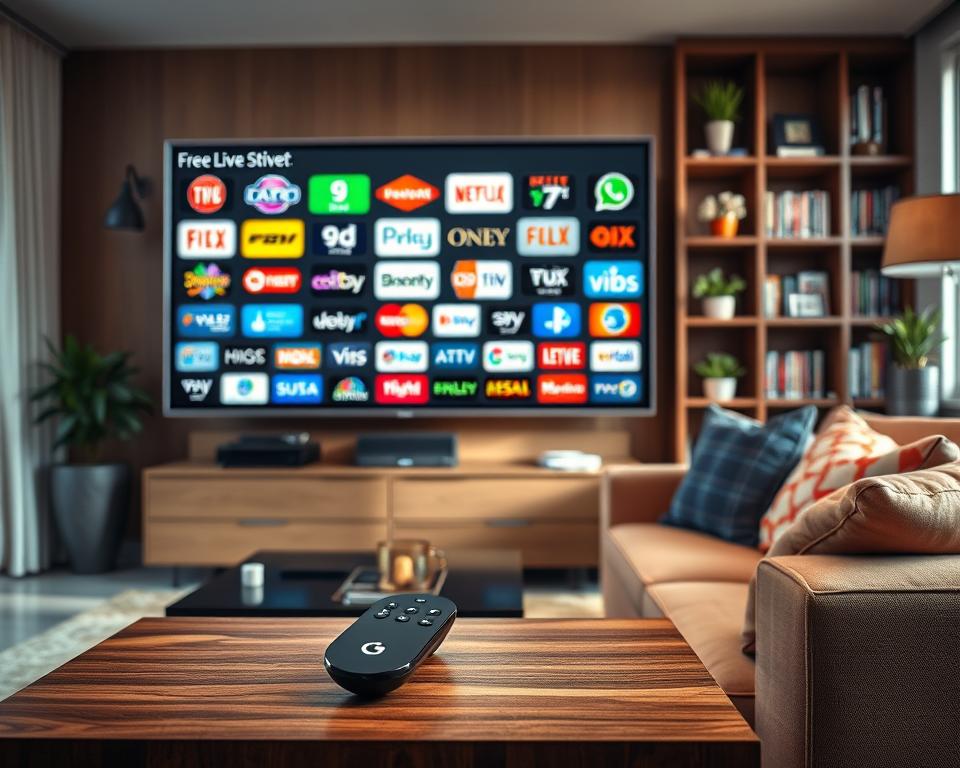
दिन के सभी स्वादों और समय के लिए विकल्प हैं। गुणवत्ता और विविधता सुनिश्चित करने के लिए क्यूरेटरशिप बनाई गई है।
| पारंपरिक टीवी (मैनुअल सिंटोनिया) | मंच पर “लाइव” गाइड करें |
|---|---|
| उपलब्ध खुले चैनलों की सीमित संख्या। | एक ही स्थान पर ८०० से अधिक मुफ्त विकल्प। |
| आगे क्या आता है, इसके बारे में विस्तृत जानकारी के बिना, निश्चित प्रोग्रामिंग। | प्रत्येक कार्यक्रम के सारांश, कार्यक्रम और आयु रेटिंग के साथ संपूर्ण मार्गदर्शिका। |
| रिमोट कंट्रोल वाले चैनलों के बीच धीमी नेविगेशन। | श्रेणियों द्वारा त्वरित नेविगेशन और चैनल या प्रोग्राम नाम से खोजें। |
| त्वरित पहुंच के लिए पसंदीदा चैनलों को सहेज नहीं सकते। | पसंदीदा चैनलों की अनुकूलन सूची हमेशा हाथ में। |
एक आधुनिक गाइड में इतने सारे चैनल व्यवस्थित होना आज की नज़र से टीवी को फिर से खोजने जैसा है।
गूगल टीवी फ्रीप्ले: अतिरिक्त ऐप के बिना लाइव टीवी
इस पारिस्थितिकी तंत्र के भीतर, फ्रीप्ले नामक एक एकीकृत सेवा है। यह मुफ्त लाइव टेलीविजन के लिए आपका घर है।
महान लाभ यह है कि आपको डाउनलोड, इंस्टॉलेशन या सदस्यता की आवश्यकता नहीं है सब कुछ उपयोग करने के लिए तैयार है।
आप इसे सीधे “आपके ऐप्स” लाइन से या टैब से ही “लाइव” एक्सेस कर सकते हैं सामग्री के बीच संक्रमण तरल पदार्थ है।
फ्रीप्ले दर्जनों क्यूरेटेड चैनलों को एक साथ लाता है। चयन रोजमर्रा की जिंदगी के लिए गुणवत्ता और मनोरंजन को प्राथमिकता देता है।
यह उन लोगों के लिए एकदम सही समाधान है जो सरल बनाना चाहते हैं आपको कई का प्रबंधन करने की आवश्यकता नहीं है ऐप्स विविधता रखने के लिए अलग।
आपका शेड्यूल लगातार अपडेट किया जाता है। आपको कुछ भी किए बिना नए चैनल और सामग्री जोड़ी जा सकती है।
अपनी YouTube टीवी सदस्यता को एकीकृत करना
यदि आप एक यूट्यूब टीवी ग्राहक हैं, तो एकीकरण एक विभेदक है। आपके भुगतान किए गए चैनल मुफ़्त चैनलों के साथ-साथ दिखाई देते हैं।
यह एक एकीकृत और शक्तिशाली प्रोग्रामिंग गाइड बनाता है आप जो कुछ भी देख सकते हैं वह एक ही ग्रिड में दिखाई देता है।
सेटिंग अप बहुत आसान है प्लेटफ़ॉर्म सेटिंग्स में, सेवाओं को जोड़ने के विकल्प की तलाश करें।
यूट्यूब टीवी का चयन करें और अपने खाते के साथ लॉग इन करें। एक पल में, एकीकरण का जादू पूरा हो जाएगा।
विशेष कार्यक्रमों के लिए, आप अनुस्मारक सेट कर सकते हैं इस प्रकार, उस मैच या अपने पसंदीदा रियलिटी शो की शुरुआत को कभी न चूकें।
रिकॉर्डिंग फ़ंक्शन, जब उपलब्ध हो, यहां भी प्रबंधित किया जा सकता है।
बिना किसी अतिरिक्त लागत के उपलब्ध गुणवत्तापूर्ण लाइव मनोरंजन की मात्रा आपको आश्चर्यचकित कर देगी। यह रैखिक प्रोग्रामिंग का उपभोग करने का एक समृद्ध और आधुनिक तरीका है।
आपकी रात में अब और भी अधिक संभावनाएं हैं, सभी आसानी और बुद्धिमत्ता के साथ आप पहले से ही जानते हैं।
मिथुन राशि की मदद से नए पसंदीदा खोजें
क्या होगा अगर आप अपने टीवी से बात कर सकते हैं बिल्कुल फिल्म है कि अपने मूड से मेल खाता है खोजने के लिए यह पहले से ही कृत्रिम बुद्धि के साथ वास्तविकता अपने मनोरंजन मंच में एकीकृत है।
मिथुन आभासी सहायक है जो आपके अनुभव को अगले स्तर पर ले जाता है यह न केवल सामग्री को केंद्रीकृत करता है, बल्कि आपके साथ प्राकृतिक तरीके से बातचीत भी करता है।
अपनी आवाज से सुझाव मांगने और बुद्धिमान उत्तर प्राप्त करने की कल्पना करें।
आइए इस विज़ार्ड के तीन मुख्य कार्यों का पता लगाएं। उनमें से प्रत्येक आपके दिन-प्रतिदिन एक विशिष्ट उद्देश्य के लिए बनाया गया था।
घर को नियंत्रित करने के लिए क्या देखना है चुनने से, मिथुन मदद करने के लिए तैयार है जिस तरह से आप अपने टेलीविजन का उपयोग करते हैं, उसमें एक क्रांति के लिए तैयार रहें।
मनोरंजन के लिए मिथुन: सही फिल्म खोजें
यह भूमिका फिल्मों और श्रृंखला के अपने निजी क्यूरेटर है बस सहायक के साथ जोर से बातचीत शुरू करें।
कुछ इस तरह कहेंः “मैं 90 के दशक की रोमांटिक कॉमेडी देखने के मूड में हूं।”। सेकंडों में, उत्तम शीर्षकों की एक सूची दिखाई देगी।
सिस्टम संदर्भों और वरीयताओं को समझता है आप अनुवर्ती प्रश्नों के साथ सिफारिशों को परिष्कृत कर सकते हैं।
उदाहरण के लिए, पूछेंः “सैंड्रा बुलॉक के साथ कुछ?”। परिणाम समय पर समायोजित होते हैं, आगे फ़िल्टर होते हैं।
यह एक फिल्म विशेषज्ञ मित्र के हमेशा उपलब्ध रहने जैसा है। क्या देखना है इसके बारे में संदेह हमेशा के लिए गायब हो जाता है।
मिथुन अन्वेषण करने के लिएः वीडियो से जानें
अपनी बड़ी स्क्रीन को एक शक्तिशाली शिक्षण उपकरण में बदलें। किसी भी विषय पर प्रश्न पूछें जो आपकी जिज्ञासा को बढ़ाता है।
मिथुन स्पष्ट स्पष्टीकरण और संबंधित वीडियो के साथ सीधे इंटरफ़ेस में जवाब देगा।
सीखना चाहते हैं कि टायर कैसे बदलें? या किसी महत्वपूर्ण ऐतिहासिक घटना को समझें?
जादूगर विश्वसनीय स्रोतों से शैक्षिक सामग्री लाता है और इसे आप को प्रदर्शित करता है यह आपकी जीभ और आंखों की नोक पर ज्ञान है।
आपकी कक्षा एक आधुनिक कक्षा बन जाती है, यह सब सोफे छोड़ने या अन्य कार्यक्रम खोलने के बिना।
मिथुन को सरल बनाने के लिए: टीवी और स्मार्ट होम को नियंत्रित करें
यह फ़ंक्शन मनोरंजन से परे है। यह आपके डिजिटल जीवन को व्यावहारिक तरीके से घरेलू दिनचर्या में एकीकृत करता है।
वॉयस कमांड आपको टेलीविजन और स्मार्ट होम डिवाइस को नियंत्रित करने की अनुमति देता है रोशनी समायोजित करें, सुरक्षा कैमरों की जांच करें या चैनल बदलें।
आप तुरंत उपयोगी जानकारी भी प्राप्त कर सकते हैं मौसम का पूर्वानुमान, यातायात की स्थिति या दिन की खबर के लिए पूछें।
मान लीजिए कि आप जानना चाहते हैं कि क्या बाद में बारिश होगी बस बात करेंः “मिथुन, आज रात के लिए मौसम का पूर्वानुमान क्या है?”.
उत्तर स्क्रीन पर विवरण के साथ आता है। आपकी सुबह अधिक व्यवस्थित और सूचित हो जाती है।
| मिथुन समारोह | कैसे उपयोग करें | वॉयस कमांड उदाहरण | आपके लिए परिणाम |
|---|---|---|---|
| मनोरंजन | फिल्मों और श्रृंखला के लिए सुझाव प्राप्त करने के लिए स्वाभाविक रूप से बात करें। | “रयान रेनॉल्ड्स के साथ एक्शन कॉमेडीज़ दिखाएं।” | आपकी सदस्यता में उपलब्ध शीर्षकों की कस्टम सूची। |
| अन्वेषण करना | कुछ नया सीखने के लिए किसी भी विषय के बारे में प्रश्न पूछें। | “प्रकाश संश्लेषण कैसे काम करता है?” | स्क्रीन पर पाठ स्पष्टीकरण और संबंधित शैक्षिक वीडियो। |
| सरल करें | उपकरणों को नियंत्रित करें और दिन-प्रतिदिन व्यावहारिक जानकारी प्राप्त करें। | “कमरे में लाइटें डाउनलोड करें और समाचार दिखाएं।” | घर में आदेश का निष्पादन और एक सूचनात्मक सारांश का प्रदर्शन। |
आरंभ करने के लिए, सुनिश्चित करें कि मिथुन आपके डिवाइस पर उपलब्ध है कार्यक्षमता के लिए प्रारंभिक सेटअप और स्थिर इंटरनेट कनेक्शन की आवश्यकता होती है।
इसे सक्रिय करें सरल है मंच सेटिंग्स तक पहुंचें और आवाज सहायक विकल्प की तलाश करें।
अपने खाते को कनेक्ट करने और माइक्रोफ़ोन को कैलिब्रेट करने के लिए ऑन-स्क्रीन निर्देशों का पालन करें मिनटों के भीतर, सब कुछ तैयार हो जाएगा।
उपयोग करने के लिए बुनियादी आदेशों के साथ शुरू करें कहो “हाय, मिथुन, आप क्या कर सकते हैं?” संभावनाओं को तलाशने के लिए।
यह एआई सहायक आपके सामग्री मंच को वास्तव में बुद्धिमान नियंत्रण केंद्र में बदल देता है। मनोरंजन का भविष्य पहले से ही आपके कमरे में है।
प्रभावित होने के लिए तैयार रहें। प्रत्येक बातचीत अनुभव को समृद्ध और आपकी आदतों के अनुरूप बनाती है।
अपने टीवी को मेमोरी और कंट्रोल स्क्रीन में बदलें
इसका बड़ा प्रदर्शन उपयोग में नहीं होने पर एक साधारण डायल से बहुत अधिक हो सकता है यह एक गतिशील आर्ट गैलरी या आपके स्मार्ट घर के कमांड सेंटर में बदल जाता है।
यह दोहरा कार्य आपके डिजिटल अनुभव को एक नए स्तर पर ले जाता है। आप दृश्य सौंदर्य, पुरानी यादों और व्यावहारिकता को एक ही स्थान पर जोड़ते हैं।
आइए जानें कि इन अद्भुत सुविधाओं को कैसे स्थापित किया जाए। आपका कमरा एक अनोखा माहौल प्राप्त करेगा, जो आपके स्वाद को प्रतिबिंबित करेगा और आपकी दिनचर्या को सरल बनाएगा।
एआई और आपकी Google फ़ोटो के साथ स्क्रीन प्रोटेक्टर
काली और स्थिर स्क्रीन को अलविदा कहें। स्मार्ट स्क्रीन रक्षक आपके टेलीविजन में जीवन और व्यक्तित्व लाते हैं।
कृत्रिम बुद्धिमत्ता की मदद से, आप अतियथार्थवादी परिदृश्य या प्रेरणादायक दृश्य बना सकते हैं। बस अपनी आवाज़ का उपयोग अपने मन में मौजूद दृष्टिकोण का वर्णन करने के लिए करें।
कुछ ऐसा पूछो “चाँद की रोशनी में एक मंत्रमुग्ध जंगल दिखाओ।”। सिस्टम आपके अनुरोध की व्याख्या करता है और एक अद्वितीय छवि उत्पन्न करता है।
यदि आप पसंद करते हैं, तो अपने आप को पूर्वनिर्धारित विषयगत अनुभवों द्वारा निर्देशित होने दें रचनात्मकता की कोई सीमा नहीं है।
और भी अधिक व्यक्तिगत स्पर्श के लिए, आपकी यादें स्क्रीन पर ले जा सकती हैं अपने Google फ़ोटो खाते को प्लेटफ़ॉर्म से कनेक्ट करें।
अपने पसंदीदा एल्बमों के साथ एक स्लाइड शो सेट करें यात्रा, पारिवारिक पार्टियों या परिदृश्य के विशेष क्षणों को फिर से जीवंत करें जिन्हें आप प्यार करते हैं।
इन सेटिंग्स तक पहुंचना बहुत सरल है पर जाएं सेटिंग्स सिस्टम से और “स्क्रीन रक्षक” की तलाश करें।
वहां, आप छवियों का स्रोत चुनते हैं: एआई या आपकी तस्वीरें यह सक्रियण के लिए समय, संक्रमण की शैली और स्लाइड शो की गति भी निर्धारित करता है।
यह वैयक्तिकरण निष्क्रियता के हर पल को विशेष बनाता है। आपका कमरा रंगों, कहानियों और प्रेरणा से भरा हुआ है।
स्मार्ट होम पैनल: नियंत्रण रोशनी और कैमरे
आपके स्मार्ट होम के साथ एकीकरण एक और शक्तिशाली विभेदक है। एक समर्पित नियंत्रण कक्ष आपके रिमोट पर एक बटन दूर बैठता है।
इसे दबाकर, आप जल्दी से अपने सभी तक पहुंच जाते हैं उपकरणों दिन-प्रतिदिन की व्यावहारिकता अपार है।
प्लेटफ़ॉर्म के अंदर से, आप लैंप की चमक, एयर कंडीशनर का तापमान या ताले की स्थिति को समायोजित करते हैं।
आपकी सुरक्षा कैमरा फ़ीड यहां दिखाई देती हैं पूर्ण स्क्रीन स्पष्ट रूप से, आप देख सकते हैं कि सोफे को छोड़े बिना दरवाजे में कौन है।
अपने उपकरण को कनेक्ट करना एक निर्देशित प्रक्रिया है। प्लेटफ़ॉर्म फिलिप्स ह्यू लैंप और नेस्ट कैमरे जैसे लोकप्रिय ब्रांडों के साथ संगत है।
सेटिंग्स में, “स्मार्ट होम” विकल्प देखें, प्रत्येक खाते को आपके द्वारा पहले से उपयोग की जाने वाली सेवाओं से लिंक करने के निर्देशों का पालन करें।
एक बार कनेक्ट होने के बाद, वॉयस कमांड और भी अधिक व्यावहारिक हो जाते हैं “ठीक है गूगल, कमरे की लाइटें बंद कर दो।” सीधे टेलीविजन पर।
विज़ार्ड ऑर्डर को संसाधित करता है और तुरंत कार्रवाई करता है। आपकी आवाज़ आपके पास सबसे कुशल नियंत्रण बन जाती है।
| पारंपरिक टेलीविजन | स्मार्ट नियंत्रण केंद्र के रूप में टेलीविजन |
|---|---|
| अद्वितीय समारोह: वीडियो सामग्री प्रदर्शित करें। | दोहरी समारोह: मनोरंजन + स्मार्ट घर प्रबंधन। |
| निष्क्रिय स्क्रीन केवल एक स्थिर या काली छवि दिखाती है। | निष्क्रिय स्क्रीन एआई-जनित कला या व्यक्तिगत यादों का स्लाइड शो प्रदर्शित करती है। |
| ऑडियो, वीडियो और चैनलों पर सीमित नियंत्रण। | प्रकाश व्यवस्था, जलवायु नियंत्रण, सुरक्षा और बहुत कुछ के लिए विस्तारित नियंत्रण। |
| इंटरेक्शन मूल रूप से भौतिक रिमोट कंट्रोल के माध्यम से होता है। | वॉयस इंटरेक्शन, एकीकृत विज़ुअल पैनल और रिमोट कंट्रोल। |
सुचारू एकीकरण के लिए, इन युक्तियों का पालन करेंः
- आवश्यक चीजों से शुरू करेंः उन उपकरणों को कनेक्ट करें जिनका आप सबसे अधिक उपयोग करते हैं, जैसे कि मुख्य कमरे में रोशनी, पहले।
- स्पष्ट नामों का प्रयोग करेंः स्मार्ट होम ऐप में कमरों और उपकरणों को विशिष्ट नाम दें इससे वॉयस कमांड आसान हो जाता है।
- शॉर्टकट एक्सप्लोर करेंः कस्टम रूटीन बनाएं “मूवी टाइम” जैसा कमांड रोशनी डाउनलोड कर सकता है और स्क्रीनसेवर शुरू कर सकता है।
- अपडेट रखेंः सुनिश्चित करें कि आपके टेलीविज़न और कनेक्टेड डिवाइस का फ़र्मवेयर नवीनतम संस्करण में है।
यह संयोजन आपके टेलीविजन को आपके डिजिटल जीवन के केंद्र में बदल देता है। यह एक ही अनुभव में अवकाश, व्यावहारिकता और वैयक्तिकरण को एकजुट करता है।
आपकी स्क्रीन अब केवल मनोरंजन के लिए एक गंतव्य नहीं है, यह आपके घर और स्मृति का एक स्मार्ट और संवेदनशील विस्तार बन जाता है।
अपने मोबाइल फ़ोन को रिमोट कंट्रोल और प्रसारण के रूप में उपयोग करें
आपके फोन और कमरे में बड़ी स्क्रीन के बीच सही सिंक बस कुछ ही नल दूर है अब आपको केवल शारीरिक नियंत्रण पर भरोसा करने की आवश्यकता नहीं है जो सोफे पर दूर हो जाता है।
आपका स्मार्टफोन या टैबलेट एक शक्तिशाली और बुद्धिमान कमांड में बदल जाता है यह किसी भी सामग्री को सीधे टेलीविजन पर भेजने के लिए एक पुल में भी बदल जाता है।
यह एकीकरण आपके मनोरंजन दिनचर्या में अविश्वसनीय तरलता लाता है। आइए इन दो आवश्यक कार्यों का पता लगाएं।
कल्पना कीजिए कि आप अपने फोन के कीबोर्ड का उपयोग करके किसी फिल्म के नाम पर जल्दी से टाइप करने में सक्षम हैं। या पारंपरिक रिमोट की तलाश किए बिना वॉल्यूम समायोजित करें।
यह सब एक विशिष्ट प्रोग्राम के साथ संभव है। यह एक सहज वर्चुअल इंटरफ़ेस में भौतिक कमांड के कार्यों को दोहराता है।
गूगल टीवी ऐप: वर्चुअल कीबोर्ड और आसान नेविगेशन
रिमोट कंट्रोल खो दिया आपका स्मार्टफोन आदर्श समाधान बन जाता है बस एंड्रॉइड या आईओएस के लिए आधिकारिक कार्यक्रम डाउनलोड करें।
इसके साथ स्थापित, आपके हाथ की हथेली में एक पूर्ण आभासी नियंत्रण है मंच के टैब के माध्यम से नेविगेशन बहुत अधिक चुस्त है।
बड़ा फायदा यह है मोबाइल स्क्रीन पर कीबोर्डमूवी नाम, वाई-फाई पासवर्ड या खोज शब्द टाइप करना एक सरल कार्य बन जाता है।
आप पारंपरिक नियंत्रण के तीरों का उपयोग करने की धीमी गति से बचते हैं टाइपिंग तेज और सटीक है, जैसा कि किसी भी पाठ संदेश में होता है।
खोज के अलावा, आप प्लेबैक कमांड करते हैं टच स्क्रीन पर एक स्पर्श के साथ रोकें, अग्रिम या रिवाइंड करें।
वॉल्यूम को समायोजित करना और टेलीविजन को बंद करना भी उपलब्ध कार्य हैं सब कुछ उसी से किया जाता है डिवाइस मोबाइल।
उन लोगों के लिए जिनके पास टैबलेट है, अनुभव और भी आरामदायक है बड़ी स्क्रीन इशारा करना और आभासी मेनू देखना आसान बनाती है।
यह रोजमर्रा की जिंदगी के लिए शुद्ध व्यावहारिकता है। आप अपने मनोरंजन की कमान उस डिवाइस पर केंद्रित करते हैं जो पहले से ही हमेशा आपके साथ है।
कास्टिंग: मोबाइल फोन से टीवी पर सामग्री भेजें
एक अन्य शक्तिशाली कार्य है कास्टिंग। यह आपको अपने मोबाइल फोन से मीडिया को सीधे टेलीविजन पर स्ट्रीम करने की अनुमति देता है।
प्रक्रिया को “मिररिंग” या “प्रसारण” के रूप में जाना जाता है कुछ टैप के साथ, आप वीडियो, फोटो और संगीत को बड़े पर्दे पर भेजते हैं।
यह यूट्यूब वीडियो, गैलरी फोटो एलबम और ऑडियो फाइलों के साथ पूरी तरह से काम करता है। कुछ स्ट्रीमिंग सेवाएं भी इस तकनीक का समर्थन करती हैं।
अनुभव को बिना किसी देरी के अनुकूलित किया गया है। ट्रांसमिशन के दौरान छवि और ध्वनि की गुणवत्ता संरक्षित रहती है।
हर चीज़ के पूरी तरह से काम करने के लिए, एक टिप महत्वपूर्ण है। दोनों उपकरणों उन्हें एक ही वाई-फाई नेटवर्क से कनेक्ट होना चाहिए।
यह कनेक्शन सिग्नल स्थिरता सुनिश्चित करता है। सामग्री बिना किसी रुकावट या परिभाषा के नुकसान के प्रवाहित होती है।
सक्रिय करें कास्टिंग यह आमतौर पर सरल है स्रोत ऐप में, प्रसारण आइकन की तलाश करें, जो तरंगों के साथ स्क्रीन की तरह दिखता है।
दिखाई देने वाली सूची से अपने टेलीविजन का नाम चुनें सेकंड में, जादू आपके कमरे में होता है।
| पारंपरिक नियंत्रण (भौतिक) | नियंत्रण + कास्टिंग के रूप में सेल फोन |
|---|---|
| प्रत्येक अक्षर के लिए दिशात्मक का उपयोग करके धीमी टाइपिंग। | स्मार्टफोन के पूर्ण वर्चुअल कीबोर्ड के साथ त्वरित टाइपिंग। |
| फ़ंक्शन बुनियादी टीवी कमांड तक सीमित है। | ऐप के माध्यम से नेविगेशन, वॉल्यूम, प्लेबैक और शटडाउन का पूर्ण नियंत्रण। |
| आपके फ़ोन से आपके टीवी पर मूल रूप से व्यक्तिगत सामग्री (फ़ोटो, वीडियो) भेजने की अनुमति नहीं देता है। | प्रत्यक्ष संचरण (कास्टिंग) किसी भी गैलरी मीडिया या संगत ऐप्स से। |
| भौतिक नियंत्रण खोने या बैटरी खत्म होने का जोखिम। | समाधान हमेशा हाथ में रहता है, सेल फोन की बैटरी का उपयोग करके आप पहले से ही दैनिक चार्ज करते हैं। |
| कमांड और मोबाइल सामग्री के बीच खंडित अनुभव। | कमांड सेंटर और मीडिया स्रोत के रूप में मोबाइल के साथ एकीकृत और तरल अनुभव। |
टीवी और स्ट्रीम सामग्री को नियंत्रित करने के लिए अपने फोन का उपयोग करना भविष्य के रिमोट कंट्रोल होने जैसा है यह उस समय आपको जो चाहिए, उसके अनुकूल है, चाहे फिल्म की खोज करें या पूरे परिवार को एक तस्वीर दिखाएं।
मोबाइल और टेलीविजन के बीच यह एकीकरण हर पल को अधिक इंटरैक्टिव बनाता है। आपको पारंपरिक नियंत्रण में लंबे पाठ टाइप करने में फिर कभी परेशानी नहीं होगी।
आपका मनोरंजन अनुभव सुविधा और बुद्धिमत्ता की एक नई परत प्राप्त करता है। यह सब उस उपकरण के साथ होता है जो पहले से ही आपके हाथ का विस्तार है।
फिल्मों और श्रृंखलाओं पर विस्तृत जानकारी ढूँढना
प्रत्येक फिल्म और श्रृंखला में सृजन की कहानी है, और यह खोज मजेदार का हिस्सा है मंच उस जिज्ञासा को समृद्ध और सुलभ जानकारी में बदल देता है।
इससे पहले कि आप खेल को हिट करें, आप स्क्रीन के पीछे विवरण में गोता लगा सकते हैं यह प्रत्येक विकल्प को अधिक जागरूक बनाता है और प्रत्येक मैराथन अधिक विशेष है।
निर्देशक, कलाकारों से मिलना और आलोचनात्मक स्वागत सब कुछ बदल देता है।
तकनीकी विवरण, कास्ट और दिशा
पूरी डेटाशीट हमेशा एक टैप दूर होती है बस जानकारी की दुनिया को खोलने के लिए किसी भी शीर्षक का चयन करें।
आपको निर्देशक, लेखक और मुख्य कलाकारों के रूप में डेटा मिलता है लिंग, अवधि और सांकेतिक रेटिंग भी हैं, बहुत स्पष्ट।
ये विवरण जिज्ञासा से कहीं अधिक हैं। वे अन्य अविश्वसनीय कार्यों की खोज के लिए एक मानचित्र हैं।
क्या आपको किसी विशिष्ट अभिनेता का काम पसंद आया दूसरों की खोज के लिए शीट का उपयोग करें फिल्में वही तर्क उन निर्देशकों के लिए जाता है जिनकी आप प्रशंसा करते हैं।
श्रृंखला के लिए, जानकारी समान रूप से समृद्ध है। एपिसोड, रिलीज़ की तारीखों और उपलब्ध सीज़न की कुल संख्या के अनुसार सारांश देखें।
यह गहराई अप्रिय आश्चर्य से बचने में मदद करती है। आप अपने स्वाद के अनुरूप वास्तव में क्या चुनते हैं।
रॉटेन टोमाटोज़ के साथ व्यावसायिक समीक्षाएँ
जनता की राय के अलावा, मंच विशेषज्ञों की आवाज लाता है पोर्टल रॉटेन टोमाटोज़ के साथ साझेदारी एक अंतर है।
यानी मशहूर तक पहुंच टमाटरमापी सीधे शीर्षक विवरण में स्कोर दुनिया भर से पेशेवर समीक्षा जोड़ता है।
परिणाम की व्याख्या करें सरल है एक उच्च प्रतिशत और एक ताजा टमाटर का मतलब आलोचनात्मक प्रशंसा है।
पहले से ही एक फट टमाटर के साथ एक कम प्रतिशत मुख्य रूप से नकारात्मक समीक्षाओं को इंगित करता है यह गुणवत्ता का एक विश्वसनीय थर्मामीटर है।
उपयोगकर्ता समीक्षाओं के आगे टोमाटोमीटर स्कोर होने से 360-डिग्री दृश्य मिलता है। आप औसत दर्शकों के अनुभव के साथ तकनीकी राय को संतुलित करते हैं।
उपयोगकर्ता समीक्षाएँ भी हैं, जो व्यापक दृष्टिकोण देती हैं। दोनों विचारों का मिलान एक सूचित निर्णय की कुंजी है।
जानकारी की यह अतिरिक्त परत आपका कीमती समय बचाती है। आप अपने घंटे केवल उस सामग्री में निवेश करते हैं जो सार्थक है।
| सूचना प्रकार | कहां खोजें | अपने पक्ष में कैसे उपयोग करें |
|---|---|---|
| तकनीकी शीट | किसी फिल्म या श्रृंखला का विवरण पृष्ठ। | उसी निर्देशक या अभिनेता के अन्य कार्यों का पता लगाएं जिन्हें आप पसंद करते हैं। |
| टोमाटोमीटर स्कोर | सारांश के बगल में, उसी पृष्ठ पर एकीकृत। | जल्दी से महत्वपूर्ण स्वागत का आकलन करें और तय करें कि क्या यह आपके समय के लायक है। |
| उपयोगकर्ता समीक्षाएँ | आमतौर पर पेशेवर स्कोर के नीचे या एक अलग टैब में। | आप जैसे अन्य दर्शकों के व्यावहारिक अनुभव को समझें। |
| श्रृंखला विवरण | श्रृंखला पृष्ठ पर, सीज़न और एपिसोड के लिए टैब के साथ। | कितने एपिसोड गायब हैं और उनके सारांश जानकर अपनी मैराथन की योजना बनाएं। |
इसका अधिकतम लाभ उठाने के लिए, खोज फ़िल्टर का बुद्धिमानी से उपयोग करें। कैटलॉग में छिपे हुए मोतियों को खोजने के लिए कास्ट या निर्देशक द्वारा खोजें।
- फिल्मोग्राफी का अन्वेषण करेंः एक निर्देशक खोजें जिसने आपको टैग किया है और उसके सभी काम उपलब्ध देखें।
- अपने पसंदीदा अभिनेताओं का अनुसरण करेंः श्रृंखला खोजने के लिए खोज में कलाकारों के नाम का उपयोग करें और फिल्में कि तुम न जानो।
- समीक्षाओं की तुलना करेंः संतुलित दृश्य के लिए टोमाटोमीटर और उपयोगकर्ता टिप्पणियों दोनों को महत्व दें।
- ब्याज के रूप में चिह्नित करेंः जब आपको कुछ आशाजनक लगे, तो बाद में देखने के लिए इसे अपनी सूची में सहेजें।
अपनी उंगलियों पर विस्तार के इस स्तर के साथ, आप अपने मनोरंजन के सच्चे क्यूरेटर बन जाते हैं हर विकल्प सचेत है, हर खोज सार्थक है।
आपका स्ट्रीमिंग अनुभव गहराई और संदर्भ प्राप्त करता है। प्लेटफ़ॉर्म न केवल आपको दिखाता है कि क्या देखना है, बल्कि प्रत्येक कहानी के पीछे की कहानी भी बताता है।
एक उत्तम स्ट्रीमिंग अनुभव के लिए युक्तियाँ
श्रृंखला के सबसे रोमांचक क्षण में तस्वीर को लॉक करने से बुरा कुछ भी नहीं है, है ना?
कुछ चतुर बदलावों के साथ, प्रत्येक सत्र एक त्रुटिहीन सिनेमाई अनुभव में बदल जाता है।
आइए सेटअप और उपयोग के सुनहरे सुझाव साझा करें। वे सुनिश्चित करते हैं कि आपका मनोरंजन बिना किसी रुकावट के प्रवाहित हो।
दृश्य गुणवत्ता, कनेक्शन स्थिरता और उपकरणों के बीच समकालिकता आधार हैं इन बिंदुओं को माहिर करना आपकी दिनचर्या को बदल देता है।
सेटिंग्स में वीडियो गुणवत्ता को समायोजित करना
आपका इंटरनेट परिभाषित करता है कि आप आराम से क्या देख सकते हैं, इसलिए वीडियो की गुणवत्ता को समायोजित करना पहला कदम है।
प्लेटफ़ॉर्म सेटिंग्स के भीतर, “प्लेबैक” टैब देखें, वहां आपको डिफ़ॉल्ट गुणवत्ता विकल्प मिलता है।
तीन मुख्य मोड उपलब्ध हैं वह चुनें जो आपके नेटवर्क की गति से मेल खाता हो।
- स्वचालितः प्लेटफ़ॉर्म गतिशील रूप से गुणवत्ता को समायोजित करता है। यह उन लोगों के लिए आदर्श है जिनके पास परिवर्तनीय कनेक्शन है।
- उच्च: अधिकतम परिभाषा को प्राथमिकता देता है (४ के, एचडीआर) केवल स्थिर फाइबर इंटरनेट के साथ उपयोग करें।
- डेटा अर्थव्यवस्था: कम बैंडविड्थ का उपभोग करने के लिए संकल्प को कम करता है सीमित या सेलुलर योजनाओं के लिए बिल्कुल सही।
यह विकल्प खूंखार से बचता है बफरिंग। छवि कहानी में पूर्ण तल्लीनता बनाए रखते हुए सुचारू रूप से बहती है।
यदि आप अपनी इंटरनेट योजना बदलते हैं तो इस सेटिंग की समीक्षा करना याद रखें। एक साधारण परिवर्तन आपकी संतुष्टि को दोगुना कर सकता है।
क्रोमकास्ट उपकरणों के साथ आसानी से सिंक करना
यदि आपके पास क्रोमकास्ट है, तो एकीकरण देशी और निर्बाध है सिंक्रनाइज़ेशन लगभग जादुई रूप से होता है।
दोनों उपकरणों उन्हें एक ही वाई-फाई नेटवर्क पर होना चाहिए यह स्थानीय कनेक्शन ट्रांसमिशन की कुंजी है।
सामग्री भेजने के लिए, बस टैप करें कास्टिंग खिलाड़ी के अंदर सूची से अपने क्रोमकास्ट का नाम चुनें।
सेकंड में, फिल्म या श्रृंखला बड़ी स्क्रीन पर कूदती है प्लेबैक नियंत्रण आपके फोन पर है, कुल व्यावहारिकता के साथ।
इस एकीकरण की सुंदरता सादगी में निहित है एक स्पर्श आपके टेलीविजन की शक्ति के साथ स्मार्ट कैटलॉग को एकजुट करने के लिए पर्याप्त है।
जिनके पास घर पर कई टीवी हैं, वे प्रत्येक में वरीयताओं का प्रबंधन कर सकते हैं कमरे और बेडरूम के लिए अलग-अलग प्रोफाइल बनाएं, उदाहरण के लिए।
इस प्रकार, सिफारिशें और सूचियां पर्यावरण के अनुकूल हैं आपका अनुभव हर कमरे में व्यक्तिगत है।
अन्य मूल्यवान सुझाव सभी अंतर बनाते हैं चलो उनके पास चलते हैं।
सब कुछ अपडेट रखेंः आपका मंच और प्रणाली डिवाइस नवीनतम संस्करण होना चाहिए।
यह बग फिक्स, सुरक्षा और नई सुविधाएँ लाता है प्रदर्शन में उल्लेखनीय सुधार होता है।
अपने वाई-फाई कनेक्शन को स्थिर करेंः अस्थिर संकेत समस्याओं का मुख्य कारण हैं।
के एक अनुभव के लिए स्ट्रीमिंग ठोस, ईथरनेट केबल या सिग्नल रिपीटर्स का उपयोग करने पर विचार करें छवि कूदना बंद कर देती है।
कभी-कभी कैश साफ़ करें: अस्थायी डेटा जमा हो सकता है और मंदी का कारण बन सकता है।
डिवाइस सेटिंग्स में, भंडारण विकल्प खोजें प्लेटफ़ॉर्म कैश को साफ़ करना आपकी चपलता को नवीनीकृत करता है।
इन दिशानिर्देशों का पालन करते हुए, प्रत्येक सत्र सुचारू और उच्च गुणवत्ता वाला होगा। क्रिस्टलीय छवि और इमर्सिव ध्वनि की गारंटी दी जाएगी।
सही मनोरंजन के लिए आपकी खोज समाप्त हो जाती है अब, बस आराम करो और मैराथन के हर मिनट का आनंद लें।
गूगल टीवी ऐप पर समस्या निवारण सामान्य समस्या निवारण
एक तकनीकी बाधा ढूँढना एक नियोजित फिल्म रात के जादू को खराब कर सकता है।
अच्छी खबर यह है कि इनमें से अधिकांश असफलताओं में एक सरल फिक्स है एक स्पष्ट गाइड के साथ, आप उन्हें स्वयं हल करते हैं और जल्दी से मज़ा करने के लिए वापस आते हैं।
हम आपको सिखाएंगे कि सबसे लगातार समस्याओं से कैसे निपटें आइकन के गायब होने से लेकर सामग्री तक जो नहीं खुलती है।
इन समाधानों के साथ, प्लेटफ़ॉर्म का उपयोग करने के लिए आपका आत्मविश्वास बहुत बढ़ जाएगा।
यदि ऐप नहीं दिखाता है तो क्या करें
पहला कदम यह जांचना है कि क्या प्रोग्राम छिपा हुआ है कुछ सिस्टम आपको पूर्व-स्थापित एप्लिकेशन को अक्षम करने की अनुमति देते हैं।
अपनी डिवाइस सेटिंग्स पर जाएं “ऐप्स” या “ऐप्स” के लिए देखें।
सूची में, मनोरंजन सॉफ्टवेयर के नाम की खोज करें यदि यह अक्षम है, तो इसे वापस चालू करने के लिए टैप करें।
यदि यह सूची में नहीं है, तो समाधान इसे डाउनलोड करना है अपने ऑपरेटिंग सिस्टम का आधिकारिक स्टोर खोलें।
ऐप का पूरा नाम खोजें यदि पहले से ही पुराना संस्करण है तो “इंस्टॉल करें” या “अपडेट” पर टैप करें।
यह आमतौर पर समस्या को हल करता है मैनुअल इंस्टॉलेशन सुनिश्चित करता है कि आपके पास नवीनतम संस्करण है।
किराए पर या खरीदी गई सामग्री के साथ समस्याएं
एक भुगतान फिल्म नहीं खुलता है इससे अधिक निराशाजनक कुछ भी नहीं है सबसे पहले, अपने इंटरनेट कनेक्शन की पुष्टि करें।
एक अस्थिर नेटवर्क प्लेबैक अधिकारों के सत्यापन को रोक सकता है यदि आवश्यक हो तो अपने राउटर को पुनरारंभ करें।
फिर सुनिश्चित करें कि खरीद पूरी हो गई है अपने सिस्टम के ऐप स्टोर के इतिहास तक पहुंचें।
“ऑर्डर इतिहास” अनुभाग देखें, वहां आप पुष्टि करते हैं कि शीर्षक के लिए लेनदेन सूचीबद्ध है और भुगतान किया गया है।
एक मूल्यवान चाल: यदि समस्या मुख्य मंच पर बनी रहती है, तो यूट्यूब ऐप के माध्यम से उसी फिल्म को खोलने का प्रयास करें आपकी खरीदारी आपके खाते से जुड़ी हुई है और आमतौर पर वहां काम करती है।
यदि त्रुटि जारी रहती है, तो स्टोर समर्थन से संपर्क करें वे सामग्री लाइसेंस में विशिष्ट मुद्दों की जांच कर सकते हैं।
सेवा प्रबंधन लोड नहीं होता: ऐप अपडेट करें
एक आम गलती “सेवा प्रबंधन” स्क्रीन खाली जा रही है आप केवल एक अनंत लोडिंग आइकन देखते हैं।
यह अक्सर सॉफ्टवेयर के पुराने संस्करणों के साथ होता है सबसे प्रभावी समाधान है अपडेट द ऐप।
स्टोर पर जाएं, प्रोग्राम ढूंढें और देखें कि क्या कोई अपडेट उपलब्ध है इसे इंस्टॉल करें और स्ट्रीम प्रबंधन को फिर से एक्सेस करने का प्रयास करें।
यदि इस समय अपडेट करना संभव नहीं है, तो चरण दर चरण सफाई का उपयोग करें कभी-कभी दूषित डेटा क्रैश का कारण बनता है।
ऐप को बंद करने के लिए मजबूर करना पहला कदम है अपने डिवाइस पर हाल के ऐप्स तक पहुंचें और बंद करने के लिए स्वाइप करें।
फिर सेटिंग्स> एप्लिकेशन पर जाएं प्रोग्राम ढूंढें, “स्टोरेज” टैप करें और “कैश साफ़ करें” चुनें।
यह आपकी रुचि सूची को मिटा नहीं देता है यदि समस्या जारी रहती है, तो अपने डिवाइस को पूरी तरह से पुनरारंभ करें।
| आम समस्या | त्वरित समाधान | वैकल्पिक समाधान |
|---|---|---|
| एप्लिकेशन डिवाइस पर दिखाई नहीं देता है | जांचें कि यह सिस्टम सेटिंग्स में अक्षम है और इसे सक्रिय करें। | आधिकारिक ऑपरेटिंग सिस्टम स्टोर के माध्यम से मैन्युअल रूप से खोजें और इंस्टॉल करें। |
| किराये की सामग्री पुन: उत्पन्न नहीं होती है | इतिहास में इंटरनेट कनेक्शन और खरीद की स्थिति की पुष्टि करें। | एक ही खाते के साथ यूट्यूब ऐप से एक ही शीर्षक तक पहुंचने का प्रयास करें। |
| खाली या लॉक “सेवा प्रबंधन” स्क्रीन | ऐप को स्टोर में उपलब्ध नवीनतम संस्करण में अपडेट करें। | बलपूर्वक बंद करें, ऐप कैश साफ़ करें और डिवाइस को पुनरारंभ करें। |
| पुरानी सिफारिशें | प्लेटफ़ॉर्म के साथ अधिक बातचीत करें, सामग्री को सहेजें और उसका मूल्यांकन करें। | सेटिंग्स में अपनी स्ट्रीमिंग सेवाओं को निकालें और फिर से जोड़ें। |
| लॉगिन बार-बार मना किया | जांचें कि पासवर्ड सही है और खाते पर कोई प्रतिबंध नहीं है। | क्रेडेंशियल्स को रीसेट करने के लिए “पासवर्ड भूल गए” विकल्प का उपयोग करें। |
उन सिफारिशों के लिए जो विकसित नहीं लगती हैं, मंच को अधिक जानकारी दें अपनी पसंद की फिल्मों को सहेजें और जो आपने देखी हैं उन्हें रेट करें।
यदि लॉगिन अस्वीकार कर दिया गया है, तो अपनी साख की जांच करें कभी-कभी दो-चरणीय सत्यापन मोबाइल फोन पर अतिरिक्त पुष्टि के लिए कहता है।
इस गाइड के साथ, आप छोटी अप्रत्याशित घटनाओं को सुलझाने में विशेषज्ञ बन जाते हैं।
अब, आप अपने मज़ा को अगले स्तर पर ले जाने के लिए तैयार हैं, जिसमें पूरा आत्मविश्वास और नियंत्रण है।
अपने मनोरंजन को अगले स्तर पर ले जाएं
इस गाइड ने आपको हर चीज़ से सुसज्जित किया है ताकि प्रश्न “क्या देखना है?” फिर कभी आपके विश्राम में बाधा नहीं आती।
आपके केंद्रीकरण मंच ने आपकी सभी पसंदीदा सेवाओं को एक अद्वितीय अनुभव में एक साथ ला दिया है। आपने दर्जनों अलग-अलग ऐप्स की गड़बड़ी को पीछे छोड़ दिया है।
एआई सहायक के साथ, नए खोजें फिल्में उनका टेलीविजन यादों की गैलरी और उनके स्मार्ट घर के केंद्र में बदल गया है।
मोबाइल फोन का उपयोग एक नियंत्रण के रूप में और सामग्री को प्रसारित करने के लिए अत्यधिक व्यावहारिकता लाया है विस्तृत जानकारी और विशेष आलोचना सुनिश्चित करती है कि प्रत्येक विकल्प सटीक है।
कॉन्फ़िगरेशन और समस्या निवारण युक्तियों का पालन करते हुए, आपका अनुभव स्ट्रीमिंग यह समाधान आपके मैराथन और खोजों के लिए निश्चित भागीदार है।
तो अपना परिवर्तन करो डिवाइस एक शक्तिशाली मल्टीमीडिया केंद्र में एंड्रॉइड प्लेटफॉर्म डाउनलोड करें, प्रत्येक कार्यक्षमता का पता लगाएं और अवकाश के हर पल को बढ़ाएं।



