
एंड्रॉइड मेमोरी को आसानी से कैसे साफ़ करें
Anúncios
आपका एंड्रॉइड स्मार्टफोन धीमा और लगातार दुर्घटनाग्रस्त हो रहा है समाधान आपके विचार से बहुत करीब हो सकता है अपने डिवाइस की मेमोरी को साफ करके, आप प्रदर्शन को पुनः प्राप्त कर सकते हैं और रोजमर्रा की जिंदगी में बहुत अधिक तरल अनुभव सुनिश्चित कर सकते हैं।
Anúncios
एंड्रॉइड मेमोरी पारंपरिक कंप्यूटर मेमोरी की तुलना में अलग तरह से काम करती है जब आप एप्लिकेशन का उपयोग करते हैं, तो सिस्टम रैम में अस्थायी डेटा को जल्दी से एक्सेस करने के लिए संग्रहीत करता है, लेकिन यह डेटा डिवाइस के समग्र संचालन को जमा और खराब कर सकता है, यह समझना कि इस मेमोरी को कैसे प्रबंधित किया जाए, आपके डिवाइस को हमेशा अनुकूलित रखने के लिए आवश्यक है।
आपकी एंड्रॉइड मेमोरी क्यों पूरी हो जाती है
चल रहे ऐप्स लगातार रैम का उपभोग करते हैं, तब भी जब आप सक्रिय रूप से उनका उपयोग नहीं कर रहे हैं प्रत्येक खुला ऐप, प्रत्येक अधिसूचना प्राप्त हुई, और प्रत्येक पृष्ठभूमि प्रक्रिया सभी आपके फोन पर अस्थायी डेटा के संचय में योगदान करती है जब वह मेमोरी सीमा के करीब हो जाती है, एंड्रॉइड नोटिस धीमा होना शुरू हो जाता है और ऐप्स अप्रत्याशित रूप से क्रैश या बंद हो सकते हैं।
इसके अलावा, एप्लिकेशन कैशिंग समय के साथ जमा होती है, आपके द्वारा देखी गई वेबसाइटों से छवियों, वीडियो और डेटा को संग्रहीत करती है यह कैश भविष्य की यात्राओं पर सामग्री को तेजी से लोड करने के लिए मौजूद है, लेकिन यह नियमित रूप से प्रबंधित नहीं होने पर गीगाबाइट स्थान ले सकता है अपूर्ण डाउनलोड से अस्थायी फाइलें, लंबे समय से अप्रयुक्त अनुप्रयोगों से डेटा, और सिस्टम लॉग भी मूल्यवान स्थान का उपभोग करते हैं।
विधि १: सेटिंग्स के माध्यम से त्वरित साफ
एंड्रॉइड मेमोरी को साफ करने का सबसे सरल तरीका ऑपरेटिंग सिस्टम की मूल सेटिंग्स तक पहुंचना है आपको किसी भी बाहरी एप्लिकेशन को स्थापित करने या जटिल प्रक्रियाओं को करने की आवश्यकता नहीं है, क्योंकि एंड्रॉइड स्वयं इस कार्य के लिए शक्तिशाली उपकरण प्रदान करता है यह विधि सुरक्षित है और गूगल डेवलपर्स द्वारा स्वयं की सिफारिश की गई है।
शुरू करने के लिए, अपनी डिवाइस सेटिंग्स खोलें और “ऐप्स” या “एप्लिकेशन मैनेजर” देखें एंड्रॉइड के संस्करण और आपके फोन के निर्माता के आधार पर, नाम थोड़ा भिन्न हो सकता है यहां आपको अपने फोन पर स्थापित सभी एप्लिकेशन की पूरी सूची दिखाई देगी, आमतौर पर उनके द्वारा उपभोग की जाने वाली मेमोरी की मात्रा द्वारा आयोजित एप्लिकेशन को टैप करें जो सबसे अधिक स्थान लेता है और विकल्प “कैश क्लियर” का चयन करता है यह क्रिया ऐप के संचालन को नुकसान पहुंचाए बिना अस्थायी डेटा को हटा देती है।
यदि आप अधिक आक्रामक होना चाहते हैं, तो आप केवल कैश के बजाय “स्पष्ट डेटा” का चयन कर सकते हैं हालांकि, सावधान रहें, क्योंकि यह एप्लिकेशन से स्थानीय रूप से सहेजे गए सभी सेटिंग्स, लॉगिन और डेटा को हटा देगा इस प्रक्रिया को उन अनुप्रयोगों के साथ दोहराएं जो सबसे अधिक मेमोरी का उपभोग करते हैं और आप कुछ ही मिनटों में अपने एंड्रॉइड के प्रदर्शन में एक महत्वपूर्ण सुधार देखेंगे।
विधि 2: पृष्ठभूमि में एप्लिकेशन बंद करें
बैकग्राउंड में चलने वाले ऐप रैम का उपभोग करते हैं, तब भी जब आप उनके साथ बातचीत नहीं कर रहे होते हैं अक्सर, ये ऐप चलते रहते हैं क्योंकि उन्हें खुला छोड़ दिया गया है और कभी भी ठीक से बंद नहीं किया गया है इन ऐप्स को मैन्युअल रूप से बंद करना तुरंत मेमोरी को मुक्त करने के सबसे तेज़ तरीकों में से एक है।
खुले ऐप्स तक पहुंचने के लिए, अपने डिवाइस स्क्रीन के अंत से स्वाइप करें और एक सेकंड के लिए पकड़ो यह हाल के ऐप्स मेनू को खोल देगा, जो हाल ही में उपयोग किए गए सभी ऐप्स दिखा रहा है आपको उन्हें बंद करने के विकल्पों के साथ ऐप्स की एक दृश्य सूची दिखाई देगी प्रत्येक ऐप को बाएं या दाएं स्वाइप करें, या इसे पूरी तरह से समाप्त करने के लिए बंद बटन (आमतौर पर एक एक्स या माइनस प्रतीक) टैप करें।
एक मूल्यवान टिप नियमित रूप से समीक्षा करना है कि आपको वास्तव में कौन से ऐप खुले छोड़ने की आवश्यकता है फेसबुक, इंस्टाग्राम और टिकटॉक जैसे सोशल नेटवर्क अक्सर पृष्ठभूमि में स्मृति के सबसे बड़े उपभोक्ता होते हैं यदि आपको इन प्लेटफार्मों से तत्काल सूचनाएं प्राप्त करने की आवश्यकता नहीं है, तो उन्हें पूरी तरह से बंद करें और जब आप चाहें तब ही सैकड़ों मेगाबाइट रैम पुनर्प्राप्त कर सकते हैं, यह इस बात पर निर्भर करता है कि आपके पास कितने भारी एप्लिकेशन चल रहे थे।
विधि ३: अनइंस्टॉल या अनावश्यक ऐप्स अक्षम करें
कई स्मार्टफोन पहले से इंस्टॉल किए गए ऐप्स के साथ आते हैं जिनका आप कभी उपयोग नहीं करते हैं ये भूत ऐप लगातार मेमोरी, स्टोरेज और बैटरी का उपभोग करते हैं, तब भी जब आप इसके बारे में नहीं जानते हैं उन्हें साफ करना संसाधनों की आश्चर्यजनक मात्रा को मुक्त कर सकता है।
सेटिंग्स में एप्लिकेशन मैनेजर को फिर से एक्सेस करें और उन ऐप्स की तलाश करें जिन्हें आप कभी नहीं खोलते हैं या नहीं पहचानते हैं प्रत्येक को टैप करें और “अनइंस्टॉल” विकल्प की जांच करें यदि अनइंस्टॉल बटन ग्रे है, तो इसका मतलब है कि यह एक सिस्टम ऐप है जिसे हटाया नहीं जा सकता है, लेकिन आप “अक्षम” का चयन करके अक्षम सिस्टम ऐप अब आपके ऐप मेनू में दिखाई नहीं देंगे और संसाधनों का उपभोग नहीं करेंगे।
उपयोग द्वारा आयोजित ऐप्स की सूची से शुरू करें यदि किसी ऐप का उपयोग कई महीनों में नहीं किया गया है, तो यह स्थापना रद्द करने के लिए एक आदर्श उम्मीदवार है याद रखें कि आप हमेशा बाद में Google Play Store के माध्यम से ऐप्स को पुनर्स्थापित कर सकते हैं यदि आप अपना मन बदलते हैं यह न्यूनतम दृष्टिकोण आपके एंड्रॉइड को लंबे समय तक स्वच्छ और उत्तरदायी रखता है।
विधि ४: पूरे सिस्टम कैश को साफ़ करें
प्रत्येक एप्लिकेशन के अलग-अलग कैश के अलावा, एक सिस्टम कैश है जो पूरे एंड्रॉइड से डेटा जमा करता है इस कैश को साफ़ करना एक गहरा ऑपरेशन है जो एक बार में बहुत सारे अस्थायी डेटा को हटा देता है, जिसके परिणामस्वरूप महत्वपूर्ण अंतरिक्ष रिलीज होता है।
ऐसा करने के लिए, सेटिंग्स पर जाएं, “भंडारण” या “भंडारण और कैश” चुनें, और “कैश साफ़ करें” या “अस्थायी फ़ाइलें साफ़ करें” विकल्प देखें कुछ फोन पर, यह विकल्प “फ़ाइल प्रबंधक” या “मेरा संग्रहण” पर टैप करें और कार्रवाई की पुष्टि करें सिस्टम इन सभी अस्थायी फ़ाइलों को संसाधित करना और निकालना शुरू कर देगा, जो इस बात पर निर्भर करता है कि कितना कैश जमा हुआ है।
यह ऑपरेशन विशेष रूप से तब उपयोगी होता है जब आपको लगता है कि फोन सामान्य से काफी धीमा है। कई उपयोगकर्ता सिस्टम कैश को साफ़ करने के तुरंत बाद गति में उल्लेखनीय वृद्धि का अनुभव करते हैं। फायदा यह है कि यह ऑपरेशन उनके एप्लिकेशन या व्यक्तिगत डेटा को किसी भी तरह से प्रभावित नहीं करता है।
एंड्रॉइड मेमोरी ऑप्टिमाइज़ेशन में वर्तमान रुझान
२०२४ में, तकनीकी पेशेवर एक बड़ा बदलाव देख रहे हैं कि उपयोगकर्ता मेमोरी क्लीनअप के बारे में कैसे सोचते हैं तृतीय-पक्ष सफाई उपकरण, जो कुछ साल पहले लोकप्रिय थे, कम प्रासंगिक होते जा रहे हैं क्योंकि आधुनिक एंड्रॉइड मेमोरी को बहुत बेहतर तरीके से प्रबंधित करता हैमूल रूप से गूगल डेवलपर्स ने बुद्धिमान एल्गोरिदम लागू किया है जो स्वचालित रूप से मेमोरी को मुक्त करते हैं जब जरूरत होती है, लगातार मैनुअल हस्तक्षेप की आवश्यकता को कम करती है।
वर्तमान प्रवृत्ति स्वचालित क्लीनर पर निर्भर होने के बजाय अच्छे एप्लिकेशन प्रबंधन प्रथाओं पर ध्यान केंद्रित करना है। अनुभवी उपयोगकर्ता अब सक्रिय रूप से प्रबंधित करना पसंद करते हैं कि कौन से ऐप्स पृष्ठभूमि में चलते हैं, अनावश्यक सूचनाओं को अक्षम करते हैं और समय-समय पर तार्किक सफाई करते हैं।
OteApp जैसे प्लेटफ़ॉर्म इन व्यवहार परिवर्तनों का दस्तावेजीकरण कर रहे हैं और उपयोगकर्ताओं को यह समझने में मदद कर रहे हैं कि एंड्रॉइड मेमोरी को साफ करना एक जटिल कार्य नहीं है। आधुनिक दर्शन सरलता और दक्षता है: कई सफाई ऐप्स इंस्टॉल करने के बजाय, आप बुद्धिमत्ता और उद्देश्य के साथ मूल एंड्रॉइड टूल का उपयोग करते हैं।
एंड्रॉइड मेमोरी को साफ रखने के लिए सर्वोत्तम अभ्यास
नियमित रखरखाव दिनचर्या स्थापित करना कभी-कभी कठोर सफाई करने की तुलना में बहुत अधिक प्रभावी होता है यदि आप जानते हैं कि बिल्ड-अप को कैसे रोका जाए तो आपको लगातार मेमोरी को साफ करने की ज़रूरत नहीं है पहला आवश्यक अभ्यास नियमित रूप से अपने ऐप अनुमतियों की समीक्षा करने के लिए सेटिंग्स पर जाएं, “अनुमतियां” पर जाएं और उन ऐप्स के लिए स्थान, कैमरा और माइक्रोफ़ोन एक्सेस अक्षम करें जिन्हें वास्तव में इन सुविधाओं की आवश्यकता नहीं है।
एक और महत्वपूर्ण अभ्यास उन ऐप्स को सीमित करना है जो पृष्ठभूमि में चल सकते हैं कई ऐप स्वचालित रूप से इस अनुमति का अनुरोध करते हैं, लेकिन आप इसे चुनिंदा रूप से अस्वीकार कर सकते हैं सेटिंग्स पर जाएं, “बैटरी सेविंग” या “बैटरी ऑप्टिमाइज़ेशन” की तलाश करें, और उन ऐप्स को जोड़ें जिन्हें आप समाप्त करना चाहते हैं जब उपयोग में नहीं है इस तरह, जब आप सक्रिय रूप से सोशल मीडिया या स्ट्रीमिंग ऐप का उपयोग नहीं कर रहे हैं, तो यह स्वचालित रूप से बंद हो जाएगा।
अपने एंड्रॉइड की अधिक गहन सफाई करने के लिए मासिक शेड्यूल सेट करें अपने हाल के ऐप्स की समीक्षा करने के लिए कुछ मिनट लें, कुछ भी अनावश्यक हटा दें, भारी ऐप्स के कैश को साफ़ करें और अपने फ़ोल्डर्स को व्यवस्थित करें यह निवारक रखरखाव आपके फोन को असामान्य रूप से धीमा होने के बिंदु पर पहुंचने से रोकता है इन प्रथाओं को लागू करने वाले कई उपयोगकर्ता रिपोर्ट करते हैं कि उनके फोन अपने मूल प्रदर्शन को बहुत लंबे समय तक बनाए रखते हैं।
उन ऐप्स पर विशेष ध्यान दें जो लगातार अपडेट का अनुरोध करते हैं अच्छी तरह से अनुकूलित ऐप्स को अपडेट प्राप्त होते हैं जो मेमोरी दक्षता में सुधार करते हैं अपने ऐप्स को अप-टू-डेट रखें ताकि यह सुनिश्चित हो सके कि वे संसाधन प्रबंधन सर्वोत्तम प्रथाओं के साथ काम कर रहे हैं यदि कोई ऐप अपग्रेड करने के बाद भी बहुत भारी महसूस करता रहता है, तो हल्के विकल्प का उपयोग करने या ब्राउज़र के माध्यम से इसे एक्सेस करने पर विचार करें जब संभव हो।
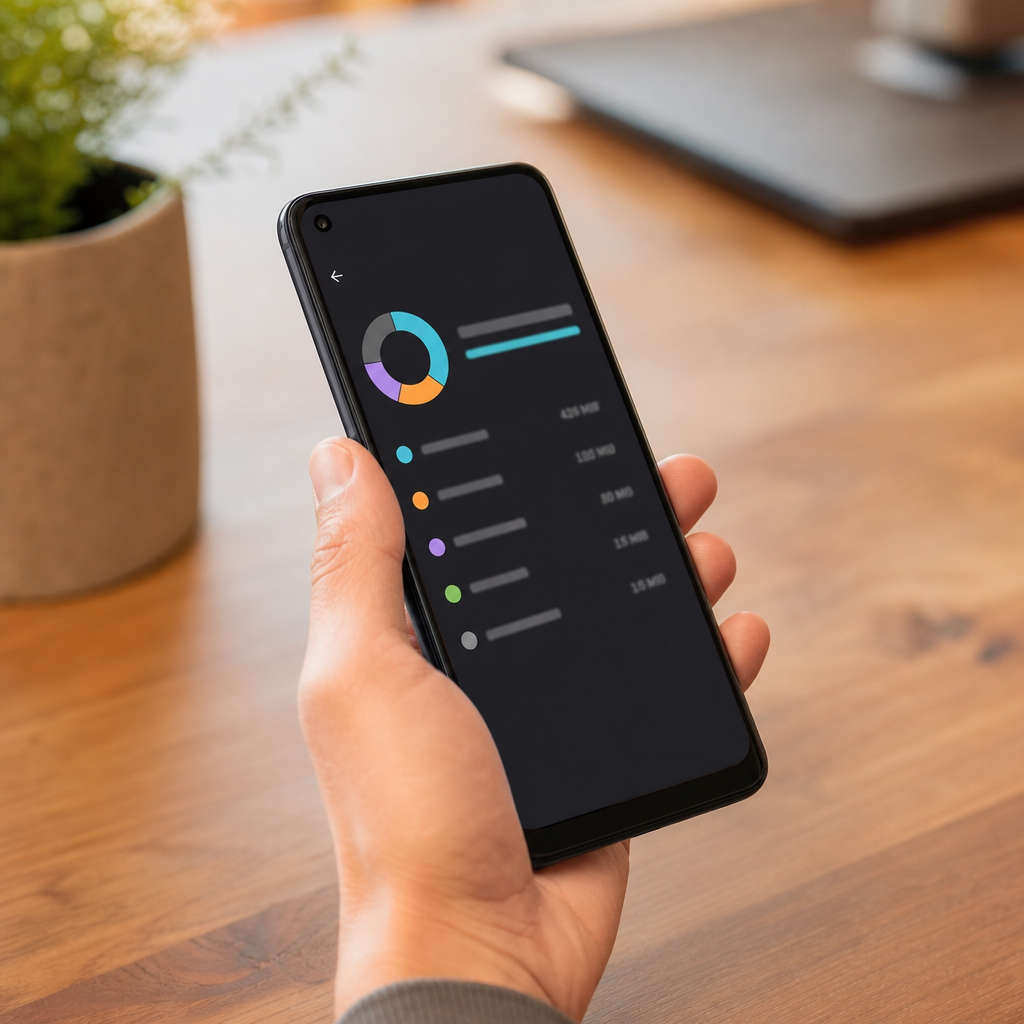
अपने भंडारण की निगरानी करना रैम को साफ करने के रूप में उतना ही महत्वपूर्ण है सेटिंग्स पर नियमित रूप से जाएं और यह समझने के लिए स्टोरेज ग्राफ की जांच करें कि सबसे अधिक स्थान क्या उपभोग कर रहा है पुरानी तस्वीरें और वीडियो अक्सर अधिकांश स्थान लेते हैं, साथ ही डाउनलोड जो आप भूल गए थे कि वे मौजूद थे अपनी छवियों का बैकअप लेने और अपने एंड्रॉइड डिवाइस पर स्थानीय स्थान को मुक्त करने के लिए Google फ़ोटो जैसी क्लाउड सेवाओं का उपयोग करने पर विचार करें।
अब से, आपको अपने एंड्रॉइड को अनुकूलित और उत्तरदायी रखने के बारे में पूरी जानकारी है। नियमित कैश सफाई, बुद्धिमान पृष्ठभूमि एप्लिकेशन प्रबंधन और अच्छी निवारक प्रथाओं का संयोजन अनुभव का उपयोग करके बहुत बेहतर बनाएगा। आपका स्मार्टफोन तेज़ होगा, अधिक टिकाऊ होगा बैटरी और आप फिर कभी अतिभारित मेमोरी के कारण होने वाली निराशाजनक दुर्घटनाओं से पीड़ित नहीं होंगे।



