सेल फोन स्टोरेज को कैसे साफ करें
Anúncios
क्या आपका फोन धीमा है और पूर्ण भंडारण की सूचनाओं से भरा है डिवाइस के भंडारण को साफ करने के लिए सीखना प्रदर्शन को बनाए रखने और दुर्घटनाओं से बचने के लिए आवश्यक है इस लेख में, आप अंतरिक्ष को मुक्त करने और अपने स्मार्टफोन को अनुकूलित करने के लिए सबसे प्रभावी तरीकों की खोज करते हैं।
Anúncios
सेल फोन स्टोरेज कंप्यूटर की हार्ड ड्राइव की तरह काम करता है: जब यह भर जाता है, तो डिवाइस सब कुछ अधिक धीरे-धीरे संसाधित करता है, एप्लिकेशन खुलने में समय लगता है और सिस्टम अस्थिर हो जाता है। अच्छी खबर यह है कि इस समस्या को हल करने के लिए मैनुअल से लेकर कई व्यावहारिक रणनीतियाँ हैं विशेष मेमोरी प्रबंधन अनुप्रयोगों के उपयोग के लिए सफाई।
पहचानें कि आपके स्थान का उपभोग क्या कर रहा है
इससे पहले कि आप फ़ाइलों को बेतरतीब ढंग से हटाना शुरू करें, आपको यह समझने की ज़रूरत है कि आपके मोबाइल पर वास्तव में क्या जगह ले रहा है एंड्रॉइड और आईओएस दोनों पर, सिस्टम एप्लिकेशन और फ़ाइल प्रकार द्वारा भंडारण खपत को देखने के लिए मूल उपकरण प्रदान करता है एंड्रॉइड पर, सेटिंग्स> स्टोरेज पर जाएं जो सबसे अधिक स्थान लेता है उसका विस्तृत चार्ट देखने के लिए, जबकि आईओएस पर आप सेटिंग्स> सामान्य> आईफोन स्टोरेज पर जाते हैं।
यह जानकारी आपको उन वस्तुओं पर ध्यान केंद्रित करने की अनुमति देती है जो वास्तव में एक अंतर बनाते हैं आम तौर पर, आप पाते हैं कि सामाजिक नेटवर्क, मैसेजिंग ऐप और स्ट्रीमिंग सेवाएं अंतरिक्ष के सबसे बड़े उपभोक्ताओं में से हैं कुछ ऐप समय के साथ कैश (अस्थायी डेटा) जमा करते हैं, बिना आपको एहसास हुए गीगाबाइट इन खलनायकों की पहचान करना कुशल सफाई के लिए पहला कदम है।
स्वच्छ अनुप्रयोग कैश
कैशिंग एक अस्थायी भंडारण प्रणाली है जिसका उपयोग एप्लिकेशन तेजी से काम करने के लिए करते हैं। जब आप किसी सोशल नेटवर्क तक पहुंचते हैं या ऑनलाइन वीडियो देखते हैं, तो एप्लिकेशन इस सामग्री के कुछ हिस्सों को फोन कैश में सहेजता है ताकि आपको सब कुछ दोबारा डाउनलोड न करना पड़े। समय के साथ, ये अस्थायी फ़ाइलें तेजी से बढ़ती हैं, कई गीगाबाइट मूल्यवान स्थान की खपत करती हैं।
 सेल फोन सफाई・एआई क्लीनर
वर्गीकरण:
”’ मुझे लगता है कि यह है।
4.79
आयु वर्गीकरणः
निःशुल्क वर्गीकरण
लेखक:
ब्रेन ट्रस्ट का
मंच:
एंड्रॉयड
कीमत:
मुक्त
0गूगल प्ले पर डाउनलोड करें
सेल फोन सफाई・एआई क्लीनर
वर्गीकरण:
”’ मुझे लगता है कि यह है।
4.79
आयु वर्गीकरणः
निःशुल्क वर्गीकरण
लेखक:
ब्रेन ट्रस्ट का
मंच:
एंड्रॉयड
कीमत:
मुक्त
0गूगल प्ले पर डाउनलोड करें
एंड्रॉइड पर, आप सेटिंग्स> स्टोरेज> कैश पर जाकर और टैप करके सभी एप्लिकेशन के कैश को एक बार में साफ़ कर सकते हैं कैश साफ़ करें यदि आप किसी विशिष्ट एप्लिकेशन के कैश को साफ़ करना पसंद करते हैं, तो सेटिंग्स> एप्लिकेशन पर जाएं, वांछित ऐप चुनें और स्टोरेज> कैश साफ़ करें आईओएस पर, प्रक्रिया अधिक मैनुअल है: आपको अपने कैश को साफ़ करने के लिए ऐप को अनइंस्टॉल और पुनर्स्थापित करने की आवश्यकता है, या सेटिंग्स> सामान्य> आईफोन स्टोरेज पर जाएं, ऐप का चयन करें और डाउनलोड ऐप चुनें (यह ऐप को हटा देता है लेकिन आपका डेटा रखता है)।
कैश सफाई आपके द्वारा किए जा सकने वाले सबसे सुरक्षित कार्यों में से एक है, क्योंकि यह आपके अनुप्रयोगों से महत्वपूर्ण डेटा या सेटिंग्स को नहीं हटाता है कार्यक्रमों की कार्यक्षमता को ख़राब किए बिना, आवश्यक होने पर कैश को फिर से डाउनलोड किया जा सकता है कई उपयोगकर्ता नियमित डिवाइस रखरखाव के हिस्से के रूप में मासिक रूप से इस सफाई को करते हैं।
डुप्लिकेट फ़ाइलें और फ़ोटो हटाएँ
डुप्लिकेट फ़ोटो आम हैं जब आप कई क्लिक करते हैं या क्लाउड पर उपकरणों को सिंक करते समय आपका फोन एक ही छवि की दसियों या सैकड़ों प्रतियों को संग्रहीत कर सकता है, अनावश्यक स्थान का उपभोग कर सकता है दस्तावेजों, वीडियो और अन्य फ़ाइलों के लिए भी यही सच है जो गलती से कई संस्करणों में सहेजे जाते हैं।
एंड्रॉइड पर डुप्लिकेट ढूंढने के लिए, अपनी फोटो गैलरी या फ़ाइल प्रबंधक पर जाएं और समान नाम या आस-पास के टाइमस्टैम्प के साथ छवियों की तलाश करें। आप तृतीय-पक्ष ऐप्स का भी उपयोग कर सकते हैं जो स्वचालित रूप से डुप्लिकेट का पता लगाने और हटाने में विशेषज्ञ हैं। आईओएस में, डुप्लिकेट का पता लगाना अधिक सीमित है देशी टूल में, लेकिन आप फोटो लाइब्रेरी की मैन्युअल रूप से समीक्षा कर सकते हैं और आपको मिलने वाली दोहराई गई छवियों को हटा सकते हैं।
तस्वीरों के अलावा, आपको डाउनलोड, पुराने दस्तावेज़ों और एप्लिकेशन इंस्टॉलेशन फ़ाइलों की समीक्षा करनी चाहिए जो इंस्टॉलेशन के बाद मोबाइल फोन पर रहते हैं कई उपयोगकर्ता उन फ़ाइलों को जमा करते हैं जिन्हें उन्होंने कुछ विशिष्ट समस्या को हल करने के लिए डाउनलोड किया था और हटाना भूल गए थे डाउनलोड फ़ोल्डर की सावधानीपूर्वक समीक्षा तुरंत गीगाबाइट अंतरिक्ष मुक्त कर सकती है।
अप्रयुक्त ऐप्स निकालें
इंस्टॉल किए गए ऐप्स न केवल अपने प्रारंभिक इंस्टॉलेशन के लिए, बल्कि समय के साथ जमा होने वाले डेटा के लिए भी अंतरिक्ष का उपभोग करते हैं एक ऐप जिसे आपने एक साल पहले जिज्ञासा से डाउनलोड किया था और फिर कभी उपयोग नहीं किया है, आपके फोन पर कीमती जगह की समीक्षा करना आपके इंस्टॉल किए गए ऐप्स को गीगाबाइट स्टोरेज को पुनर्प्राप्त करने का एक शानदार तरीका है।
अपने सभी ऐप्स को आकार के क्रम में सूचीबद्ध करके शुरू करें एंड्रॉइड पर, सेटिंग्स> ऐप्स पर जाएं और आकार के अनुसार क्रमबद्ध करें यह देखने के लिए कि कौन से प्रोग्राम सबसे अधिक स्थान लेते हैं आईओएस पर, सेटिंग्स> सामान्य> आईफोन स्टोरेज पर जाएं और आपको एक समान सूची दिखाई देगी उन ऐप्स की पहचान करें जिन्हें आप वास्तव में उपयोग नहीं करते हैं और उन्हें बिना किसी हिचकिचाहट के अनइंस्टॉल करें जिन ऐप्स का आप कभी-कभी उपयोग करते हैं, डेटा को हटाए बिना डाउनलोड करने के विकल्प पर विचार करें (आईओएस पर उपलब्ध)।
डुप्लिकेट या समान-उद्देश्य वाले ऐप्स को हटाते समय आपको अधिक आक्रामक होना चाहिए यदि आपके पास दो मैसेजिंग ऐप हैं और आप ज्यादातर उनमें से एक का उपयोग करते हैं, तो दूसरे को हटा दें यदि आप तीन फोटो संपादन ऐप बनाए रखते हैं लेकिन केवल एक नियमित रूप से उपयोग करते हैं, तो अधिशेष को खत्म करें।
फ़ोटो और वीडियो संग्रहीत करने के लिए क्लाउड सेवाओं का उपयोग करें
अधिकांश फोन पर फोटो और वीडियो सबसे बड़े स्टोरेज उपभोक्ता हैं अपने डिवाइस पर सभी छवियों को रखने के बजाय, आप उन्हें क्लाउड सेवाओं जैसे गूगल फोटो, वनड्राइव या आईक्लाउड के साथ सिंक कर सकते हैं ये सेवाएं आपकी फ़ाइलों को ऑनलाइन सुरक्षित रखती हैं और आपको किसी भी डिवाइस से एक्सेस करने की अनुमति देती हैं, जिससे आपके फोन पर जगह खाली हो जाती है।
गूगल फोटोज “संपीड़ित” गुणवत्ता (स्थान बचाने के लिए आकार बदला हुआ) में फोटो का असीमित भंडारण मुफ्त में प्रदान करता है आप नई तस्वीरें लेते समय अपनी तस्वीरों के निरंतर बैकअप के लिए स्वचालित सिंक्रनाइज़ेशन सेट करते हैं सिंक करने के बाद, आप अपने फोन से स्थानीय तस्वीरों को हटा सकते हैं, उन्हें क्लाउड में सुरक्षित रख सकते हैं आईओएस उपयोगकर्ताओं के लिए आईक्लाउड में एक ही सुविधा उपलब्ध है, हालांकि कम मुफ्त भंडारण सीमा के साथ।
इस दृष्टिकोण का लाभ दो गुना है: आप अपने मोबाइल फोन पर जगह खाली करते हैं और डेटा हानि से अपनी यादों की रक्षा करते हैं यदि डिवाइस चोरी हो जाता है, गीला या क्षतिग्रस्त हो जाता है, तो आपकी तस्वीरें क्लाउड में सुरक्षित रहती हैं आप किसी भी अन्य मोबाइल फोन या कंप्यूटर से अपनी छवियों तक पहुंच सकते हैं, एक साथ लचीलापन और सुरक्षा प्रदान करते हैं।
ट्रैश फ़ोल्डर खाली करें या हाल ही में हटाया गया
जब आप फ़ाइलों, फ़ोटो या ऐप्स को हटाते हैं, तो वे तुरंत भंडारण से गायब नहीं होते हैं एंड्रॉइड और आईओएस दोनों इन वस्तुओं को एक कचरा फ़ोल्डर में रखते हैं या स्थायी रूप से हटाने से पहले कुछ समय के लिए “हाल ही में हटा दिया गया” यह फ़ोल्डर आपके विचार से अधिक स्थान ले सकता है, खासकर यदि आपने हाल ही में कई बड़ी फ़ाइलों को हटा दिया है।
आईओएस पर, फोटो ऐप खोलें, एल्बम> हाल ही में हटा दिया गया टैप करें, और क्लिक करें संपादित करें इसके बाद सभी को हटा दें ट्रैश फ़ोल्डर से सभी छवियों को स्थायी रूप से हटाने के लिए एंड्रॉइड पर, प्रक्रिया डिवाइस ब्रांड द्वारा भिन्न होती है, लेकिन आप आमतौर पर फ़ाइल प्रबंधक> रीसायकल बिन और आइटम को निश्चित रूप से हटा दें यह सरल प्रक्रिया अक्सर सैकड़ों मेगाबाइट या यहां तक कि गीगाबाइट जारी करती है।
आपको इस सफाई को नियमित रूप से करना चाहिए, महीने में कम से कम एक बार, कचरा को खारिज फ़ाइल जमा करने से रोकने के लिए कई उपयोगकर्ता कुछ हटाते हैं और भूल जाते हैं कि आइटम कचरा जगह लेने वाले कचरे में रहता है कचरा फ़ोल्डर पर एक त्वरित जांच मोबाइल फोन के रखरखाव का एक अनिवार्य हिस्सा बन जाता है।
डाउनलोड और पुराने दस्तावेज़ प्रबंधित करें
आपके फोन पर डाउनलोड फ़ोल्डर एक फ़ाइल भंडार है जिसे आप शायद भूल गए थे मौजूद है प्रमाणपत्र, पीडीएफ, इंस्टॉलेशन फाइलें, दोस्तों द्वारा साझा की गई छवियां और पुराने दस्तावेज वहां जमा होते हैं, धीरे-धीरे अंतरिक्ष का उपभोग करते हुए इस फ़ोल्डर की मासिक समीक्षा करना और जो आपको अब नहीं चाहिए उसे हटाना एक सरल लेकिन प्रभावी अभ्यास है।
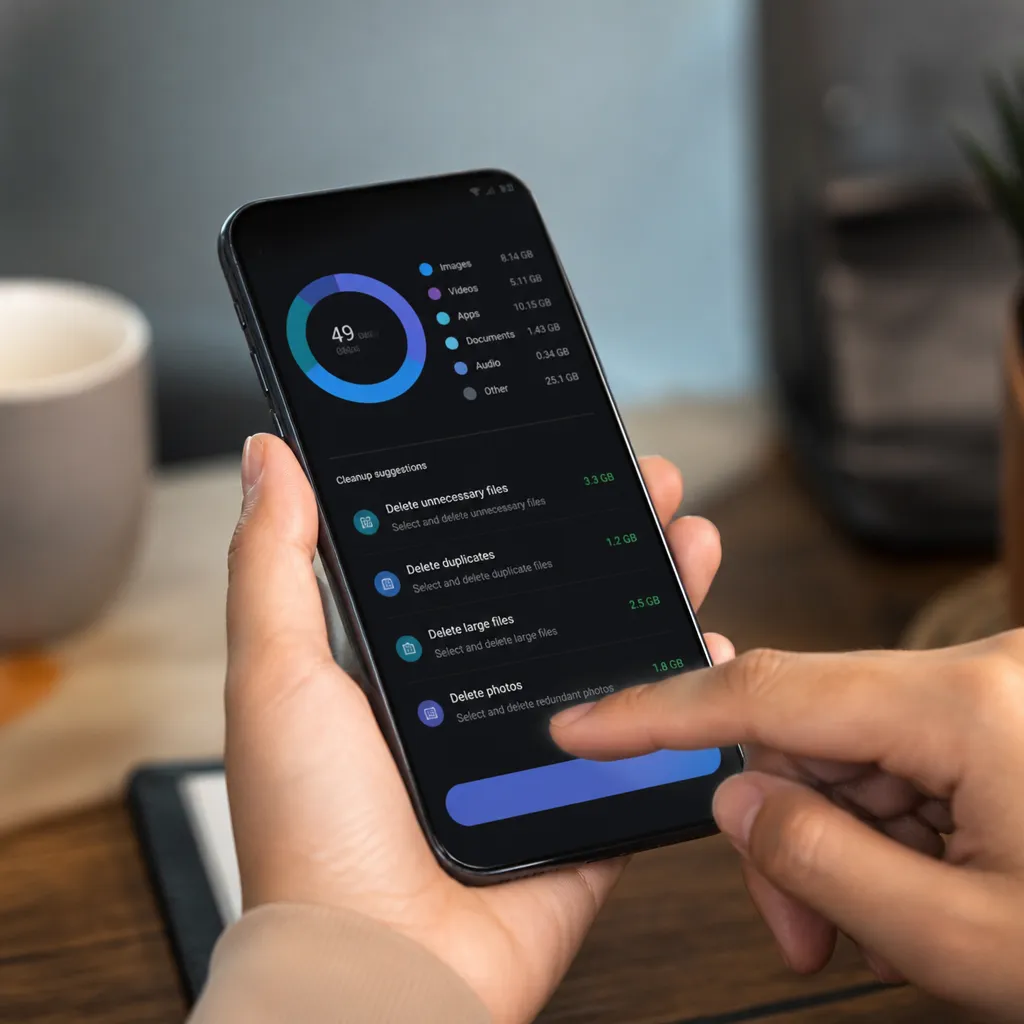
आप अपने मोबाइल फोन के मूल फ़ाइल प्रबंधक का उपयोग करके अपने डाउनलोड को अधिक कुशलता से व्यवस्थित कर सकते हैं विभिन्न प्रकार के दस्तावेजों (चालान, प्रमाण पत्र, मैनुअल) के लिए विशिष्ट फ़ोल्डर बनाएं और फ़ाइलों को उनके संबंधित फ़ोल्डरों में ले जाएं इससे आपको यह पता लगाना आसान हो जाता है कि आपको क्या चाहिए जब जरूरत हो और आपको कुछ भी महत्वपूर्ण खोने के बिना पुराने दस्तावेजों की पूरी श्रेणियों को हटाने की अनुमति मिलती है।
कुछ लोग मोबाइल फोन पर प्रोग्राम इंस्टॉलेशन फ़ाइलों या ड्राइवरों को “भविष्य की आपात स्थितियों के लिए” छोड़ देते हैं यह अभ्यास स्मार्टफोन के संदर्भ में कोई मतलब नहीं है, जहां आप कुछ सेकंड में आधिकारिक स्टोर से फिर से कोई भी एप्लिकेशन डाउनलोड कर सकते हैं पुरानी इंस्टॉलेशन फ़ाइलों को हटाएं तुरंत कुछ भी नुकसान पहुंचाए बिना अंतरिक्ष मुक्त करता है।
सोशल मीडिया और स्ट्रीमिंग ऐप्स को अनुकूलित करें
इंस्टाग्राम, टिकटॉक, फेसबुक और यूट्यूब जैसे ऐप सामग्री ब्राउज़ करते समय भारी मात्रा में कैश जमा करते हैं जब आप उसी क्षेत्र में वापस स्क्रॉल करते हैं तो ये प्रोग्राम तेजी से लोडिंग की पेशकश करने के लिए वीडियो, छवियों और डेटा को कैश करते हैं।
इन ऐप्स के कैश को नियमित रूप से साफ़ करने के अलावा, आप स्वचालित सामग्री भंडारण को कम करने के लिए उनकी सेटिंग्स को समायोजित कर सकते हैं इंस्टाग्राम पर, उदाहरण के लिए, आप सेटिंग्स में उच्च-रिज़ॉल्यूशन छवियों के स्वचालित डाउनलोड को अक्षम कर सकते हैं यूट्यूब पर, आप कैश की खपत को कम करने के लिए डिफ़ॉल्ट वीडियो गुणवत्ता को समायोजित कर सकते हैं।
एक और रणनीति समय-समय पर इन बड़े अनुप्रयोगों (हर ३-६ महीने) को अनइंस्टॉल और पुनर्स्थापित करना है यदि आप अंतरिक्ष में बहुत सीमित हैं प्रक्रिया एक बार में सभी संचित कैश को हटा देती है हालांकि यह एप्लिकेशन को फिर से स्थापित करने और फिर से लॉग इन करने में परेशानी है, जब आप अंतरिक्ष के लिए बेताब होते हैं तो यह कई गीगाबाइट जल्दी से जारी कर सकता है।
डायनामिक ऑपरेटिंग सिस्टम स्टोरेज का उपयोग करें
एंड्रॉइड और आईओएस स्वचालित भंडारण प्रबंधन सुविधाओं की पेशकश करते हैं जिन्हें आप अपने डिवाइस को लगातार साफ रखने में सक्षम कर सकते हैं एंड्रॉइड ६ और बाद के संस्करणों पर, “स्मार्ट स्टोरेज” सुविधा है जो स्वचालित रूप से अप्रयुक्त ऐप्स को हटा देती है और एक निश्चित अवधि के बाद रीसायकल बिन से डुप्लिकेट फ़ोटो को हटा देती है आईओएस पर, “आईफोन स्टोरेज को अनुकूलित करें” सुविधा है जो स्वचालित रूप से फिल्मों और देखी गई श्रृंखला की प्रतियों को हटा देती है।
इन सुविधाओं को सक्षम करने के लिए, अपने सिस्टम की स्टोरेज सेटिंग्स पर जाएं और स्वचालित अनुकूलन विकल्पों की तलाश करें आप स्वचालित सफाई के लिए अलग-अलग अवधि निर्धारित कर सकते हैं और अनुकूलित कर सकते हैं कि कौन से फ़ाइल प्रकार प्रभावित हैं इन सुविधाओं को सक्षम करने से यह सुनिश्चित होता है कि आपका फोन आपके मैन्युअल हस्तक्षेप के बिना अनावश्यक कबाड़ जमा नहीं करता है।
उपलब्ध होने पर आपको विशिष्ट ऐप्स पर स्वचालित कैश सफाई भी सक्षम करनी चाहिए। कई प्रोग्राम आपको हर हफ्ते या महीने में स्वचालित रूप से कैश साफ़ करने के लिए सेट अप करते हैं। यह स्वचालन डिवाइस पर आपके द्वारा किए जाने वाले मैन्युअल रखरखाव की मात्रा को काफी कम कर देता है।
अपने फ़ोन की अंतिम सुविधा को फ़ॉर्मेट करने पर विचार करें
यदि आपने उपरोक्त सभी चरणों का प्रदर्शन किया है और फिर भी अंतरिक्ष महत्वपूर्ण है, तो एक पूर्ण डिवाइस स्वरूपण पर विचार करें अंतिम विकल्प है स्वरूपण मोबाइल से सब कुछ हटा देता है और स्वच्छ ऑपरेटिंग सिस्टम को पुनर्स्थापित करता है, किसी भी छिपी या दूषित फ़ाइलों को समाप्त करता है जो अंतरिक्ष को ले जाने से पहले, यह बिल्कुल महत्वपूर्ण है कि आप अपने सभी महत्वपूर्ण डेटा का बैकअप लें।
आपको क्लाउड पर फ़ोटो सिंक करना चाहिए, गूगल (एंड्रॉइड) या आईक्लाउड (आईओएस) के संपर्कों का बैकअप लेना चाहिए, महत्वपूर्ण संदेशों को निर्यात करना चाहिए, और यह सुनिश्चित करना चाहिए कि कोई भी मूल्यवान डेटा बाहरी रूप से सुरक्षित है पूर्ण बैकअप करने के बाद, आप अपने डिवाइस के निर्देशों का पालन करके स्वरूपण के साथ आगे बढ़ सकते हैं यह दृष्टिकोण एक उथले टैबलेट प्रदान करता है, लेकिन यह श्रमसाध्य है और इसे केवल तभी माना जाना चाहिए जब अन्य रणनीतियां काम न करें।
अधिकांश उपयोगकर्ताओं को कभी भी फ़ॉर्मेटिंग का सहारा लेने की आवश्यकता नहीं होती है यदि वे नियमित सफाई रखरखाव योजना का पालन करते हैं। कैश साफ़ करने, अप्रयुक्त एप्लिकेशन को हटाने और डाउनलोड की समीक्षा करने के लिए हर महीने 30 मिनट समर्पित करने से समस्या गंभीर स्तर तक पहुंचने से बच जाती है।
सेल फोन भंडारण की सफाई के बारे में अक्सर पूछे जाने वाले प्रश्न
क्या कैश साफ़ करने से मेरा महत्वपूर्ण डेटा हट जाता है?
नहीं, कैश साफ़ करना पूरी तरह से सुरक्षित है कैश में केवल अस्थायी डेटा और प्रतियां होती हैं जो एप्लिकेशन तेजी से काम करने के लिए रखते हैं आपके महत्वपूर्ण डेटा जैसे संपर्क, संदेश और फ़ोटो प्रभावित नहीं होते हैं एप्लिकेशन बस इस जानकारी को फिर से डाउनलोड करेगा जब आवश्यक हो, कुछ भी खोए बिना आपने बनाया या संग्रहीत किया है।
मुझे अपने सेल फोन स्टोरेज को कितनी बार साफ करना चाहिए?
आवृत्ति इस बात पर निर्भर करती है कि आप अपने फोन का कितना उपयोग करते हैं और डिवाइस की स्टोरेज क्षमता क्या है यदि आपके पास ६४ जीबी या उससे कम वाला फोन है, तो हर दो सप्ताह में सफाई पर विचार करें यदि आपके पास अधिक स्थान वाला डिवाइस है, तो मासिक सफाई पर्याप्त है सेटिंग्स में भंडारण उपयोग की नियमित रूप से निगरानी करें कि यह कब पूर्ण होने के करीब है।
क्या मैं उन फ़ाइलों को पुनर्प्राप्त कर सकता हूं जिन्हें मैं गलती से हटा देता हूं?
यदि हाल ही में हटा दिया गया है, हाँ, आप रीसायकल बिन से पुनर्प्राप्त कर सकते हैं (हाल ही में आईओएस पर हटा दिया गया है या एंड्रॉइड पर रीसायकल बिन) इन फ़ाइलों को स्थायी रूप से हटाए जाने से पहले ३० दिनों के लिए रखा जाता है यदि यह ३० दिन बीत चुका है या आपने रीसायकल बिन को पूरी तरह से साफ कर दिया है, तो डेटा को पुनर्प्राप्त करना बहुत अधिक कठिन है और विशेष डेटा रिकवरी सॉफ़्टवेयर की आवश्यकता होती है, जो काम करने की गारंटी नहीं है।
स्टोरेज को स्वचालित रूप से साफ करने के लिए सबसे अच्छा ऐप क्या है?
एंड्रॉइड और आईओएस की मूल विशेषताएं आमतौर पर अधिकांश उपयोगकर्ताओं के लिए पर्याप्त हैं हालांकि, यदि आप अतिरिक्त स्वचालन की तलाश में हैं, तो तृतीय-पक्ष ऐप हैं जो भंडारण प्रबंधन में विशेषज्ञ हैं अच्छी समीक्षा, सम्मानित गोपनीयता और सुविधाओं के साथ उन लोगों को चुनें जो आप वास्तव में चमत्कारी परिणामों का वादा करते हैं या अत्यधिक अनुमतियां मांगते हैं।
क्या क्लाउड में फ़ोटो संग्रहीत करना सुरक्षित है?
Google फ़ोटो, OneDrive और iCloud जैसी स्थापित क्लाउड सेवाएँ ट्रांसमिशन और स्टोरेज के दौरान आपके डेटा की सुरक्षा के लिए एन्क्रिप्शन का उपयोग करती हैं। आपकी फ़ाइलें चोरी या क्षतिग्रस्त हो सकने वाले भौतिक फ़ोन की तुलना में क्लाउड में अधिक सुरक्षित हैं।
क्या ऐप को अनइंस्टॉल करने से आपका डेटा पूरी तरह से हट जाता है?
किसी ऐप को अनइंस्टॉल करने से प्रोग्राम और उसका कैश हट जाता है, लेकिन कुछ संबद्ध डेटा (जैसे आपके खाते से सिंक की गई सेटिंग्स) रह सकते हैं यदि आप ऐप से संबंधित सभी चीजों को पूरी तरह से हटाना चाहते हैं, तो आप ऐप तक पहुंच रद्द करने या एक्सेस करने से पहले लॉग आउट कर सकते हैं ऐप तक पहुंच रद्द करने के लिए आपके Google (Android) या Apple ID (iOS) खाते की गोपनीयता सेटिंग्स।
इन नियमित सफाई प्रथाओं का पालन करने से आपका फोन जल्दी और कुशलता से चलता रहता है आवधिक रखरखाव में समय का निवेश करने से धीमी, भंडारण से भरे डिवाइस के साथ भविष्य की निराशा से बचा जा सकता है।