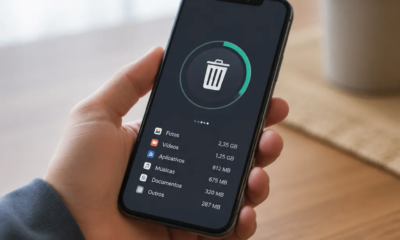
सेल फोन स्टोरेज को तेजी से कैसे साफ करें
Anúncios
अपने डिवाइस को तेज़ और कार्यात्मक बनाए रखने के लिए अपने फ़ोन के स्टोरेज को साफ़ करना आवश्यक है। जब स्टोरेज स्पेस भर जाता है, तो आपको क्रैश, धीमे ऐप्स और अपडेट या नए ऐप्स डाउनलोड करने में कठिनाई का अनुभव होता है। इस लेख में, आप अंतरिक्ष को जल्दी से खाली करने के लिए सबसे प्रभावी रणनीतियाँ सीखेंगे। अधिकांश लोग जो सामान्य गलतियाँ करते हैं उनसे बचें।
Anúncios
कई उपयोगकर्ता महत्वपूर्ण परिणामों के बिना अपने फोन को साफ करने की कोशिश में घंटों बिताते हैं क्योंकि वे नहीं जानते कि कहां से शुरू करें या अकुशल तकनीकों को लागू करें। अच्छी खबर यह है कि व्यावहारिक और सीधे तरीके हैं जिनका उपयोग आप आज खोई हुई जगह के गीगाबाइट को पुनर्प्राप्त करने के लिए कर सकते हैं।
पहचानें कि आपके स्थान का उपभोग क्या है
इससे पहले कि आप फ़ाइलों को बेतरतीब ढंग से हटाना शुरू करें, आपको यह जानना होगा कि वास्तव में आपके फोन पर क्या जगह ले रहा है अधिकांश एंड्रॉइड और आईओएस डिवाइस सेटिंग्स में एक स्टोरेज सेक्शन प्रदान करते हैं जो स्पष्ट पूर्वावलोकन दिखाता है कि कौन सी श्रेणियां सबसे अधिक डेटा का उपभोग कर रही हैं एंड्रॉइड पर, सेटिंग्स> स्टोरेज पर जाएं ऐप्स, फ़ोटो, वीडियो और विविध फ़ाइलों द्वारा कब्जा किए गए स्थान को देखने के लिए आईफोन पर, समान जानकारी खोजने के लिए सेटिंग्स> सामान्य> आईफोन स्टोरेज पर जाएं।
एक सामान्य गलती जिसे आपको बचना चाहिए वह पहले जांच किए बिना सब कुछ हटा रहा है कि वास्तव में क्या हटाने की आवश्यकता है बहुत से लोग गलती से महत्वपूर्ण फ़ाइलों को हटा देते हैं या उन अनुप्रयोगों को हटा देते हैं जो वे नियमित रूप से उपयोग करते हैं भंडारण रिपोर्ट की समीक्षा करने और अपराधियों की पहचान करने के लिए कुछ मिनट लें: वे आमतौर पर वीडियो, उच्च-रिज़ॉल्यूशन फ़ोटो या एप्लिकेशन हैं जो अब आपको अस्थायी फ़ाइलें और कैश भी मिलेंगे जो अनावश्यक स्थान लेते हैं और सुरक्षित रूप से हटाए जा सकते हैं।
अप्रयुक्त एप्लिकेशन हटाएं
ऐप्स अक्सर आपके फोन पर अंतरिक्ष के सबसे बड़े उपभोक्ता होते हैं, विशेष रूप से गेम और सोशल नेटवर्किंग ऐप जो समय के साथ विशाल कैश जमा करते हैं आपको नियमित रूप से इंस्टॉल किए गए ऐप्स की सूची की समीक्षा करनी चाहिए और उन लोगों को हटा देना चाहिए जिन्हें आपने महीनों तक उपयोग नहीं किया है एंड्रॉइड पर, प्ले स्टोर खोलें और सभी इंस्टॉल किए गए ऐप्स को देखने के लिए अपनी प्रोफ़ाइल तक पहुंचें, जिससे यह पहचानना आसान हो जाता है कि कौन से हटाए जा सकते हैं आईफोन पर, सेटिंग्स> सामान्य> आईफोन स्टोरेज में एक ही विश्लेषण किया जा सकता है, जहां आप प्रत्येक ऐप के व्यक्तिगत आकार को देखते हैं।
एक महत्वपूर्ण गलती जो आपको बचनी चाहिए वह है ऐप्स को सिर्फ इसलिए रखना क्योंकि आपके पास उन्हें स्थापित करने के लिए काम था या क्योंकि “आपको भविष्य में उनकी आवश्यकता हो सकती है” यह मानसिकता मूल्यवान स्थान लेती है और आपके डिवाइस को धीमा कर देती है यदि आपको वास्तव में ऐप की फिर से आवश्यकता है, तो आप हमेशा इसे बदलने पर भी विचार करें हेवी-ड्यूटी ऐप्स को हल्के संस्करणों के साथ जब उपलब्ध हो, जैसे कि फेसबुक लाइट या इंस्टाग्राम लाइट, जो पूर्ण कार्यक्षमता बनाए रखते हुए काफी कम जगह लेते हैं।
स्वच्छ कैश और अस्थायी डेटा
प्रत्येक ऐप कैश डेटा जमा करता है क्योंकि आप इसका उपयोग करते हैं, अस्थायी फाइलें बनाते हैं जो ऐप को तेजी से लोड करने में मदद करते हैं हालांकि, यह कैश तेजी से बढ़ता है और आपको महसूस किए बिना गीगाबाइट स्थान ले सकता है एंड्रॉइड पर, आप सेटिंग्स> स्टोरेज> कैश में एक बार में सभी ऐप्स के कैश को साफ़ कर सकते हैं, और फिर कैश को साफ़ कर सकते हैं वैकल्पिक रूप से, आप सेटिंग्स> ऐप्स में प्रत्येक ऐप के अलग-अलग कैश को प्रबंधित कर सकते हैं, जो ऐप को आप चाहते हैं और स्टोरेज> कैश को टैप करके।
एक गलती जिससे आपको बचना चाहिए वह है ऐप डेटा के साथ कैश को भ्रमित करना कैश को साफ़ करना सुरक्षित है और आपके उपयोगकर्ता अनुभव को प्रभावित नहीं करता है, लेकिन ऐप डेटा को हटाने से आप सेटिंग्स, सहेजी गई प्राथमिकताएं या लॉगिन क्रेडेंशियल जैसी महत्वपूर्ण जानकारी खो सकते हैं आईफोन पर, प्रक्रिया अधिक सीमित है, लेकिन आप अपने कैश को पूरी तरह से साफ़ करने के लिए ऐप्स को अनइंस्टॉल और रीइंस्टॉल कर सकते हैं, या ऐप्स और उनके अनावश्यक डेटा को हटाने के लिए सेटिंग्स> सामान्य> आईफोन स्टोरेज का उपयोग कर सकते हैं आप सेटिंग्स> फोटो> आईक्लाउड फोटो में अप्रयुक्त फ़ोटो और वीडियो की स्वचालित सफाई भी सक्षम कर सकते हैं।
फ़ोटो और वीडियो को रणनीतिक रूप से प्रबंधित करें
तस्वीरें और वीडियो वस्तुतः किसी भी मोबाइल पर अंतरिक्ष के सबसे बड़े उपभोक्ता हैं, खासकर जब आप उच्च रिज़ॉल्यूशन या ४ के में कैप्चर करते हैं आपको स्थानीय रूप से हटाने से पहले गूगल फोटो, अमेज़ॅन फोटो या आईक्लाउड जैसी क्लाउड स्टोरेज सेवाओं पर अपनी मीडिया फ़ाइलों का बैकअप लेना चाहिए ये सेवाएं आपको डिवाइस पर महत्वपूर्ण स्थान खाली करते समय अपनी यादों को सुरक्षित रखने की अनुमति देती हैं उदाहरण के लिए, Google फ़ोटो संपीड़ित गुणवत्ता और स्वचालित बैकअप में फ़ोटो के लिए असीमित भंडारण प्रदान करता है, जिससे आपके मोबाइल से मूल को सुरक्षित रूप से हटाना आसान हो जाता है।
एक खतरनाक गलती जिससे आपको बचना चाहिए वह है फ़ोटो और वीडियो को बिना जांचे हटा देना कि क्या वे पहले क्लाउड में सिंक किए गए हैं यदि आपके पास बैकअप नहीं है तो आप स्थायी रूप से कीमती फ़ोटो खो सकते हैं यह पुष्टि करने के बाद कि आपकी फ़ाइलें ऑनलाइन सहेजी गई हैं, आप सुरक्षित रूप से डुप्लिकेट, धुंधले वीडियो या निम्न-गुणवत्ता वाली फ़ोटो को हटा सकते हैं जो अनावश्यक स्थान लेते हैं Google फ़ोटो लाइब्रेरी कार्यक्षमता का उपयोग करने पर भी विचार करें, जो स्वचालित रूप से आपकी गैलरी को व्यवस्थित करता है और डुप्लिकेट और स्क्रीनशॉट का सुझाव देता है जिन्हें हटाया जा सकता है।
सफाई उपकरणों का सावधानीपूर्वक उपयोग करें
तीसरे पक्ष के सफाई ऐप उपलब्ध हैं जो अंतरिक्ष को जल्दी से मुक्त करने का वादा करते हैं, लेकिन आपको सावधानी और चयनात्मकता के साथ उनका उपयोग करना चाहिए सीक्लीनर या एसडी मेड जैसे ऐप्स अस्थायी फ़ाइलों, लॉग और गहरे कैश की सफाई के लिए उपयोगी हो सकते हैं जो सिस्टम स्वचालित रूप से किसी भी सफाई उपकरण को स्थापित करने से पहले, आपको विश्वसनीय समीक्षाओं पर शोध करना चाहिए और आपके द्वारा अनुरोधित अनुमतियों की जांच करनी चाहिए, क्योंकि कुछ ऐप आपकी गोपनीयता से समझौता कर सकते हैं या संगतता समस्याओं का कारण बन सकते हैं।
एक आम गलती जिसे आपको बचना चाहिए वह एक साथ कई सफाई उपकरणों का उपयोग कर रही है, क्योंकि वे एक दूसरे के साथ संघर्ष कर सकते हैं और आपके डिवाइस के कामकाज को खराब कर सकते हैं यदि आप एक सफाई उपकरण का उपयोग करने का निर्णय लेते हैं, तो एक अच्छी तरह से रेटेड और मान्यता प्राप्त सफाई करें, और फिर संसाधनों की निरंतर खपत से बचने के लिए इसे अनइंस्टॉल करें “चमत्कार” वाइपर पर भी आँख बंद करके भरोसा न करें जो एक क्लिक के गीगाबाइट को मुक्त करने का वादा करता है; सबसे प्रभावी पोंछे को मैन्युअल फ़ाइल विश्लेषण और सचेत निर्णय की आवश्यकता होती है कि क्या हटाया जा सकता है।
सिंक्रोनाइज़ेशन और बैकअप सेटिंग्स को अनुकूलित करें
कई क्लाउड सिंक सेवाएं (जैसे वनड्राइव, गूगल ड्राइव, या ड्रॉपबॉक्स) आपके डिवाइस पर फ़ाइलों की स्थानीय प्रतियों को ऑफ़लाइन एक्सेस के लिए संग्रहीत करती हैं, कीमती स्थान का उपभोग करती हैं आप इन सेटिंग्स को केवल आवश्यक फ़ाइलों को सिंक करने के लिए अनुकूलित कर सकते हैं या “केवल ऑनलाइन” मोड का उपयोग कर सकते हैं जहां फाइलें स्थानीय रूप से संग्रहीत नहीं हैं गूगल ड्राइव में, उदाहरण के लिए, आप सेटिंग्स में सिंक प्राथमिकताओं को समायोजित कर सकते हैं> कम स्थानीय स्थान का उपयोग करने के लिए मेरी ड्राइव को सिंक करें।
एक गलती जो आपको बचनी चाहिए वह भ्रम में स्वचालित बैकअप को पूरी तरह से अक्षम करना है कि यह बहुत सारे स्थान को मुक्त कर देगा क्योंकि आप महत्वपूर्ण डेटा खो सकते हैं इसके बजाय, आपको बैकअप प्रकार को संपीड़ित गुणवत्ता में समायोजित करना चाहिए और जो सबसे महत्वपूर्ण फ़ाइलों के लिए सिंक किया जाता है नियमित रूप से समीक्षा करें कि क्लाउड में कौन से फ़ोल्डर और फ़ाइल प्रकार सिंक किए जा रहे हैं और उन श्रेणियों के लिए सिंक्रनाइज़ेशन अक्षम करें जिन्हें निरंतर बैकअप की आवश्यकता नहीं है जैसे कि पुरानी स्क्रीन कैप्चर या अस्थायी दस्तावेज़।
एक नियमित रखरखाव दिनचर्या लागू करें
अपने फोन को साफ रखने के लिए सबसे अच्छी रणनीति भंडारण महत्वपूर्ण होने तक प्रतीक्षा करने के बजाय नियमित रखरखाव दिनचर्या स्थापित करना है आप अप्रयुक्त ऐप्स की समीक्षा करने, डुप्लिकेट फ़ोटो हटाने और संचित कैश को साफ करने के लिए सप्ताह में एक दिन या हर दो सप्ताह नामित कर सकते हैं।
एक गलती जिसे आपको बचना चाहिए वह रखरखाव की उपेक्षा करना है जब तक कि आपका फोन हैंग होना शुरू नहीं हो जाता है या महत्वपूर्ण अपडेट डाउनलोड करने से इनकार नहीं करता है नियमित सफाई भी सचेत रूप से पुनर्मूल्यांकन करने का अवसर प्रदान करती है कि आपको वास्तव में किन ऐप्स और फ़ाइलों की आवश्यकता है, जिससे अंतरिक्ष उपयोग के बारे में बेहतर निर्णय लेने में आसानी होगी नियमित रूप से बनाए रखा डिवाइस तेजी से चलते हैं, कम बैटरी खर्च करते हैं और कम क्रैश का सामना करते हैं, जिससे यह दिनचर्या आपके फोन की दीर्घायु और प्रदर्शन में एक मूल्यवान निवेश बन जाती है।