
आपका सबसे हल्का और तेज़ सेल फ़ोन!
Anúncios
याद रखें जब आपका डिवाइस बिल्कुल नया था और सब कुछ पूरी तरह से काम करता था? स्क्रीन पर वह सहज स्वाइप, ऐप्स तुरंत खुलते हैं, आपके दिन को बाधित करने के लिए कोई क्रैश नहीं होता है।
Anúncios
समय के साथ, यह सुखद अनुभव खो गया है संचित फाइलें, पृष्ठभूमि ऐप और अपडेट की कमी सिस्टम को भारी बनाती है।
धीमापन हर चीज को प्रभावित करता है: प्रोग्राम खोलना, आदेशों का जवाब देना और समग्र तरलता। लेकिन यहां अच्छी खबर हैः नए डिवाइस पर पैसा खर्च करने की जरूरत नहीं!
देशी एंड्रॉइड फ़ंक्शंस का उपयोग करने वाले सरल उपाय प्रदर्शन में काफी सुधार कर सकते हैं हमारे व्यावहारिक सुझावों का पालन करके, आपको एक नवीनीकृत मोबाइल फोन होने की भावना मिलेगी – तेज और हल्का, बिना किसी अतिरिक्त लागत के।
मुख्य सीख
- फ़ाइलों के संचय के कारण एंड्रॉइड फोन समय के साथ सुस्त हो जाते हैं
- बैकग्राउंड में चलने वाले ऐप्स मेमोरी और सिस्टम संसाधनों का उपभोग करते हैं
- अच्छा प्रदर्शन बनाए रखने के लिए नियमित अपडेट आवश्यक हैं
- नए डिवाइस पर खर्च किए बिना प्रदर्शन में सुधार करना संभव है
- लेख आपको देशी एंड्रॉइड फ़ंक्शंस का उपयोग करके व्यावहारिक सुझाव देगा
- अनुकूलन एक संशोधित डिवाइस का अनुभव वापस लाता है
- सभी समाधान मुफ़्त हैं और बाहरी ऐप्स की स्थापना की आवश्यकता नहीं है
परिचय: आपका फ़ोन समय के साथ धीमा क्यों होता है?
डिवाइस का प्रारंभिक तरल अनुभव धीरे-धीरे महीनों में निराशा में बदल जाता है। वह त्वरित प्रतिक्रिया जो आप जानते थे वह रोजमर्रा की जिंदगी में कष्टप्रद देरी का कारण बनेगी।

इस प्रगतिशील गिरावट में कई कारक योगदान करते हैंअस्थायी फाइलें डिजिटल धूल के रूप में जमा होती हैं कीमती संसाधनों का उपभोग करने वाली पृष्ठभूमि में ऐप्स चलते हैं।
ऑपरेटिंग सिस्टम विखंडन भी नकारात्मक प्रभाव डालता है आपका डेटा अव्यवस्थित पहेली टुकड़ों की तरह बिखर जाता है।
उचित रखरखाव अधिभार रैम के बिना निरंतर उपयोग पृष्ठभूमि प्रक्रियाएं प्रसंस्करण शक्ति का लगातार उपभोग करती हैं।
पहले से इंस्टॉल किए गए ऐप्स जिन्हें आप कभी भी उपयोग नहीं करते हैं (जिन्हें ब्लोटवेयर कहा जाता है) भी एक टोल लेते हैं वे स्थान लेते हैं और यहां तक कि निष्क्रिय संसाधनों का उपभोग करते हैं।
उपेक्षित अपडेट एक और आम समस्या है। वे सिस्टम प्रदर्शन में महत्वपूर्ण अनुकूलन लाते हैं।
यहां तक कि शक्तिशाली हार्डवेयर वाले उपकरण भी नियमित अनुकूलन के बिना पीड़ित होते हैं। सबसे उन्नत प्रोसेसर अतिरिक्त अनावश्यक प्रक्रियाओं को रोक सकता है।
इन कारणों को समझना पहला मौलिक कदम है केवल धीमेपन के खलनायकों को जानकर ही आप प्रभावी ढंग से उनका मुकाबला कर सकते हैं।
मूल गति को पुनः प्राप्त करने की आपकी यात्रा यहां से शुरू होती है। प्रत्येक पहचाने गए कारण का अगले अनुभागों में अपना विशिष्ट समाधान होगा।
धीमेपन के प्रमुख खलनायकों की पहचान कैसे करें
अपने डिवाइस की सुस्ती के सही कारणों का पता लगाना एक सटीक निदान करने जैसा है। आपको यह जांचने की ज़रूरत है कि संसाधनों को अनावश्यक रूप से कहां निकाला जा रहा है।
दो कारक विशेष रूप से महत्वपूर्ण हैं: पृष्ठभूमि में चलने वाले ऐप्स और अत्यधिक पूर्ण भंडारण। वे दोनों हार्डवेयर को इष्टतम क्षमता से परे काम करने के लिए मजबूर करते हैं।
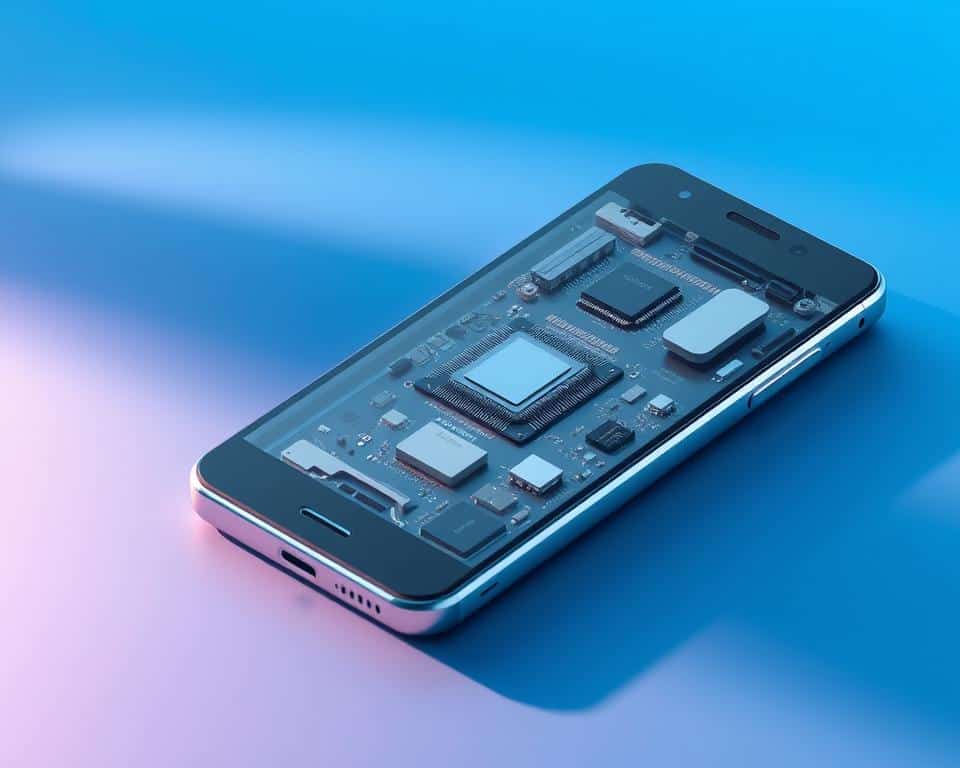
यह पूर्व विश्लेषण लक्षित कार्यों के लिए महत्वपूर्ण है। वास्तविक समस्याओं पर ध्यान केंद्रित करने से आपको अधिक सार्थक परिणाम मिलते हैं।
पृष्ठभूमि ऐप्स संसाधनों का उपभोग कर रहे हैं
कई ऐप आपके द्वारा बंद करने के बाद भी सक्रिय रहते हैं सोशल नेटवर्क और मैसेंजर मुख्य खलनायक हैं, जो लगातार रैम और बैटरी का उपभोग करते हैं।
यह अदृश्य खपत डिवाइस की गति को काफी कम कर देती है। प्रत्येक पृष्ठभूमि प्रक्रिया कीमती सिस्टम संसाधनों के लिए प्रतिस्पर्धा करती है।
सबसे बड़े उपभोक्ताओं की पहचान करने के लिए सेटिंग> सिस्टम> डेवलपर> मेमोरी पर जाएं वहां आप देखेंगे कि कौन से ऐप सबसे ज्यादा रैम का इस्तेमाल कर रहे हैं।
यह सरल जांच मंदी के पीछे के वास्तविक दोषियों को उजागर करती है। अक्सर, एक ही ऐप सभी प्रदर्शन को ख़राब कर सकता है।
प्रदर्शन को प्रभावित करने वाला लॉटेड स्टोरेज
जब आंतरिक भंडारण क्षमता का ८०% से अधिक हो जाता है, तो सिस्टम संघर्ष करना शुरू कर देता है एंड्रॉइड को ठीक से संचालित करने के लिए मुक्त स्थान की आवश्यकता होती है।
अस्थायी फाइलें, फोटो, वीडियो और संचित कैश मुख्य अपराधी हैं व्हाट्सएप अकेले स्वचालित बैकअप के साथ गीगाबाइट का उपभोग कर सकता है।
अपनी स्थिति की जांच करने के लिए, सेटिंग्स> स्टोरेज पर जाएं सिस्टम आपको दिखाएगा कि किस प्रकार की फाइलें सबसे अधिक जगह ले रही हैं।
यह विश्लेषण आपके डिजिटल क्लीनअप की योजना बनाने के लिए महत्वपूर्ण है। अंतरिक्ष के सबसे बड़े उपभोक्ताओं की पहचान करना आपके डिवाइस की चपलता को पुनः प्राप्त करने के लिए पहला कदम है।
नियमित रूप से पुनरारंभ करें: एक सरल चाल जो काम करती है
नियमित रूप से पुनरारंभ करना आपके स्मार्टफोन को एक स्फूर्तिदायक आराम देने जैसा है यह सरल क्रिया सभी पृष्ठभूमि प्रक्रियाओं को बंद कर देती है जो कीमती संसाधनों का उपभोग करती हैं।
जब आप पुनः आरंभ करते हैं उपकरणू रे मिमोरी पूरी तरह से िनमुक्त हो जाती है उपयोग के दौरान जमा छोटे दोष भी अपने आप ठीक हो जाते हैं।
यह अभ्यास पुराने उपकरणों या बुनियादी हार्डवेयर के लिए विशेष रूप से मूल्यवान है। वे उपयोग के निरंतर समय के साथ अधिक समस्याएं पैदा करते हैं।
साप्ताहिक पुनरारंभ बनाए रखता है प्रणाली स्थिर और उत्तरदायी। एक एक बार प्रति सप्ताह पहले से ही प्रदर्शन में ध्यान देने योग्य अंतर है।
पूर्ण पुनरारंभ करना महत्वपूर्ण है, न कि केवल बंद करें और जल्दी से चालू करें प्रणाली सभी पुनः लोड करें प्रक्रियाओं शून्य से।
यह ट्रिक कभी-कभार होने वाली दुर्घटनाओं को हल करती है और समग्र गति में सुधार करती है – यह सब जटिल कॉन्फ़िगरेशन या अतिरिक्त अनुप्रयोगों की आवश्यकता के बिना।
इस आदत को अपने डिजिटल रूटीन में शामिल करें उपकरण में बेहतर प्रदर्शन के साथ आपको धन्यवाद देंगे दिन जिस दिन।
इस नेटिव एंड्रॉइड ऐप के साथ तुरंत खाली जगह
आपके एंड्रॉइड डिवाइस में पहले से ही एक शक्तिशाली टूल स्थापित है। यह मूल सुविधा आपको कुछ टैप के साथ मूल्यवान स्थान पुनर्प्राप्त करने में मदद करती है।
अंतर्निहित भंडारण प्रबंधक अनावश्यक फ़ाइलों को स्वचालित रूप से पहचानता है यह डुप्लिकेट फ़ोटो, पुराने वीडियो और संचित कैश का विश्लेषण करता है।
पहुँच सेटिंग्स > भंडारण यह देखने के लिए कि अंतरिक्ष क्या ले रहा है सिस्टम विस्तार से दिखाता है कि अतिरिक्त डेटा कहां है।
छूकर “अंतरिक्ष को मुक्त करें”, एंड्रॉइड एक पूर्ण स्कैन करता है यह अनावश्यक सामग्री के सुरक्षित विलोपन का सुझाव देता है।
यह प्रक्रिया बाहरी अनुप्रयोगों या जटिल कॉन्फ़िगरेशन को स्थापित किए बिना, सेकंड में गीगाबाइट मेमोरी को मुक्त कर देती है।
उपलब्ध स्थान का लाभ प्रदर्शन में काफी सुधार करता है सिस्टम जंक फ़ाइलों पर प्रसंस्करण खर्च करना बंद कर देता है।
यह विकल्प व्यावहारिकता की तलाश करने वालों के लिए आदर्श है सब कुछ सुरक्षित रूप से किया जाता है, महत्वपूर्ण डेटा को हटाने के जोखिम के बिना।
आज ही इस मूल समाधान को आज़माएँ। आपका डिवाइस बेहतर त्वरित प्रदर्शन के साथ आपको धन्यवाद देगा।
एप्लिकेशन कैश को चरण दर चरण कैसे साफ़ करें
का संचय डेटा अस्थायी एक महान प्रदर्शन खलनायक हो सकता है लोडिंग को गति देने के लिए संग्रहीत यह जानकारी कीमती जगह लेने के लिए समाप्त होती है।
जब द कैश यह बहुत बड़ा हो जाता है, प्रभाव उलट जाता है। यह तेज होने के बजाय कामकाज को बाधित करने लगता है प्रणाली.
प्रति एप्लिकेशन व्यक्तिगत कैश
विशिष्ट सफाई के लिए आदर्श है ऐप्स कि आप बहुत उपयोग करते हैं सामाजिक नेटवर्क और ब्राउज़र मुख्य संचायक हैं।
अंदर जाओ सेटिंग्स > ऐप्स और एक प्रोग्राम चुनें टैप करें “कैश साफ़ करें” केवल अस्थायी फ़ाइलों को हटाने के लिए।
यह क्रिया पूरी तरह से सुरक्षित है। आपकी व्यक्तिगत जानकारी बरकरार है, केवल डेटा अनावश्यक हटा दिए जाते हैं।
सभी कैश की सामान्य सफाई
कुछ एंड्रॉइड मॉडल अधिक व्यापक समाधान प्रदान करते हैं सेटिंग्स > भंडारण > कैश्ड डेटा.
यह विकल्प सभी के लिए खाली जगह ऐप्स एक बार में यह तेज और कुशल रखरखाव के लिए एकदम सही है।
यह सफाई हर दो सप्ताह में करने की सिफारिश की जाती है। सेलफोन इस साधारण आदत से आप चुस्ती-फुर्ती बनाए रखेंगे।
उन ऐप्स को पहचानें और हटाएं जिनका आप उपयोग नहीं करते हैं
आपका डिवाइस अदृश्य प्रोग्राम ले जा सकता है जो कीमती संसाधनों का उपभोग करता है ये अप्रयुक्त एप्लिकेशन प्रदर्शन में बाधा डालते हैं, भले ही आप उन्हें न खोलें।
इनमें से कई ऐप्स निर्माता द्वारा पहले से इंस्टॉल किए गए थे अन्य पुराने इंस्टॉलेशन के बाद भूल गए थे।
पहले से इंस्टॉल किए गए ऐप्स (ब्लोटवेयर)
ब्लोटवेयर ऐसे प्रोग्राम हैं जो आपकी सहमति के बिना आपके डिवाइस पर आते हैं वे स्मृति में जगह लेते हैं और पृष्ठभूमि में प्रसंस्करण का उपभोग करते हैं।
कुछ को पूरी तरह से अनइंस्टॉल नहीं किया जा सकता है हालांकि, “अक्षम” विकल्प उन्हें स्वचालित रूप से काम करने से रोकता है।
यह क्रिया मूल्यवान सिस्टम संसाधनों को मुक्त करती है। आपका डिवाइस तुरंत चपलता प्राप्त कर लेता है।
भूले हुए ऐप्स जो जगह घेरते हैं
सभी स्थापित प्रोग्राम देखने के लिए सेटिंग्स > ऐप्स खोलें भूले हुए ऐप्स की पहचान करने के लिए “अंतिम उपयोग” कॉलम पर ध्यान दें।
महीनों के लिए उपयोग नहीं किया जाता है हटाने के लिए सही उम्मीदवार हैं इसकी स्थापना रद्द करने से तुरंत जगह खाली हो जाती है।
यह सफाई सिस्टम के स्थायी भार को कम करती है। परिणाम रोजमर्रा की जिंदगी में एक अधिक प्रतिक्रियाशील उपकरण है।
भारी और कम उपयोग किए जाने वाले अनुप्रयोगों को हटाने को प्राथमिकता दें। गति प्राप्त करने के लिए यह सबसे प्रभावी अनुकूलन में से एक है।
सब कुछ अद्यतन रखें: सिस्टम और ऐप्स
अपग्रेड प्रणाली और कार्यक्रम बहुत आगे तक जाते हैं सुरक्षा – यह इष्टतम गति बनाए रखने के बारे में है हाल के संस्करण अनुकूलन लाते हैं जो समग्र संचालन को तेज करते हैं।
डेवलपर्स लगातार कोड में सुधार करते हैं ऐप्स। वे उन समस्याओं को ठीक करते हैं जो मंदी का कारण बनती हैं और अनावश्यक संसाधनों का उपभोग करती हैं।
सुरक्षा और प्रदर्शन अपडेट
प्रत्येक अद्यतन हल करता है कीड़े विशिष्टताएँ जो प्रभावित करती हैं प्रदर्शनसुरक्षा पैच उन कमजोरियों को भी रोकते हैं जिनका फायदा उठाया जा सकता है।
पुराने संस्करणों में अक्सर असंगतताएं होती हैं। ये समस्याएं क्रैश उत्पन्न करती हैं और तरलता को कम करती हैं सेलफोन.
डेवलपर्स नवीनतम संस्करणों में कोड का अनुकूलन करते हैं इसका मतलब है कि समान कार्यों के लिए कम रैम खपत और प्रसंस्करण।
स्वचालित अपडेट कैसे कॉन्फ़िगर करें
प्ले स्टोर खोलें और पर जाएं सेटिंग्स > ऐप्स को स्वचालित रूप से अपडेट करेंमोबाइल डेटा को बचाने के लिए “केवल वाई-फाई” चुनें।
के लिए प्रणाली एंड्रॉइड, सेटिंग्स> सिस्टम> सिस्टम अपडेट में जांचें इसे नियमित रूप से जांचें ताकि आप महत्वपूर्ण सुधार याद न करें।
यह कॉन्फ़िगरेशन यह सुनिश्चित करता है कि सभी ऐप्स अपडेट रहें आप स्वचालित रूप से नवीनतम अनुकूलन प्राप्त करते हैं प्रदर्शन.
उपेक्षा करना अपडेट यह धीमेपन का एक सामान्य कारण है अपने डिवाइस से अधिकतम लाभ उठाने के लिए सब कुछ अद्यतित रखें।
गति प्राप्त करने के लिए सिस्टम एनिमेशन को अनुकूलित करें
क्या आपने कभी देखा है कि स्क्रीन के बीच संक्रमण कीमती संसाधनों का उपभोग कैसे करते हैं ये दृश्य प्रभाव आपके डिवाइस को जितना चाहिए उससे अधिक धीमा कर सकते हैं।
द एनिमेशन एप्लिकेशन खोलने और स्क्रीन परिवर्तन के लिए निरंतर प्रसंस्करण शक्ति की आवश्यकता होती है। मामूली हार्डवेयर वाले उपकरणों में, यह सीधे प्रभाव डालता है प्रदर्शन जनरल।
डेवलपर मोड कैसे सक्षम करें
उन्नत सेटिंग्स तक पहुंचने के लिए, आपको मेनू को सक्षम करना होगा डेवलपर। यह प्रक्रिया आपके लिए सरल और सुरक्षित है प्रणाली.
सेटिंग्स> फोन के बारे में पर जाएं “संस्करण संख्या” पर एक पंक्ति में सात बार टैप करें एक संदेश पहुंच की पुष्टि करेगा विकल्प डेवलपर से।
एनिमेशन स्केल कॉन्फ़िगर करना
नए मेनू में, तीन महत्वपूर्ण सेटिंग्स खोजें: विंडो एनीमेशन स्केल, ट्रांज़िशन एनीमेशन स्केल और एनिमेटर एनीमेशन स्केल।
प्रत्येक को आधा करने के लिए “0.5x” में बदलें। या पूरी तरह से अक्षम करने के लिए “0” चुनें एनिमेशन.
दृश्य प्रभावों को पूरी तरह से बंद करने से इंटरफ़ेस सौंदर्य की दृष्टि से कम तरल हो जाता है, लेकिन आदेशों की प्रतिक्रिया तुरंत तेज हो जाती है।
यह अनुकूलन पुराने उपकरणों के लिए या कम रैम के साथ आदर्श है आप दैनिक उपयोग में वास्तविक चपलता प्राप्त करते हैं।
A अनुभव यह अधिक चुस्त हो जाता है और बैटरी की खपत काफी कम हो जाती है आपका डिवाइस आपके रिंगटोन पर तुरंत प्रतिक्रिया करता है।
डुप्लिकेट व्हाट्सएप फ़ाइलों को व्यवस्थित और साफ़ करें
वह तस्वीर जो परिवार समूह में सभी ने भेजी थी, कई गुना जगह लेती है व्हाट्सएप आपको एहसास किए बिना कई बार दोहराई जाने वाली सामग्री जमा करता है।
प्राप्त छवियाँ, वीडियो और दस्तावेज़ अनावश्यक प्रतियां बनाते हैं फ़ाइलें डुप्लिकेट मूल्यवान भंडारण स्थान का उपभोग करते हैं।
आपके एंड्रॉइड में इस कार्य के लिए एक देशी ऐप है गूगल द्वारा फ़ाइलें यह पहले से ही कई उपकरणों पर स्थापित है।
यह ऐप विशिष्ट स्वचालित रूप से दोहराया सामग्री की पहचान करता है यह विशेष रूप से व्हाट्सएप जैसे दूतों पर केंद्रित है।
उपयोग करने के लिए, ऐप खोलें फ़ाइलें में तुम्हारे सेलफोन. टैब पर जाएं साफ़ और चुनें डुप्लिकेट फ़ाइलें.
सिस्टम सभी पाए गए दोहराव दिखाएगा। आप एक ही टैप से समीक्षा कर सकते हैं और हटा सकते हैं।
प्रकार, आकार और तिथि द्वारा संगठन इसे बहुत आसान बनाता है इसलिए आप हटाने का जोखिम नहीं उठाते हैं डेटा आकस्मिक रूप से महत्वपूर्ण।
यह नियमित सफाई रिलीज अंतरिक्ष जल्दी से। आपका उपकरण संगठन को अंदर रखता है दिन जिस दिन।
इस सरल आदत को अपनी दिनचर्या में शामिल करें। प्रदर्शन लाभ तुरंत ध्यान देने योग्य होगा।
हेवी ऐप्स के “लाइट” संस्करणों को प्राथमिकता दें
कुछ लोकप्रिय कार्यक्रम संसाधनों की आवश्यकता से अधिक उपभोग करते हैं इस विशिष्ट समस्या को हल करने के लिए विशेष संस्करण बनाए गए हैं।
ये विकल्प कम खपत के साथ मुख्य कार्यों को बनाए रखते हैं वे व्यावहारिकता को छोड़ने के बिना दक्षता की तलाश करने वालों के लिए आदर्श हैं।
यह रणनीति सीमित हार्डवेयर वाले उपकरणों के लिए विशेष रूप से मूल्यवान है प्रदर्शन तुरंत ध्यान देने योग्य है।
कौन से ऐप्स में लाइट संस्करण हैं
कई लोकप्रिय सेवाएं अनुकूलित विकल्प प्रदान करती हैंफेसबुक लाइट, इंस्टाग्राम लाइट और मैसेंजर लाइट मुफ्त में उपलब्ध हैं।
ट्विटर लाइट और अमेज़न शॉपिंग लाइट भी बेहतरीन विकल्प हैं संस्करणों वे आधिकारिक प्ले स्टोर पर पाए जा सकते हैं।
इन ऐप्स वे संसाधनों को व्यवस्थित रूप से बचाने के लिए डिज़ाइन किए गए हैं। वे अस्थिर कनेक्शन पर भी पूरी तरह से काम करते हैं।
लाइट संस्करणों के लाभ
का उपभोग मेमोरी रैम नाटकीय रूप से कम हो जाता है। सेलफोन अन्य महत्वपूर्ण कार्यों के लिए चपलता प्राप्त करें।
मोबाइल डेटा का उपयोग काफी कम हो जाता है। एक अनुभव सीमित नेटवर्क पर भी उपयोग तरल रहता है।
तेजी से खुलने और कम बैटरी खपत अतिरिक्त फायदे हैं। यह सब आवश्यक सुविधाओं को खोए बिना ऐप्स मूल।
बुनियादी डिवाइस उपयोगकर्ताओं के लिए, अंतर विशेष रूप से ध्यान देने योग्य है ताले गायब हो जाते हैं जबकि मुख्य कार्य उपलब्ध रहते हैं।
अर्ली डॉन के लिए स्वचालित रीसेट शेड्यूल करें
कल्पना कीजिए कि हर सुबह अपने डिवाइस के साथ पूरी तरह से काम कर रहा है यह सुविधा एक अल्पज्ञात लेकिन बेहद उपयोगी फ़ंक्शन के माध्यम से संभव है।
कई एंड्रॉइड स्मार्टफोन स्वचालित अनुसूचित रिबूट प्रदान करते हैं यह विकल्प कम उपयोग के समय के दौरान प्रक्रिया चलाता है, जैसे कि शुरुआती घंटे।
सक्रिय करने के लिए, पर जाएं सेटिंग्स > डिवाइस सहायता > तीन डॉट्स > स्वचालित पुनरारंभ शेड्यूल करेंसाप्ताहिक आवृत्ति सेट करें और एक उपयुक्त समय चुनें।
यह सुविधा सैमसंग, ज़ियामी और अन्य लोकप्रिय ब्रांडों पर उपलब्ध है यदि आपको यह नहीं मिलता है, तो साप्ताहिक मैनुअल पुनरारंभ प्रभावी रहता है।
स्वचालित रिबूट रैम मेमोरी को पूरी तरह से मुक्त कर देते हैं वे बंद हो जाते हैं प्रक्रियाओं पृष्ठभूमि में और अपडेट करें प्रणाली चुपचाप।
यह “कॉन्फ़िगर करें और भूल जाएं” समाधान आपके पास रहता है सेलफोन प्रयास के बिना तेजी से आप मैन्युअल रूप से याद रखने के बिना निरंतर प्रदर्शन प्राप्त करते हैं।
उसकी उपकरण स्वचालित रूप से एक को नवीनीकृत करता है एक बार प्रति सप्ताह, इसलिए आप प्रत्येक शुरू करते हैं दिन अनुकूलित और उत्तरदायी डिवाइस के साथ।
फैक्टरी बहाली पर विचार कब करें
कभी-कभी, सभी अनुकूलन के बाद भी, डिवाइस लगातार धीमी गति का अनुभव करता रहता है। इन चरम मामलों में, मूल प्रदर्शन को पुनः प्राप्त करने के लिए अधिक कठोर समाधान की आवश्यकता हो सकती है।
फ़ैक्टरी मानकों की बहाली है विकल्प अंतिम जब कुछ और काम नहीं करता है। प्रक्रिया पूरी तरह से सभी को मिटा देता है डेटा और व्यक्तिगत सेटिंग्स।
उसकी प्रणाली प्रारंभिक कारखाने की स्थिति में लौटता है, जैसे कि यह नया था पुरानी सुस्ती और लगातार समस्याओं को निश्चित रूप से समाप्त कर दिया जाता है।
पुनर्स्थापित करने से पहले आवश्यक बैकअप
इसे शुरू करने से पहले प्रक्रिया, आपकी जानकारी की सुरक्षा करना महत्वपूर्ण है। एक एक बार निष्पादित, कार्रवाई को उलटा नहीं किया जा सकता है।
महत्वपूर्ण फ़ोटो, वीडियो और दस्तावेज़ सहेजने के लिए Google ड्राइव का उपयोग करें संपर्क स्वचालित रूप से आपके Google खाते से सिंक हो जाते हैं।
विशिष्ट बैकअप ऐप्स अतिरिक्त सुरक्षा भी प्रदान करते हैं। वे व्यक्तिगत सेटिंग्स और वार्तालाप इतिहास को संरक्षित करते हैं।
सुनिश्चित करें कि आगे बढ़ने से पहले सब कुछ सही ढंग से कॉपी किया गया है यह कदम मूल्यवान जानकारी के अपूरणीय नुकसान को रोकता है।
संपूर्ण रीसेट प्रक्रिया
पुनर्स्थापना शुरू करने के लिए, सेटिंग्स> सिस्टम> रीसेट पर जाएं “फ़ैक्टरी डेटा रीसेट करें” चुनें और कार्रवाई की पुष्टि करें।
O सेलफोन पुनः आरंभ करें और प्रारंभ करें प्रक्रिया पूरी तरह से सफाई। मॉडल के आधार पर इसमें कुछ मिनट लग सकते हैं।
एक बार पूरा होने पर, डिवाइस नया जैसा दिखेगा। आपको भाषा, वाई-फाई कनेक्शन और खातों को फिर से कॉन्फ़िगर करना होगा।
आवश्यक ऐप्स को पुनर्स्थापित करें और अपने पुनर्स्थापित करें डेटा अनुभव एक नए उपकरण के समान होगा।
इस कट्टरपंथी उपाय का उपयोग केवल अंतिम उपाय के रूप में किया जाना चाहिए पुनर्विन्यास में निवेश किया गया समय प्रदर्शन लाभ के लिए क्षतिपूर्ति करता है।
निष्कर्ष: कुछ भी खर्च किए बिना आपका नवीनीकृत सेल फोन
अपने डिवाइस की चपलता को पुनर्प्राप्त करना आपके विचार से सरल है युक्तियाँ प्रस्तुत केवल देशी एंड्रॉइड सुविधाओं का उपयोग करें।
नियमित पुनरारंभ, कैश क्लीनअप और लाइट संस्करण ऐप्स वे एक वास्तविक अंतर बनाते हैं। आपका प्रणाली तुरंत गति प्राप्त करें।
इन प्रथाओं के संयोजन से सुधार होता है प्रदर्शन लगातार, अधिक खाली स्थान और लंबी बैटरी जीवन अतिरिक्त लाभ हैं।
आज ही इन उपायों को लागू करने का प्रयास करें आपका अनुभव उपकरण के साथ मौलिक रूप से रूपांतरित किया जाएगा।
नियमित रखरखाव डिवाइस के जीवन का विस्तार करता है। यह सब बिना किसी लागत या उन्नत तकनीकी ज्ञान के।



