
सेल फोन मेमोरी को अधिकतम करने के लिए ऐप: प्रदर्शन में सुधार करें
Anúncios
आप पहले ही महसूस कर चुके हैं कि आपका सेलफोन उपयोग करने की कोशिश करते समय धीमा करें ऐप्स महत्वपूर्ण?यह धीमी गति आमतौर पर तब होती है जब आंतरिक भंडारण यह लगभग भरा हुआ है। कैप्चर करने का प्रयास करते समय कई लोगों को “अपर्याप्त स्थान” संदेशों का सामना करना पड़ता है तस्वीरें या नए प्रोग्राम डाउनलोड करें।
Anúncios
यह स्थिति सीधे तौर पर प्रभावित करती है प्रदर्शन तुम्हारी की उपकरण, कारण तालाबंदी और दक्षता कम करना। अच्छी खबर यह है कि इसके लिए स्मार्ट समाधान मौजूद हैं खाली जगह और अपने अनुकूलन डिवाइस.
यह मार्गदर्शिका आपको दिखाएगी कि सफाई के लिए विशेष उपकरणों का उपयोग कैसे करें अस्थायी फ़ाइलें, कैश और दूसरों डेटा अनावश्यक युक्तियाँ एंड्रॉइड और दोनों के लिए काम करती हैं आईफोन एक्स के लिए एक आईफोन एक्स के लिए एक आईफोन आईफोन एक्स के लिए एक आईफोन आईफोन आईफोन आईफोन आईफोन आईफोन आईफोन आईफोन आईफोन आईफोन आईफोन आईफोन आईफोन आईफोन आईफोन आईफोन आईफोन आईफोन आईफोन आईफोन आईफोन आईफोन आईफोन आईफोन आईफोन आईफोन आईफोन आईफोन आईफोन आईफोन आईफोन आईफोन, मूल कार्यों से लेकर तक का उपयोग करना ऐप्स तृतीय पक्ष।
गति सुनिश्चित करने और अपने उपकरण को खराब होने से बचाने के लिए खाली जगह रखना महत्वपूर्ण है राम। हमारा अनुसरण करें और जानें कि अपना पुनरुद्धार कैसे करें सेलफोन!
मुख्य बिंदु
- भंडारण स्थान की कमी डिवाइस पर मंदी और क्रैश का कारण बनती है
- “पूर्ण भंडारण” संदेश नई तस्वीरों और डाउनलोड को रोकते हैं
- विशिष्ट एप्लिकेशन स्वचालित रूप से मेमोरी को मुक्त करने में मदद करते हैं
- गाइड एंड्रॉइड और आईओएस के लिए समाधान शामिल करता है
- इष्टतम प्रदर्शन के लिए खाली स्थान रखना आवश्यक है
- कैश और अस्थायी फ़ाइलों को साफ़ करने से दक्षता में सुधार होता है
- नियमित अनुकूलन प्रदर्शन समस्याओं को रोकता है
आपके फोन को अधिक मेमोरी की आवश्यकता क्यों है और इसे कैसे हल करें
जब भंडारण क्षमता अपनी सीमा पर होती है तो आपका मोबाइल डिवाइस स्पष्ट संकेत दिखाना शुरू कर देता है। भविष्य में अधिक गंभीर समस्याओं से बचने के लिए ये अलर्ट महत्वपूर्ण हैं।
इन संकेतों को जल्दी पहचानने से आप बहुत निराशा से बच सकते हैं। अच्छी खबर यह है कि खोई हुई जगह को पुनः प्राप्त करने के लिए सरल समाधान मौजूद हैं।
संकेत है कि आपका भंडारण महत्वपूर्ण है
“अपर्याप्त स्थान” से संदेश सबसे स्पष्ट चेतावनी हैं उपकरण यह बताने का प्रयास करता है कि अब आपके पास नई गतिविधियों की क्षमता नहीं है।
खोलने पर धीमापन ऐप्स प्रोग्राम जो एक बार पूरी तरह से काम करते थे, अब लोड होने में समय लगता है।
के अपडेट इंस्टॉल करने में असमर्थता प्रणाली यह विशेष रूप से चिंताजनक है, जो इसे छोड़ देता है डिवाइस सुरक्षा उल्लंघनों के प्रति संवेदनशील।
अस्थायी फ़ाइलें e कैश संचित महान खलनायक हैं। वे समय के साथ चुपचाप जगह का उपभोग करते हैं।
अंतरिक्ष की कमी आपके दिन-प्रतिदिन को कैसे प्रभावित करती है
नए को सहेज न पाना तस्वीरें विशेष क्षण निराशाजनक हैं एक महत्वपूर्ण स्मृति रिकॉर्ड करने का मौका याद करने की कल्पना करें।
उपयोग ऐप्स आपका बैंक या परिवहन एप्लिकेशन तब विफल हो सकता है जब उसे इसकी सबसे अधिक आवश्यकता हो।
A बैटरी नालियाँ तेजी से बहती हैं क्योंकि प्रणाली तनाव में काम करता है। प्रदर्शन सामान्य उपकरण से समझौता किया जाता है।
तालाबंदी बार-बार आपके वर्कफ़्लो में बाधा आती है। यह अस्थिरता आपकी उत्पादकता और धैर्य को प्रभावित करती है।
| चेतावनी संकेत | दिन-प्रतिदिन प्रभाव | तत्काल समाधान |
|---|---|---|
| अंतरिक्ष अपर्याप्तता के संदेश | नई फ़ाइलों को सहेजना असंभव | अस्थायी फ़ाइलों की सफाई |
| अनुप्रयोगों को खोलने पर धीमी गति | महत्वपूर्ण कार्यों में देरी | सिस्टम कैश को साफ़ करना |
| अद्यतन स्थापित करते समय त्रुटियाँ | सुरक्षा भेद्यता | अप्रयुक्त ऐप्स को हटाना |
| बार-बार ताले | गतिविधियों में रुकावट | रैम मेमोरी रिलीज |
| अत्यधिक हीटिंग | उपयोग में असुविधा | पृष्ठभूमि में प्रक्रियाओं का अनुकूलन |
A सफाई नियमित रूप से इन समस्याओं में से अधिकांश को रोकता है अपने बनाए रखें आंतरिक भंडारण उचित कामकाज के लिए संगठित होना आवश्यक है।
प्रदर्शन के अलावा, आपकी सुरक्षा डेटा व्यक्तिगत काफी सुधार अनावश्यक फ़ाइलों को हटाने रिसाव के जोखिम को कम करता है।
समस्या के सीमा तक पहुंचने की प्रतीक्षा न करें सक्रिय रूप से कार्य करना यह सुनिश्चित करता है कि आपके सेलफोन हमेशा सबसे अच्छा काम करें रूप संभव।
व्यवहार में सफाई ऐप्स कैसे काम करते हैं
क्या आपने कभी सोचा है कि जब आप उस जादुई “स्वच्छ” बटन को दबाते हैं तो वास्तव में क्या होता है ये उपकरण यादृच्छिक चीजों को मिटाने के अलावा और भी बहुत कुछ करते हैं।
वे केवल उस चीज़ को पहचानने और हटाने के लिए समझदारी से काम करते हैं जिसकी अब आवश्यकता नहीं है, जो आपके उपकरण को सुचारू रूप से चलाता है।
जब आप “मेमोरी जारी करते हैं” तो वास्तव में क्या होता है
स्मृति मुक्त करने की क्रिया मुख्य रूप से हटा देती है अस्थायी फ़ाइलें e कैश संचित। यह डेटा के दौरान बनाया गया है उपयोग का सामान्य ऐप्स.
सफाई कार्यक्रम पूरे स्कैन करते हैं प्रणाली इनकी तलाश में आइटम अनावश्यक।वे सटीक रूप से पहचानते हैं कि क्या सुरक्षित रूप से हटाया जा सकता है।
प्रक्रिया त्वरित है और आमतौर पर एक अच्छा जारी करता है मात्रा डे अंतरिक्ष. आपका उपकरण बेहतर के साथ तुरंत धन्यवाद प्रदर्शन.
स्टोरेज और रैम के बीच अंतर को समझना
कल्पना कीजिए कि आपके आंतरिक भंडारण एक महान पुस्तकालय की तरह, वहाँ अपने हैं तस्वीरें, वीडियो और सभी ऐप्स स्थापित।
A रैम मेमोरी यह काम पर आपके डेस्क की तरह होगा। यह वह जगह है जहां आप उन पुस्तकों को रखते हैं जिनका आप वर्तमान में उपयोग कर रहे हैं।
जब मेज पर कई किताबें हों (राम पूर्ण), काम करना मुश्किल हो जाता है। सफाई इस अस्थायी क्षेत्र को व्यवस्थित करने में मदद करती है।
| मेमोरी प्रकार | मुख्य समारोह | क्या ऐप्स साफ | सफाई परिणाम |
|---|---|---|---|
| आंतरिक भंडारण | स्थायी फ़ाइलें सहेजें | कैश, अस्थायी, डुप्लिकेट | अंतरिक्ष स्थायी रूप से जारी |
| रैम मेमोरी | सक्रिय प्रक्रियाओं को निष्पादित करें | पृष्ठभूमि अनुप्रयोग | प्रदर्शन में अस्थायी सुधार |
| सिस्टम कैश | चार्जिंग तेज करें | पुराना एप्लिकेशन डेटा | लॉकडाउन की रोकथाम |
| अस्थायी अभिलेखागार | क्षणिक संचालन | लॉग अद्यतन करें | अंतरिक्ष अनुकूलन |
सही उपकरणों का उपयोग करने के लिए इस अंतर को समझना महत्वपूर्ण है। प्रत्येक प्रकार की सफाई आपके लिए विशिष्ट लाभ प्रदान करती है डिवाइस.
की सफाई भंडारण विज्ञप्ति अंतरिक्ष नई फ़ाइलों के लिए स्थायी पहले से ही का अनुकूलन राम मल्टीटास्किंग क्षमता में सुधार करता है।
कुछ ऐप्स प्रक्रियाओं को बंद कर सकता है दूसरी योजना रिहा करना मेमोरीलेकिन यह प्रभाव अस्थायी है ऐप्स स्वाभाविक रूप से फिर से खोलना।
एक चुनें विकल्प सही इस बात पर निर्भर करता है कि आपका क्या है सेलफोन इस समय सटीक। यह समझ निराशा से बचाती है और प्रभावी परिणाम सुनिश्चित करती है।
सेल फोन मेमोरी को अधिकतम करने के लिए आदर्श ऐप चुनना
इतने सारे विकल्प उपलब्ध होने के साथ, सबसे अच्छा अनुकूलन आवेदन का चयन करने के लिए महत्वपूर्ण विवरणों पर ध्यान देने की आवश्यकता है सही विकल्प आपकी दक्षता में सभी अंतर बनाता है डिवाइस.
एक अच्छा कार्यक्रम पेश करना चाहिए संसाधन व्यावहारिक और सहज ज्ञान युक्त इंटरफ़ेस। यह सुनिश्चित करता है कि कोई भी बिना किसी कठिनाई के उपयोग कर सकता है।
सबसे अच्छा विकल्प चुनने के लिए मानदंड
आपके साथ संगतता प्रणाली ऑपरेशनल जांच करने वाला पहला बिंदु है। कुछ समाधान केवल एंड्रॉइड पर काम करते हैं, जबकि अन्य आईओएस के लिए विशेष हैं।
उपयोगकर्ता के अनुकूल इंटरफ़ेस इसे आसान बनाता है उपयोग शुरुआती लोगों के लिए भी। स्पष्ट मेनू और सुव्यवस्थित विकल्प अनुभव को और अधिक मनोरंजक बनाते हैं।
हटाने के लिए गहरी सफाई सुविधाएँ आवश्यक हैं अस्थायी फ़ाइलें e कैश संचित। ये कार्य मदद करते हैं खाली जगह महत्वपूर्ण।
हमेशा प्ले स्टोर या ऐप स्टोर पर समीक्षा देखें अन्य उपयोगकर्ताओं की टिप्पणियों से वास्तविक प्रभावशीलता का पता चलता है ऐप.
डेवलपर प्रतिष्ठा भी बहुत मायने रखती है समेकित कंपनियां उनके लिए अधिक सुरक्षा प्रदान करती हैं डेटा.
नि: शुल्क ऐप्स बनाम भुगतान किए गए संस्करण: क्या यह इसके लायक है?
मुफ़्त संस्करण आमतौर पर आकस्मिक उपयोगकर्ताओं को अच्छी तरह से सेवा प्रदान करते हैं। वे बुनियादी कार्य प्रदान करते हैं सफाई और संगठन।
कुछ प्रोग्राम विज्ञापन या सीमा प्रदर्शित करते हैं संसाधन उन्नत यह उन्हें अपनी मुख्य भूमिका को अच्छी तरह से पूरा करने से नहीं रोकता है।
भुगतान किए गए विकल्प निर्धारित सफाई और निरंतर निगरानी जैसे लाभ लाते हैं। वे उन लोगों के लिए आदर्श हैं जिन्हें अधिक सटीक नियंत्रण की आवश्यकता है।
नॉर्टन और गूगल जैसे प्रसिद्ध ब्रांड विश्वसनीय समाधान प्रदान करते हैं। उनके उपकरण मैलवेयर जोखिमों को रोकते हैं और आपकी सुरक्षा करते हैं उपकरण.
खरीदने से पहले मुफ्त संस्करणों का परीक्षण करना हमेशा स्मार्ट होता है। इसलिए आप निवेश करने से पहले टूल को जानते हैं।
के अनुकूलन जैसी विशिष्ट आवश्यकताओं के लिए बैटरी या का प्रबंधन अनावश्यक फ़ाइलेंप्रीमियम संस्करण इसके लायक हो सकते हैं दर अपने उपयोग निर्णय लेने से पहले वास्तविक।
नॉर्टन क्लीन: एंड्रॉइड के लिए स्मार्ट स्कैन
जब आपका एंड्रॉइड डिवाइस थकान के संकेत दिखाना शुरू कर देता है, तो एक विशेष समाधान सभी अंतर बना सकता है नॉर्टन क्लीन आपके दिन-प्रतिदिन चपलता वापस करने के लिए एक शक्तिशाली सहयोगी के रूप में उभरता है।
डिजिटल सुरक्षा में सबसे भरोसेमंद ब्रांडों में से एक द्वारा विकसित, यह उपयोगिता तकनीकी दक्षता के साथ सादगी को जोड़ती है इसका सहज इंटरफ़ेस आपको परेशानी मुक्त अनुकूलन की प्रक्रिया के माध्यम से मार्गदर्शन करता है।
चरण दर चरण कैसे स्थापित और कॉन्फ़िगर करें
प्ले स्टोर में प्रोग्राम ढूंढें बहुत सरल है खोज में “नॉर्टन क्लीन” दर्ज करें और ब्रांड लोगो के साथ आधिकारिक आइकन का चयन करें।
डाउनलोड करने के बाद, एप्लिकेशन खोलें और आवश्यक अनुमति दें सॉफ्टवेयर के लिए ये एक्सेस आवश्यक हैं ताकि इसके भंडारण का पूरी तरह से विश्लेषण किया जा सके।
पहला स्वचालित स्कैन तुरंत शुरू होता है कुछ ही सेकंड में, आपको अपने सिस्टम की स्थिति पर एक विस्तृत रिपोर्ट दिखाई देगी।
अनावश्यक फ़ाइलों की पहचान करना और उन्हें हटाना
स्मार्ट स्कैनर सब कुछ वर्गीकृत करता है जिसे सुरक्षित रूप से हटाया जा सकता है अवशिष्ट डेटा, पुराने कैश और अस्थायी प्रकार द्वारा व्यवस्थित दिखाई देते हैं।
मीडिया अनुभाग में, फ़ोटो और वीडियो देखें जो सबसे अधिक स्थान लेते हैं उपकरण आपको यह तय करने में मदद करता है कि क्या रखना है या हटाना है।
थोड़ा इस्तेमाल किया अनुप्रयोगों के लिए, सीधे स्थापना रद्द करना आसान बना दिया है बस कार्यक्रमों का चयन करें और हटाने की पुष्टि करें।
सफाई को मंजूरी देने से पहले हमेशा सूची की समीक्षा करें। इसलिए आप गलती से किसी महत्वपूर्ण चीज़ को ख़त्म करने से बचते हैं।
अंतिम प्रक्रिया आपके आंतरिक भंडारण में महत्वपूर्ण स्थान खाली कर देती है। आपका उपकरण बेहतर प्रदर्शन और कम क्रैश के साथ तुरंत प्रतिक्रिया करता है।
उन उपयोगकर्ताओं के लिए जो स्वचालित करना पसंद करते हैं, नियमित स्कैन शेड्यूल करें। यह फ़ंक्शन निरंतर प्रयास के बिना सब कुछ व्यवस्थित रखता है।
कुछ क्लिक के साथ, आप मूल्यवान क्षमता हासिल कर लेते हैं और अपने डिवाइस के जीवन का विस्तार करते हैं। अनुभव अधिक तरल और आनंददायक हो जाता है।
Google फ़ाइलें: आधिकारिक और एकीकृत समाधान
कल्पना कीजिए कि आपके पास खुद को व्यवस्थित करने के लिए एक निजी सहायक है आंतरिक भंडारण google फ़ाइलें एंड्रॉइड पारिस्थितिकी तंत्र के लिए एक स्मार्ट, एकीकृत दृष्टिकोण के साथ बस यही प्रदान करती है।
गूगल द्वारा विकसित, यह ऐप उन्नत तकनीक के साथ सरलता को जोड़ता है। वह आपकी आदतों को समझता है उपयोग और सटीक सफाई का सुझाव देता है।
“स्मृति मुक्त करें” फ़ंक्शन के साथ स्थान खाली करना
“गूगल फ़ाइलें” टाइप करके प्ले स्टोर पर प्रोग्राम ढूंढें इंस्टॉलेशन तेज़ और सभी के लिए मुफ़्त है उपकरणों एंड्रॉयड।
को खोलें ऐप और नीचे “मुक्त करें” आइकन पर टैप करें सिस्टम आपके पूर्ण स्कैन को शुरू करता है भंडारण.
सेकंड में, आप श्रेणियों द्वारा आयोजित एक सूची देखते हैं। डुप्लिकेट फ़ाइलेंू ी स्क्रीनशॉट और ऐप्स अप्रयुक्त स्पष्ट रूप से दिखाई देते हैं।
उन्हें चुनें आइटम आप सरल नल के साथ निकालना चाहते हैं पुष्टि तेज और सुरक्षित है।
डुप्लिकेट और पुरानी फ़ाइलों का प्रबंधन
“बड़ी फ़ाइलें” अनुभाग में, पहचानें वीडियो e तस्वीरें जो अधिक जगह लेते हैं। यह यात्राओं या विशेष आयोजनों के बाद सफाई के लिए आदर्श है।
सब कुछ हटा दिया आंतरिक रीसायकल बिन में चला जाता है स्थायी विलोपन से पहले किसी भी फ़ाइल को गलती से पुनर्प्राप्त करने के लिए आपके पास ३० दिन हैं।
Google ड्राइव एकीकरण स्वचालित बैकअप की अनुमति देता है अंतरिक्ष को मुक्त करता है बिना हारे डेटा महत्वपूर्ण।
स्मार्ट खोज विशिष्ट फ़ाइलों को खोजने के लिए गूगल एल्गोरिदम का उपयोग करता है कीवर्ड दर्ज करें और तुरंत पता लगाएं कि आपको क्या चाहिए।
यह उपकरण कम हो जाता है तालाबंदी और सुधार करता है प्रदर्शन तुम्हारी की उपकरण. आपका सेलफोन यह कुछ मिनटों के उपयोग के साथ नए की तरह काम करता है।
CCleaner: पूर्ण क्रॉस-प्लेटफ़ॉर्म विकल्प
ऐसे समाधान की आवश्यकता है जो आपके एंड्रॉइड और आईफोन पर समान रूप से अच्छा काम करे? CCleaner आपके व्यवस्थित करने के लिए शक्तिशाली टूल के साथ यह बहुमुखी प्रतिभा प्रदान करता है डिवाइस.
यह ऐप उन्नत अनुकूलन सुविधाओं के साथ सरलता को जोड़ता है। यह खत्म करने में मदद करता है अनावश्यक फ़ाइलें और सुधार करें प्रदर्शन तुम्हारी की उपकरण.
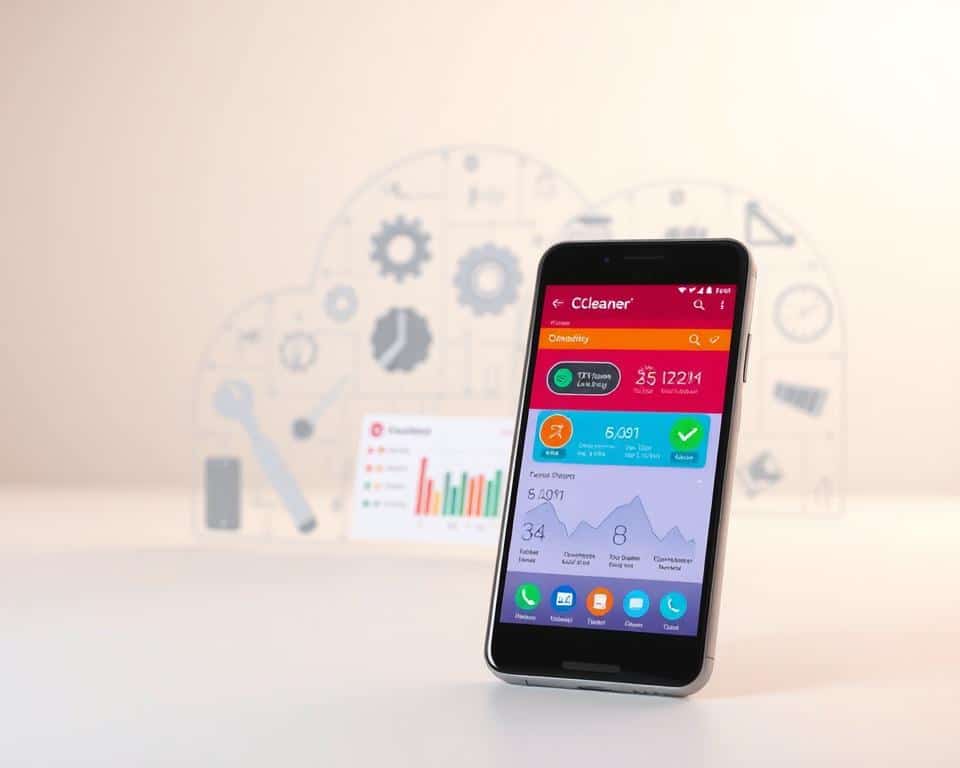
एंड्रॉइड और आईओएस के लिए विशेषताएं
अपने आधिकारिक स्टोर में CCleaner ढूंढें प्रणाली. इंस्टालेशन तेज़ है और ऐप स्वचालित रूप से आपके प्रकार के अनुसार अनुकूलित हो जाता है सेलफोन.
वह सब झाड़ू लगाता है आंतरिक भंडारण की तलाश में कैश, अस्थायी फ़ाइलें और खाली फ़ोल्डर डुप्लिकेट की पहचान और तस्वीरें निम्न गुणवत्ता विशेष रूप से सहायक है।
वास्तविक समय की निगरानी से पता चलता है उपयोग दा रैम मेमोरी और का तापमान डिवाइस. यह जानकारी रोकने में मदद करती है तालाबंदी और ओवरहीटिंग।
तेजी से और अनुकूलित सफाई का उपयोग करना
“त्वरित स्वच्छ” फ़ंक्शन हटा देता है आइटम एक ही स्पर्श के साथ स्वचालित रूप से सुझाव दिया यह रोजमर्रा की जिंदगी में व्यावहारिकता की तलाश करने वालों के लिए आदर्श है।
अधिक सटीक नियंत्रण के लिए, कस्टम श्रेणी विश्लेषण का उपयोग करें से चुनें ऐप्स, वीडियो या डेटा अपने फोकस के लिए विशिष्ट सफाई.
में प्रक्रियाओं को बाधित करना दूसरी योजना विज्ञप्ति मेमोरी तुरन्त। समारोह जब आपको आवश्यकता हो तो यह एकदम सही है प्रदर्शन अतिरिक्त जल्दी।
प्रो संस्करण प्रदान करता है संसाधन स्वचालित शेड्यूलिंग जैसी अतिरिक्त सुविधाएं आप मैन्युअल रूप से याद किए बिना नियमित स्कैन प्रोग्राम करते हैं।
CCleaner एक है विकल्प गैर-तकनीकी उपयोगकर्ताओं के लिए भी सुरक्षित इसका सहज इंटरफ़ेस आपको प्रत्येक में कदम से कदम का मार्गदर्शन करता है रूप अनुकूलन के।
के कुछ मिनटों के साथ उपयोगू ी, आप ठीक हो जाते हैं अंतरिक्ष मूल्यवान और आपके तेज सेलफोन. ए बैटरी यह ऊर्जा की खपत करने वाली कम प्रक्रियाओं के साथ भी लंबे समय तक चलता है।
तस्वीरें फोन क्लीनर: आईओएस के लिए मीडिया पर ध्यान दें
यदि आपकी गैलरी भरी हुई है तस्वीरें e वीडियो पुराना, आईओएस के लिए एक विशेष समाधान है तस्वीरें फोन क्लीनर विशेष रूप से आपकी मल्टीमीडिया सामग्री को व्यवस्थित करने और पुनर्प्राप्त करने के लिए बनाया गया था अंतरिक्ष मूल्यवान।
यह ऐप इंटेलिजेंट स्वचालित रूप से अनावश्यक या महत्वहीन सामग्री की पहचान करता है। उसका मीडिया-केंद्रित दृष्टिकोण बनाता है सफाई सामान्य तरीकों की तुलना में अधिक कुशल।
फास्ट मोड बनाम गहरी सफाई मोड
O फास्ट मोड यह उन लोगों के लिए आदर्श है जिन्हें तत्काल परिणाम की आवश्यकता है। यह आपके स्कैन करता है डिवाइस बड़ी और पुरानी फ़ाइलों की तलाश में जो बहुत अधिक कब्जा कर लेती हैं भंडारण.
पहले से ही डीप मोड अधिक विस्तृत विश्लेषण प्रदान करता है। यह पता लगाता है तस्वीरें क्लाउड में पहले से ही सिंक्रनाइज़ है जिसे हटाया जा सकता है उपकरण.
कई के साथ विशेष घटनाओं के लिए वीडियो डुप्लिकेट, गहरी मोड एकदम सही है आप सबसे अच्छा कब्जा रखते हैं और अतिरिक्त सहजता को खत्म करते हैं।
इंटरफ़ेस को अंग्रेजी में नेविगेट करना
अंग्रेजी भाषा के बावजूद, इंटरफ़ेस सहज और समझने में आसान है दृश्य चिह्न स्वाभाविक रूप से आपको मुख्य विकल्पों के माध्यम से मार्गदर्शन करते हैं।
त्वरित सफाई के लिए “त्वरित स्वच्छ” और गहन विश्लेषण के लिए “गहरी साफ” देखें किसी भी विलोपन की पुष्टि करने से पहले, हमेशा प्रस्तुत सुझावों की समीक्षा करें।
यह समीक्षा दुर्घटनाओं को रोकती है डेटा महत्वपूर्ण भाषा में महारत हासिल किए बिना भी, ए प्रयोज्यता सरल और प्रभावी रहता है।
ऐप स्टोर से सीधे फोटो फोन क्लीनर डाउनलोड करें खोज में सटीक नाम दर्ज करें और एक टैप के साथ स्थापित करें।
जब खोल रहा है ऐप, आरंभ करने के लिए अपनी गैलरी तक पहुंच की अनुमति दें। मिनटों में, आपके पास वैयक्तिकृत सुझाव होंगे खाली जगह महत्वपूर्ण।
यह उपकरण कम हो जाता है तालाबंदी और सुधार करता है प्रदर्शन तुम्हारी की सेलफोन. आपका बैटरी इसके अलावा कम फ़ाइलों के साथ धन्यवाद का प्रबंधन करने के लिए।
अनुकूलन के लिए मूल आईओएस सुविधाएँ
इससे पहले कि आप बाहरी ऐप्स खोजें, उन विकल्पों का पता लगाएं जो आपके Apple डिवाइस पर पहले से इंस्टॉल हैं।IOS शक्तिशाली अंतर्निहित टूल प्रदान करता है जिनसे कई उपयोगकर्ता अनजान हैं।
ये अंतर्निहित विशेषताएं ऐप्पल द्वारा स्वयं आपके डिवाइस के साथ निर्बाध रूप से काम करने के लिए विकसित की जाती हैं वे आपको अंतरिक्ष को बुद्धिमानी और सुरक्षित रूप से प्रबंधित करने में मदद करते हैं।
आप अतिरिक्त प्रोग्राम स्थापित किए बिना पूरी तरह से सफाई कर सकते हैं सब कुछ आपके सिस्टम सेटिंग्स में उपलब्ध है।
सेटिंग्स तक पहुँचना > सामान्य > iPhone स्टोरेज
अपने डिवाइस पर सेटिंग्स ऐप खोलें और “सामान्य” टैप करें फिर विस्तृत जानकारी तक पहुंचने के लिए “आईफोन स्टोरेज” चुनें।
यह स्क्रीन आपके स्थान के वितरण के साथ एक रंगीन ग्राफ दिखाती है। प्रत्येक श्रेणी को आसानी से देखने के लिए एक अलग रंग द्वारा दर्शाया जाता है।
खपत के आधार पर क्रमबद्ध ऐप्स की पूरी सूची देखने के लिए नीचे स्क्रॉल करें सबसे अधिक स्थान लेने वाले प्रोग्राम सूची के शीर्ष पर दिखाई देते हैं।
विशिष्ट विकल्प देखने के लिए किसी भी ऐप पर टैप करें आप “अनइंस्टॉल ऐप” या “डाउनलोड ऐप” के बीच चयन कर सकते हैं।
“डाउनलोड ऐप्स” विकल्प प्रोग्राम को हटा देता है लेकिन सभी सहेजे गए डेटा को रखता है जब आपको इसे फिर से उपयोग करने की आवश्यकता होती है, तो बस पुनः स्थापित करें और सब कुछ होगा।
यह फ़ंक्शन उन अनुप्रयोगों के लिए आदर्श है जिनका आप कभी-कभार ही उपयोग करते हैं। यह महत्वपूर्ण जानकारी खोए बिना महत्वपूर्ण स्थान खाली कर देता है।
स्थान खाली करने के लिए iCloud फ़ोटो सेट करना
सेटिंग्स> पर वापस जाएं [Seu Nome] > आईक्लाउड > तस्वीरें। अपने भंडारण को अनुकूलित करना शुरू करने के लिए “आईक्लाउड फ़ोटो” विकल्प चालू करें।
सक्रिय होने पर, सिस्टम स्वचालित रूप से आपकी मूल छवियों को क्लाउड पर भेजता है आपके डिवाइस पर, यह केवल संपीड़ित और अनुकूलित संस्करणों को बनाए रखता है।
यह आपकी यादों तक पहुंच खोए बिना एक बड़ी मात्रा में जगह खाली कर देता है। सभी तस्वीरें और वीडियो तब उपलब्ध रहते हैं जब आपको उनकी आवश्यकता होती है।
फ़ोटो ऐप में, साइड मेनू में “डुप्लिकेट” टैब देखें आईओएस स्वचालित रूप से दोहराया छवियों की पहचान करता है और हटाने का सुझाव देता है।
यह फ़ंक्शन घटनाओं या यात्राओं के बाद अविश्वसनीय रूप से उपयोगी है आप केवल सबसे अच्छा कब्जा रखते हुए समान तस्वीरों को खत्म करते हैं।
संदेश सेटिंग्स की जांच करना न भूलें पुरानी बातचीत और अनुलग्नकों को साफ़ करने से काफी जगह खाली हो सकती है।
सेटिंग्स> संदेश पर जाएं और संदेश प्रतिधारण समय समायोजित करें “हमेशा के लिए” से “१ वर्ष” तक कम करने से महत्वपूर्ण अंतर आता है।
| आईओएस सुविधा | स्थान | मुख्य समारोह | अनुमानित जारी स्थान |
|---|---|---|---|
| आईफोन स्टोरेज | समायोजन > सामान्य | उपभोग द्वारा ऐप्स प्रबंधित करें | उपयोग से भिन्न होता है |
| आईक्लाउड तस्वीरें | सेटिंग्स > आईक्लाउड > तस्वीरें | क्लाउड में मूल स्टोर करें | फोटो स्पेस का ९०% तक |
| तस्वीरों में डुप्लिकेट | फ़ोटो ऐप > मेनू | बार-बार आने वाली छवियों को हटा दें | गैलरी के आधार पर १-५ जीबी |
| ऐप्स डाउनलोड करें | आईफोन स्टोरेज | डाटा रखते हुए ऐप निकालें | आवेदन आकार |
| सफाई संदेश | सेटिंग्स > संदेश | पुराने अटैचमेंट हटाएं | बातचीत में 2-10 जीबी |
ये मूल उपकरण अधिकांश उपयोगकर्ताओं के लिए पर्याप्त हैं। वे आपके डिवाइस स्थान पर पूर्ण नियंत्रण प्रदान करते हैं।
सबसे अच्छा? क्या वे पूरी तरह से मुफ़्त हैं और सिस्टम में एकीकृत हैं। आपको अपने iPhone को सुचारू रूप से चलाने के लिए बाहरी समाधान खोजने की आवश्यकता नहीं है।
आज इन सेटिंग्स को आज़माएं और प्रदर्शन में अंतर देखें आपका डिवाइस आपको बेहतर गति और कम दुर्घटनाओं के साथ धन्यवाद देता है।
एंड्रॉइड के लिए आवश्यक सुझाव
उसकी उपकरण एंड्रॉइड में शक्तिशाली अंतर्निहित उपकरण हैं जो कई उपयोगकर्ता अनजान हैं संसाधन मूल निवासी इसे बनाए रखने में मदद करते हैं प्रदर्शन आवश्यकता के बिना आदर्श ऐप्स बाह्य।
कैश और डेटा की मैन्युअल सफाई
पहुँच सेटिंग्स में तुम्हारे डिवाइस और “भंडारण” का चयन करें द्वारा कब्जा कर लिया अंतरिक्ष का एक अनुमान देखने के लिए “कैश” टैप करें अस्थायी फ़ाइलें.
इन्हें हटाने के लिए “कैश डेटा साफ़ करें” पर क्लिक करें आइटम अनावश्यक, यह क्रिया जारी करती है अंतरिक्ष तुरंत आपके प्रभावित किए बिना डेटा व्यक्तिगत।
अधिक विशिष्ट सफाई के लिए, पर जाएँ सेटिंग्स > अनुप्रयोग। एक का चयन करें ऐप क्रोम या इंस्टाग्राम जैसे विशिष्ट।
“भंडारण” पर टैप करें और फिर “कैश साफ़ करें” पर टैप करें। यह केवल को हटाता है अस्थायी फ़ाइलें इस ऐप।
कैश की नियमित सफाई रोकता है तालाबंदी और लोडिंग गति में सुधार करता है इसकी ऐप्स वे अधिक सुचारू रूप से काम करते हैं।
पृष्ठभूमि में अनुप्रयोगों का प्रबंधन
खुला सेटिंग्स > एप्लिकेशन और उस प्रोग्राम का चयन करें जिसे आप प्रबंधित करना चाहते हैं प्रक्रियाओं को रोकने के लिए “फोर्स स्टॉप” पर टैप करें दूसरी योजना.
यह रिलीज रैम मेमोरी तुरंत। ओ ऐप जब आपको फिर से उपयोग करने की आवश्यकता होगी तो यह सामान्य रूप से पुनरारंभ होगा।
पर जाकर डेवलपर मोड सक्रिय करें सेटिंग्स > सिस्टम > के बारे में डिवाइस। “संस्करण संख्या” पर 7 बार टैप करें।
को वापस जाओ सेटिंग्स > सिस्टम > डेवलपर विकल्प। “प्रक्रिया सीमा यहां खोजें” दूसरी योजना“और” कोई नहीं “को चुनें”।
वह समारोह की खपत कम कर देता है रैम मेमोरी और बचाता है बैटरी. आपका सेलफोन केवल आवश्यक प्रक्रियाओं को सक्रिय रखता है।
| एंड्रॉइड फंक्शन | स्थान | मुख्य लाभ | अनुशंसित आवृत्ति |
|---|---|---|---|
| सामान्य कैश सफाई | सेटिंग्स > भंडारण | जल्दी से अंतरिक्ष खाली करें | साप्ताहिक |
| ऐप द्वारा कैश साफ़ करना | सेटिंग्स > अनुप्रयोग | विशिष्ट अनुकूलन | जैसी ज़रूरत |
| ऐप्स को बलपूर्वक रोकें | सेटिंग्स > अनुप्रयोग | रैम मेमोरी जारी करता है | जब धीमा महसूस करना |
| डेवलपर मोड | सेटिंग्स > सिस्टम | प्रक्रिया नियंत्रण | एकल विन्यास |
| प्रक्रियाओं सीमा | डेवलपर विकल्प | संसाधन बचत | स्थायी विन्यास |
की अनुमतियों की समीक्षा करें ऐप्स नियमित रूप से। जारी रखें सेटिंग्स > अनुप्रयोग > अनुमतियाँ।
पूर्णकालिक स्थानीयकरण जैसे अनावश्यक प्राधिकरणों को अक्षम करें। इससे खपत कम हो जाती है संसाधन करना प्रणाली.
डाउनलोड फ़ोल्डर को न भूलें फ़ाइलें ऐप खोलें और “डाउनलोड” चुनें।
हटा देना अनावश्यक फ़ाइलें पुराने लोग जो कब्जा करते हैं अंतरिक्ष कीमती केवल वही रखें जो आपको वास्तव में चाहिए।
ये सरल टिप्स आपके आंतरिक भंडारण संगठित। आपका डिवाइस लंबे समय तक बेहतर काम करता है।
विशिष्ट अनुप्रयोगों को अनुकूलित करना
कुछ कार्यक्रम आपके दिन-प्रतिदिन दूसरों की तुलना में अधिक स्थान का उपभोग करते हैं उन्हें व्यक्तिगत रूप से प्रबंधित करने के तरीके को समझना समग्र प्रदर्शन में बहुत बड़ा अंतर बनाता है।
पसंदीदा मैसेंजर से लेकर वेब ब्राउज़र तक, प्रत्येक पर विशेष ध्यान देने की आवश्यकता है। हम हर चीज को नियंत्रण में रखने के लिए सर्वोत्तम प्रथाओं का पता लगाएंगे।
व्हाट्सएपः स्वचालित भंडारण को नियंत्रित करना
व्हाट्सएप खोलें और शीर्ष दाएं कोने में तीन बिंदुओं पर टैप करें “सेटिंग” और फिर “स्टोरेज और डेटा” चुनें।
विस्तृत विश्लेषण देखने के लिए “भंडारण प्रबंधित करें” चुनें सिस्टम अंतरिक्ष की खपत के अनुसार क्रमबद्ध बातचीत दिखाता है।
मेमोरी पर कब्जा करने वाले विशिष्ट मीडिया को देखने के लिए किसी भी चैट पर टैप करें अनावश्यक वस्तुओं का चयन करें और हटाने की पुष्टि करें।
“स्टोरेज सेटिंग्स” पर वापस जाएं और स्वचालित डाउनलोड अक्षम करें यह आपकी अनुमति के बिना फ़ोटो और वीडियो के संचय को रोकता है।
बहुत सक्रिय समूहों में भाग लेने के बाद, एक त्वरित सफाई करें ये बातचीत आमतौर पर कई अस्थायी फाइलें उत्पन्न करती हैं।
ब्राउज़र: कैश और इतिहास साफ़ करना
क्रोम में, तीन डॉट्स टैप करें और “सेटिंग्स” पर जाएं “गोपनीयता और सुरक्षा” चुनें और फिर “ब्राउज़िंग डेटा साफ़ करें”।
विकल्प “कैश” और “ब्राउज़िंग इतिहास” की जाँच करें आप सफाई के लिए अवधि चुन सकते हैं, अंतिम मिनट से हमेशा तक।
सफारी में, सेटिंग्स> सफारी> इतिहास और डेटा साफ़ करें पर जाएं यह क्रिया एक बार में सभी नेविगेशन निशान हटा देती है।
इंस्टाग्राम और फेसबुक जैसे सोशल नेटवर्क भी कैश जमा करते हैं अपनी सेटिंग्स में नियमित सफाई के विकल्प की जांच करें।
यह अभ्यास न केवल स्थान खाली करता है बल्कि आपकी गोपनीयता में भी सुधार करता है। आपका व्यक्तिगत डेटा अनधिकृत पहुंच से अधिक सुरक्षित है।
| ऐप | कॉन्फ़िगरेशन स्थान | क्या साफ करने के लिए | आदर्श आवृत्ति |
|---|---|---|---|
| व्हाट्सएप | सेटिंग्स > भंडारण | पुराना मीडिया, निष्क्रिय बातचीत | मासिक |
| क्रोम | सेटिंग्स > गोपनीयता | कैश, इतिहास, कुकीज़ | साप्ताहिक |
| सफारी | सेटिंग्स > सफारी | पूरा इतिहास और डेटा | साप्ताहिक |
| इंस्टाग्राम | सेटिंग्स > सुरक्षा | कैश्ड डेटा | पंद्रहवें |
| फेसबुक | सेटिंग्स > प्राथमिकताएँ | जानकारी संग्रहीत | पंद्रहवें |
ये सरल सावधानियां आपके लिए बनी रहती हैं डिवाइस सुचारू रूप से चल रहा है। प्रत्येक अनुकूलित एप्लिकेशन इसमें योगदान देता है प्रदर्शन जनरल।
की अपेक्षा न करें भंडारण कार्रवाई करने के लिए महत्वपूर्ण रहें। निवारक रखरखाव से बचा जाता है तालाबंदी और अप्रिय आश्चर्य।
उसकी सेलफोन बेहतर गति के साथ धन्यवाद और बैटरी लंबे समय तक चलने वाला। का अनुभव उपयोग बहुत अधिक सुखद हो जाता है।
अपनी गैलरी को समझदारी से व्यवस्थित करना
छवियों और वीडियो का आपका संग्रह आपको एहसास किए बिना जल्दी से बढ़ सकता है यह संचय कीमती जगह की खपत करता है और प्रभावित करता है प्रदर्शन तुम्हारी की डिवाइस.
एक संगठित गैलरी बेहतर और तेजी से काम करती है। आपको वह मिल जाता है जिसकी आपको आवश्यकता है तालाबंदी या धीमापन।
डुप्लिकेट की पहचान करना और हटाना
अपने iPhone पर, फ़ोटो ऐप खोलें और “डुप्लिकेट” टैब देखें प्रणाली स्वचालित रूप से दोहराई गई छवियों की पहचान करता है।
प्रतियों में शामिल होने के लिए “मर्ज” पर टैप करें और केवल सर्वोत्तम संस्करण रखें समारोह समाप्त अनावश्यक फ़ाइलें सुरक्षित रूप से।
एंड्रॉइड के लिए, Google फ़ाइलें या अपनी मूल गैलरी का उपयोग करें। ये ऐप्स पूरे स्कैन करें भंडारण डुप्लिकेट की खोज।
पार्टियों या घटनाओं के बाद, यह सफाई विशेष रूप से उपयोगी है। तस्वीरें इसी तरह केवल सर्वश्रेष्ठ कैच रखते हुए।
पुराने स्क्रीनशॉट और वीडियो का प्रबंधन
स्क्रीनशॉट और डाउनलोड के लिए विशिष्ट फ़ोल्डर बनाएं आसान समीक्षा के लिए तिथि या विषय के अनुसार व्यवस्थित करें।
के बाद खरीदारी या बातचीत के स्क्रीनशॉट हटा दें उपयोग. ये आइटम जल्दी से जमा करें और कब्जा करें अंतरिक्ष.
पिछली घटनाओं के भारी वीडियो को हटाया जा सकता है या क्लाउड पर ले जाया जा सकता है आकस्मिक रिकॉर्डिंग को भी नियमित रूप से हटाया जाना चाहिए।
गूगल फोटो जैसी सेवाएं स्वचालित रूप से बैकअप अंतरिक्ष को मुक्त करता है आपकी यादों तक पहुंच बनाए रखने वाला स्थानीय।
| सामग्री प्रकार | अनुशंसित उपकरण | सफाई आवृत्ति | अनुमानित जारी स्थान |
|---|---|---|---|
| डुप्लिकेट तस्वीरें | फ़ोटो ऐप (आईओएस) /Google फ़ाइलें (एंड्रॉइड) | मासिक | 1-3GB |
| स्क्रीनशॉट | संगठित फ़ोल्डर | साप्ताहिक | 500एमबी-1जीबी |
| पुराने वीडियो | मैनुअल समीक्षा | त्रैमासिक | 2-10 जीबी |
| डाउनलोड | ऐप अभिलेखागार | पंद्रहवें | 1-5GB |
| क्लाउड बैकअप | गूगल तस्वीरें/आईक्लाउड | निरंतर | उपयोग के रूप में भिन्न होता है |
ये प्रथाएँ अपनी बनाए रखती हैं आंतरिक भंडारण संगठित और कुशल। आपका उपकरण बेहतर काम करता है और एक बैटरी अधिक समय तक रहता है।
“अपर्याप्त स्थान” के संदेश के प्रकट होने की प्रतीक्षा न करें निवारक रखरखाव सुनिश्चित करता है प्रदर्शन निरंतर और कोई आश्चर्य नहीं।
नए फोन के बारे में सोचने का समय कब है
कभी-कभी, सभी अनुकूलन प्रयासों के बाद भी, आपके डिवाइस यह लगातार समस्याओं को प्रस्तुत करना जारी रखता है इन संकेतों से संकेत मिलता है कि यह एक उन्नयन पर विचार करने का समय हो सकता है।
यदि भंडारण सफाई के बाद यह हमेशा अपर्याप्त होता है, ए बैटरी यह एक दिन भी नहीं रहता या तालाबंदी वे स्थिर हैं, आप उपकरण यह किनारे पर हो सकता है। ऐप्स सफाई की सीमाएँ हैं और पुराने हार्डवेयर के मुद्दों को हल नहीं करती हैं।
के अपडेट के साथ असंगति प्रणाली या आधुनिक कार्यक्रम एक और महत्वपूर्ण चेतावनी है। नए मॉडल अधिक पेशकश करते हैं अंतरिक्ष, गति और संसाधन अपडेट किया।
ईमानदारी से अपनी आवश्यकताओं बनाम लागत का आकलन करें। सेलफोन हाल के लोग बेहतर लाते हैं प्रदर्शन, बेहतर कैमरे और विस्तारित स्वायत्तता। सर्वोत्तम खोजने के लिए वाहक ऑफ़र की जाँच करें विकल्प लिए अपने उपयोग.



