
Lako povećajte memoriju mobitela
Anúncios
Jeste li znali da više od 70% korisnika pametnih telefona u Brazilu kažu li da mobitel brzo usporava? Ovaj problem je vrlo čest.
Anúncios
Ako se vaš telefon sruši ili se aplikacije predugo otvaraju, niste sami.Dobra vijest je da ne mora uvijek biti tako.
Ima jedan sporo mobilno rješenje lako i jeftino.Možete koristiti jedan aplikacija za povećanje memorije i obavite jednostavno čišćenje.
Ovaj vodič će vas naučiti kako napraviti vaš telefon biti brz opet.I nećete morati potrošiti pravi.
Ključne točke
- Spor i pun problem s mobitelom pogađa većinu korisnika, ali ima rješenje.
- Moguće je povećajte performanse mobilnog telefona bez nužnog kupovanja novog.
- Određena aplikacija može biti ključ za oslobađanje memorije i optimizaciju sustava.
- Tehnike ručnog čišćenja neophodne su kako bi uređaj ostao okretan.
- Rješenje je pristupačno i često potpuno besplatno.
- Brzinu svog uređaja možete vratiti jednostavnim i izravnim radnjama.
Telefon ti je spor? lzaznaj pravog krivca
Prije nego što okrivite starost svog uređaja, saznajte što je stvarno zaključavanje telefona.Sporost nije neizbježna sudbina, već simptom specifičnih problema koje možete riješiti.Mnogi ljudi čine pogrešku misleći da je vaš pametni telefon “stari” kada, zapravo, samo treba pametnu optimizaciju.
Dvije komponente su prvenstveno odgovorne za performanse vašeg uređaja: unutarnja pohrana i RAM. Razumijevanje razlike između njih je prvi korak za dijagnosticiranje i rješavanje problema sporosti.Istražimo svaki od ovih zlikovaca u detalje.
Gužva skladištenje: nevidljivi neprijatelj izvedbe
Vaš telefon treba prostor za disanje Unutarnja pohrana je mjesto gdje su sve vaše datoteke: fotografije, videozapisi, aplikacije i dokumenti.Kada taj prostor dobije ispod 10% slobodnog kapaciteta, operativni sustav počinje gušiti.
Zamislite da pokušavate organizirati datoteke u potpuno punom kabinetu.Svaka nova operacija postaje spora i naporna.Na vašem pametnom telefonu to znači da sustav treba tražiti prostor za privremene datoteke, predmemoriju sustava i ažuriranja.Ova stalna potraga za slobodnim prostorom troši dragocjene resurse.
Najgore je što su mnoge od tih datoteka neviđeno za prosječnog korisnika.Cache datoteke, sistemski zapisi i privremeni podaci zauzimaju prostor, a da to niste ni primijetili. Oni se tiho nakupljaju dok vaš telefon ne počne pokazivati prve znakove stresa.
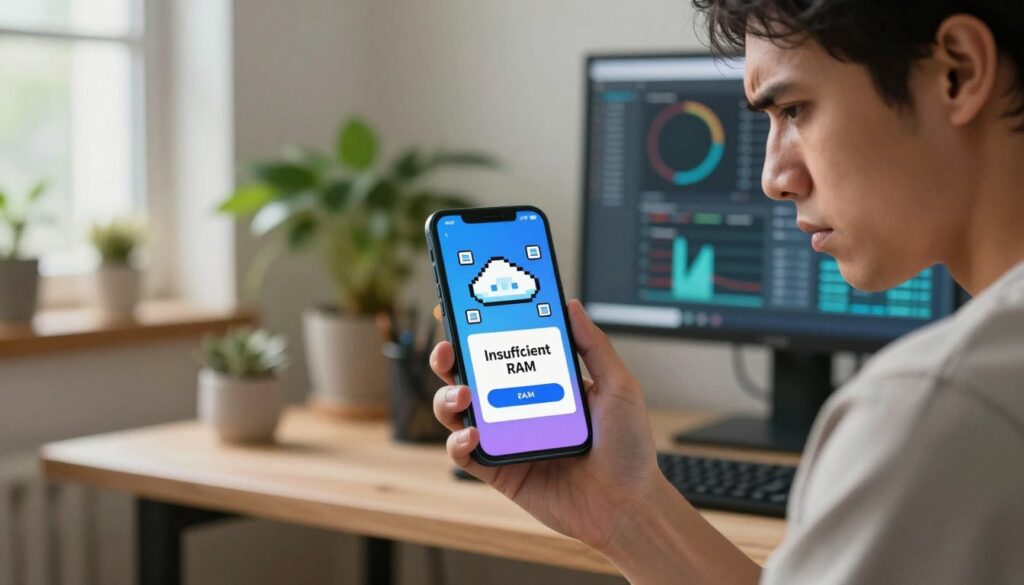
Nedovoljna RAM memorija: kada se vaš telefon stvarno sruši
Dok pohrana trajno pohranjuje vaše datoteke, RAM je privremeno radno područje s vašeg uređaja.Odgovoran je za nesmetano odvijanje otvorenih aplikacija i procesa sustava. Kada ih ima nedovoljna ram memorija, mobitel treba žonglirati.
Zamislite RAM kao stol ureda, Ako imate mnogo projekata otvorenih odjednom, stol postaje zagušen i ne možete raditi učinkovito Na svom pametnom telefonu to znači:
- Zaključavanja prilikom prebacivanja između aplikacija
- Neočekivano ponovno pokretanje aplikacije
- Ekstremna sporost pri otvaranju kamere ili preglednika
- Animacije koje vise ili se skraćuju
A nedovoljna ram memorija to je posebno problematično na pametnim telefonima s 4 GB ili manje RAM-a, S modernim aplikacijama koje zahtijevaju sve više resursa, ovo ograničenje postaje vidljivo u svakodnevnom životu, Ako obično držite mnogo aplikacija otvorenim istovremeno, to može biti glavni uzrok padova.
Kako prepoznati trebate li hitno osloboditi prostor
Vaš telefon šalje jasne signale kada ste u nevolji Prepoznavanje ih rano može spriječiti veće probleme Evo najčešćih pokazatelja koje trebate naučiti kako osloboditi prostor na pametnom telefonu odmah:
- Stalne obavijesti o “punoj pohrani”: Ako se ova poruka često pojavljuje, vaš telefon vrišti u pomoć Ignoriranje samo pogoršava situaciju.
- Sporost pri otvaranju osnovnih aplikacija: Kada WhatsApp, fotoaparat ili galerija treba više od 3 sekunde za otvaranje, to je crveno svjetlo.
- Nemogućnost instaliranja ažuriranja: Ako sustav ne može preuzeti važna ažuriranja zbog nedostatka prostora, vaš je uređaj ranjiv.
- Aplikacije koje se zatvaraju same: Ovo ukazuje da je RAM toliko preopterećen da sustav mora žrtvovati aplikacije kako bi nastavio raditi.
- Abnormalno zagrijavanje uređaja: Kada procesor radi prekomjerno kako bi kompenzirao nedostatak prostora ili RAM-a, mobitel se zagrijava više nego što je normalno.
Ako ste identificirali dva ili više ovih signala na svom uređaju, vrijeme je da poduzmete akciju kako osloboditi prostor na pametnom telefonu u sljedećim odjeljcima otkrit ćete jednostavne tehnike koje mogu oporaviti gigabajta prostora i značajno ubrzati vaš mobilni telefon.
Zapamtite: optimizirani smartphone nije luksuz, ali nužnost za one koji cijene produktivnost i vrijeme Dijagnosticiranje ispravnog problema je pola rješenja, Sada kada znate što tražiti, spremni ste primijeniti tehnike koje stvarno rade.
Lako povećajte memoriju telefona ovim dokazanim tehnikama
Možete oporaviti gigabajta memorije na svom telefonu bez da je stručnjak.Tehnike koje ćemo pokazati su jednostavno, sigurno i transformativno. Ne trebaju plaćene aplikacije ili napredna znanja.
Svatko to može učiniti u nekoliko minuta Vaš telefon će biti brži Imat ćete mjesta za nove aplikacije i fotografije.
Ručno čišćenje: vaš prvi korak do slobodnog prostora
Prije korištenja alata, vaše ruke su najbolje rješenje.Ručno čišćenje je poput digitalnog čišćenja.Daje vam potpunu kontrolu nad onim što ostaje i što izlazi iz vašeg uređaja.
Mnogi ljudi akumuliraju datoteke, a da toga nisu svjesni Duplicirane fotografije, stari videozapisi, zaboravljeni preuzimanja Sve to zauzima dragocjeni prostor.
Identificirajte nepotrebne datoteke u manje od 5 minuta
Otvorite upravitelj datoteka telefona Na Androidu potražite “Datoteke” ili “Moje datoteke”. Na svom iPhoneu koristite aplikaciju “Datoteke”.
Idite ravno u ove mape:
- Preuzimanja: Sadrži preuzete datoteke koje ste već koristili
- Slike/DCIM: Gdje su fotografije i videozapisi
- Dokumenti: Stari PDF-ovi, tekstovi i proračunske tablice
- Audio: Neiskorištene pjesme i snimke
Unutar svake mape sortirajte datoteke po veličini Najprije se pojavljuju najveće Ovo je najbrži način da pronađete “zlikovce” prostora.
S identificiranim datotekama vrijeme je za akciju Slijedite ovaj niz do sigurno oslobodite prostor:
- Odaberite više fotografija ili videozapisa odjednom pomoću načina višestrukog odabira
- Prije brisanja provjerite nema li važnih slika među duplikatima
- Za preuzimanja provjerite nije li datoteka potrebna ni za jednu aplikaciju
- Koristite smeće ili mapu “Nedavno izbrisano” kao dodatnu sigurnost
- Završite trajnim brisanjem potvrđenih stavki kao nepotrebnih
Ovaj proces može odmah osloboditi 2 do 10 GB.Ovisi samo o tome koliko ste digitalnog otpada nakupili.
Ovladajte predmemorijom sustava i odmah zaradite gigabajte
Ako ručno čišćenje je čišćenje, mastering cache je pronalaženje novca skrivenog na kauču Oni su gigabajta koje vaš telefon čuva bez vas znajući.
Ova tehnika je manje poznata, ali jednako moćna.Savršeno nadopunjuje ručno čišćenje.
Što je predmemorija i zašto akumulira toliko prostora
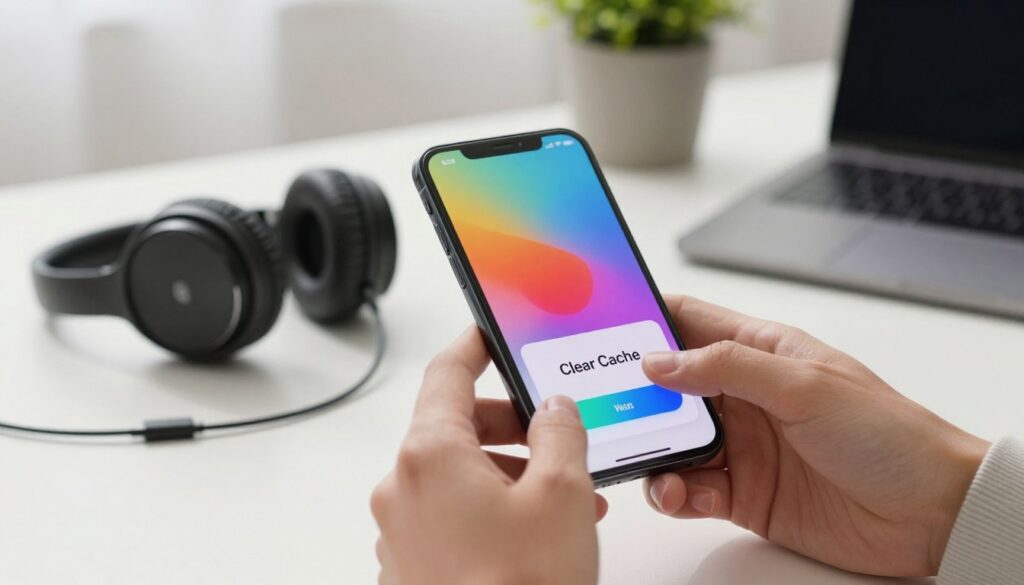
Cache su privremene datoteke koje aplikacije stvaraju kako bi radile brže.
Problem nastaje kada se te datoteke ne brišu, Akumuliraju se poput lišća u dvorištu.Svaka aplikacija može generirati desetke megabajta u predmemoriji.
Društvene mreže, preglednici i aplikacije za streaming najveći su krivci.Spreme slike, videozapise i web stranice.
S vremenom, ono što je trebalo biti optimizacija postaje problem, Cache zauzima prostor koji bi se mogao koristiti za važne stvari.
Kako sigurno očistiti predmemoriju na Androidu i iPhoneu
Naučiti očistite predmemoriju mobitela to je vrijedna vještina.Proces je drugačiji u svakom sustavu, ali jednako jednostavan.
Na Androidu:
- Idite na “Postavke” > “Skladištenje”
- Dodirnite “Ostale aplikacije” ili “Aplikacije”
- Odaberite aplikaciju (počnite s Facebookom ili Chromeom)
- Dodirnite “Skladištenje” > “Očisti predmemoriju”
- Ponovite za druge aplikacije
Na iPhoneu:
- Za određene aplikacije deinstalirajte i ponovno instalirajte (ovo briše predmemoriju)
- Za Safari idite na “Postavke” > “Safari” > “Očisti povijest i podatke”
- Koristite značajku “Preuzmi aplikaciju” koja čuva podatke, ali briše predmemoriju
To je konačan odgovor na kako izbrisati privremene datoteke bez štete za vaše aplikacije.Cache će se ponovno stvoriti kada je to potrebno, ali bez akumuliranog viška.
Kombinacija ove dvije tehnike – ručno čišćenje i upravljanje predmemorijom – može revolucionirati memoriju vašeg telefona.
Aplikacije koje će revolucionirati memoriju vašeg telefona
Zamislite da čišćenje mobitela učinite jednostavnim i pametnim. To je najbolje aplikacije za čišćenje android memorije oni nisu samo za čišćenje, već i za povećanje memorije vašeg mobitela.
Odabir prave aplikacije je vrlo važan. Evo tri najbolje na tržištu. Pomažu da vaš telefon bude brz i s više prostora.
CCleaner: stručnjak za optimizaciju kojem svi vjeruju
CCleaner je poznat u području računala.To je poput čistača za vaš mobitel.Pronalazi i uklanja digitalno smeće koje ne vidite.
Značajke koje stvarno oslobađaju prostor
CCleaner analizira vrlo dobro Ne samo da briše predmemoriju, već i:
- Dnevnik i privremene datoteke iz drugih aplikacija.
- Galerijske sličice koje se mogu regenerirati.
- Ostaci starih instalacija i deinstalacija.
- Neiskorištene aplikacije koje zauzimaju samo prostor.
Jasnim izvješćem vidite što možete izbrisati.
Kako postaviti za automatske i pametne maramice
Programiranje CCleanera da čisti sam po sebi je čarobno. U postavci aktivirajte “Planirano čišćenje”.
- Odaberite frekvenciju (dnevno, tjedno).
- Odaberite vrste datoteka za automatsko čišćenje (predmemorija aplikacija, privremene datoteke).
- Postavite treba li čišćenje dogoditi samo kada se telefon puni.
Spreman! Vaš aplikacija za povećanje memorije sada radi u tišini, održavajući performanse uvijek visokima.
Googleove datoteke: izvorno rješenje za Android
Googleove datoteke izvrsne su za one koji preferiraju integrirana rješenja. To je izvorni optimizator koji dolazi s mnogo Androida.
Jedinstvene značajke pametnog čišćenja
Datoteke su vrlo inteligentne preporučuje ono što se može izbrisati sigurno, kategoriziranje prema:
- Duplicirane datoteke (fotografije, dokumenti, audio zapisi).
- Aplikacije se ne koriste dugo vremena.
- Memeovi i slike male vrijednosti spremljeni u WhatsApp grupe.
- Velike datoteke kojima se rijetko pristupa.
Također komprimira nedovoljno korištene aplikacije, oslobađajući prostor bez deinstaliranja.
Zašto je to siguran izbor za vaš pametni telefon
Razvio ga je Google, jedan je od aplikacije za čišćenje sigurnije.Ne traži invazivne dozvole, ne prikazuje oglase i fokusira se na zdravlje vašeg mobitela.Savršen je za one koji žele jednostavnost i mir.
Clean Master: više od jednostavnog čišćenja
Clean Master je jedan od veterana u ovom području.To je kompletan paket za optimizaciju.Napada memoriju na dva fronta: pohrani i RAM-u.
Optimizacija RAM-a i povećanje stvarnih performansi
Dok se drugi fokusiraju na prostor, Clean Master ima moćan alat za radnu memoriju “Boost of RAM” isključite teške aplikacije u pozadini jednim dodirom.
To čini telefon bržim Idealno za zahtjevne igre ili aplikacije, Čak prati potrošnju u stvarnom vremenu, dajući potpunu kontrolu nad performansama.
Važne mjere opreza pri korištenju aplikacija trećih strana
Kada preuzeti aplikacije za čišćenje android memorije treća strana, kao što je Clean Master, je važna:
- Preuzmite samo iz službene trgovine (Google Play Store) da bi se izbjegle zlonamjerne verzije.
- Pažljivo pročitajte tražene dozvole Budite oprezni aplikacija koje traže pristup osjetljivim podacima bez jasne potrebe.
- Unutar aplikacije onemogućite promotivne obavijesti ili ponude za instaliranje drugih aplikacija ako je moguće.
- Koristite glavne alate za čišćenje i optimizaciju, ali budite oprezni s ekstra vrlo agresivnim značajkama.
Pažljivo, bez rizika iskorištavate najbolje od ovih moćnih alata.
Duboko čišćenje: strategije koje malo tko zna
Da biste oslobodili prostor na telefonu, potrebno je više od čišćenja onoga što vidite. Potrebno je loviti skrivene datoteke.Mnogi ljudi brišu samo fotografije i aplikacije, ali saznat ćete gdje se skrivaju gigabajti.To je završni dio upravljanje android pohranom.
Izbrišite duplicirane datoteke koje potajno zauzimaju prostor
Vaš telefon može imati tajne u trgovini Identične fotografije, ponovljeni dokumenti i dodatna glazba troše prostor bez da su korisni, Ovaj problem raste, a da toga niste ni svjesni.
Zamislite da imate 50 fotografija s istog putovanja.Svaka zauzima 2 MB do 5MB.Uklanjanje ovih duplikata vraća 250MB. Kod svih vrsta datoteka dobitak može doseći gigabajte. ukloni datoteke duplikati za optimizaciju vašeg mobitela.
Alati za pronalaženje i uklanjanje duplikata
Da ne pretražujete ručno, koristite specijalizirane aplikacije. Oni skeniraju vaš mobitel i prikazuju duple datoteke kako biste odlučili.
Najbolje opcije uključuju
- Popravljač dupliciranih datoteka: Pronađite duplikate fotografija, videozapisa, glazbe i dokumenata sa zapanjujućom točnošću
- Remo Duplicate File Remover: Nudi pametne filtre kako bi se izbjeglo greškom brisanje važnih datoteka
- SD sluškinja: Osim pronalaženja duplikata, izvodi i druga napredna čišćenja sustava
- Datoteke od Googlea: Izvorni alat koji također identificira slične datoteke u odjeljku “Očisti”
Čišćenje dupliciranih datoteka može osloboditi do 30% medijskog prostora na vašem uređaju, pretvarajući sporost u trenutnu agilnost.
Kako izbjeći stvaranje novih dupliciranih datoteka
Da biste izbjegli nove probleme, morate promijeniti način na koji koristite telefon, To uključuje promjene navika i pametne postavke.
Kako biste zadržali telefon bez duplikata, slijedite ove savjete:
- Onemogući duplicirane automatske sigurnosne kopije: Provjerite da Google fotografije, Dropbox i druge usluge ne spremaju iste fotografije na različitim lokacijama
- Organizirajte mape prije prijenosa datoteka: Napravite sustav jasnih mapa i uvijek provjerite postoji li datoteka već prije dodavanja nove
- Koristite aplikacije za preuzimanje s provjerom: Neki upravitelji preuzimanja provjeravaju postoji li datoteka već na odredištu prije ponovnog preuzimanja
- Pažljivo postavite glasnike: WhatsApp, Telegram i slično mogu spremiti više kopija iste primljene datoteke u različitim grupama
Ove prakse olakšavaju čišćenje duplikata.Možete bolje upravljati svojim mobilnim prostorom.
Poruke i prilozi: skriveni prostor na vašem mobilnom telefonu
Aplikacije za razmjenu poruka zauzimaju puno prostora Svaka primljena fotografija, video i dokument zauzimaju prostor Aktivne grupe mogu potrošiti gigabajta za nekoliko mjeseci.
Ovaj sadržaj trenutno se čini važnim, ali ubrzo postaje nepotreban čistiti ti razgovori su bitni.
Očistite WhatsApp razgovore i druge glasnike
Za početak pogledajte WhatsApp. Idite na Postavke > Pohrana i podaci > Upravljanje pohranom. Tamo ćete vidjeti razgovore koji zauzimaju puno prostora.
Za svaki problematičan razgovor slijedite ovaj proces:
- Otvorite konkretan razgovor u popisu za upravljanje skladištenjem
- Pregledajte vrste datoteka (fotografije, video zapisi, dokumenti, audio zapisi)
- Odaberite “Odaberi sve” za svaku kategoriju koju želite ukloniti
- Čuvajte stvarno važne datoteke poništavanje izbora pojedinačno
- Dodirnite ikonu smeća da eliminiramo ostalo
Za Telegram je sličan proces Idite na Postavke > Pohrana podataka Tamo možete čistiti po vrsti datoteke ili po određenom razgovoru.
Ponovite ovaj postupak svaki mjesec.A uklanjanje datoteke nepotrebno od ovih aplikacija može osloboditi 2 GB do 5 GB.
Inteligentno upravljanje privicima i dolaznim medijima
Da biste izbjegli buduće probleme, postavite svoje glasnike Onemogućite opciju automatskog spremanja svih dolaznih medija.
U WhatsApp onemogućiti “Spremi u galeriju” za fotografije i videozapise Idite na Postavke > Razgovori Tako će slike postojati samo u WhatsApp dok ih ne odlučite spremiti ručno U Telegram postavite da ne preuzimate medije automatski na mobilnim mrežama.
Napravite tjedni ritual pregleda:
- Nedjelja navečer: Pregledajte privitke primljene u tjednu
- Sačuvajte samo osnovne stvari u mapama organiziranim izvan glasnika
- Izbriši ostalo izravno iz razgovora
- Koristite oblak za datoteke koje želite zadržati, ali ne i često pristupati
Ovaj pristup čini upravljanje android pohranom lakše. Telefon održavate brzim i s prostorom za nova iskustva.
Optimizirajte RAM i odmah ubrzajte svoj telefon
Pozadina aplikacije su poput tihih vampira.Oni uzimaju struju iz vašeg telefona bez da znate. Dok se brinete o prostoru za pohranu, ove aplikacije koriste RAM.Ovo čini vaš telefon usporiti i srušiti kada vam je najpotrebnije.
Dobre vijesti: poboljšajte ram telefona uz nekoliko jednostavnih promjena, vaš telefon je brz i ugodan za ponovno korištenje.
Kontrolirajte pozadinske aplikacije koje troše resurse
Mnoge aplikacije držati trčanje čak i zatvorena, Oni ažurirati vijesti i sinkronizirati podatke, To troši bateriju i RAM, koji bi se mogli koristiti za važne zadatke.
Identificirajte aplikacije koje najviše koriste vaš RAM
Za optimizirajte mobilne uređaje, saznati tko koristi najviše RAM-a Na Androidu idite na Postavke > Sustav > Razvojni programer > Memorija. Na iPhoneu idite na Postavke > Općenito > iPhone Storage.
Iznenadit ćete se tko je na popisu Aplikacije s društvenih mreža, glasnici i igre obično su na vrhu Žele instant obavijesti, ali utječu na performanse mobitela.
Kako ograničiti korištenje pozadine na Androidu i iOS-u
Jednom kada znate tko je kriv, vrijeme je da poduzmete akciju Na Androidu slijedite ove korake:
- Pristup Postavke > Aplikacije
- Odaberite problematičnu aplikaciju
- Dodirnite Baterija > Ograničenje pozadine
- Odaberite opciju Ograničiti
Za iPhone je postupak jednostavan:
- Otvori Prilagodbe > Općenito
- Idi dok Ažuriranje pozadine
- Potpuno onemogućite opciju ili odaberite samo bitne aplikacije
- Za određene aplikacije koristite Prilagodbe > [Nome do App] > Ažuriranje pozadine
Ove promjene ne oduzimaju važne obavijesti, one sprječavaju aplikacije da koriste resurse samo kada nisu aktivne.
Ažuriranja sustava: optimizacija koja dolazi iz tvornice
Mnogi strah ažuriranja, misleći da će donijeti probleme Ali, oni donose poboljšanja u upravljanju RAM-om i korištenje resursa.
Zašto je ključno održavati vaš sustav ažurnim
Proizvođači poboljšavaju upravljanje memorijom sa svakim ažuriranjem.Donose:
- Pametniji algoritmi za zatvaranje neaktivnih aplikacija
- Popravci curenja memorije koji se akumuliraju tijekom vremena
- Specifične optimizacije za popularne modele
- Poboljšana kompatibilnost s nedavnim aplikacijama
Optimizacija performansi je razlog ažuriranja. Ažurirani korisnici imaju manje padova i dugotrajniji uređaj.
Ignoriranje ažuriranja je kao da ga ne radite besplatno podešavanje u svom automobilu Nastavljate voziti sa starim dijelovima kada biste mogli imati novi automobil.
Postavljanje automatskih ažuriranja bez straha
Bojite se neispravnih ažuriranja? Sigurnosna kopija prije nadogradnje Koristite Google Drive, iCloud ili željenu uslugu da ništa ne propustite.
Za sigurno omogućavanje automatskih ažuriranja:
- Android: Menj tovább Postavke > Sustav > Napredno > Ažuriranje sustava i aktiviraj automatsku opciju
- iOS: Pristup Postavke > Općenito > Ažuriranje softvera i omogućiti automatska ažuriranja
- Postavite na ažuriranje samo kada ste povezani s Wi-Fi za spremanje podataka
- Odaberite noćna vremena kada ne koristite telefon
Ovaj obrazac osigurava da primite optimizacije mobilnih uređaja sa svakim ažuriranjem vaš telefon postaje brži.
Kontrola pozadinske aplikacije i ažuriranja ključni su za poboljšajte ram telefona. Odmah oslobađate resurse i automatski primate nove optimizacije.
Pohrana u oblaku: vaša dodatna besplatna memorija
Zamislite da imate beskonačan vanjski HD za svoj mobilni telefon, bez plaćanja penija za njega pohrana u oblaku za pametne telefone proširuje vaš kapacitet bez ograničenja.
Dok fizička memorija ima ograničenje, oblak nudi obilje prostora.Možete pohraniti fotografije, videozapise i dokumente bez ikakvih problema.
Ova tehnologija mijenja vaš telefon, To ide od punog mjesta biti brza vrata, Držite sve online i držati telefon svjetlo.
Najbolje usluge su jednostavne i integriraju se u vaš dan.Rade u pozadini.Vaš zadatak je postaviti ih i uživati u dodatnom prostoru.
Google fotografije: automatsko sigurnosno kopiranje koje oslobađa lokalni prostor
Google Photos pomaže onima koji imaju mnogo fotografija, Izrađuje neograničen backup u optimiziranoj kvaliteti, Vaše fotografije i videozapisi su sigurni i organizirani.
Aplikacija prepoznaje lica, mjesta i objekte Brzo pronalazite fotografije pomoću ključnih riječi.To pomaže da oslobodite pametni telefon težina datoteka.
Postavljanje kvalitetno optimizirane besplatne sigurnosne kopije
Postavljanje Google fotografija je jednostavno Slijedite ove korake za početak:
- Preuzmite aplikaciju Google Photos iz službene trgovine vašeg sustava.
- Otvorite aplikaciju i dodirnite svoj profil u gornjem desnom kutu.
- Odaberite “Postavke sigurnosne kopije”, a zatim “Sigurnosna kopija uređaja”.
- Odaberite opciju “Kvaliteta pohrane” za korištenje besplatnog plana.
- Uključite backup za mape fotoaparata, WhatsApp i druge.
Za nekoliko minuta počinje proces Vidjet ćete traku napretka koja prikazuje upload Optimizirana kvaliteta čini datoteke manjim bez gubitka ljepote.
Kako izbrisati fotografije s mobitela dok ih držite u oblaku
Ovo je korak koji stvarno oslobađa masivan prostor. Nakon što je sigurnosna kopija dovršena, Google Photos nudi čarobni alat.
Idite na odjeljak “Oslobodite prostor” unutar postavki Aplikacija će analizirati sve fotografije u oblaku Prikazat će popis onoga što se može ukloniti s mobitela.
- Dodirnite “Oslobodite prostor” i potvrdite radnju.
- Fotografije će nestati iz lokalne pohrane mobitela.
- Ostat će netaknuti i dostupni na Google fotografijama.
- Možete ih pogledati u bilo kojem trenutku putem aplikacije ili web stranice.
To je kao da imate foto album uvijek s vama, bez zauzimanja prostora na telefonu. Vidjeti gigabajte kako se oporavljaju je nevjerojatno.
Dropbox i Google Drive: organizirajte i objavite istovremeno
Za dokumente, PDF-ove, proračunske tablice i teške datoteke neophodni su Google Drive i Dropbox. Rade kao pametne mape koje se sinkroniziraju na svim vašim uređajima.
Možete skenirati dokumente izravno putem aplikacije.Također možete dijeliti datoteke s vezama bez slanja teških privitaka.Svaka usluga ima svoje prednosti za oslobodite pametni telefon efikasno.
Besprijekorna integracija s vašim mobilnim uređajem
Obje usluge duboko se integriraju u vaš mobilni sustav, Na Androidu se Google Drive pojavljuje kao opcija spremanja u gotovo svim aplikacijama.
U Dropbox integracija s Office Mobile omogućuje uređivanje dokumenata izravno u oblaku, Ne morate preuzeti datoteku da biste napravili male promjene Promjene se automatski spremaju online.
Ova integracija znači da možete zadržati samo aktivne datoteke na uređaju.Sve datoteke povijesti i reference sigurne su u oblaku. Vaš mobitel diše olakšano s manje podataka za upravljanje.
Strategije za premještanje teških datoteka u oblak
Premještanje velikih datoteka zahtijeva pametnu strategiju Slijedite ovaj plan za prijenos sadržaja bez stresa:
- Identificirajte najteže datoteke: duge videozapise, PowerPoint prezentacije, PDF-ove s mnogo stranica.
- Koristite aplikaciju Drive ili Dropbox za prijenos izravno s telefona.
- Za više datoteka odaberite sve odjednom i koristite opciju “Pošalji u oblak”.
- Povežite se sa stabilnom Wi-Fi mrežom kako ne biste konzumirali svoje mobilne podatke.
- Nakon potvrde potpunog prijenosa, izbrišite izvorne datoteke s uređaja.
Snažan savjet: stvorite specifične mape poput “Stare datoteke” ili “Backup 2023”. Organizirajte po datumu ili projektu.Tako da brzo pronađete sve kada vam je potrebno, bez preopterećenja telefona.
O pohrana u oblaku za pametne telefone to je promjena načina razmišljanja Prestanete gledati mobilni telefon kao škrinju i počnete ga gledati kao ključ beskonačnog svoda na digitalnom nebu.
Zaključak
Vaš put do bržeg mobitela je završen Povećanje memorije mobitela je navika.
Otkrili ste da ručno čišćenje i korištenje aplikacija puno pomaže CCleaner, Files by Google i Google Photos su izvrsni za to Ovi savjeti rade i na Androidu i na iPhoneu.
Čišćenje predmemorije može osloboditi puno prostora.Nemojte zanemariti važnost redovitog čišćenja telefona. Kontrola aplikacije i brisanje dupliciranih datoteka također puno pomažu.
Čeka vas brzi telefon Odaberite tehniku i počnite odmah Upravljanje pohranom uvelike poboljšava vaše mobilno iskustvoPočnite čistiti i organizirati svoj mobitel.



