
Fedezze fel a Google TV alkalmazást: Szórakozás a tenyerében
Anúncios
Érezted már magad elveszettnek a sok streaming lehetőség között, nem tudva, mit nézz?
Anúncios
Képzeld el, hogy minden kedvenc szórakozásod egy helyen van megszervezve. Olyan platform, amely megérti az ízlésedet, és minden pillanatra tökéletes tartalmat javasol.Ez teljesen átalakítja a filmekkel és sorozatokkal való kapcsolatodat.
Most már több mint 400 ezer címet érhet el okostelefonján vagy táblagépén keresztül Minden szinkronizálva van a különböző eszközei között Az élmény sokkal praktikusabb és személyre szabottabb.
Az intelligens ajánlások tanulnak a preferenciáiból. Megmutatják a már használt szolgáltatások releváns lehetőségeit. Így könnyedén fedezhet fel új programokat.
Ez az útmutató megmutatja, hogyan hozhatja ki a legtöbbet az összes funkcióból Az alapvető telepítéstől a fejlett funkciókig, amelyeket kevesen ismernek. Készüljön fel arra, hogy forradalmasítsa a szórakozás fogyasztásának módját!
Kulcspontok
- Központosítson minden szórakozást egyetlen platformon
- Hozzáférés több mint 400 ezer filmhez és tévéműsorhoz
- Személyre szabott ajánlások az Ön érdeklődési köre alapján
- Szinkronizálás az összes eszköze között
- Okos távirányító okostelefonon keresztül
- Lehetőség vásárlás vagy bérbeadás indul közvetlenül
- Szervezett és hatékony megtekintési élmény
Bevezetés a Google TV App
Tudja meg, hogyan szervezheti meg tartalom de streaming intelligensen. Ez a platform a régi Play Movies és TV fejlődését képviseli, modern felületet hozva a felhasználók brazilok.
Hozzáférhet egy egységes megoldáshoz, amely összesít filmek e programok több közül streaming szolgáltatások. Ezzel nincs szükség több platform közötti váltásra.
A fő előny az a képesség, hogy konkrét címeket keressen. Azonnal megtudja, melyek streaming szolgáltatások elérhetőek.
A rendszer a ajánlások smart elemzi a megtekintési szokásait. Azt sugallja tartalom ez igazán illik a személyes ízlésedhez.
„Egy összetartó és személyre szabott élmény, amely átalakítja az Önét forma kölcsönhatásba lépni a digitális szórakoztatással“
Ezt az eszközt egyaránt használhatja új felfedezéséhez tartalom mennyit kell kezelni a vásárlások és bérleti díjak Minden egy kényelmes helyen a képernyő megbízó.
A felület úgy lett kialakítva, hogy intuitív. Könnyen navigálhat, és pillanatok alatt megtalálja, amit keres.
Az A ajánlások tanulnak az Ön preferenciáiból. Megmutatják a releváns lehetőségeket szolgaltatasok amit már használsz.
Ez a megoldás több mint 400 ezerhez kínál hozzáférést filmek és epizódok Minden témák és műfajok szerint rendezve, hogy megkönnyítse a keresést.
A kezdőképernyő beállítása és hozzáférés a streaming szolgáltatásokhoz
A szórakozóhely beállítása egyszerűbb, mint gondolná kezdőképernyő úgy tervezték, hogy intuitív élményt nyújtson az első hozzáféréstől kezdve.
Talál egy intelligens szervezetet, amely megkönnyíti az összes gyors elérését tartalom kedvenc. A kezdeti beállítás gyors és adaptálható felhasználók minden szinten.
A kezdőképernyő és a menü testreszabása
Teljesen beállíthatja a menü fő az Ön preferenciái szerint. Csak mozgassa a szolgaltatasok leggyakrabban kiemelkedő pozíciókra használják oldal.
A rendszer idővel tanul a szokásaidból Automatikusan átrendezi a javaslatokat, hogy tükrözzék az aktuális érdeklődésedet.
Kategóriák és streaming szolgáltatások elérése
A tetején google kezdőképernyő, megtalálja az „Alkalmazások“ lapot Görgessen függőlegesen a különböző elérhető kategóriák felfedezéséhez.
Hogy hozzáférjen az Ön szolgaltatasok kedvencek, csatlakoztasd a sajátodat fiók minden platformról közvetlenül Ez integrált és gyakorlati élményt teremt.
Az „Alkalmazáskategóriák“ rész egy másikat kínál forma a lehetőségek feltárásától Az alkalmazásokat az elérhető szórakozás típusa szerint csoportosítja.
A felületen való mozgás intuitív: görgessen fel/le a kategóriák között és oldalra az egyes szakaszokon belül tartalom gyorsan.
Hogyan telepítsük a google tv alkalmazást a készülékre
Mielőtt belemerülnénk a filmek és sorozatok univerzumába, gondoskodunk róla, hogy minden készen álljon a készülékén A jó hír az, hogy a platform már jön automatikusan telepítve a legtöbb készülékek Modern android.
Ha valamilyen okból nem találja a szoftvert az okostelefonján, a kézi folyamat gyors és egyszerű Kövesse ezeket lépések egyszerű, hogy azonnali hozzáférést.
Lépésről lépésre telepíteni keresztül Google Play Store
Először, először nyílt google play Tárolja a készülékén a jellemző ikonra koppintva A keresősávban a play store szálloda, Adja meg a platform nevét a hivatalos szoftver megtalálásához.
Érintse meg a helyes eredményt (ellenőrizze, hogy a fejlesztő Google LLC-e), és nyomja meg a „Telepítés“ gombot. A letöltés csak perceket vesz igénybe a kapcsolatától függően.
A telepítés után az ikon automatikusan megjelenik a képernyő otthon vagy az alkalmazás fiókjában. forma, azonnal hozzáférhet kedvenc szórakozásához.
Tippek a kompatibilitás frissítéséhez és ellenőrzéséhez
Fontos, hogy rendszeresen ellenőrizze, hogy vannak-e frissítések a google play áruház. Az új verziók továbbfejlesztett funkciókat és fontos javításokat hoznak.
A teljes kompatibilitás biztosítása érdekében a készüléknek Android 5.0 vagy újabb verziót kell futtatnia A legtöbb jelenlegi okostelefon könnyen megfelel ennek a követelménynek.
Felhasználók azok, akik a régi Play Filmekből vándoroltak át, észre fogják venni, hogy preferenciáik automatikusan átkerültek. Tartson mindent frissítve a legjobb élmény érdekében.
Új alkalmazások keresése és telepítése a Google TV-n
A digitális szórakozás új formáinak felfedezése könnyebb, mint gondolná. A platform többféle módot kínál gyűjteményének bővítésére apps kedvencek.
A Varázsló gomb és a keresés funkció használata
Az övé távirányító asszisztens birtokol egyet gomb dedikált, amely leegyszerűsíti a kereséseket. Csak nyomja meg, és beszéljen a név a kívánt program.
Ha inkább gépel, válassza a keresési lehetőséget a képernyő fő. Használja az okostelefon billentyűzetét a név pontosan mit keres.
Amikor megtalálja a tartalom helyes, egy oldal de részletezések automatikusan megnyílik Olyan információkat jelenít meg, mint például mások értékelése és értékelése felhasználók.
A telepítéshez érintse meg a gomb tudósító és várja meg a letöltést. O ikon gyorsan megjelenik a fő területén.
Játékkategóriák és lehetőségek feltárása
Navigáljon a lapra apps a felület tetején Görgessen függőlegesen a különböző szervezett kategóriák felfedezéséhez.
Olyan szakaszok keresése, mint pl streaming videó, zene és játékok.Minden kategória a forma egyedülálló az új felfedezéséhez szolgaltatasok.
A játékterület különös figyelmet érdemel. Az alkalmi opcióktól a bonyolultabb címekig, amelyeket közvetlenül mobilon vezérel.
Navigáció és távirányító: Tippek és trükkök
Képzeld el, hogy a telefonodat eggyé alakítod távirányító teljes a TV-hez? Ez az intelligens funkció megold egy gyakori problémát: amikor a irányítás a fizikai eltűnik a kanapé párnái között.
Az övé okostelefon hatékony eszközzé válik a felületen való navigáláshoz. Az érintőképernyős élmény kiváló pontosságot kínál, mint a gombhagyományos es.
Integrált távirányító használata
O távirányító virtuális replikálja a fizikai eszköz összes funkcióját Egy kurzort mozgatsz a képernyő egyszerű gesztusokkal a mobiltelefon kijelzőjén.
A nagy előnye a beépített billentyűzet A bonyolult jelszavak beírása vagy konkrét címek keresése sokkal gyorsabbá válik forma az interakció időt takarít meg és elkerüli a frusztrációt.
A funkció eléréséhez nyissa meg a platformot mobileszközén Koppintson a ikonra a távirányító az alján a képernyő. Mindkét eszköznek ugyanazon a Wi-Fi hálózaton kell lennie.
Sok felhasználók inkább ezt az egyet forma navigáció az érintési felületek ismeretében. Beállítja a hangerőt, hozzáfér a menü fő és feltárja apps természetes gesztusokkal.
A rendszer bármilyen Android TV készülékkel működik Ez a praktikus megoldás megtartja a szórakoztató folyadékot, még akkor is, ha a irányítás a fizikai elérhetetlen.
Alkalmazások átszervezése és eltávolítása a kezdőképernyőn
A szórakoztató terület személyre szabása egyszerű és kifizetődő folyamat. Olyan élményt hoz létre, amely pontosan tükrözi megtekintési szokásait és preferenciáit.
Az alkalmazások elrendezésének teljes ellenőrzése lehetővé teszi, hogy a könyvjelzőket mindig hozzáférhetővé tegye. Ez a szervezeti rugalmasság különösen hasznos azok számára, akik rendszeresen több szolgáltatást használnak.
Hogyan mozgassa könnyedén alkalmazásait
Alkalmazás áthelyezéséhez görgessen lefelé a kezdőképernyő amíg meg nem találtam a vonal „Az Ön alkalmazásai“. Tartsa meg a gomb Válasszon a távirányító megnyomva a kívánt elemen.
Egy menü a Contextual az „Áthelyezés“ opcióval jelenik meg. Használja az iránygombokat a csúsztatáshoz app az ideális pozícióhoz a vonal.
Erősítse meg az új helyet a Kiválasztás újbóli megnyomásával. Fejezze be a „Kész“ lehetőséget választva, hogy véglegesen mentse a módosításokat a kezdőképernyő.
A nem kívánt alkalmazások eltávolításának lépései
Amikor ki kell küszöbölnie az alulhasznált alkalmazásokat, a lépések ugyanolyan intuitívak Keresse meg a benne lévő elemet vonal „Az Ön alkalmazásai“, és tartsa meg a irányítás nyomott.
Válassza „Nézet részletezések„nem menü ami megjelenik A következő oldalon, megtalálja a „Uninstall“ opciót, hogy teljesen eltávolítsa a szoftvert.
Ez forma szervezet segít fenntartani a tiszta és hatékony felület. Sok felhasználók nagyra értékelik, hogy rendszeresen módosíthatják a terüket, ahogy az igényeik változnak.
| Módszer | Mikor kell használni | Fő előny |
|---|---|---|
| Alkalmazások áthelyezése | A használat gyakorisága szerinti átrendezéshez | Gyors hozzáférés a kedvencekhez |
| Apps eltávolítása | A nem használt alkalmazások tisztításához | Tisztább és szervezettebb felület |
| Blokk átszervezése | Nagyszabású kiigazításokhoz | Az elrendezés teljes áttekintése |
Felgöngyöl a vége da vonal felfedi a „Record“ blokkot az átfogóbb beállításokhoz. Ez az alternatíva teljes képet ad az összes telepített alkalmazásról.
Ne felejtse el megtartani a sajátját képernyő szervezett jelentősen javítja az általános tapasztalat Rendszeresen felülvizsgálja a hangulatot, hogy minden tökéletes.
Az alkalmazásproblémák frissítése és hibaelhárítása
A technikai problémák gyors javításainak megtalálása nagymértékben javítja a szórakoztatási élményt. Néha az apró módosítások megoldják a bonyolultnak tűnő problémákat.
A korlátozások elkerülése érdekében elengedhetetlen a szoftver naprakészen tartása. A 4.27 előtti verziók speciális működési nehézségekkel járhatnak.
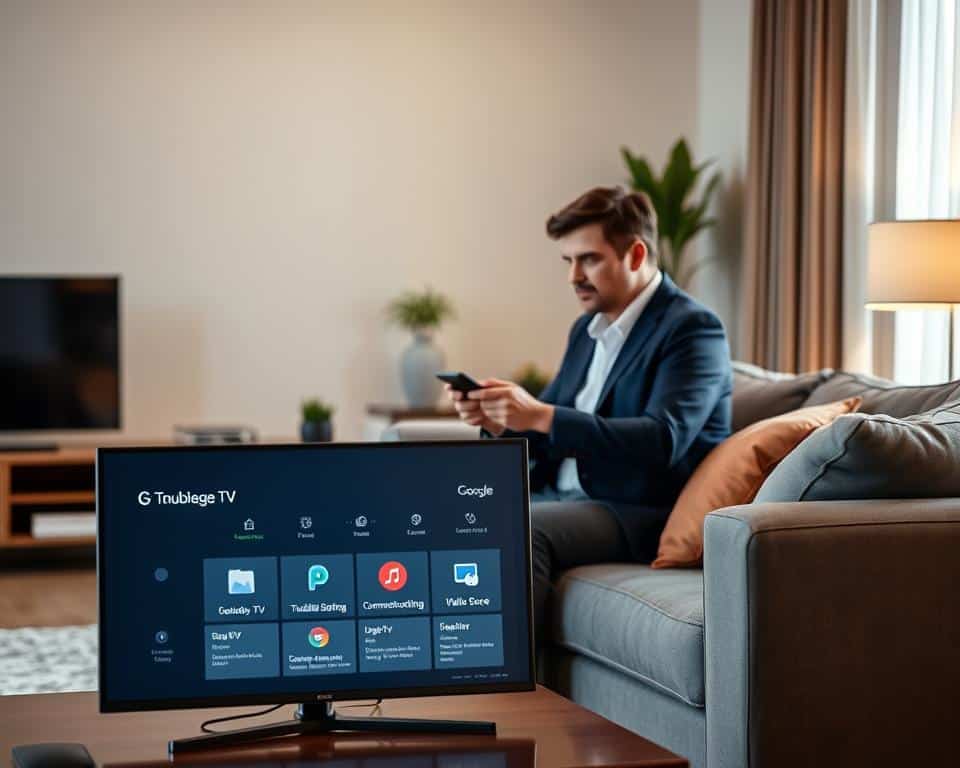
Ha a „Szolgáltatások kezelése“ gombra kattint, és üres listákat vagy hibaüzeneteket talál, valószínűleg frissítésre van szüksége A leghatékonyabb megoldás a hivatalos alkalmazásboltban található.
Tippek a telepítési és megjelenítési hibák megoldásához
Először is győződjön meg arról, hogy elegendő hely van a készüléken. A stabil Wi-Fi kapcsolat szintén kritikus a letöltésekhez.
A gyorsítótár törlése számos gyakori problémát megoldhat, a Beállítások > Alkalmazások > Tárolás menüpontban találja meg ezt a lehetőséget.
Ha a problémák továbbra is fennállnak, próbálja meg leválasztani és újracsatlakoztatni fiókját. Ez gyakran feloldja a szolgáltatások közötti szinkronizálási következetlenségeket.
Összetettebb problémák esetén a hivatalos súgóoldal részletes forrásokat kínál. Lépésről lépésre útmutatókat talál bizonyos helyzetekhez.
Ha nem tud azonnal frissíteni, használjon ideiglenes alternatívákat. A YouTube a fő probléma megoldása közben hozzáférhet aktuális filmvásárlásaihoz.
Widgetek hozzáadása egyéni élményhez
Mi lenne, ha a kedvenc ajánlásai mindig láthatóak lennének anélkül, hogy bármilyen alkalmazást meg kellene nyitnia? kezdőképernyő egy okos szórakoztató központban.
Ezek a vizuális elemek közvetlen információkat hoznak az Ön számára képernyő személyre szabott javaslatokat lát, és gyorsan hozzáférhet a filmekhez és műsorokhoz.
A widget hozzáadásához érintsen meg egy üres helyet a kezdőképernyő a tiedből okostelefon. Tartsa lenyomva, amíg meg nem jelenik a helyi menü.
Válassza a „Widgetek“ opciót, és görgessen, amíg meg nem találja a ikon egyezés Válassza ki a rendelkezésre álló helyhez legjobban illeszkedő méretet.
Helyezze el az elemet a kívánt területre húzva. Emelje fel az ujját, hogy véglegesen rögzítse a google kezdőképernyő.
„Praktikus módja annak, hogy szórakoztatását mindig távol tartsa“
Ez forma a testreszabás csak az Android 9 vagy újabb rendszert futtató eszközökön működik A widgetet igényei szerint átméretezheti.
O tartalom vizuálisan vonzó módon van megszervezve. Az Ön tapasztalata google kezdőképernyő még hatékonyabbá és személyre szabottabbá válik.
Ajánlások és egyéni tartalmak feltárása
Mit szólnál, ha lenne egy személyi asszisztensed, aki jobban ismeri a filmes ízlésedet, mint te magad? ajánlások a Smart folyamatosan elemzi szokásait, hogy pontos javaslatokat tegyen.
Az „Önnek“ részben dinamikus javaslatokat találunk bázis amit nézel és mi szolgaltatasok kapcsolódva a tiédhez fiók. Ez a terület idővel tanul a megtekintési mintáiból.
Az ajánlások kiigazítása az Ön érdeklődési köre alapján
Közvetlenül te irányítod a sajátodat ajánlások keresztül lista a jövőben megtekinteni kívánt filmek és műsorok hozzáadása a hozzáadás ikonra koppintva.
Javaslatainak további finomításához jelezheti, ha nem rendelkezik velük érdeklődés meghatározottban tartalom. Ez segít az algoritmusnak jobban megérteni az Ön konkrét preferenciáit.
Érdeklődési körének és könyvtárának beállítása
A „Az Ön szakasza lista„egységes személyes könyvtárként működik.Összefoglalja a különböző platformokon vásárolt vásárlásokat, és szinkronizálja az összes eszközt.
Többszörös felhasználókkal profilok azonos fiók fenntartás listák elválasztva.Ez biztosítja, hogy a ajánlások maradjon személyre szabott minden személy számára.
| Funkcionalitás | Fő előny | Hogyan juthat hozzá |
|---|---|---|
| Vizualizáció alapú ajánlások | Pontos javaslatok arra, hogy mit szeretsz igazán | Szakasz „Az Ön számára“ a főképernyőn |
| Testreszabott Érdeklődési Lista | Közvetlen ellenőrzés a jövőbeli ajánlások felett | Ikon a tartalom részleteihez |
| Egységes Könyvtár | Hozzáférés az összes tartalomhoz egy helyen | Szakasz „Az Ön listája“ a főmenüben |
Kezdetben szánjon néhány percet a beállításra lista az érdekeké. Ez bázis az egyéni maximalizálja a minőséget ajánlások jövendőbeli.
Filmek, programok és exkluzív kiadások felfedezése
Fedezze fel a szórakozás univerzumát még soha nem volt ennyire szervezett és hozzáférhető. Több mint 400 ezret talál filmek és összesített TV-epizódjaik szolgaltatasok kedvencek.
Az egységes keresés feltűnő különbség. Írjon be egy címet, és azonnal megtudja, mely platformokon streaming elérhető.
A témák és műfajok szerinti rendszerezés megkönnyíti a navigálást Fedezze fel az olyan kategóriákat, mint az akció, a vígjáték vagy a dokumentumfilmek tartalom igazodva a tiédhez érdeklődés.
A kiadások szakasz gyakran frissül Megtekinti a dátum elérhetőség és bérelhet vagy vásárolhat filmek új HD vagy 4K minőséggel.
Minden vásárlása egyben mentésre kerül lista személyzet a könyvtárban. Ez a funkció lehetővé teszi a letöltést a megtekintéshez programok offline, amikor akarod.
| Hozzáférési mód | Fő funkció | Előny a Felhasználó számára |
|---|---|---|
| Egységes Keresés | Több szolgáltatásban is megkeresi a címeket | Időt és erőfeszítést takarít meg |
| Navigáció nemek szerint | A katalógus tematikus felépítése | Intuitív tartalom felfedezés |
| Vásárlás/Közvetlen bérleti díj | A platformba integrált tranzakció | Kényelem és gyors hozzáférés |
Az A ajánlások az okos emberek elemzik a szokásait, azt javasolják programok a TV-ből és filmek ez megfelel a személyes stílusának képernyő kezdeti.
Sok felhasználók felfedez tartalom értékes in szolgaltatasok hogy már aláírod, ez az integráció maximalizálja előfizetéseid értékét streaming létező.
Okostelefon használata távirányítóként
Képzeld el, hogy soha többé nem kell keresned a fizikai kontrollt, amikor kedvenc programodat szeretnéd nézni okostelefon egy hatékony navigációs eszközben.
Az érintőképernyős élmény kiváló pontosságot biztosít a hagyományos gombokhoz képest. Mindent természetes mozdulatokkal vezérelhet mobileszköze kijelzőjén.
A virtuális távirányító telepítése és konfigurálása
Kezdésként nyissa meg a szoftvert okostelefon és keresse meg az ikont a távirányító. Általában az alsó navigációs sávban található képernyő.
Koppintson a szimbólumra, és a rendszer automatikusan lekéri készülékek ugyanazon a Wi-Fi hálózaton érhető el Válassza ki a vezérelni kívánt eszközt.
A televízión megjelenik egy párosítási kód Ezeket a számokat illessze be mobiltelefonjába a kapcsolat létrehozásához A folyamat gyors és biztonságos.
Miután csatlakozott, teljes hozzáférést kap a irányítás virtuális. Nagyobb praktikummal replikálja a fizikai eszköz összes funkcióját.
A nagy előnye az integrált billentyűzet a okostelefon. A jelszavak megadása vagy bizonyos címek keresése sokkal gyorsabb lesz forma az interakció értékes időt takarít meg.
| Fellebbezés | Előny | Amikor Használat |
|---|---|---|
| Integrált billentyűzet | Gyors és pontos gépelés | Felmérések és bejelentkezési szolgáltatások |
| Gesztus Navigáció | Több folyadékmozgás | Menük és tartalmak kihasználása |
| Automatikus Csatlakozás | Konfiguráció nélkül csatlakozik újra | Folyamatos használat a munkamenetek között |
Sok felhasználók felfedezik, hogy ez forma a parancs intuitívabb.Többet is vezérelhet készülékek ugyanazzal az alkalmazással, könnyen válthat közöttük.
Biztonság és adatvédelem biztosítása a platformon
Manapság elengedhetetlen a személyes adatok védelme a szórakozás élvezete közben több rétegű védelem annak biztosítására, hogy az Ön adatok maradjon biztonságban.
A létrehozása profilok a különböző lehetővé teszi, hogy minden családtagnak saját tapasztalata legyen. Ha többet ad hozzá profilok a tévében a apps mindegyiken dolgoznak, kivéve profilok gyermekek számára.
Az A profilok a gyerekeknek automatikus korlátozásai vannak, amelyek korlátozzák a hozzáférést tartalom nem megfelelő. Részletes szülői felügyeletet állíthat be, beállítva a maximális korhatár-besorolást.
Teljes mértékben uralod a sajátodat fiók a platformhoz csatlakozva Kezelheti az engedélyeket, megtekintheti az előzményeket és az adatvédelmi beállításokat forma egyszeru.
A platform végpontok közötti titkosítást használ az érzékeny információk védelmére adatok fizetési és bejelentkezési hitelesítő adatok szolgaltatasok mindig biztonságban vannak.
A megtekintési előzményeit és preferenciáit biztonságosan tároljuk, Ezeket az információkat bármikor törölheti, ha újraindítja az ajánlásokat a semmiből.
Az adatvédelmi beállítások lehetővé teszik annak szabályozását, hogy melyik adatok megosztva vannak vele szolgaltatasok partnerek. Felhasználók áttekinthetik és eltávolíthatják az egyes alkalmazások engedélyeit.
A kétfaktoros hitelesítés további biztonsági réteget ad az Ön számára fiók. Ez véd az Ön jogosulatlan hozzáférésétől filmek és kedvenc programok.
Ezek az intézkedések biztosítják, hogy az Ön tapasztalata képernyő mindig maradj csendben és védve. felhasználók teljes nyugalommal élvezheti a szórakozást.
Speciális tippek az alkalmazásélmény erősítéséhez
Tudtad, hogy vannak rejtett erőforrások, amelyek teljesen átalakíthatják a tiédet forma fogyasztó szórakozás?Ezek az extra funkciók messze túlmutatnak az alapvető streaming élményen.
Hozzáférés a menü a fő és navigáljon a „Beállítások“, hogy felfedezze a részletes testreszabási lehetőségeket. Itt olyan beállításokat talál, amelyeket kevés felhasználó ismer.
Extra funkciók és testreszabások használata
Teljesen testreszabhatja a sajátját tapasztalat vizuális sötét móddal Ez az opció csökkenti a szem megerőltetését éjszakai használat közben.
Állítsa be a szabványos streaming minőséget a mobiladatok mentéséhez Gyors Wi-Fi kapcsolatokon maximalizálja a minőséget, hogy a legtöbbet hozza ki filmek kedvencek.
A felirat funkció széles körű testreszabást kínál. Változtassa meg a méretet, a színt és a pozicionálást a jobb olvashatóság érdekében tartalom.
Segítség és súgó beállítások feltárása
A szakasz segitség integrált kínál teljes interaktív oktatóanyagok Megoldja a gyakori problémákat anélkül, hogy el kellene hagynia a platform.
Finomítsd ajánlások az „Érdeklődések kezelése“ meglátogatása. Műfajok és rendezők hozzáadása vagy eltávolítása a sajátjából lista a preferenciákról.
A bázis a tudás minden szempontból részletes cikkeket tartalmaz Az alapvető funkcióktól a komplex problémamegoldásig.
Lehetővé teszi az intelligens értesítések figyelmeztetését az új epizódokról. Ez a funkció folyamatosan frissíti Önt az Önről lista személyzet.
Fedezze fel a másokkal való integrációt szolgaltatasok hogy megossza, amit néz. Néhány apps lehetővé teszi a szinkronizálást a közösségi hálózatokkal.
Kezelje mindet készülékek fiókjához csatlakoztatva egy adott szakaszban Távolítsa el a már nem használt eszközöket a nagyobb biztonság érdekében.
Utolsó gondolatok egy teljes szórakozáshoz
Most már minden eszközzel rendelkezik a digitális szórakoztató rutin teljes átalakításához.Ez a platform a jelentős evolúció abban, ahogyan filmeket és műsorokat fogyasztunk.
Az alapvető telepítéstől a fejlett testreszabásokig tanult.A kezdőképernyő testreszabható kombinálható ajánlások okos, hogy hozzon létre egy tapasztalat szingli.
Tartsd a tiédet lista a frissített érdeklődési köröktől a pontos javaslatokig. Rendszeresen fedezze fel a különböző szakaszokat, hogy újakat fedezzen fel tartalom.
Integráció többszörösekkel streaming szolgáltatások értékes időt takarít meg. Használja a sajátját okostelefon vezérlőként a gördülékenyebb navigáció érdekében.
Felhasználók ez megfelelően konfigurálja őket profilok a platform idővel tanul és fejlődik veled.
Megérkeztünk a vége ebből az útmutatóból azzal a bizonyossággal, hogy felkészült forma a szórakozás felfedezése és megszervezése soha nem lesz ugyanaz.



