
Wifi leesik? Tesztelje internetét 1 perc alatt
Anúncios
Átélted azt a frusztrációt, hogy megvan internet kapcsolat egy fontos találkozó kellős közepén vagy online játékod egy döntő pillanatában esik el?
Anúncios
Először is elengedhetetlen ennek megértése internet problémák sokféle okuk lehet, a fizikai interferenciától a nem megfelelő útválasztó beállításokig.
Ebben az útmutatóban megtudhatja, hogyan lehet gyorsan azonosítani és megoldani kapcsolódási problémák amelyek hatással vannak a internet sebesség. Mindössze 1 perc alatt rájöhetsz a egyszerű teszt felmérni az Ön állapotát internet kapcsolat.
Főbb Pontok
- Azonosítsa az internetes problémák gyakori okait.
- Végezzen gyors tesztet a kapcsolat felmérésére.
- Értse meg, hogyan javíthatja internetének sebességét.
- Hatékonyan oldja meg a csatlakozási problémákat.
- Optimalizálja hálózatát a jobb teljesítmény érdekében.
Miért instabil az interneted?
Annak megértése, hogy miért instabil az internet, az első lépés a probléma megoldásához. A kapcsolat instabilitását számos tényező okozhatja, beleértve a szolgáltatói problémákat, a túlzott csatlakoztatott eszközöket és a fizikai interferenciát.
Csatlakozási problémák jelei
Számos jel utal arra, hogy problémák vannak az internetkapcsolattal. Oldalak, amelyek betöltése hosszú időt vesz igénybe, az összeomló videók és a hirtelen leeső hívások a leggyakoribb tünetek közé tartoznak. Ha ezeket a problémákat tapasztalja, fontos megvizsgálni az okokat.
Az instabil internet hatásai
Az instabil internet jelentős hatással lehet munkájára, tanulmányaira és szabadidejére A frusztráción túl veszélyeztetheti termelékenységét és az online tevékenységek minőségét. A probléma okának azonosítása kulcsfontosságú a hatékony megoldás megtalálásához.
A csatlakozási problémák jeleinek és hatásainak megértésével lépéseket tehet a stabil és megbízható internet biztosítása érdekében. Ez magában foglalhatja annak ellenőrzését, hogy a probléma a szolgáltatóval kapcsolatos-e, a router helyzetének beállítását vagy a csatlakoztatott eszközök számának korlátozását.
Wifi leesik? Tesztelje internetét 1 perc alatt
Először is kulcsfontosságú, hogy ellenőrizze az internet sebességét. A kapcsolat tesztelése az első lépés annak azonosításához, hogy a probléma a hálózatban vagy a szolgáltató által nyújtott szolgáltatásban van-e.
Eszközök a kapcsolat teszteléséhez
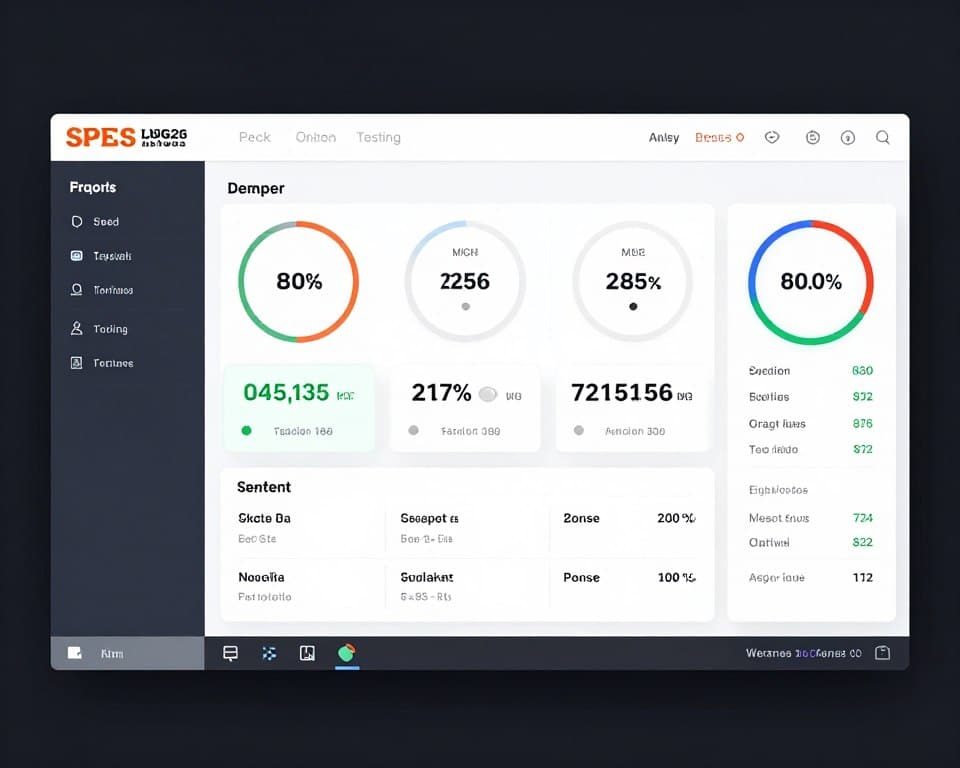
Számos ingyenes és hatékony eszköz áll rendelkezésre a kapcsolat tesztelésére. Az Ookla Speedtest és a My Connection nagyszerű lehetőségek a letöltési, feltöltési és ping sebesség ellenőrzésére. Ezenkívül az olyan alkalmazások, mint a NetSpot, a WiFi Analyzer és a Fing segítenek feltérképezni a jelet otthonában, és azonosítani a lefedettség gyenge pontjait.
Ezek az eszközök pontos adatokat szolgáltatnak, amelyek elengedhetetlenek a hálózat minőségének megértéséhez.
Hogyan értelmezzük a teszteredményeket
Az eredmények értelmezésekor fontos, hogy a kapott sebességet összehasonlítsuk az üzemeltetőjével szerződött sebességgel Jelentős eltérés jelezhet problémákat a szolgáltatás nyújtásában Ezen túlmenően a ház különböző időpontjaiban és helyszínein végzett vizsgálatok segít abban, hogy teljes rálátása legyen a hálózat minőségére.
Így azonosíthatja azokat a mintákat, amelyek segítenek megoldani a problémát.
Jelproblémák: akadályok és interferenciák
Az útválasztó jelét érintő akadályok azonosítása az első lépés a stabil kapcsolat felé. Sok régióban a hálózati infrastruktúra nem tart lépést a szolgáltatók által kínált csomagok sebességével, ami gyakori csökkenést és magas késleltetést eredményez.

A jelet befolyásoló fizikai akadályok
A fizikai akadályok láthatatlan ellenségei a Wi-Fi jelnek. Beton falak, nagy tükrök, fém szekrények és még akváriumok is jelentősen blokkolhatja vagy gyengítheti a jel terjedését Ezen akadályok minimalizálása érdekében ajánlott a router áthelyezése a ház központibb helyére.
Interferenciát okozó eszközök
A fizikai akadályok mellett számos elektronikus eszköz otthonában közvetlen interferenciát okozhat a router jelében A mikrohullámú sütő, a vezeték nélküli telefonok, a Bluetooth hangszórók és a baba monitorok működtetése olyan eszközök példái, amelyek veszélyeztethetik a Wi-Fi minőségét. A router távol tartása ezektől az eszközöktől segíthet stabilabb és konzisztensebb jel biztosításában.
Ha feltérképezi otthonát az interferenciaforrások szempontjából, és szükség szerint áthelyezi az útválasztót, jelentősen javíthatja internetkapcsolatának minőségét.
Ideális Router Positioning
A router pozicionálása kulcsfontosságú a Wi-Fi jel egyenletes elosztásához otthonában A jól megválasztott hely jelentősen javíthatja az internet minőségét.
Stratégiai helyek az útválasztóhoz
Először is, próbálja meg elhelyezni a router egy központi helyen a lakóhely, lehetőleg egy magas ponton, és akadálymentes Ez lehetővé teszi a Wi-Fi jel egyenletesen terjedni minden szobában Stratégiai helyszínek közé tartozik a magas polcok központi folyosókon vagy asztalok nyitott területeken.
Helyek, amelyeket el kell kerülnie
Másrészt fontos elkerülni bizonyos helyeket, amelyek ronthatják a Wi-Fi jel minőségét Ne helyezze a routerét a padló közelében, zárt szekrények belsejében vagy televíziók mögött, továbbá tartsa távol a nagy tükröktől és fémtárgyaktól, mivel ezek zavarhatják a jelet Végül kerülje a router vastag falak közelében történő elhelyezését, különösen a betonból vagy fémszerkezettel rendelkezőkét, mivel ezek gátként működnek a Wi-Fi jel előtt.
Wi-Fi csatornáinak optimalizálása
A Wi-Fi csatornák optimalizálása kulcsfontosságú a stabil és gyors kapcsolathoz. A Wi-Fi csatornák „utakként“ működnek, ahol az internetes adatok utaznak. Amikor sok közeli útválasztó ugyanazt a csatornát használja, torlódások és interferencia lép fel, ami lassúságot és instabilitást eredményez.
Különbség 2,4 GHz és 5 GHz között
A 2,4 GHz-es frekvencia nagyobb hatótávolságot kínál, de érzékenyebb az interferenciára, és csak 11 csatorna áll rendelkezésre. Az 5 GHz-es frekvencia nagyobb sebességet biztosít, és kevesebb interferenciát szenved, de korlátozottabb a hatótávolsága.
Hogyan változtassuk meg az útválasztó csatornáját
Az útválasztó csatornájának módosításához először a böngészőn keresztül érje el a beállításokat (általában a 192.168.0.1 vagy a 192.168.1.1 beírásával) Keresse meg a vezeték nélküli vagy „Vezeték nélküli“ beállításokat, és válasszon egy kevésbé zsúfolt csatornát Alkalmazások, például WiFi Analyzer segítségével azonosítsa a legkevésbé használt csatornákat a környéken, és mentse el a beállításokat, hogy az útválasztó az új csatornán kezdjen működni.
Wi-Fi csatornáinak optimalizálásával jelentősen javíthatja kapcsolatának sebességét és stabilitását Ne feledje, hogy a megfelelő csatorna kiválasztása a környezettől és a közeli hálózatok mennyiségétől függ.
Csatlakoztatott eszközök kezelése
A Wi-Fi-hez csatlakoztatott eszközök száma lehet a stabil kapcsolat kulcsa Minél több eszköz használja egyszerre ugyanazt a hálózatot, annál nehezebb elkerülni az internet visszaesését.
Túl sok sávot fogyasztó eszközök azonosítása
Először is azonosítsa, mely eszközök fogyasztják a legtöbb sávszélességet. Ezt megteheti az útválasztó beállításainak elérésével vagy olyan speciális alkalmazások használatával, amelyek valós idejű adatfogyasztást mutatnak streaming a nagyfelbontású videók és a nagy fájlletöltések nagy sávszélességet fogyasztanak.
Eszközhozzáférés korlátozása
Miután azonosította a legtöbb sávszélességet fogyasztó eszközöket, korlátozhatja a hozzáférést ezekhez az eszközökhöz a QoS (Quality of Service) beállításokon keresztül az útválasztón. Ezenkívül fontolja meg meghatározott időpontok létrehozását a nagy sávszélességet igénylő tevékenységekhez, így elkerülheti a hálózat túlterhelését, és stabilabb kapcsolatot biztosít minden eszköz számára.
Végül a csatlakoztatott eszközök kezelése nemcsak az internet sebességét javítja, hanem segít a hálózat biztonságának megőrzésében is.
Megoldások a hardverproblémákra
A hardverproblémák gyakori okai az internetkapcsolat instabilitásának. Ha gyakori csökkenést vagy lassú sebességet tapasztal, döntő fontosságú annak ellenőrzése, hogy a probléma a berendezéssel kapcsolatos-e.
A modem és az útválasztó helyes újraindítása
A csatlakozási problémák egyik legegyszerűbb és leghatékonyabb megoldása a modem és a router megfelelő újraindítása Ehhez teljesen kapcsolja ki a készülékeket a konnektorból, várjon legalább 60 másodpercet, majd először kapcsolja be a modemet, várva annak stabilizálását, mielőtt bekapcsolná a routert Ez a folyamat, amelyet „power cycling“ néven ismerünk, megoldja a csatlakozási problémák mintegy 70% – át.
Mikor van ideje cserélni a felszerelést
Ha az újraindítás nem oldja meg a problémát, ideje felmérni, hogy szükség van-e a berendezés cseréjére Ha a modem vagy a router 5 évnél régebbi, vagy nem támogatja a legújabb technológiákat, akkor az instabilitás oka lehet. Annak jelei, hogy ideje váltani, állandó túlmelegedés, szabálytalanul villogó fények és gyakori újraindítás szükségessége.
E problémák azonosításakor fontolja meg berendezéseinek korszerűsítését az internetkapcsolat stabilitásának és sebességének javítása érdekében.
Szoftverfrissítések és beállítások
A router szoftverének naprakészen tartása kulcsfontosságú a stabil kapcsolathoz. Az elavult firmware-rel rendelkező router hálózati problémákat és instabilitást okozhat az interneten.
Router Firmware frissítése
Először is fontos megérteni, hogy a firmware az útválasztó belső szoftvere A gyártók frissítéseket adnak ki a biztonsági hibák kijavításához és a teljesítmény javításához A frissítéshez a böngészőn keresztül hozzáférhet az útválasztó beállításaihoz, és keresse meg a firmware-frissítés részt, amely általában az „Adminisztráció“ vagy a „Rendszer“ alatt található.
Így biztosíthatja, hogy az útválasztó a legújabb firmware-verzióval működjön, javítva a lehetséges hibákat és javítva a kapcsolat stabilitását.
Speciális beállítások a jobb teljesítmény érdekében
A frissítések mellett vannak olyan speciális beállítások, amelyek jelentősen javíthatják a hálózat teljesítményét Az átviteli teljesítmény beállításai, a QoS beállítások és a sávszélesség optimalizálása néhány rendelkezésre álló lehetőség. Tehát szánjon időt az útválasztó speciális beállításainak feltárására, és ha szükséges, olvassa el a gyártó kézikönyvét vagy webhelyét, hogy megértse, hogyan lehet az egyes beállítások előnyösek a kapcsolat számára.
Végül ezen beállítások módosításával növelheti internetének sebességét és javíthatja hálózatának lefedettségét.
Következtetés
Most, hogy ismeri a Wi-Fi instabilitás okait, itt az ideje, hogy lépéseket tegyen. Először azonosítsa a probléma kiváltó okát a sebesség teszt és a kapcsolatleesési minták elemzése különböző eszközökön és időpontokban.
Ezután alkalmazza a megfelelő megoldásokat: helyezze át az útválasztót, optimalizálja a csatornákat, kezelje a csatlakoztatott eszközöket, és frissítse a firmware-t. Ne feledje továbbá, hogy a fizikai akadályok és a más eszközök által okozott interferencia befolyásolhatja a jel minőségét otthonában.
Ezért fontos, hogy szemmel tartsuk azokat az új technológiákat és alkalmazásokat, amelyek segíthetnek nyomon követni és javítani a kapcsolatot Végül, ha még az összes tipp betartása után is fennáll a problémája, ne habozzon kapcsolatba lépni a fuvarozójával – a szerződött terv szerint minőségi szolgáltatásra jogosult.
Így élvezheti a stabil és gyors internetkapcsolatot anélkül, hogy technikai segítségre lenne szüksége Ne felejtse el rendszeresen újraindítani a routert, és fontolja meg a berendezés cseréjét, ha szükséges.



