
TV, sorozatok és csatornák megtekintése a Google TV alkalmazással
Anúncios
Érezted már magad elveszettnek, egyik szolgálatból a másikba ugrálva, csak azért, hogy valami jót találj, amit nézhetsz?
Anúncios
A tökéletes tartalom fárasztó keresése véget érhet forradalmasmt a szórakoztató élményed.
Képzelj el egy helyet, ahol a kedvenc műsoraid, filmjeid, csatornáid összejönnek.
Ennek a hivatalos megoldásnak van egy óriás adatbázistöbb mint félmillió cím van a világ minden tájáról.
Megtanulja, mit szeretsz. Így a javaslatok egyre többet kapnak testreszabott önért.
A legjobb rész? Különböző képernyőkön használhatja.Okphone, tablet vagy televízió központi szórakozássá válik.
Kezdésként csak egy fiókot a platform készítőjétől Akkor tiszta praktikum Akár bérelhet vagy vásárolhat filmek egyenesen bele az.
Készülj fel egy teljes útmutatóra A telepítéstől a haladó trükkökig megyünk A filmested soha nem lesz ugyanaz!
Fő pontok
- Központosítsa platformjai tartalmát streaming kedvencek egy helyen.
- Intelligens és személyre szabott ajánlásokat kínál az Ön ízlésének megfelelően.
- Egyszerű és barátságos felülettel rendelkezik, könnyen használható az egész család számára.
- Többben is működik készülékek, például mobiltelefonok, táblagépek és tévék.
- Lehetővé teszi, hogy közvetlenül a platformon keresztül kölcsönözzön vagy vásároljon filmeket.
- Kell egy fiók a Google-tól az összes funkció feloldásához.
- Ez az útmutató mindent megtanít az alapoktól a legfejlettebb tippekig.
Mi az a Google TV alkalmazás, és miért használja?
A digitális szórakozás központosítása még soha nem volt ilyen egyszerű és okos.
Maga mögött hagyja a több program közötti ugrás korszakát Minden egy helyen gyűlik össze.
Az Ön egyesített szórakoztató központja
Tekintsd ezt a megoldást szobád fő központjának Nem hoz létre saját tartalmat.
Funkciója, hogy összekapcsolja mindent Összegyűjti a katalógusokat a kedvenc videó szolgáltatások.
Ha van Netflix, Prime Video, HBO, Disney+ vagy Apple TV, akkor lefedett.
Hozzáférés bármely filmhez vagy sorozathoz közvetlen A nagy erkély a univerzális keresés.
Keress egy címet A rendszer megmutatja, hol érhető el, hogy megnézhesd.
Platformjai központosításának előnyei
A fő gazdaság az idő és erőfeszítés. A filmes estéd sokkal praktikusabb lesz.
Ráadásul a kurátorság erőteljes. A platform azt nézi, amit élvez.
A javaslatok okosak Figyelembe veszik szokásait minden kapcsolódó szolgáltatásban.
| Előtte (Több külön program) | Most (Az Egységes Központtal) |
|---|---|
| Lassú navigáció a különböző interfészek között. | Folyadéknavigáció egyetlen családi környezetben. |
| Ismételt keresés minden egyes katalógusban. | Egyedi keresés, amely egyszerre vizsgálja az összes szolgáltatást. |
| Általános és szétválasztott ajánlások. | Okos javaslatok, tanulás a teljes ízlésedből. |
| Több fiók és bejelentkezés bonyolult kezelése. | Aláírások egyszerűsített vezérlése egy panelen. |
A beállításokban hozzáadod és kezeled a szolgáltatásokat, amikért fizetsz Minden szervezett.
Mi van, ha egy csodálatos film nem szerepel az előfizetéseiben?
Bérelhet vagy vásárolhat közvetlenül a platformon keresztül.
Ennek a központnak az elfogadása az egyik okos választás. Ez egy befektetés minden szabadidő fejlesztésére.
Hogyan szerezheti be és telepítheti a Google TV alkalmazást eszközére
Mielőtt belemerülne az ajánlásokba, meg kell győződnie arról, hogy az eszköz telepítve van. A folyamat gyors és kétféleképpen történhet.
Sok esetben a program már készen áll a készüléken Ha nem, akkor egy gyors keresés megoldja Minden lépésben eligazítjuk.
Automatikus telepítés Android-eszközökön
Android okostelefonja vagy táblagépe már rendelkezhet a megoldással A gyártók gyakran tartalmazzák ezt a platformot.
Az ellenőrzéshez keresse meg az ikont a kezdőképernyőn vagy az alkalmazásfiókban. A név „Google TV“ lesz.
Ha ott van, csak érintse meg a megnyitáshoz Néha frissítés szükséges a legújabb funkciókhoz.
Ez gyakori az újabb eszközökön A frissítés biztosítja a legjobb élményt az első használattól kezdve.
Keresési és telepítési kézikönyv a Play Áruházban
Nem találta meg az ikont?Nincs gond. Néhány perc alatt letöltheti.
Nyissa meg az operációs rendszer hivatalos áruházát A keresőmezőbe írja be a program teljes nevét.
Érintse meg a „Telepítés“ vagy a „Frissítés“ gombot, ha van. Pillanatok alatt a letöltés befejeződik.
A telepítés után nyissa meg az eszközt a konfigurálásához. Most elkezdheti a felfedezést.
| Telepítési mód | Hogyan működik ez | Legjobb For |
|---|---|---|
| Automatikus (Előre telepítve) | Az alkalmazás már a készüléken van, amikor kilép a dobozból. | Felhasználók, akik azonnal, letöltés nélkül szeretnének elindulni. |
| Kézikönyv (Via Loja) | Aktív keresést és letöltést igényel a felhasználótól az alkalmazásboltban. | Akinek régebbi eszközei vannak, vagy ahol az előre telepített verziót eltávolították. |
| Frissítés | Folyamat a legújabb verzió és minden funkció biztosítására. | Minden felhasználó, hibajavításokhoz és új funkciókhoz. |
A Widget hozzáadása a mobil kezdőképernyőhöz
Nagyon hasznos trükk, hogy egy közvetlen parancsikont a főképernyőn. Így a program megnyitása nélkül látja a javaslatokat.
Tartsa lenyomva az ujját a kezdőképernyő egy üres helyén A megjelenő menüből válassza a „Widgetek“ opciót.
A listában keresse meg a platformnévvel ellátott widgetet Húzza a kívánt pozícióba a képernyőn.
Kész! Most folyamatosan láthatók a filmek és sorozatok személyre szabott tippjei.
Ez az eszköz több eszközön is működik Android okostelefonok, táblagépek és televíziók támogatottak.
Győződjön meg arról, hogy az operációs rendszer naprakész, ami megakadályozza a teljesítményproblémákat.
Ha nem találja a programot az áruházban, nézze meg fiókrégióját Néha a rendelkezésre állás helyenként változik.
Ezeket a lépéseket követve a szórakoztató központod készen áll Most csak kezdd el használni a programot és élvezd.
Első lépések: Bejelentkezés és fiók beállítása
Az igazi varázslat akkor kezdődik, amikor összekapcsolja digitális identitását a platformmal. Ez az a pillanat, amikor megszűnik általános eszköz lenni, és személyes szórakoztató központjává válik.
A folyamat gyors és biztonságos Néhány perc múlva minden készen áll a használatra.
Tapasztalata sokkal gazdagabb és szervezettebb lesz A személyre szabás itt kezdődik.
Google-fiókjának jelentősége
Az összes funkció eléréséhez szüksége van egy fiókra a platform készítőjétől. Univerzális hozzáférési kulcsként működik.
Ez a fiók több okból is kulcsfontosságú. Minden eszközön szinkronizálja a beállításokat.
Érdeklődési listája, ajánlásai és akár vásárlásai is a felhőbe kerülnek, anélkül válthat készüléket, hogy bármit is elveszítene.
Azonos televízión osztozó családok számára több fiókot is hozzáadhat Minden személynek saját külön profilja van.
Így a javaslatok mindegyiknél pontosak Az élmény sokkal szervezettebb.
Néha apró problémák merülhetnek fel a bejelentkezés során. Gyakori a jelszófelejtés.
Ha fiókjában kétlépcsős ellenőrzés van, legyen a közelben telefonja A rendszer extra megerősítést kér.
Ennek megoldása egyszerű. Maga a platform helyreállítási lehetőségeket kínál.
Streaming szolgáltatások hozzáadása és kezelése
Miután bejelentkezett, itt az ideje, hogy összekapcsolja kedvenc videó szolgáltatásait Ez a lépés meghatározza, hogy mit fog látni a katalógusban.
Lépjen a Platform beállításaihoz. Ott találja a menüt „Szolgáltatások kezelése“.
Koppintson rá a legnépszerűbb előfizetések listájának megtekintéséhez. A lehetőségek között szerepel a Netflix, a Prime Video, az HBO Max és a Disney+.
Válassza ki az egyes programokat, amelyekért fizet. A kapcsolat néhány érintéssel történik.
Lehet, hogy minden szolgáltatásba külön-külön kell bejelentkeznie. Ez egy gyors folyamat, és egyszer megtörténik.
Miután csatlakoztatta, a varázslat megtörténik A rendszer keresztezi az összes katalógust.
Csak a saját platformokon elérhető filmeket és sorozatokat mutatja meg A keresés sokkal hatékonyabb.
Nagyon fontos ennek a listának a naprakészen tartása. Ha előfizet egy új szolgáltatásra, adja hozzá ide.
Hasonlóképpen, ha lemond egy előfizetést, távolítsa el. Ezzel elkerülhetők az olyan tartalomra vonatkozó javaslatok, amelyekhez nem férhet hozzá.
Minden beállítással a platform elkezdi megtanulni az Ön ízlését. Az ajánlások egyre inkább személyre szabottak.
Ebből a lépésből kilépsz a tökéletes fiókoddal Minden adatfolyamod integrálva lesz és használatra kész.
Navigálás a Google TV alkalmazásfelületén
A navigáció elsajátítása a titka annak, hogy a kereséssel töltött órákat percnyi szórakozássá változtassuk.
A platform főképernyője intuitív fülekbe van rendezve. Mindegyiknek van egy speciális funkciója, amely irányítja a választást.
Ezeknek a szakaszoknak a jó ismerete az, ami az élményt olyan gördülékenysé és személyre szabottá teszi.
Tab „Hírek a felemelkedésről“: Mi a bombázás
Ez a pillanatnyi trendek bemutatója. Összehozza az összes csatlakoztatott platform kiadásait és sikereit.
Soha nem maradsz ki a sorozatokról és filmekről szóló beszélgetésekből. A küret a világszerte népszerű dolgok alapján történik.
Ez a tökéletes hely a következő jelenség felfedezésére streaming. A lapon a közvetlen vásárlási vagy bérleti lehetőségek is megjelennek.
Tehát ha egy cím nem szerepel az előfizetéseiben, akkor már látja a vásárlás árát.
Tab „Az Ön számára“: Egyéni ajánlások
Ez a rész a program okos szíve Létezik, hogy megtanuld és előre jelezd az ízlésedet.
Az algoritmus elemzi a megtekintési előzményeket az összes kapcsolódó szolgáltatásra vonatkozóan A javaslatok egyre pontosabbak.
Minél többet használod, annál jobban üt. Olyan, mintha lenne egy személyes gyógyító, aki ismeri a hangulatait.
Az elfeledett klasszikusoktól a profilodhoz illő újdonságokig mindent megtalálsz.A kellemes meglepetés garantált.
„Bolt“ fül: Filmek vásárlása vagy bérlése
Itt található a teljes katalógus a közvetlen vásárláshoz.Találjon olyan címeket, amelyek nem részei az előfizetési csomagoknak.
Böngésszen a műfajok, árak és kiemelt kiadások között A döntést szűrők és részletes leírások teszik könnyebbé.
Bérelni egyet film egy különleges éjszakára, vagy vásárolja meg digitális gyűjteményéhez nagyon egyszerű. A fizetés biztonságos és gyors.
Minden azonnal elérhető a személyes könyvtárában.
Lap „Az Ön listája“: Minden, amit mentett
Ez az Ön privát szórakoztató könyvtára. Összegyűjti az összes érdeklődésként megjelölt tartalmat.
Őrizd is őket filmek és programok, amiket béreltél vagy vettél Mindig kéznél van a gyűjteményed.
Gyors hozzáférés bármilyen eszközről A szinkronizált listája elkerüli ezt a kétséget: „hol láttam azt az érdekes címet?“.
Gyakorlati emlékeztetőül szolgál a közelgő maratonokhoz.
| Fő lap | Legjobb For | Kulcsfunkcionalitás |
|---|---|---|
| Hírek az Altában | Fedezze fel a népszerű trendeket és kiadásokat minden platformon. | Válogatott takarmány integrált vásárlási és bérleti lehetőségekkel. |
| Neked | Intelligens javaslatokat kaphat a megtekintési előzmények alapján. | Egyedi ajánlások, amelyek az Ön használatával együtt fejlődnek. |
| Bolt | Béreljen vagy vásároljon olyan címeket, amelyek nem szerepelnek a streaming előfizetéseiben. | Közvetlen vásárlási katalógus navigációval nemek és árak szerint. |
| A listád | Gyorsan elérheti mindazt, amit mentett, vásárolt vagy bérelt. | Szinkronizált személyes könyvtár minden eszközön. |
Ennek a négy lapnak a elsajátítása a kulcs. Néhány másodperc alatt, könnyedén megtalál bármit, amit megnézhet.
Tapasztalata megszűnik keresés lenni, és folyamatos és kellemes felfedezéssé válik.
Profilok testreszabása egyedi élmény érdekében
Minden családtagnak megvannak a kedvenc filmjei és sorozatai, igaz? Most képzelje el mindegyiket saját egyedi kirakatával.
Ez egyéni profilokkal lehetséges. Egy általános katalógus platformját minden személy számára egy adott térré alakítják át.
Az élmény sokkal gazdagabbá és szervezettebbé válik A javaslatok kezdenek értelmet nyerni azok számára, akik abban a pillanatban használják.
A felnőttektől a gyerekekig mindenkinek megvan a maga kis felfedező zuga.
Ez a kulcs, hogy véget vessen a harcok a távirányító A platform alkalmazkodik menet közben, csak azt mutatja, ami számít.
Profilok létrehozása és váltása
Új profil beállítása gyors folyamat Menj a kezdőképernyő jobb felső sarkába.
Érintse meg az aktuális fénykép vagy avatar ikonját Ezután válassza ki a lehetőséget „Profil hozzáadása“.
Válasszon egy nevet és egy képet az azonosításhoz Ez lehet egy fotó rólad vagy egy szórakoztató avatar.
Pillanatokon belül használatra kész lesz az új tér Még egyszerűbb közöttük a váltás.
Csak kattintson a felület tetején található profilválasztóra Az átmenet azonnali, és nem befolyásolja mások tartalmát.
Minden profil megtartja saját érdeklődési listáját és előzményeit. Az ajánlások külön fejlődnek.
Ez biztosítja, hogy javaslatai soha ne keveredjenek partnerének vagy gyermekeinek javaslataival.
Ha módosításokat kell végrehajtania, egyszerű A név vagy a fénykép szerkesztéséhez lépjen a profilbeállításokra.
Eltávolíthat egy olyan profilt is, amelyet már nem használ Családi szervezete naprakészen tart.
Gyerektér: Irányítás gyerekeknek
A szülők számára a nyugalom elengedhetetlen Gyerekek Space úgy teremtették, hogy gondolkodik rajta.
Ez egy biztonságos környezet és tele van minden korosztálynak megfelelő tartalommal A gyerekek szeretik a színes és egyszerű felületet.
Ehhez a speciális szakaszhoz való hozzáféréshez a fiók Google a gyermek számáraA Family Link kezelheti.
Tehát teljes ellenőrzése alatt áll, hogy mit láthatnak A beállítás lépésről lépésre irányított.
Beállítod a napi képernyő időkorlátokat Beállíthatod az ágyidőket, amikor a hozzáférés automatikusan blokkolva van.
Korhatár-besorolási korlátozások is konfigurálhatók Nem megfelelő tartalom egyszerűen nem jelenik meg.
Ez óriási nyugalmat hoz. Tudod, hogy a kicsik biztonságosan felfedezik.
Új rajzokat és oktatási programokat fedeznek fel, mindezt egy kifejezetten számukra készült univerzumban.
Hogyan testreszabható az érdeklődési listája
A megszemélyesítés varázsa a színfalak mögött történik. Érdeklődési listája ennek az élménynek a szíve.
A profil használatának pillanatától kezd kialakulni.Minden megnézett film és minden mentett cím egy történetet mesél el.
Az algoritmus megfigyeli ezeket a mintákat Összeköti azokat a műfajokat, színészeket és rendezőket, akiket a legjobban szeretsz.
Minél többet érintkezel, annál okosabb lesz. A javaslatok már nem általánosak.
Biztos ajánlásokká válnak, szinte mintha egy kurátor barát választana neked.
Ez az erényes felfedezési ciklus folyamatos. Folyamatosan új kedvencek jelennek meg, frissen tartva az élményt.
A listája szinkronizálódik az összes olyan eszközön, ahol a profilja aktív. Soha nem hagy ki egy értékes hivatkozást.
Ez a garancia arra, hogy a következő maratonod tökéletes lesz. Mindent kézzel választottak ki, az alapján, hogy mit szeretsz igazán.
| Profil funkció | Standard Felnőtt Profil | Gyerekek Space |
|---|---|---|
| Tartalomszabályozás | Teljes hozzáférés a teljes integrált katalógushoz, beleértve a vásárlási lehetőségeket is. | Korcsoportonként szűrt tartalom, csak gyermekek számára engedélyezett címek. |
| Ajánlások Testreszabás | Javaslatok a felhasználó megtekintési előzményei és érdeklődési listája alapján. | Az ajánlások a gyermekek számára megfelelő oktatási és szórakoztató tartalmakra összpontosítottak. |
| Szülői korlátok és ellenőrzések | Nem alkalmazható A felhasználó teljes navigációs szabadsággal rendelkezik. | Konfigurálható képernyőidő, lefekvés és szülői PIN-zár korlátai. |
| Számlakövetelmény | A felnőtt felhasználó bármely érvényes Google-fiókja. | Gyermek Google-fiókja, amelyet egy felnőtt kezel a Family Linken keresztül. |
| Vizuális interfész | A platform szabványos elrendezése, minden füllel és funkcióval. | Egyszerűsített felület nagy ikonokkal, élénk színekkel és könnyű navigációval a gyermekek számára. |
A profilok személyre szabása messze túlmutat a puszta szervezeten, arról szól, hogy egyedi köteléket alakítsunk ki a személy és a szórakozás között.
Platformja megszűnik minden program lenni. Mindegyik ízlését és rutinját tükrözi otthonában.
Ez az igazi forradalom abban, ahogyan a szórakozást fogyasztod Minden okosabb, biztonságosabb és mindenekelőtt személyes.
Az érdeklődési lista elsajátítása (figyelőlista)
Képzelje el, hogy van egy különleges helye az összes kedvenc filmes felfedezésének tárolására.
Ez a hely létezik, és az úgynevezett érdeklődési lista. Ez az egyik legerősebb eszköz a platformon.
Ezzel soha nem marad le egy értékes ajánlásról Minden meg van mentve, amikor van ideje élvezni.
Megtanítjuk elsajátítani ezt a funkciót. Az elemek hozzáadásától a bárhonnan történő hozzáférésig.
A szórakoztató élményed sokkal szervezettebb és személyesebb lesz.
TV, mobil vagy keresési tartalom hozzáadása
Film vagy sorozat hozzáadása a listához nagyon egyszerű Csak érintse meg a „mentés“ vagy a „hozzáadás a listához“ ikont.
Ezt sokféleképpen megteheted A praktikum mindenhol ugyanaz.
A televízióban: A katalógusok böngészése közben keresse meg a „több“ szimbólumot vagy egy könyvjelzőt, válassza ki a mentési lehetőséget.
A mobil programban: A folyamat azonos Érintse meg az Önt érdeklő cím melletti ikont.
Még webes keresésben is: Ha a keresőben filmet keres, gyakran megjelenik a „Hozzáadás a figyelőlistához“ opció.
Ez az azonnali művelet megkönnyebbülés Nem kell abbahagynia, amit csinál, hogy időben figyeljen.
Az érdeklődési lista olyan, mint egy gyengéd emlékeztető a jövőbeli énednek, biztosítva, hogy a következő streaming munkamenet mindig tele legyen csodálatos lehetőségekkel.
A mentett tartalom a fiókodba kerül. Ez egy személyes gyűjtemény, amely a felfedezéseiddel együtt növekszik.
Hozzáférés a listához bármely eszközön
A felhőszinkron varázsa itt kezdődik Minden, amit egy eszközön mentesz, azonnal megjelenik a többien.
Hozzáadott egy címet a tablet?Már elérhető lesz a televízió a szobában.
Ennek oka, hogy a listája kapcsolódik a személyes fiókjához Csak jelentkezzen be ugyanazokkal az adatokkal bármely kompatibilis eszközön.
A hozzáférés nagyon egyszerű A platformon belül keresse meg az érdeklődési listájának szentelt részt.
Lehet a „Megnézni“ vagy a „Listám“ nevű lapon. A navigáció intuitív.
Ez a hordozhatóság tökéletes a modern élethez. Ebéd közben mobilon tervezed meg a maratont, éjszaka pedig a tévében futod.
Személyes gondozása elkíséri, bárhová is megy.
Mi a különbség a érdeklődési lista mi a helyzet a „Listád“ füllel, amit már láttunk?
Ez egy gyakori kétség. Egyszer s mindenkorra tisztázzuk.
| Érdeklődési lista (Watchlist) | Lap „Az Ön listája“ |
|---|---|
| Összehozza a filmeket és sorozatokat, amiket te mentett később megtekinthető bármely csatlakoztatott streaming szolgáltatásból. | Tartalmazza mindenest hogy vásárolt, bérelt vagy mentett, működő, mint egy teljes platform könyvtár. |
| Tartalom fókusz jövendőbeli, még nem vizualizált. | Keverik a jövőbeli tartalmakat, amelyeket már megnéztek és birtokoltak. |
| Ideális a következő foglalkozások megtervezéséhez. | Ideális a teljes személyes gyűjtemény kezeléséhez. |
Idővel a listája meglehetősen hosszúra nyúlhat. Ne aggódjon, a kezelés egyszerű.
- Belső keresés használata: A listán belül egy adott cím neve alapján kereshet.
- Szűrés műfaj szerint: Egyes verziók lehetővé teszik, hogy szűrje, hogy csak vígjátékok, drámák vagy akció.
- Jelölje meg asszisztensként: Miután megnéztél egy filmet, megcímkézheted Ez segít, hogy koncentrálj arra, ami hiányzik.
- Oszd meg a családdal: Küldjön javaslatokat közvetlenül családtagjai profiljára.
Ha egy elem már nem érdekli, az eltávolítása gyors Csak nyissa meg a cím részleteit, és válassza az „Eltávolítás a listából“ lehetőséget.
Ez a karbantartás biztosítja, hogy javaslatai relevánsak és naprakészek maradjanak.
Az érdeklődési lista elsajátítása az utolsó lépés a teljesen személyre szabott élmény felé.
Az alkalmi felfedezéseket konkrét szórakoztató tervvé változtatja.
Egy jól gyógyított figyelőlistával örökre eltűnik a kérdés, hogy „mit nézzünk ma?“.
Az élő TV világának felfedezése a Google TV-n
Mi lenne, ha egyesítenénk a gyakorlatiasságot streaming a nyílt TV meglepetésével? Kedvenc szórakoztató platformja messze túlmutat az igény szerinti katalóguson.
A lineáris programozás teljes központjává válik. Hihetetlen választékkal fedezheti fel újra a varázslatot, amikor megnézi, mi történik most.
Az élmény ötvözi a modern technológia kényelmét a csatorna hangolásának nosztalgiájával Mindezt extra költség nélkül és szuper intuitív navigációval.
Készüljön fel arra, hogy több tucat élő lehetőséget fedezzen fel a hírektől és a sportoktól a klasszikus filmekig és főzőműsorokig.
Az “Élő“ útmutató: Több mint 800 ingyenes csatorna
A felületen belül talál egy dedikált lapot, melynek neve „Live“. Ez az új elektronikus programozási útmutató.
Több mint 800 ingyenes csatorna gyűlik össze egy helyen Ez a legnagyobb gyűjtemény elérhető bármely okos TV platformon.
A navigálás nagyon egyszerű A lista megmutatja, hogy mi megy keresztül a pontos pillanatban, és mi fog ezután kezdődni.
Minden program részleteit egy koppintással láthatod Visszatért a meglepetés, hogy felfedezel valami újat.
A kedvencek gyors eléréséhez egyszerűen csak adja hozzá őket a listához Csak válassza ki a csatornát, és jelölje meg a kívánt módon.
A tartalmak sokszínűsége lenyűgöz, a nagy 24 órás hírhálózatoktól a régi vígjátékokra szakosodott csatornákig.
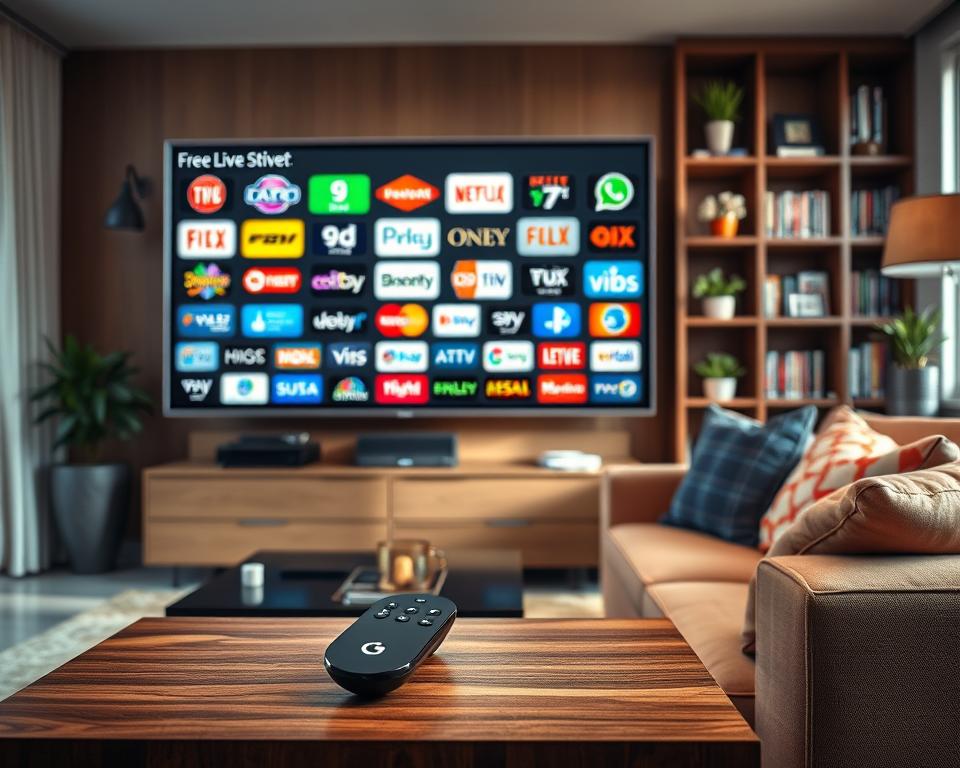
Minden ízlésre és napszakra van lehetőség. A kurátorság a minőség és a változatosság biztosítása érdekében készült.
| Hagyományos TV (Manual Syntonia) | Útmutató “Élő“ a Platformon |
|---|---|
| Korlátozott számú nyitott csatorna áll rendelkezésre. | Több mint 800 ingyenes lehetőség egy helyen. |
| Fix programozás, részletes információ nélkül arról, hogy mi következik. | Teljes útmutató az egyes programok szinopszisával, ütemezésével és korhatár-besorolásával. |
| Lassú navigáció a csatornák között a távirányítóval. | Gyors navigáció kategóriák szerint és keresés csatorna vagy programnév szerint. |
| Nem lehet menteni a kedvenc csatornákat a gyors hozzáféréshez. | Testreszabható lista a kedvenc csatornák mindig kéznél. |
Ha ennyi csatornát szervezünk egy modern kalauzba, az olyan, mintha a tévét a mai szemmel fedeznénk fel újra.
Google TV Freeplay: Élő TV Extra alkalmazás nélkül
Ezen az ökoszisztémán belül létezik egy Freeplay nevű integrált szolgáltatás. Ez az Ön otthona az ingyenes élő televíziózáshoz.
A nagy előnye, hogy nincs szüksége letöltésre, telepítésre vagy előfizetésre Minden készen áll a használatra.
Közvetlenül az „Alkalmazásaid“ sorból vagy magáról az “Élő“ fülről érheted el. A tartalom közötti átmenet folyékony.
Freeplay összehozza tucatnyi kurátor csatornák A választék előtérbe helyezi a minőséget és a szórakozás a mindennapi életben.
Tökéletes megoldás azok számára, akik egyszerűsíteni szeretnének Nem kell több apps más, hogy változatos legyen.
Az ütemezésed folyamatosan frissül Új csatornák és tartalmak adhatók hozzá anélkül, hogy bármit is tenned kellene.
YouTube TV-előfizetés integrálása
Ha YouTube TV előfizető vagy, az integráció megkülönböztető. Fizetett csatornáid az ingyenesekkel együtt jelennek meg.
Ez létrehoz egy egységes és hatékony programozási útmutató.Minden, amit megnézhet, egyetlen rácsban látható.
A beállítás nagyon egyszerű A platform beállításaiban keresse meg a szolgáltatások hozzáadásának lehetőségét.
Válassza a YouTube TV-t, és jelentkezzen be fiókjával. Egy pillanat múlva az egyesülés varázsa teljes lesz.
Különleges programok esetén emlékeztetőket állíthat be. Így soha ne hagyja ki az adott meccs kezdetét vagy kedvenc valóságshow-ját.
A rögzítési funkció, ha elérhető, itt is kezelhető.
A minőségi élő szórakoztatás mennyisége extra költség nélkül meglep. Ez egy gazdag és modern módja a lineáris programozás fogyasztásának.
Az éjszakád most még több lehetőséget rejt magában, mindezt a már ismert könnyedséggel és intelligenciával.
Fedezze fel az új kedvenceket a Gemini segítségével
Mi lenne, ha beszélhetnél a tévéddel, hogy pontosan megtaláld a hangulatodhoz illő filmet? Ez már valóság a szórakoztató platformodba integrált mesterséges intelligenciával.
A Gemini a virtuális asszisztens, amely a következő szintre emeli az élményt Nem csak központosítja a tartalmat, hanem természetes módon is kölcsönhatásba lép veled.
Képzelje el, hogy javaslatokat kér a saját hangjával, és intelligens válaszokat kap.
Fedezzük fel ennek a varázslónak a három fő funkcióját. Mindegyiket egy meghatározott célra hozták létre a mindennapokban.
A nézendő dolgok kiválasztásától a ház irányításáig a Gemini készen áll arra, hogy segítsen. Készüljön fel a forradalomra a televízió használatában.
Ikrek szórakozáshoz: Találd meg a tökéletes filmet
Ez a funkció az Ön személyes kurátora filmek és sorozatok Csak indítson beszélgetést hangosan az asszisztens.
Mondj valami ilyesmit: „van kedvem megnézni egy ’90-es évekbeli romantikus vígjátékot“. Másodperceken belül megjelenik a tökéletes címek listája.
A rendszer megérti a kontextusokat és a preferenciákat Az ajánlásokat nyomon követési kérdésekkel finomíthatja.
Például kérdezd: – Valami Sandra Bullockkal. Az eredmények időben módosulnak, tovább szűrve.
Mintha mindig elérhető lenne egy filmszakértő barátod, örökre eltűnik a kétség, hogy mit nézzünk.
Felfedezendő Ikrek: Tanulj a videókból
Változtassa nagy képernyőjét hatékony tanulási eszközzé.Kérdezzen kérdéseket bármilyen témában, amely felkelti a kíváncsiságát.
A Gemini egyértelmű magyarázatokkal és kapcsolódó videókkal válaszol közvetlenül a felületen.
Szeretné megtanulni, hogyan kell cserélni egy gumiabroncsot? Vagy megérteni egy fontos történelmi eseményt? Csak kérdezd meg.
A varázsló megbízható forrásokból származó oktatási tartalmat hoz le, és megjeleníti Önnek. Ez tudás a nyelv és a szem hegyén.
Az osztálytermed modern osztályteremmé válik, mindezt anélkül, hogy el kellene hagynia a kanapét, vagy más programokat kellene megnyitnia.
Egyszerűsítendő Ikrek: Irányítsd a TV-t és az intelligens otthont
Ez a funkció túlmutat a szórakoztatáson. Praktikus módon integrálja digitális életét az otthoni rutinba.
A hangutasítások lehetővé teszik a televízió és az intelligens otthoni eszközök vezérlését., Állítsa be a lámpákat, ellenőrizze a biztonsági kamerákat vagy váltson csatornát.
Hasznos információkhoz is azonnal hozzájuthat Kérjen időjárás-előrejelzést, forgalmi viszonyokat vagy a nap híreit.
Tegyük fel, hogy tudni szeretné, hogy később esik-e az eső. Csak beszélj: – Gemini, mi az időjárás-előrejelzés ma estére.
A válasz a részleteket közvetlenül a képernyőn tartalmazza. Reggeled szervezettebb és tájékozottabb lesz.
| Ikrek funkció | Hogyan kell használni | Hangparancs példa | Eredmény az Ön számára |
|---|---|---|---|
| Szórakozás | Beszéljen természetesen, hogy javaslatokat kapjon filmekhez és sorozatokhoz. | – Mutass akcióvígjátékokat Ryan Reynoldsszal | Az előfizetésekben elérhető címek egyéni listája. |
| Fedezze fel | Tegyen fel kérdéseket bármely témáról, hogy valami újat tanulhasson. | „Hogyan működik a fotoszintézis?“ | Szövegmagyarázat és kapcsolódó oktatóvideók a képernyőn. |
| Egyszerűsíteni | Vezérlőeszközök és gyakorlati információk beszerzése napról napra. | – Töltsd le a lámpákat a szobában, és mutasd meg a híreket | A parancs végrehajtása a házban és tájékoztató összefoglaló megjelenítése. |
A kezdéshez győződjön meg arról, hogy a Gemini elérhető a készüléken A funkcionalitás kezdeti beállítást és stabil internetkapcsolatot igényel.
Aktiválja egyszerű Hozzáférés a platform beállításaihoz, és keresse meg a hangsegéd opciót.
Kövesse a képernyőn megjelenő utasításokat a fiók csatlakoztatásához és a mikrofon kalibrálásához Perceken belül minden készen áll.
Kezdd az alapvető parancsokkal, hogy megszokd. Mond – Szia, Ikrek, mit tehetsz hogy feltárjuk a lehetőségeket.
Ez az AI asszisztens a tartalomplatformodat egy igazán intelligens vezérlőközponttá alakítja. A szórakozás jövője már a szobádban van.
Készüljön fel arra, hogy lenyűgözze.Minden interakció gazdagabbá és szokásaihoz igazodóbbá teszi az élményt.
Változtassa TV-jét memória- és vezérlőképernyővé
Nagy képernyője sokkal több lehet, mint egy egyszerű tárcsa, amikor nem használják, dinamikus művészeti galériává vagy intelligens otthona parancsnoki központjává válik.
Ez a kettős funkció új szintre emeli digitális élményét Egy helyen ötvözi a vizuális szépséget, a nosztalgiát és a praktikumot.
Fedezzük fel, hogyan állíthatja be ezeket a csodálatos funkciókat. Szobája egyedi hangulatot kölcsönöz, tükrözi ízlését és leegyszerűsíti a rutinját.
Képernyővédő fóliák mesterséges intelligenciával és Google-fotóival
Mondjon búcsút a fekete és statikus képernyőnek Az intelligens képernyővédő fóliák életet és személyiséget hoznak televíziójába.
A mesterséges intelligencia segítségével szürreális tájakat vagy inspiráló jeleneteket hozhat létre. Csak használja a hangját a szem előtt tartott látás leírására.
Kérdezz valami olyasmit, hogy „mutass meg egy elvarázsolt erdőt a Hold fénye alatt“. A rendszer értelmezi a kérését és egyedi képet generál.
Ha úgy tetszik, hagyja magát előre meghatározott tematikus élmények vezérelni A kreativitásnak nincsenek korlátai.
A még személyesebb érintés érdekében emlékei átvehetik a képernyőt Csatlakoztassa Google Fotók fiókját a platformhoz.
Állítson be diavetítést kedvenc albumaival Élje át újra az utazás, a családi bulik vagy a kedvelt tájak különleges pillanatait.
Ezeknek a beállításoknak az elérése nagyon egyszerű Ugrás a Beállítások a rendszerből, és keresse meg a „Screen Protector“ – t.
Ott kiválasztja a képek forrását: AI vagy a fényképeit, Ezenkívül beállítja az aktiválás idejét, az átmenetek stílusát és a diavetítés sebességét.
Ez a személyre szabottság teszi különlegessé az inaktivitás minden pillanatát Szobád megtelik színekkel, történetekkel és inspirációval.
Intelligens otthoni panel: A lámpák és a kamerák vezérlése
Az intelligens otthonával való integráció egy másik hatékony megkülönböztető tényező. Egy dedikált vezérlőpanel egy gombbal távolabb található a távirányítón.
Megnyomásával gyorsan hozzáférhet az összeshez készülékek a mindennapi gyakorlatiasság óriási.
A platform belsejéből beállítja a lámpák fényerejét, a légkondicionáló hőmérsékletét vagy a zárak állapotát.
A biztonsági kamera hírcsatornái a címen jelennek meg teljes képernyő tisztán látszik, ki van az ajtóban anélkül, hogy elhagyná a kanapét.
A berendezés csatlakoztatása irányított folyamat. A platform kompatibilis olyan népszerű márkákkal, mint a Philips Hue lámpák és a Nest kamerák.
A beállításokban keresse meg az „Okos otthon“ opciót, kövesse az utasításokat, hogy minden fiókot összekapcsoljon a már használt szolgáltatásokkal.
Csatlakozás után a hangutasítások még praktikusabbá válnak „Rendben Google, kapcsold le a szoba világítását“ közvetlenül a televízióhoz.
A varázsló feldolgozza a sorrendet, és azonnal végrehajtja a műveletet. A hangod lesz a leghatékonyabb vezérlésed.
| Hagyományos Televízió | Televízió, mint intelligens vezérlőközpont |
|---|---|
| Egyedi funkció: videó tartalom megjelenítése. | Kettős funkció: szórakozás + okos otthon menedzsment. |
| Az üresjárati képernyőn csak statikus vagy fekete kép látható. | Az üresjárati képernyőn AI által generált művészet vagy személyes emlékek diavetítése látható. |
| Korlátozott ellenőrzés a hang, a videó és a csatornák felett. | Kiterjesztett vezérlés a világításhoz, légkondicionáláshoz, biztonsághoz és még sok máshoz. |
| Interakció alapvetően a fizikai távirányítón keresztül. | Hang interakció, integrált vizuális panel és távirányító. |
A zökkenőmentes integráció érdekében kövesse ezeket a tippeket:
- Kezdje a lényeggel: Először csatlakoztassa a legtöbbet használt eszközöket, például a főszoba lámpáit.
- Használjon egyértelmű neveket: Adjon konkrét neveket a szobáknak és eszközöknek az intelligens otthoni alkalmazásban Ez megkönnyíti a hangutasításokat.
- Parancsikonok felfedezése: Hozzon létre egyéni rutinokat. Egy olyan parancs, mint a „Movie Time“, letöltheti a fényeket és elindíthatja a képernyővédőt.
- Frissítse: Győződjön meg arról, hogy a televízió és a csatlakoztatott eszközök firmware-je a legújabb verzióban van.
Ez a kombináció a televízióját digitális élete szívévé változtatja. Egyetlen élménnyé egyesíti a szabadidőt, a praktikumot és a személyre szabást.
A képernyő már nem csak a szórakozás célpontja, hanem otthona és memóriája intelligens és érzékeny kiterjesztésévé válik.
Használja telefonját távirányítóként és közvetítésként
A tökéletes szinkronizálás a telefon és a nagy képernyő között a szobában csak néhány érintéssel elérhető. Többé nem kell csak a kanapén elmúló fizikai irányításra hagyatkoznia.
Okostelefonja vagy táblagépe erőteljes és intelligens paranccsal válik. Ez egyben híddá is válik, amellyel bármilyen tartalmat közvetlenül a televízióba küldhet.
Ez az integráció hihetetlen gördülékenységet hoz a szórakoztató rutinba. Fedezzük fel ezt a két alapvető funkciót.
Képzelje el, hogy gyorsan beírhatja egy film nevét a telefon billentyűzetével. Vagy állítsa be a hangerőt anélkül, hogy a hagyományos távirányítót keresné.
Mindez egy adott programmal lehetséges A fizikai parancs funkcióit egy intuitív virtuális felületen replikálja.
Google TV App: Virtuális billentyűzet és egyszerű navigáció
Elvesztette a távirányító?Az okostelefon ideális megoldássá válikCsak töltse le a hivatalos programot Androidra vagy iOS-re.
Telepítve van egy teljes virtuális vezérlés a tenyerében A platform fülein való navigáció sokkal agilisabb.
A nagy előny a billentyűzet a mobil képernyőna filmnevek, Wi-Fi jelszavak vagy keresési kifejezések beírása egyszerű feladattá válik.
Elkerüli a hagyományos vezérlés nyilainak használatának lassúságát A gépelés gyors és pontos lesz, mint minden szöveges üzenetben.
A keresés mellett a lejátszás parancsát adja meg Szüneteltetés, előtolás vagy visszatekerés érintéssel az érintőképernyőn.
A hangerő beállítása és a televízió kikapcsolása is elérhető funkciók Minden ugyanabból történik eszköz mobil.
Azok számára, akik egy tabletta, az élmény még kényelmesebb A nagyobb képernyő megkönnyíti a gesztus és megtekintheti a virtuális menü.
Tiszta praktikum a mindennapi élethez A szórakoztatásod parancsát arra a készülékre összpontosítod, amely már mindig veled van.
Casting: Tartalom küldése mobiltelefonról TV-re
Egy másik erőteljes funkció a öntvény. Lehetővé teszi a média streamelését mobiltelefonjáról közvetlenül a televízióba.
A folyamat „tükrözés“ vagy „műsorszórás“ néven ismert. Néhány érintéssel videókat, fényképeket és zenét küld a nagy képernyőre.
Tökéletesen működik a YouTube-videókkal, a galéria fotóalbumaival és az audio fájlokkal. Egyes streaming szolgáltatások is támogatják ezt a technológiát.
Az élmény úgy van optimalizálva, hogy késedelem nélkül. A kép- és hangminőség megmarad az átvitel során.
Ahhoz, hogy minden tökéletesen működjön, döntő fontosságú egy tipp Mindkettő készülékek ugyanahhoz a Wi-Fi hálózathoz kell csatlakoztatni őket.
Ez a kapcsolat biztosítja a jel stabilitását. A tartalom megszakítások és definícióvesztés nélkül áramlik.
Aktiválja a öntvény általában egyszerű A forrás appban keresd a közvetítés ikont, ami úgy néz ki, mint egy hullámos képernyő.
Válassza ki televíziója nevét a megjelenő listából. Másodpercek alatt megtörténik a varázslat a szobájában.
| Hagyományos vezérlés (fizikai) | Mobiltelefon mint vezérlés + öntés |
|---|---|
| Lassú gépelés irányvonalak használatával minden betűhöz. | Gyors gépelés az okostelefon teljes virtuális billentyűzetével. |
| A funkció az alapvető TV-parancsokra korlátozódik. | A navigáció, a hangerő, a lejátszás és a leállítás teljes körű vezérlése alkalmazáson keresztül. |
| Nem teszi lehetővé személyes tartalom (fotók, videók) küldését a telefonról a TV-re natív módon. | Közvetlen átvitel (öntvény) bármilyen galériamédiából vagy kompatibilis alkalmazásból. |
| A fizikai irányítás elvesztésének vagy az akkumulátorok kifogyásának kockázata. | Megoldás mindig kéznél, a már naponta feltöltött mobiltelefon akkumulátorának használatával. |
| Töredezett élmény a parancs és a mobiltartalom között. | Integrált és gördülékeny élmény, mobil parancsközponttal és médiaforrással. |
A telefon használata a TV és a stream tartalom irányítására olyan, mintha távirányítóval rendelkezne a jövőről, alkalmazkodik ahhoz, amire éppen szüksége van, akár filmet keres, akár fényképet mutat az egész családnak.
Ez az integráció a mobil és a televízió között minden pillanatot interaktívabbá tesz. Soha többé nem fog szenvedni attól, hogy hosszú szövegeket írjon be a hagyományos vezérlésbe.
Szórakoztatási élménye új kényelmi és intelligenciaréteget nyer. Mindezt azzal az eszközzel, amely már a keze meghosszabbítása.
Részletes információk keresése filmekről és sorozatokról
Minden filmnek és sorozatnak van egy története a teremtésről, és ennek felfedezése a szórakozás része. A platform ezt a kíváncsiságot gazdag és hozzáférhető információvá változtatja.
Mielőtt eltalálná a játékot, belemerülhet a képernyő mögötti részletekbe. Ez minden választást tudatosabbá, minden maratont pedig különlegesebbé tesz.
A rendezővel, a szereplőkkel és a kritikai fogadtatással való találkozás mindent megváltoztat.
Műszaki részletek, szereposztás és irány
A teljes adatlap mindig egy érintésnyire van Egyszerűen válasszon ki bármilyen címet, hogy megnyissa az információk világát.
Rendezőként, forgatókönyvíróként és főszereplőként talál adatokat. Nem, időtartam és indikatív értékelés is ott van, nagyon világos.
Ezek a részletek sokkal több, mint a kíváncsiság. Ezek egy térkép, hogy felfedezzék más hihetetlen művek.
Tetszett egy adott színész munkája? A lap segítségével keressen másokat filmek ugyanez a logika vonatkozik azokra a rendezőkre is, akiket csodálsz.
A sorozatok esetében az információk egyformán gazdagok. Tekintse meg a szinopszisokat epizódok, megjelenési dátumok és a rendelkezésre álló évadok teljes száma szerint.
Ez a mélység segít elkerülni a kellemetlen meglepetéseket Az alapján választasz, ami igazán illik az ízlésedhez.
Szakmai vélemények a Rotten Tomatoes-szal
A közvélemény mellett a platform a szakértők hangját is elhozza A Rotten Tomatoes portállal való partnerség differenciál.
Ez azt jelenti, hogy hozzáférést a híres Tomatométer közvetlenül a cím leírásában A pontszám szakmai véleményeket ad a világ minden tájáról.
Értelmezze az eredményt egyszerű A magas százalék és a friss paradicsom a kritikusok elismerését jelenti.
Már egy alacsony százalék egy burst paradicsom jelzi túlnyomórészt negatív vélemények Ez egy megbízható hőmérő a minőség.
Ha a Tomatometer pontszámot a felhasználói vélemények mellett találja, 360 fokos nézetet kap. A technikai véleményt egyensúlyba hozza az átlagos közönség tapasztalatával.
A felhasználói vélemények is ott vannak, szélesebb képet adva. Mindkét nézet egyeztetése a kulcsa a megalapozott döntésnek.
Ez az extra információréteg értékes időt takarít meg. Óráit csak olyan tartalomba fekteti, amely megéri.
| Információ Típus | Hol található | Hogyan használd a kedvedre |
|---|---|---|
| Műszaki Lap | Bármely film vagy sorozat részletes oldala. | Ismerje meg ugyanazon rendező vagy színész más műveit, akiket szeret. |
| Tomatométer pontszám | Egy lapra integrálva, a szinopszis mellé. | Gyorsan értékelje a kritikus fogadtatást, és döntse el, hogy megéri-e az idejét. |
| Felhasználói vélemények | Általában a szakmai pontszám alatt vagy külön lapon. | Értsd meg a gyakorlati tapasztalat más nézők, mint te. |
| Sorozat Részletek | A sorozat oldalán, az évadok és epizódok lapjaival. | Tervezze meg maratonját, ha tudja, hány epizód hiányzik, és ezek szinopszisai. |
A legtöbb kinyeréséhez használja intelligensen a keresési szűrőket Öntött vagy rendező által végzett keresés, hogy megtalálja a rejtett gyöngyöket a katalógusban.
- Filmográfiák felfedezése: Keressen egy rendezőt, aki megjelölte Önt, és tekintse meg az összes elérhető művét.
- Kövesd kedvenc színészeidet: Használja a szereplők nevét a keresésben a sorozatok felfedezéséhez és filmek hogy talán nem tudod.
- Értékelések összehasonlítása: Adjon súlyt mind a Tomatométernek, mind a felhasználói megjegyzéseknek a kiegyensúlyozott nézet érdekében.
- Érdeklődésként jelölje meg: Ha talál valami ígéreteset, mentse el a listára, hogy később megnézze.
Ezzel a részletességgel karnyújtásnyira leszel szórakoztatásod igazi kurátorává Minden választás tudatos, minden felfedezés értelmes.
A streaming élmény mélységet és kontextust nyer. A platform nemcsak megmutatja, mit kell néznie, hanem elmeséli az egyes történetek mögött meghúzódó történetet is.
Tippek a tökéletes streamelési élményhez
Nincs rosszabb, mint a sorozat legizgalmasabb pillanatát lezáró kép, nem?
Néhány okos finomítással minden munkamenet hibátlan filmes élménnyé válik.
Osszuk meg a beállítással és a használattal kapcsolatos arany tippeket. Biztosítják, hogy szórakoztatása megszakítás nélkül áramoljon.
A vizuális minőség, a kapcsolat stabilitása és az eszközök közötti szinkron az alap Ezen pontok elsajátítása átalakítja a rutint.
A videó minőségének beállítása a Beállításokban
Az interneted határozza meg, hogy mit nézhetsz kényelmesen, így a videó minőségének beállítása az első lépés.
A platform beállításain belül keresse meg a „Lejátszás“ lapot Ott megtalálja az alapértelmezett minőségi opciót.
Három fő mód áll rendelkezésre Válassza ki azt, amelyik megfelel a hálózati sebességének.
- Automata: A platform dinamikusan állítja be a minőséget Ideális azok számára, akik változó kapcsolattal rendelkeznek.
- Magas: Elsőbbséget ad a maximális felbontásnak (4K, HDR) Csak stabil szálas internettel használható.
- Adatgazdaság: Csökkenti a felbontást, hogy kevesebb sávszélességet fogyaszthasson. Tökéletes korlátozott vagy mobilcsomagokhoz.
Ez a választás elkerüli a rettegetteket pufferelés. A kép zökkenőmentesen folyik, megőrizve a történetben való teljes elmélyülést.
Ne felejtse el áttekinteni ezt a beállítást, ha megváltoztatja az internetes csomagot. Egy egyszerű változtatás megduplázhatja elégedettségét.
Egyszerű szinkronizálás Chromecast eszközökkel
Ha van Chromecast, az integráció natív és zökkenőmentes. A szinkronizálás szinte varázslatosan történik.
Mindkettő készülékek ugyanazon a Wi-Fi hálózaton kell lenniük Ez a helyi kapcsolat az átvitel kulcsa.
Tartalom küldéséhez egyszerűen érintse meg a öntvény a játékoson belül Válassza ki Chromecastjának nevét a listából.
Másodpercek alatt a film vagy sorozat a nagy képernyőre ugrik A lejátszás vezérlése a telefonon van, teljes praktikummal.
Ennek az integrációnak a szépsége az egyszerűségben rejlik, Egy érintés elég ahhoz, hogy egyesítse az intelligens katalógust a televízió erejével.
Azok, akiknek több TV-je van otthon, kezelhetik a preferenciákat mindegyikben. Készítsen külön profilokat például a szobához és a hálószobához.
Így az ajánlások és listák alkalmazkodnak a környezethez Az Ön tapasztalata minden helyiségben személyre szabott.
Más értékes tippek mindent megváltoztatnak. Menjünk hozzájuk.
Tartson mindent naprakészen: Az Ön platformja és rendszere eszköz rendelkeznie kell a legújabb verziókkal.
Ez hibajavításokat, biztonságot és új funkciókat hoz. A teljesítmény észrevehetően javul.
Stabilizálja Wi-Fi kapcsolatát: Az instabil jelek a problémák fő okai.
Egy élményért streaming szilárd, fontolja meg Ethernet kábelek vagy jelismétlők használatát A kép abbahagyja az ugrást.
A gyorsítótár törlése alkalmanként: Az ideiglenes adatok felhalmozódhatnak és lassulást okozhatnak.
Az eszközbeállításokban keresse meg a tárolási lehetőséget A platform gyorsítótárának törlése megújítja agilitását.
Ezen irányelvek betartásával minden munkamenet sima és kiváló minőségű lesz. A kristályos kép és a magával ragadó hang garantált.
A tökéletes szórakozásra való törekvésed véget ér. Most csak lazíts és élvezd a maraton minden percét.
Hibaelhárítás Gyakori Hibaelhárítás a Google TV App-on
Technikai akadály megtalálása elronthatja egy tervezett filmest varázsát.
A jó hír az, hogy a legtöbb ilyen kudarcnak egyszerű megoldása van. Egy világos útmutatóval magad oldod meg őket, és gyorsan visszatérsz a szórakozáshoz.
Megtanítjuk, hogyan kell kezelni a leggyakoribb problémákat Az ikon eltűnésétől a nem megnyíló tartalmakig.
Ezekkel a megoldásokkal nagymértékben megnő a platform használatára vonatkozó önbizalma.
Mi a teendő, ha az alkalmazás nem jelenik meg
Az első lépés annak ellenőrzése, hogy a program rejtett-e Egyes rendszerek lehetővé teszik az előre telepített alkalmazások letiltását.
Lépjen az eszköz beállításaihoz Keresse meg az „Alkalmazások“ vagy az „Alkalmazások“ kifejezést.
A listában keresse meg a szórakoztató szoftver nevét Ha le van tiltva, érintse meg a gombot, hogy újra bekapcsolja.
Ha nincs a listán, akkor a megoldás az, hogy letölti Nyissa meg az operációs rendszer hivatalos áruházát.
Keresse meg az alkalmazás teljes nevét Koppintson a „Telepítés“ vagy a „Frissítés“ lehetőségre, ha már van régi verzió.
Ez általában megoldja a problémát Kézi telepítés biztosítja, hogy a legújabb verzió.
Problémák a bérelt vagy vásárolt tartalommal
Semmi sem frusztrálóbb, mint egy fizetős film nem nyílik meg.Először is erősítse meg internetkapcsolatát.
Egy instabil hálózat megakadályozhatja a lejátszási jogok ellenőrzését Szükség esetén indítsa újra az útválasztót.
Ezután győződjön meg arról, hogy a vásárlás befejeződött Hozzáférés a rendszer alkalmazásboltjának előzményeihez.
Keresse meg a „Rendelési előzmények“ részt, ahol megerősíti, hogy a cím tranzakciója szerepel és kifizetésre kerül.
Értékes trükk: ha a probléma továbbra is fennáll a fő platformon, próbálja meg megnyitni ugyanazt a filmet a YouTube alkalmazáson keresztül. Vásárlásai a fiókjához kapcsolódnak, és általában ott működnek.
Ha a hiba folytatódik, lépjen kapcsolatba az áruház támogatásával., Ellenőrizhetik, hogy vannak-e konkrét problémák a tartalomlicencben.
A szolgáltatáskezelés nem töltődik be: Frissítse az alkalmazást
Gyakori hiba, hogy a „Szolgáltatáskezelés“ képernyő üresen áll. Csak egy végtelen betöltési ikont lát.
Ez gyakran előfordul a szoftver régebbi verzióival. A leghatékonyabb megoldás az frissíteni az app.
Menj a boltba, keresd meg a programot, és nézd meg, hogy van-e elérhető frissítés Telepítsd, és próbáld meg újra elérni a streamkezelést.
Ha jelenleg nem lehetséges a frissítés, használja a tisztítást lépésről lépésre Néha sérült adatok okozzák az összeomlást.
Az alkalmazás bezárásának kényszerítése az első lépés Hozzáférés a készüléken található legutóbbi alkalmazásokhoz, és csúsztassa az ujját a bezáráshoz.
Ezután lépjen a Beállítások > Alkalmazások menüpontba, keresse meg a programot, koppintson a „Tárolás“ elemre, és válassza a „Gyorsítótár törlése“ lehetőséget.
Ez nem törli az érdeklődési listát Ha a probléma folytatódik, indítsa újra teljesen a készüléket.
| Gyakori probléma | Gyors Megoldás | Alternatív megoldás |
|---|---|---|
| Alkalmazás nem jelenik meg a készüléken | Ellenőrizze, hogy le van-e tiltva a rendszerbeállításokban, és aktiválja. | Keresés és telepítés manuálisan a hivatalos operációs rendszer áruházon keresztül. |
| A kölcsönzési tartalom nem reprodukálódik | Erősítse meg az internetkapcsolatot és a vásárlás állapotát az előzményekben. | Próbálja meg ugyanazt a címet elérni a YouTube alkalmazásból ugyanazzal a fiókkal. |
| Üres vagy zárolt „Szolgáltatáskezelés“ képernyő | Frissítse az alkalmazást az áruházban elérhető legújabb verzióra. | Kényszerítse a bezárást, törölje az alkalmazás gyorsítótárát, és indítsa újra az eszközt. |
| Elavult ajánlások | Lépjen kapcsolatba többet a platformmal, mentse és értékelje a tartalmat. | Távolítsa el és adja hozzá újra a streaming szolgáltatásait a beállításokban. |
| A bejelentkezés többször visszautasította | Ellenőrizze, hogy a jelszó helyes-e, és hogy a fiókban nincsenek-e korlátozások. | Használja az „Elfelejtett jelszó“ opciót a hitelesítő adatok visszaállításához. |
Az olyan ajánlásokért, amelyek látszólag nem fejlődnek, adjon meg több információt a platformnak Mentse el a kívánt filmeket, és értékelje azokat, amelyeket megnézett.
Ha a bejelentkezés elutasításra kerül, ellenőrizze a hitelesítő adatait. Néha a kétlépéses ellenőrzés extra megerősítést kér a mobiltelefonján.
Ezzel az útmutatóval szakértővé válik a kisebb, előre nem látható események megoldásában.
Most készen áll arra, hogy teljes bizalommal és kontrollálással a következő szintre emelje szórakozását.
Emelje a szórakozást a következő szintre
Ez az útmutató mindennel felszerelt, hogy a „mit nézz?“ soha többé ne akadályozza a kikapcsolódást.
A központosító platform egyetlen egyedi élményben egyesítette kedvenc szolgáltatásait. Több tucat különálló alkalmazás zűrzavarát hagyta maga után.
Az AI asszisztenssel fedezzen fel újakat filmek televíziója emlékek galériájává és okosotthonának központjává változott.
A mobiltelefon vezérlőként és tartalom továbbítására való használata óriási gyakorlatiasságot hozott. A részletes információk és a speciális kritikák biztosítják, hogy minden választás pontos legyen.
A konfigurációs és hibaelhárítási tippek követése, az Ön tapasztalata streaming ez a megoldás a maratonjaid és felfedezéseid végleges partnere.
Szóval alakítsd át a te eszköz Android egy erőteljes multimédiás központban. Töltse le a platformot, fedezze fel az egyes funkciókat, és emelje fel a szabadidő minden pillanatát.



