
Hogyan lehet egyszerűen törölni az Android memóriát
Anúncios
Az Android okostelefonod lassú és folyamatosan összeomlik? A megoldás sokkal közelebb lehet, mint gondolnád A készüléked memóriájának tisztításával visszanyerheted a teljesítményt és sokkal gördülékenyebb élményt biztosíthatsz a mindennapi életben.
Anúncios
Az Android memória másképp működik, mint a hagyományos számítógépes memória. Alkalmazások használatakor a rendszer ideiglenes adatokat tárol a RAM-ban, hogy gyorsan hozzáférjen, de ezek az adatok felhalmozódhatnak, és ronthatják az eszköz általános működését. A memória kezelésének megértése elengedhetetlen ahhoz, hogy az eszköz mindig optimalizálva legyen.
Miért válik teljessé Android memóriája
A futó alkalmazások folyamatosan fogyasztják a RAM-ot, még akkor is, ha nem használja őket aktívan Minden megnyitott alkalmazás, minden kapott értesítés és minden háttérfolyamat mind hozzájárul az ideiglenes adatok felhalmozódásához a telefonján. Amikor ez a memória a határ közelébe kerül, az Android észrevehetően lassabb lesz, és az alkalmazások összeomolhatnak vagy váratlanul bezárhatnak.
Ezen túlmenően az alkalmazások gyorsítótárazása idővel felhalmozódik, képeket, videókat és adatokat tárol a meglátogatott webhelyekről Ez a gyorsítótár azért létezik, hogy gyorsabban töltsön be tartalmat a jövőbeni látogatások során, de gigabájtnyi helyet foglalhat el, ha nem kezelik rendszeresen.A hiányos letöltésekből származó ideiglenes fájlok, a régóta nem használt alkalmazásokból származó adatok és a rendszernaplók is értékes helyet fogyasztanak.
1 módszer: Gyors tisztítás a beállításokon keresztül
Az Android memória tisztításának legegyszerűbb módja az operációs rendszer natív beállításainak elérése Nem kell semmilyen külső alkalmazást telepítenie, vagy bonyolult eljárásokat kell végrehajtania, mivel az Android maga is hatékony eszközöket kínál ehhez a feladathoz Ez a módszer biztonságos és maguk a Google fejlesztői ajánlják.
Indításhoz nyissa meg a készülék Beállítások és keresse meg az „Alkalmazások“ vagy az „Alkalmazáskezelő“. Android verziójától és a telefon gyártójától függően a név kissé eltérhet Itt látni fogja a telefonjára telepített összes alkalmazás teljes listáját, általában az általuk fogyasztott memória mennyisége szerint rendezve Koppintson a legtöbb helyet elfoglaló alkalmazásra, és válassza a „Gyorsítótár törlése“ opciót. Ez a művelet eltávolítja az ideiglenes adatokat anélkül, hogy károsítaná az alkalmazás működését.
Ha agresszívabb szeretne lenni, akkor csak a gyorsítótár helyett választhatja az „Adatok törlése“ lehetőséget, azonban legyen óvatos, mert ezzel minden beállítást, bejelentkezést és az alkalmazásból helyileg mentett adatot töröl, Ismételje meg ezt a folyamatot a legtöbb memóriát fogyasztó alkalmazásokkal, és percek alatt jelentős javulást észlel Androidja teljesítményében.
2. módszer: Alkalmazások bezárása háttérben
A háttérben futó alkalmazások akkor is fogyasztják a RAM-ot, ha nem lépsz kapcsolatba velük Gyakran ezek az alkalmazások folyamatosan futnak, mert nyitva maradtak, és soha nem zárták be megfelelően Ezeket az alkalmazásokat manuálisan bezárva az egyik leggyorsabb módja a memória azonnali felszabadításának.
A megnyitott alkalmazások eléréséhez pöccintsen felfelé az eszköz képernyőjének végétől, és tartsa lenyomva egy másodpercig Ez megnyitja a legutóbbi alkalmazások menüt, amely megmutatja az összes nemrég használt alkalmazást Látni fogja az alkalmazások vizuális listáját a bezárási lehetőségekkel Minden alkalmazás balra vagy jobbra csúsztatásával, vagy érintse meg a bezárás gombot (általában egy X vagy egy mínusz szimbólum), hogy teljesen véget érjen.
Értékes tipp, hogy rendszeresen vizsgálja felül, mely alkalmazások valóban meg kell hagyni nyitva A közösségi hálózatok, mint a Facebook, Instagram és TikTok gyakran a legnagyobb fogyasztók a memória a háttérben Ha nem kell azonnali értesítéseket kapni ezekről a platformokról, zárja be őket teljesen, és nyissa meg csak akkor, amikor szeretné Ez lehet helyreállítani több száz megabájt RAM, attól függően, hogy hány nehéz alkalmazások volt futtatott.
Módszer 3: Uninstall vagy Disable Unnecessary Apps
Sok okostelefonhoz előre telepített alkalmazások tartoznak, amelyeket soha nem használ. Ezek a szellemalkalmazások folyamatosan fogyasztják a memóriát, a tárhelyet és az akkumulátort, még akkor is, ha nem vagy tudatában annak. Meglepő mennyiségű erőforrást szabadíthat fel a tisztításuk.
Lépjen be újra az Alkalmazáskezelőbe a Beállítások menüpontban, és keressen olyan alkalmazásokat, amelyeket soha nem nyit meg, vagy nem ismeri fel. Koppintson mindegyikre, és ellenőrizze az „Eltávolítás“ opciót.Ha az eltávolítás gomb szürke, akkor azt jelenti, hogy ez egy rendszeralkalmazás, amelyet nem lehet eltávolítani, de letilthatja a „Tiltás“ kiválasztásával. A letiltott rendszeralkalmazások többé nem jelennek meg az alkalmazás menüjében, és nem fogyasztanak erőforrásokat.
Kezdje a használat szerint rendezett alkalmazások listájával Ha egy alkalmazást több hónapja nem használtak, ideális jelölt az eltávolításra Ne feledje, hogy később bármikor újratelepítheti az alkalmazásokat a Google Play Áruházon keresztül, ha meggondolja magát Ez a minimalista megközelítés hosszú távon tisztán és érzékenyen tartja Androidját.
4. módszer: Törölje a teljes rendszer gyorsítótárát
Az egyes alkalmazások egyedi gyorsítótárai mellett van egy rendszer gyorsítótár, amely adatokat halmoz fel az egész Androidról. A gyorsítótár törlése egy mélyebb művelet, amely egyszerre sok ideiglenes adatot távolít el, ami jelentős helykiadást eredményez.
Ehhez lépjen a Beállítások menüpontba, válassza a „Tárolás“ vagy a „Tárolás és gyorsítótár“ lehetőséget, és keresse meg a „Cache törlése“ vagy az „Ideiglenes fájlok törlése“ opciót. Egyes telefonokon ez a lehetőség a „Fájlkezelő“ vagy a „Saját tárhely“ elemben található. Koppintson rá, és erősítse meg a műveletet. A rendszer elkezdi feldolgozni és eltávolítani ezeket az ideiglenes fájlokat, amelyek a felhalmozott gyorsítótár mennyiségétől függően néhány percet is igénybe vehetnek.
Ez a művelet különösen akkor hasznos, ha úgy érzi, hogy a telefon lényegesen lassabb, mint a normál.Sok felhasználó tapasztal észrevehető sebességnövekedés nem sokkal a rendszer gyorsítótár törlése után. Előnye, hogy ez a művelet semmilyen módon nem befolyásolja alkalmazásaikat vagy személyes adataikat.
Az Android memóriaoptimalizálás jelenlegi trendjei
2024-ben a technológiai szakemberek jelentős változást tapasztalnak abban, hogy a felhasználók hogyan gondolkodnak a memóriatisztításról. A néhány éve népszerű harmadik féltől származó tisztítóeszközök egyre kevésbé relevánsak, mivel a modern Android sokkal jobban kezeli a memóriát natív módon. A Google fejlesztői intelligens algoritmusokat vezettek be, amelyek szükség esetén automatikusan felszabadítják a memóriát, csökkentve a gyakori kézi beavatkozás szükségességét.
A jelenlegi tendencia az, hogy a helyes alkalmazáskezelési gyakorlatokra összpontosítanak, nem pedig az automatikus tisztítókra hagyatkoznak. A tapasztalt felhasználók most inkább aktívan kezelik, hogy mely alkalmazások futnak a háttérben, letiltják a szükségtelen értesítéseket, és rendszeresen logikai tisztításokat végeznek.
Az olyan platformok, mint az OteApp, dokumentálják ezeket a viselkedésbeli változásokat, és segítenek a felhasználóknak megérteni, hogy az Android memória tisztítása nem kell bonyolult feladatnak lennie. A modern filozófia az egyszerűség és a hatékonyság: több tisztítóalkalmazás telepítése helyett a natív Android-eszközöket intelligenciával és céllal használja.
Az Android memória tisztán tartásának legjobb gyakorlatai
A rendszeres karbantartási rutinok kialakítása sokkal hatékonyabb, mint a drasztikus tisztítások alkalmanként. Nem kell folyamatosan tisztítani a memóriát, ha tudja, hogyan lehet megakadályozni a felhalmozódást. Az első alapvető gyakorlat az, hogy rendszeresen felülvizsgálja az alkalmazások engedélyeit. Menj a Beállítások, menj a „Engedélyek“ és tiltsa le a hely, a kamera és a mikrofon hozzáférését olyan alkalmazásokhoz, amelyeknek nincs igazán szükségük ezekre a funkciókra.
Egy másik fontos gyakorlat, hogy korlátozza az alkalmazások, amelyek futhatnak a háttérben Sok alkalmazás automatikusan kéri ezt az engedélyt, de szelektíven elutasíthatja, Menj a Beállítások, keresse meg a „Battery Saving“ vagy „Battery Optimization“, és add hozzá az alkalmazásokat, amelyeket meg akar szüntetni, ha nem használja Így, ha nem aktívan használja a közösségi média vagy streaming app, akkor automatikusan bezárul.
Állítson be havi ütemtervet az Android alaposabb tisztításához. Szánjon néhány percet a legutóbbi alkalmazások áttekintésére, távolítson el minden feleslegeset, törölje a nehéz alkalmazások gyorsítótárát és rendezze a mappákat. Ez a megelőző karbantartás megakadályozza, hogy telefonja szokatlanul lassú legyen. Sok felhasználó, aki ezeket a gyakorlatokat alkalmazza, arról számol be, hogy telefonja sokkal hosszabb ideig megőrzi eredeti teljesítményét.
Különös figyelmet kell fordítani azokra az alkalmazásokra, amelyek gyakori frissítéseket kérnek A jól optimalizált alkalmazások olyan frissítéseket kapnak, amelyek javítják a memória hatékonyságát, Tartsa naprakészen alkalmazásait, hogy megbizonyosodjon arról, hogy az erőforrás-kezelés legjobb gyakorlataival dolgoznak. Ha egy alkalmazás a frissítés után is nagyon nehéznek érzi magát, fontolja meg egy könnyebb alternatíva használatát, vagy ha lehetséges, a böngészőn keresztül érje el.
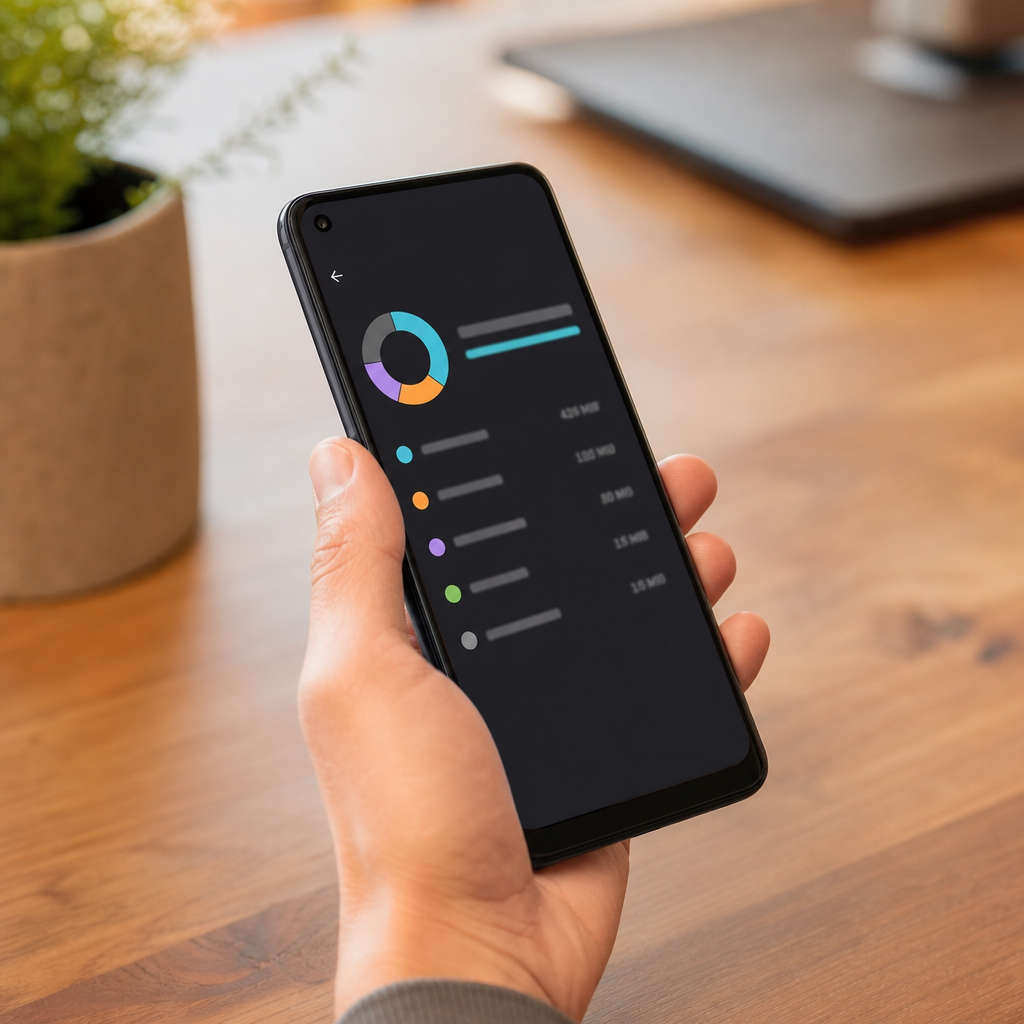
A tárhely felügyelete ugyanolyan fontos, mint a RAM tisztítása. Rendszeresen lépjen a Beállítások oldalra, és ellenőrizze a tárolási grafikont, hogy megértse, mi emészti fel a legtöbb helyet. A régi fotók és videók gyakran elfoglalják a legtöbb helyet, valamint az elfelejtett letöltések is. Fontolja meg a felhőszolgáltatások, például a Google Fotók használatát a képek biztonsági mentéséhez és a helyi hely felszabadításához Android-eszközén.
Mostantól teljes körű ismeretekkel rendelkezik arról, hogyan tarthatja optimalizáltan és érzékenyen Androidját. A rendszeres gyorsítótár-tisztítás, az intelligens háttéralkalmazás-kezelés és a jó megelőző gyakorlatok kombinációja sokkal jobb felhasználói élményt biztosít. Okostelefonja gyorsabb lesz, tartósabb lesz az akkumulátora, és soha többé nem szenvedhet a túlterhelt memória okozta frusztráló összeomlásoktól.



