Hogyan lehet testreszabni a mobiltelefon akkumulátor ikonját
Anúncios
A telefon akkumulátor ikonjának testreszabása egyszerű és hatékony módja annak, hogy az eszköz interfészét jobban igazítsa a személyes stílusához, A töltésjelző színéről a formájára válthat, és egy funkcionális elemet olyan vizuális részletté alakíthat át, amely tükrözi a digitális identitását.
Anúncios
Az akkumulátor ikon testreszabása apróbb részletnek tűnhet, de közvetlenül befolyásolja az eszköz napi vizuális élményét. Az esztétika javítása mellett sok felhasználó használja ezt a gyakorlatot az olvashatóság javítására vagy a töltöttségi szint figyelésének megkönnyítésére különböző használati forgatókönyvekben.
Miért testreszabása akkumulátor ikon
A telefon vizuális elemeinek testreszabása messze túlmutat a hiúságon Az akkumulátor ikonjának megváltoztatásakor magával ragadóbb és személyre szabottabb élményt hozhat létre, amely illeszkedik a készülék témájához, legyen az minimalista, színes vagy tematikus Ez a gyakorlat lehetővé teszi, hogy a felület tükrözze a személyiségét és esztétikai preferenciáit.
Az akkumulátor ikonjának módosítása megkönnyíti a készülék energiaállapotának különböző kontextusokban történő megtekintését is Egyes felhasználók a hangsúlyosabb ikonokat részesítik előnyben, hogy ne veszítsék szem elől a fennmaradó töltést, míg mások az állapotsorba integrált finomabb kialakításokat választják A választástól függetlenül a testreszabás teljes ellenőrzést biztosít afelől, hogy hogyan szeretné megtekinteni ezt a fontos információt.
Natív módszerek Androidra
Androidon többféleképpen is testreszabhatja az akkumulátor ikont anélkül, hogy bonyolult alkalmazásokra lenne szüksége A legtöbb modern okostelefon natív opciókat kínál a rendszerbeállításokon belül, lehetővé téve a töltésjelző színeinek, stílusainak és animációinak beállítását. Ezek a lehetőségek általában a Beállítások > Kijelző > Speciális vagy a Testreszabók szakaszokban találhatók.
Számos eszköz Samsung, Xiaomi és más gyártók olyan témákat tartalmaznak, amelyek teljesen módosítják az állapotsor megjelenését, beleértve az akkumulátor ikont is. Ezeket a funkciókat a gyártó Theme Manager vagy Theme Store-ján keresztül érheti el, ahol megtalálja a professzionális tervezők által létrehozott kész lehetőségeket. Ez a megközelítés biztonságos, egyszerű és nem veszélyezteti a rendszer integritását.
A natív módszerek előnye, hogy nem kell speciális engedélyeket vagy biztonsági bypass-t használnia.Az operációs rendszer a változást legitim testreszabásnak ismeri fel, stabilan és biztonságosan tartva az eszközt. Ezen túlmenően a jövőbeni Android-frissítések nem befolyásolják a testreszabásokat, mivel integrálva vannak az eszköz témaszintjén.
Opciók speciális alkalmazásokkal
Ha a natív opciók nem felelnek meg az elvárásainak, vannak olyan harmadik féltől származó alkalmazások, amelyek sokkal nagyobb szabadságot és kreativitást kínálnak az akkumulátor ikonjának testreszabásában Ezek az alkalmazások lehetővé teszik, hogy több ezer különböző design közül válasszon, egyéni ikonokat hozzon létre, vagy akár saját képeket importáljon az akkumulátor állapotának ábrázolásához.
Az olyan alkalmazások, mint az OteApp és hasonló, interfészkezelőkként működnek, amelyek elfogják és vizuálisan módosítják az akkumulátor ikonjának megjelenítését. Hatalmas ikonkönyvtárakat, különböző animációs stílusokat kínálnak, és lehetőséget kínálnak az akkumulátor kialakításának szinkronizálására a téma más vizuális elemeivel. Ezen alkalmazások használatával részletes irányítást nyer a terhelésjelző megjelenésének minden egyes aspektusa felett.
A telepítés egyszerű: letölti az alkalmazást a Play Áruházból, kiválasztja a kívánt ikont, vagy létrehoz egy saját testreszabást, aktiválja a szükséges engedélyeket és alkalmazza a változtatást. Egyes alkalmazások hozzáférést kérnek az akadálymentesítéshez, ami lehetővé teszi számukra a hatékonyabb működést. Fontos, hogy tekintse át a kért engedélyeket, és csak megbízható fejlesztőktől válasszon jó minősítéssel rendelkező alkalmazásokat.
Testreszabás az Apple Devices-en
Az IPhones nagyobb korlátokat kínál az Android készülékekhez képest, ha a natív vizuális testreszabásról van szó. Az Apple szigorúan ellenőrzi a rendszer felületét, ami azt jelenti, hogy az alapértelmezett beállításokkal nem módosíthatja az akkumulátor ikont.
Az egyik leggyakrabban használt módszer az egyéni parancsikonok létrehozása az iOS-hez mellékelt Parancsikonok alkalmazáson keresztül Az akkumulátor állapotát eltérően megjelenítő egyéni widgeteket a kezdőképernyőn vagy a zárolt képernyőn helyezve állíthatja be Ez a megközelítés nem változtatja meg a natív ikont az állapotsorban, hanem alternatív és kreatív nézetet kínál az eszköz töltöttségi szintjéről.
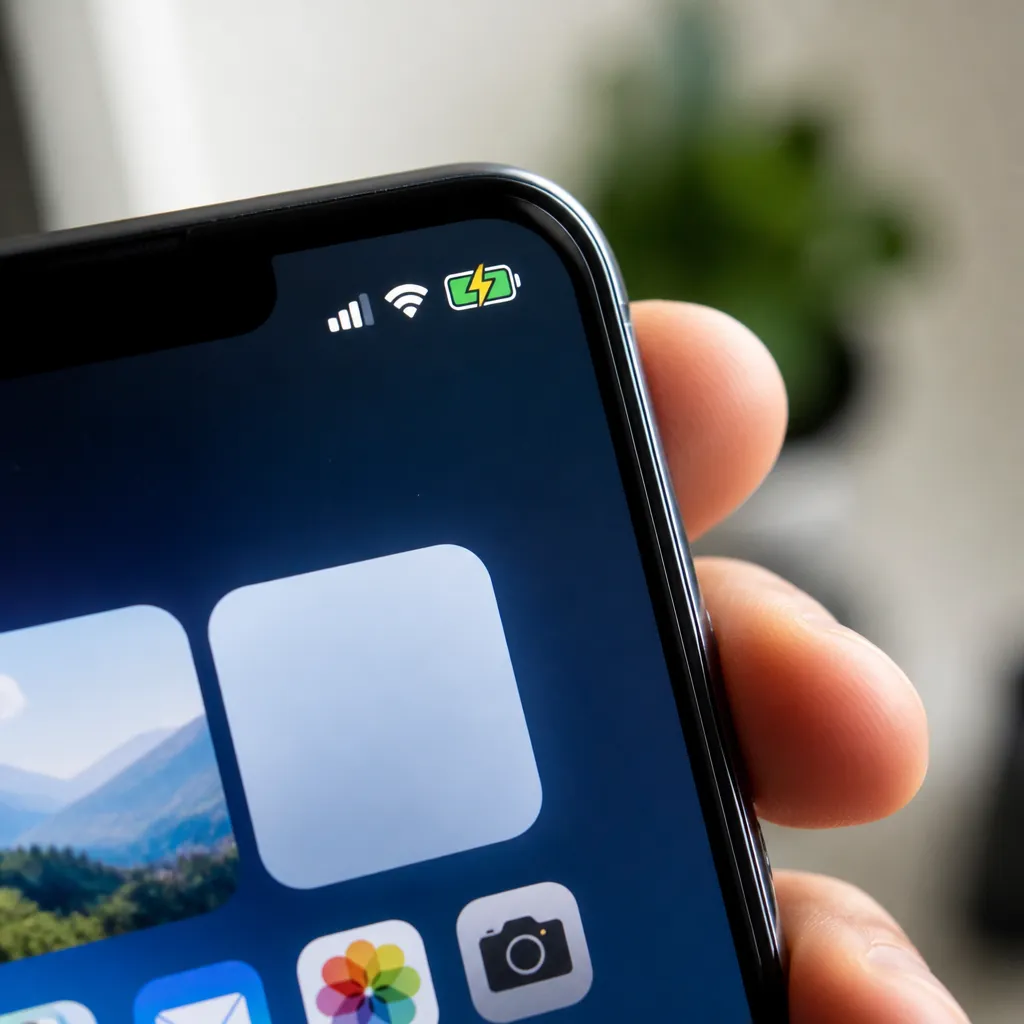
Egy másik lehetőség a harmadik féltől származó alkalmazástémák használata, amelyek magán az alkalmazáson belül működnek, megváltoztatva az adott alkalmazás akkumulátorinformációinak megjelenítését. Bár ez nem szabja testre az általános iOS-jelzőt, konzisztens vizuális élményt kínál a népszerű alkalmazásokon belül. A korlátozott iOS ökoszisztéma a stabilitást és a biztonságot helyezi előtérbe a testreszabás szabadságával szemben.
Gyakorlati tippek a jobb eredményekért
Az akkumulátor ikon testreszabásakor fontolja meg az állapotsor hátterével való kontrasztot. A háttérhez nagyon hasonló színű ikon nehezen megtekinthetővé válhat, különösen közvetlen napfényben vagy világos környezetben. Teszteljen különböző színkombinációkat, mielőtt véglegesen testreszabást alkalmazna az eszközön.
Harmonizálja az akkumulátor ikon kialakítását a vizuális felület többi részével Ha minimalista témát használ, válasszon egy egyszerű és letisztult ikont Ha inkább színesebb és tematikusabb megközelítést szeretne, keressen olyan terveket, amelyek kiegészítik ezt a stílust Az állapotsor összes eleme közötti vizuális kohézió professzionálisabb és kellemesebb élményt teremt a nézelődés során.
Legyen tisztában az erőforrás-felhasználással, amikor harmadik féltől származó alkalmazásokat használ a testreszabáshoz. Néhányuk folyamatos feldolgozást végez az ikon valós idejű figyelésére és megváltoztatására, ami hatással lehet az eszköz akkumulátorára Válasszon optimalizált alkalmazásokat, és ha jelentős autonómia-csökkenést észlel a testreszabó telepítése után, fontolja meg az eszköz natív opcióinak használatát.
Az egyéni beállítások biztonsági mentése a legjobb gyakorlat, különösen, ha időt fektetett saját tervek létrehozására.Sok alkalmazás kínál konfigurációs exportálást vagy felhőszinkronizálást, lehetővé téve a testreszabások egyszerű visszaállítását az eszköz visszaállítása vagy új eszközre való áttelepítés esetén.
Összehasonlítás: Natív módszerek kontra alkalmazások
Az eszköz natív módszerei biztonságot, stabilitást és zökkenőmentes integrációt kínálnak az operációs rendszerrel Nem kell külső fejlesztőkre támaszkodnia, nem szembesül a jövőbeli frissítésekkel való összeférhetetlenség kockázatával, és nem fogyaszt további feldolgozási erőforrásokat Ez a megközelítés ideális, ha valami egyszerű, gyors és problémamentes dolgot keres.
A speciális alkalmazások viszont sokkal kreatívabb lehetőségeket és részletes vezérlést biztosítanak a testreszabás felett. Több ezer dizájnnal rendelkező könyvtárakat érhet el, teljesen egyedi ikonokat hozhat létre, és összehangolt módon szinkronizálhatja az akkumulátort más vizuális elemekkel. Hátránya, hogy extra engedélyekre támaszkodnak, több akkumulátort fogyaszthatnak, és fejlesztői bizalmat igényelnek.
Ha valami egyszerűt és megbízhatót szeretne, a gyártó natív témái elegendőek Ha korlátok nélkül szeretné felfedezni a vizuális kreativitást, és hajlandó kezelni az engedélyeket és az erőforrás-felhasználást, a speciális alkalmazások megérik a vizsgálatot Mindkét megközelítés érvényes és jól működik, ha minőségi és bizonyított hírnévvel rendelkező eszközöket választ.
Hibaelhárítás és gyakori problémák
Ha az akkumulátor ikon testreszabása eltűnik egy rendszerfrissítés után, ne aggódjon Ez gyakori, amikor az operációs rendszerek nagyobb frissítéseket kapnak A megoldás egyszerű: újra hozzáférhet a beállításokhoz, újra alkalmazhatja a témát vagy újra engedélyezheti a testreszabási alkalmazást A legtöbb esetben a beállításai mentésre kerülnek, és automatikusan újra alkalmazzuk őket.
A több testreszabási alkalmazás közötti ütközések furcsa viselkedést okozhatnak az állapotsorban Ha több ilyen jellegű alkalmazást telepített, akkor ajánlott letiltani vagy eltávolítani azokat, amelyeket nem használ Csak a fő testreszabót hagyja aktívnak, biztosítva, hogy ne legyen verseny a funkciók vagy a funkciók átfedése.
Egyes eszközök fejlesztői mód aktiválását vagy speciális kisegítő lehetőségeket igényelnek a testreszabók megfelelő működéséhez. Ha nem alkalmazzák a testreszabást, győződjön meg arról, hogy az alkalmazás rendelkezik az összes szükséges engedéllyel az eszköz adatvédelmi beállításaiban.