Hogyan tisztítsuk meg a mobiltelefon tárolását
Anúncios
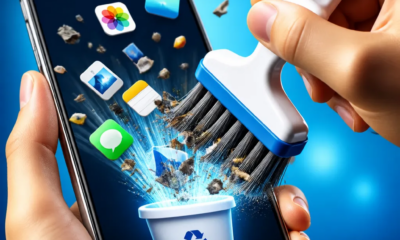
A telefon lassú és tele van értesítésekkel a teljes tárhelyről? A készülék tárhelyének tisztításának megtanulása elengedhetetlen a teljesítmény fenntartásához és az összeomlások elkerüléséhez Ebben a cikkben felfedezheti a leghatékonyabb módszereket a hely felszabadítására és az okostelefon optimalizálására.
Anúncios
A mobiltelefon tárolása úgy működik, mint a számítógép merevlemeze: amikor megtelik, a készülék lassabban dolgoz fel mindent, az alkalmazások megnyitása időbe telik, és a rendszer instabillá válik. A jó hír az, hogy számos gyakorlati stratégia létezik a probléma megoldására, a kézi tisztítástól a speciális memóriakezelő alkalmazások használatáig.
Határozza meg, mi emészti fel a teret
Mielőtt elkezdené a fájlok véletlenszerűen történő törlését, pontosan meg kell értenie, hogy mi foglal helyet a mobilján Mind Androidon, mind iOS-en a rendszer natív eszközöket kínál a tárolási fogyasztás megtekintéséhez alkalmazás és fájltípus szerint Androidon lépjen a Beállítások > Tárolás menüpontba, hogy részletes diagramot láthasson arról, hogy mi foglalja el a legtöbb helyet, míg iOS-en a Beállítások > Általános > iPhone Tárhely menüpontba lép.
Ez az információ lehetővé teszi, hogy összpontosítson a tételek, amelyek valóban különbséget. Általában, azt találja, hogy a szociális hálózatok, üzenetküldő alkalmazások és streaming szolgáltatások között a legnagyobb fogyasztók a tér Egyes alkalmazások felhalmozzák cache (ideiglenes adatok) idővel, elfoglalva gigabájt anélkül, hogy észrevennéd, Azonosító ezek a gazemberek az első lépés a hatékony tisztítás.
Tiszta alkalmazás-gyorsítótár
A gyorsítótárazás egy ideiglenes tárolórendszer, amelyet az alkalmazások gyorsabb működésre használnak Amikor hozzáférsz egy közösségi hálózathoz vagy online nézel videókat, az alkalmazás elmenti ennek a tartalomnak egyes részeit a telefon gyorsítótárába, így nem kell mindent újra letöltened Idővel ezek az ideiglenes fájlok exponenciálisan nőnek, sok gigabájt értékes helyet fogyasztva.
 Mobiltelefon tisztítás・AI tisztító
Osztályozás:
”’Azt hiszem, az.
4.79
Korosztályozás:
Ingyenes osztályozás
Szerző:
Brain Trust
Platform:
Android
Ár:
Szabadon
€Letöltés a Google Playen
Mobiltelefon tisztítás・AI tisztító
Osztályozás:
”’Azt hiszem, az.
4.79
Korosztályozás:
Ingyenes osztályozás
Szerző:
Brain Trust
Platform:
Android
Ár:
Szabadon
€Letöltés a Google Playen
Androidon törölheti az összes alkalmazás gyorsítótárát egyszerre, ha a Beállítások > Tárolás > Gyorsítótár törlése menüpontra lép. Ha inkább egy adott alkalmazás gyorsítótárát szeretné törölni, lépjen a Beállítások > Alkalmazások menüpontba, válassza ki a kívánt alkalmazást, és koppintson a Tárolás > Gyorsítótár törlése elemre. iOS rendszeren a folyamat manuálisabb: el kell távolítania és újra kell telepítenie az alkalmazást a gyorsítótár törléséhez, vagy lépjen a Beállítások > Általános > iPhone Storage menüpontba, válassza ki az alkalmazást, és válassza az Alkalmazás letöltése lehetőséget (ez eltávolítja az alkalmazást, de megtartja az adatait).
A gyorsítótár tisztítása az egyik legbiztonságosabb művelet, amit megtehetsz, mivel nem törli a fontos adatokat vagy beállításokat az alkalmazásaidból A gyorsítótár szükség esetén újra letölthető, a programok funkcionalitásának csorbítása nélkül Sok felhasználó havonta végzi ezt a tisztítást a rendszeres eszközkarbantartás részeként.
Törölje a duplikált fájlokat és fényképeket
A duplikált fényképek gyakoriak, ha több kattintást hajt végre, vagy ha eszközöket szinkronizál a felhővel. Előfordulhat, hogy telefonja több tíz vagy több száz másolatot tárol ugyanarról a képről, felesleges helyet fogyasztva. Ugyanez igaz a véletlenül több verzióban mentett dokumentumokra, videókra és egyéb fájlokra is.
Az Androidon található másolatok megkereséséhez lépjen a fotógalériába vagy a fájlkezelőbe, és keressen hasonló nevű vagy közeli időbélyegzővel rendelkező képeket. Használhat harmadik féltől származó alkalmazásokat is, amelyek az ismétlődések automatikus észlelésére és eltávolítására szakosodtak. Az iOS rendszerben az ismétlődések észlelése korlátozottabb a natív eszközökben, de manuálisan áttekintheti a fényképtárat, és törölheti a talált ismétlődő képeket.
A fényképek mellett érdemes áttekinteni a letöltéseket, a régi dokumentumokat és az alkalmazástelepítési fájlokat, amelyek a telepítés után a mobiltelefonon maradnak Sok felhasználó olyan fájlokat halmoz fel, amelyeket letöltött valamilyen konkrét probléma megoldására, és elfelejtette törölni. A Letöltések mappa gondos áttekintése gigabájtnyi helyet szabadíthat fel azonnal.
Távolítsa el a nem használt alkalmazásokat
A telepített alkalmazások nemcsak a kezdeti telepítésükhöz, hanem az idővel felhalmozódó adatokhoz is helyet foglalnak Egy alkalmazás, amelyet kíváncsiságból töltött le egy évvel ezelőtt, és soha többé nem használja, értékes helyet foglal el a telefonján. A telepített alkalmazások áttekintése nagyszerű módja a gigabájt tárhely helyreállításának.
Kezdje azzal, hogy méret szerinti sorrendben felsorolja az összes alkalmazását Androidon lépjen a Beállítások > Alkalmazások menüpontba, és méret szerint rendezze, hogy lássa, mely programok foglalják el a legtöbb helyet iOS rendszeren lépjen a Beállítások > Általános > iPhone Storage menüpontba, és hasonló listát fog látni Azonosítsa azokat az alkalmazásokat, amelyeket nem igazán használ, és habozás nélkül távolítsa el őket Az alkalmanként használt alkalmazások esetében fontolja meg a letöltési lehetőséget az adatok törlése nélkül (elérhető iOS rendszeren).
Agresszívabbnak kell lennie a duplikált vagy hasonló célú alkalmazások eltávolításakor. Ha két üzenetküldő alkalmazással rendelkezik, és többnyire az egyiket használja, törölje a másikat. Ha három fotószerkesztő alkalmazást tart fenn, de csak egyet használ rendszeresen, szüntesse meg a többletet.
Használja a Cloud Services szolgáltatást a fotók és videók tárolására
A legtöbb telefonon a legnagyobb tárolófogyasztók a fotók és videók Ahelyett, hogy az összes képet a készüléken tartaná, szinkronizálhatja azokat olyan felhőszolgáltatásokkal, mint a Google Fotók, a OneDrive vagy az iCloud. Ezek a szolgáltatások online biztonságban tartják a fájlokat, és lehetővé teszik, hogy bármilyen eszközről hozzáférjen, így helyet szabadít fel a telefonon.
A Google Fotók korlátlan tárhelyet kínál a fényképeknek „tömörített“ minőségben (átméretezve, hogy helyet takarítson meg) ingyen Az automatikus szinkronizálást a fényképek folyamatos biztonsági mentéséhez állítja be, miközben új képeket készít. A szinkronizálás után törölheti a helyi fényképeket a telefonról, így biztonságban marad a felhőben Ugyanez a funkció elérhető az iCloudban az iOS felhasználók számára, bár alacsonyabb ingyenes tárolási korlát mellett.
Ennek a megközelítésnek kettős az előnye: helyet szabadít fel mobiltelefonján, és megvédi emlékeit az adatvesztéstől.Ha a készüléket ellopják, nedves vagy sérült, fényképei biztonságban maradnak a felhőben. Bármely más mobiltelefonról vagy számítógépről is hozzáférhet képeihez, egyidejű rugalmasságot és biztonságot kínálva.
Ürítse ki a Kuka mappát vagy a Nemrég törölt
Amikor fájlokat, fényképeket vagy alkalmazásokat töröl, azok nem tűnnek el azonnal a tárhelyről Mind az Android, mind az iOS ezeket az elemeket egy kukamappában vagy a „Nemrég törölt“ egy ideig, mielőtt véglegesen eltávolítaná Ez a mappa több helyet foglalhat el, mint gondolná, különösen, ha a közelmúltban sok nagy fájlt törölt.
Az iOS rendszeren nyissa meg a Fotók alkalmazást, koppintson az Albumok > Nemrég törölt elemre, majd kattintson a Szerkesztés gombra, majd az Összes törlése gombra, hogy véglegesen eltávolítsa az összes képet a kukamappából. Androidon a folyamat eszközmárkánként változik, de általában a Fájlkezelő > Lomtár menüpontra lép, és határozottan törli az elemeket Ez az egyszerű eljárás gyakran több száz megabájtot vagy akár gigabájtot is kiad.
Ezt a tisztítást rendszeresen, legalább havonta egyszer el kell végeznie, hogy megakadályozza a szemetes felhalmozódását eldobott fájl Sok felhasználó töröl valamit, és elfelejti, hogy az elem a szemetesben marad, és helyet foglal. A szemét mappa gyors ellenőrzése a mobiltelefon karbantartásának elengedhetetlen részévé válik.
Letöltések és régi dokumentumok kezelése
A Letöltések mappa a telefonon egy fájl tárház, hogy valószínűleg elfelejtette létezik Tanúsítványok, PDF-ek, telepítési fájlok, képek által megosztott barátok és régi dokumentumok halmozódnak ott, emésztő hely fokozatosan Átnézi ezt a mappát havonta, és törli, amire már nincs szüksége, egy egyszerű, de hatékony gyakorlat.

A mobiltelefon natív fájlkezelőjének segítségével hatékonyabban rendszerezheti a letöltéseket Hozzon létre meghatározott mappákat a különböző típusú dokumentumokhoz (számlák, tanúsítványok, kézikönyvek), és helyezze át a fájlokat a megfelelő mappákba Ez megkönnyíti, hogy megtalálja, amire szüksége van, ha szükséges, és lehetővé teszi a régi dokumentumok teljes kategóriáinak törlését anélkül, hogy bármi fontosat elveszítene.
Vannak, akik a mobiltelefonon hagyják a program telepítési fájljait vagy illesztőprogramjait „jövőbeni vészhelyzetekre“. Ennek a gyakorlatnak nincs értelme az okostelefonok kontextusában, ahol néhány másodperc alatt újra letölthet bármilyen alkalmazást a hivatalos áruházból.A régi telepítési fájlok törlése azonnal helyet szabadít fel anélkül, hogy bármit is károsítana.
Optimalizálja a közösségi médiát és a streaming alkalmazásokat
Az olyan alkalmazások, mint az Instagram, a TikTok, a Facebook és a YouTube hatalmas mennyiségű gyorsítótárat halmoznak fel a tartalom böngészése során. Ezek a programok gyorsítótárazzák a videókat, képeket és adatokat, hogy gyorsabb betöltést kínáljanak, amikor ugyanazon a területen görgetnek vissza.
Amellett, hogy rendszeresen törli ezeknek az alkalmazásoknak a gyorsítótárát, módosíthatja beállításaikat az automatikus tartalomtárolás csökkentése érdekében Az Instagramon például letilthatja a nagy felbontású képek automatikus letöltését a beállításokban A YouTube-on beállíthatja az alapértelmezett videó minőségét a gyorsítótár-fogyasztás csökkentése érdekében.
Egy másik stratégia, hogy időszakosan eltávolítja és újratelepíti ezeket a nagy alkalmazásokat (3-6 havonta), ha nagyon korlátozott a hely A folyamat eltávolítja az összes felhalmozott gyorsítótárat egyszerre Bár ez egy gond, hogy újratelepítse az alkalmazást, és jelentkezzen be újra, akkor több gigabájtot is gyorsan felszabadíthat, ha kétségbeesetten keresi a helyet.
Használjon dinamikus operációs rendszer tárhelyet
Az Android és az iOS automatikus tárhelykezelési funkciókat kínál, amelyek segítségével folyamatosan tisztán tarthatja készülékét Az Android 6 és újabb verziókon megtalálható az „Okos tárhely“ funkció, amely automatikusan eltávolítja a nem használt alkalmazásokat, és egy bizonyos időszak után törli a duplikált fényképeket a lomtárból. iOS rendszeren az „Optimalizálja az iPhone tárhelyet“ funkció, amely automatikusan eltávolítja a filmek és a megtekintett sorozatok másolatait.
Ezen funkciók engedélyezéséhez lépjen a rendszer tárolási beállításaihoz, és keresse meg az automatikus optimalizálási lehetőségeket Különböző időszakokat állíthat be az automatikus tisztításhoz, és testreszabhatja, hogy mely fájltípusok érintettek Ezen funkciók engedélyezése biztosítja, hogy a telefon nem halmoz fel felesleges szemetet a kézi beavatkozás nélkül.
Engedélyeznie kell az automatikus gyorsítótár-tisztítást is bizonyos alkalmazásokon, ha elérhető.Sok program lehetővé teszi a gyorsítótár automatikus törlését hetente vagy havonta. Ez az automatizálás jelentősen csökkenti az eszközön elvégzendő kézi karbantartás mennyiségét.
Fontolja meg telefonja utolsó funkciójának formázását
Ha a fenti lépések mindegyikét végrehajtotta, és mégis kritikus a hely, fontolja meg, hogy a teljes eszközformázás az utolsó lehetőség A formázás mindent eltávolít a mobilról, és újratelepíti a tiszta operációs rendszert, kiküszöbölve az esetlegesen helyet foglaló rejtett vagy sérült fájlokat, mielőtt ezt megtenné, feltétlenül fontos, hogy biztonsági másolatot készítsen az összes fontos adatáról.
Szinkronizálnia kell a fényképeket a felhővel, biztonsági másolatot kell készítenie a névjegyekről a Google (Android) vagy az iCloud (iOS) szolgáltatásra, exportálnia kell a fontos üzeneteket, és gondoskodnia kell arról, hogy minden értékes adat kívülről biztonságos legyen A teljes biztonsági mentés elvégzése után folytathatja a formázást az eszköz utasításainak betartásával Ez a megközelítés sekély táblagépet kínál, de fáradságos, és csak akkor kell figyelembe venni, ha más stratégiák nem működnek.
A legtöbb felhasználónak soha nem kell formázáshoz folyamodnia, ha követi a rendszeres tisztítási karbantartási tervet. Ha havonta 30 percet szán a gyorsítótár törlésére, a nem használt alkalmazások eltávolítására és a letöltések áttekintésére, megakadályozza, hogy a probléma elérje a kritikus szintet.
Gyakran Ismételt Kérdések A Mobiltelefon Tárolás Tisztításáról
A gyorsítótár törlése törli a fontos adataimat?
Nem, clearing cache teljesen biztonságos A cache tartalmaz csak ideiglenes adatokat és másolatokat, hogy az alkalmazások tartsa, hogy gyorsabban működjön Nem érinti a fontos adatait, mint a névjegyek, üzenetek és fényképek Az alkalmazás egyszerűen letölti ezeket az információkat újra, ha szükséges, anélkül, hogy elveszítene semmit, amit létrehozott vagy tárolt.
Milyen gyakran kell tisztítanom a mobiltelefon tárhelyemet?
A frekvencia attól függ, hogy mennyit használ a telefon, és mi a készülék tárolási kapacitása Ha van egy telefon 64GB vagy kevesebb, fontolja meg a kéthetente tisztítás Ha van egy eszköz több helyet, egy havi tisztítás elég Rendszeresen figyelemmel kíséri a tárhely használatát a beállításokat, hogy azonosítsa, ha közel van a teljes.
Visszaállíthatom azokat a fájlokat, amelyeket véletlenül töröltem?
Ha a közelmúltban törölték, igen, akkor helyreállíthatja a lomtárból (a közelmúltban törölve iOS-en vagy a Lomtár Androidon). Ezeket a fájlokat 30 napig tárolják, mielőtt véglegesen eltávolítanák őket.Ha eltelt 30 nap, vagy teljesen megtisztította a lomtárat, az adatok helyreállítása sokkal nehezebb, és speciális adat-helyreállító szoftvert igényel, amely nem garantáltan működik.
Mi a legjobb alkalmazás a tárhely automatikus tisztításához?
Az Android és az iOS natív funkciói általában elegendőek a legtöbb felhasználó számára Ha azonban további automatizálást keres, vannak olyan harmadik féltől származó alkalmazások, amelyek a tárhelykezelésre szakosodtak, válassza ki azokat, amelyek jó véleményekkel, tiszteletben tartott adatvédelemmel és olyan funkciókkal rendelkeznek, amelyeket ténylegesen használni fog. Kerülje el azokat az alkalmazásokat, amelyek csodálatos eredményeket ígérnek, vagy túlzott engedélyeket kérnek.
Biztonságos a fényképek tárolása a felhőben?
Az olyan kiépített felhőszolgáltatások, mint a Google Fotók, a OneDrive és az iCloud titkosítást használnak az adatok védelmére az átvitel és tárolás során. Fájljai biztonságosabbak a felhőben, mint egy ellopható vagy megsérülhető fizikai telefonon.
Egy alkalmazás eltávolítása teljesen eltávolítja az adatait?
Egy alkalmazás eltávolítása eltávolítja a programot és annak gyorsítótárát, de egyes kapcsolódó adatok (például a fiókjával szinkronizált beállítások) megmaradhatnak Ha teljesen el szeretne távolítani mindent, ami az alkalmazással kapcsolatos, kijelentkezhet, mielőtt eltávolítaná vagy elérné a Google (Android) vagy Apple ID (iOS) fiók adatvédelmi beállításait az alkalmazáshoz való hozzáférés visszavonásához.
Ezen rendszeres tisztítási gyakorlatok betartása gyorsan és hatékonyan működteti telefonját. Az időszakos karbantartásba fektetett idő elkerüli a jövőbeni frusztrációt a lassú, tárolással teli eszközzel.