Cara Menyesuaikan Ikon Baterai Ponsel
Anúncios
Menyesuaikan ikon baterai ponsel Anda adalah cara sederhana dan efektif untuk membuat antarmuka perangkat lebih selaras dengan style.You pribadi Anda dapat mengubah dari warna ke bentuk indikator biaya, mengubah elemen fungsional menjadi detail visual yang mencerminkan identitas digital Anda.
Anúncios
Kustomisasi ikon baterai mungkin tampak seperti detail kecil, tetapi secara langsung memengaruhi pengalaman visual harian perangkat Anda. Selain meningkatkan estetika, banyak pengguna menggunakan praktik ini untuk meningkatkan keterbacaan atau memfasilitasi pemantauan tingkat pengisian daya dalam berbagai skenario penggunaan.
Mengapa Menyesuaikan Ikon Baterai
Menyesuaikan elemen visual ponsel jauh melampaui kesombongan. Ketika Anda mengubah ikon baterai, Anda dapat menciptakan pengalaman yang lebih mendalam dan personal yang sesuai dengan tema perangkat Anda, apakah itu minimalis, penuh warna atau tematik. Praktik ini memungkinkan antarmuka Anda untuk mencerminkan kepribadian dan preferensi estetika Anda.
Mengubah ikon baterai juga memudahkan untuk melihat status daya perangkat dalam konteks yang berbeda. Beberapa pengguna lebih memilih ikon yang lebih menonjol sehingga mereka tidak kehilangan pandangan dari sisa biaya, sementara yang lain memilih desain yang lebih halus yang terintegrasi ke dalam status bar. Terlepas dari pilihannya, penyesuaian memberi Anda kontrol penuh atas bagaimana Anda ingin melihat informasi penting ini.
Metode Asli untuk Android
Di Android, Anda memiliki beberapa cara untuk menyesuaikan ikon baterai tanpa perlu aplikasi yang rumit. Sebagian besar ponsel cerdas modern menawarkan opsi asli dalam pengaturan sistem, memungkinkan Anda menyesuaikan warna, gaya, dan animasi indikator pengisian daya. Opsi ini biasanya terletak di Pengaturan> Tampilan> Lanjutan atau di bagian Penyesuai.
Banyak perangkat Samsung, Xiaomi dan produsen lainnya menyertakan tema yang sepenuhnya memodifikasi tampilan bilah status, termasuk ikon baterai. Anda dapat mengakses fitur-fitur ini melalui Manajer Tema atau Toko Tema dari pabrikan Anda, di mana Anda menemukan opsi siap pakai yang dibuat oleh desainer profesional. Pendekatan ini aman, sederhana dan tidak membahayakan integritas sistem.
Keuntungan dari metode asli adalah bahwa Anda tidak harus menggunakan izin khusus atau sistem operasi bypass.The keamanan mengakui perubahan sebagai kustomisasi yang sah, menjaga perangkat Anda stabil dan aman.Selain itu, update Android masa depan tidak akan mempengaruhi kustomisasi Anda, karena mereka terintegrasi pada tingkat tema perangkat.
Pilihan dengan Aplikasi Khusus
Jika opsi asli tidak memenuhi harapan Anda, ada aplikasi pihak ketiga yang menawarkan lebih banyak kebebasan dan kreativitas dalam menyesuaikan ikon baterai. Aplikasi ini memungkinkan Anda untuk memilih dari ribuan desain yang berbeda, membuat ikon khusus atau bahkan mengimpor gambar Anda sendiri untuk mewakili status baterai.
Aplikasi seperti OteApp dan pekerjaan serupa sebagai manajer antarmuka yang mencegat dan memodifikasi tampilan ikon baterai secara visual. Mereka menawarkan perpustakaan ikon yang sangat besar, gaya animasi yang berbeda dan kemungkinan untuk menyinkronkan desain baterai dengan elemen visual lain dari tema Anda. Dengan menggunakan aplikasi ini, Anda mendapatkan kontrol granular atas setiap aspek tampilan indikator beban.
Instalasinya mudah: Anda mengunduh aplikasi dari Play Store, memilih ikon yang diinginkan, atau membuat penyesuaian sendiri, mengaktifkan izin yang diperlukan, dan menerapkan perubahan. Beberapa aplikasi meminta akses ke aksesibilitas, yang memungkinkannya bekerja lebih efisien. Penting untuk meninjau izin yang diminta dan hanya memilih aplikasi dari pengembang tepercaya dengan peringkat bagus.
Kustomisasi pada Perangkat Apple
IPhone menawarkan batasan yang lebih besar dibandingkan dengan perangkat Android dalam hal kustomisasi visual asli. Apple mempertahankan kontrol ketat atas antarmuka sistem, yang berarti Anda tidak dapat mengubah ikon baterai melalui pengaturan default.
Salah satu cara yang paling umum digunakan adalah membuat pintasan khusus melalui aplikasi Pintasan yang disertakan dengan iOS. Anda dapat mengatur widget khusus yang menampilkan status baterai secara berbeda dengan menempatkannya di layar beranda atau di layar terkunci. Pendekatan ini tidak mengubah ikon asli di bilah status, tetapi menawarkan tampilan alternatif dan kreatif dari tingkat pengisian daya perangkat Anda.
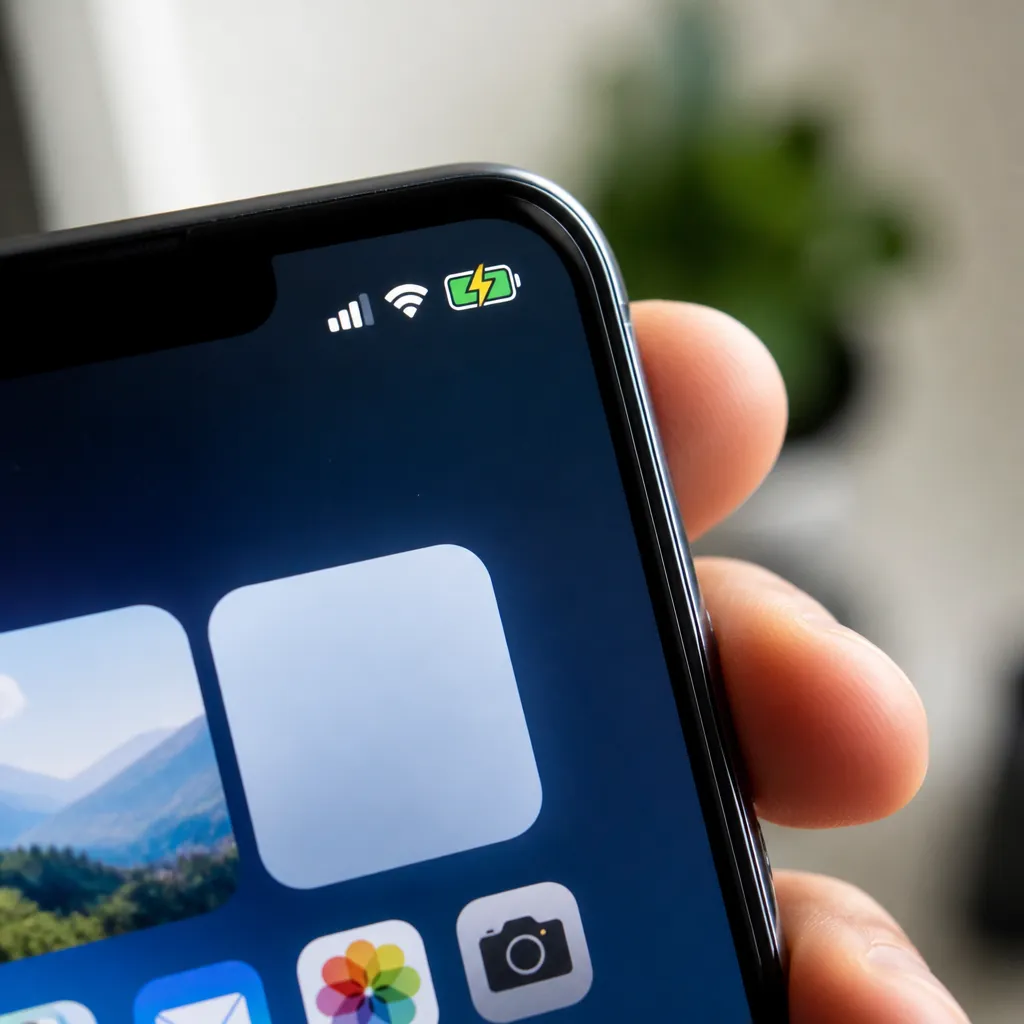
Pilihan lain adalah menggunakan tema aplikasi pihak ketiga yang bekerja di dalam aplikasi itu sendiri, mengubah bagaimana aplikasi spesifik itu menampilkan informasi baterai. Meskipun ini tidak menyesuaikan indikator iOS secara keseluruhan, ia menawarkan pengalaman visual yang konsisten dalam ekosistem iOS apps.The yang populer dan dibatasi memprioritaskan stabilitas dan keamanan atas kebebasan penyesuaian.
Tips Praktis untuk Hasil yang Lebih Baik
Saat menyesuaikan ikon baterai, pertimbangkan untuk kontras dengan latar belakang bilah status Anda. Ikon dengan warna yang sangat mirip dengan latar belakang dapat menjadi sulit untuk dilihat, terutama di bawah sinar matahari langsung atau di lingkungan yang cerah. Uji kombinasi warna yang berbeda sebelum menerapkan penyesuaian secara permanen ke perangkat Anda.
Harmonisasi desain ikon baterai dengan sisa antarmuka visualnya. Jika Anda menggunakan tema minimalis, pilih ikon yang sederhana dan bersih.Jika Anda lebih suka pendekatan yang lebih berwarna dan tematik, cari desain yang melengkapi gaya ini. Kohesi visual antara semua elemen bilah status Anda menciptakan pengalaman yang lebih profesional dan menyenangkan saat melihat.
Waspadai konsumsi sumber daya saat menggunakan aplikasi pihak ketiga untuk penyesuaian. Beberapa dari mereka melakukan pemrosesan berkelanjutan untuk memantau dan mengubah ikon secara real time, yang dapat memengaruhi baterai perangkat Anda. Pilih aplikasi yang dioptimalkan dan, jika Anda melihat penurunan otonomi yang signifikan setelah menginstal penyesuai, pertimbangkan untuk menggunakan opsi asli perangkat Anda.
Cadangan pengaturan khusus Anda adalah praktik terbaik, terutama jika Anda telah menginvestasikan waktu untuk membuat aplikasi designs.Many Anda sendiri menawarkan ekspor konfigurasi atau sinkronisasi cloud, memungkinkan Anda untuk dengan mudah memulihkan penyesuaian Anda jika terjadi pengaturan ulang perangkat atau migrasi ke perangkat baru.
Perbandingan: Metode Asli vs. Aplikasi
Metode asli perangkat Anda menawarkan keamanan, stabilitas, dan integrasi yang mulus dengan sistem operasi. Anda tidak harus bergantung pada pengembang pihak ketiga, Anda tidak menghadapi risiko ketidakcocokan dengan pembaruan di masa mendatang dan tidak mengonsumsi sumber daya pemrosesan tambahan. Pendekatan ini sangat ideal jika Anda mencari sesuatu yang sederhana, cepat, dan bebas repot.
Aplikasi khusus, di sisi lain, memberikan opsi yang jauh lebih kreatif dan kontrol granular atas penyesuaian. Anda mengakses perpustakaan dengan ribuan desain, dapat membuat ikon yang sepenuhnya khusus, dan menyinkronkan baterai dengan elemen visual lainnya dengan cara yang terkoordinasi.Kelemahannya adalah mereka mengandalkan izin ekstra, dapat mengkonsumsi lebih banyak baterai, dan membutuhkan kepercayaan pengembang.
Jika Anda menginginkan sesuatu yang sederhana dan dapat diandalkan, tema asli pabrikan sudah cukup. Jika Anda ingin mengeksplorasi kreativitas visual tanpa batas dan bersedia mengelola izin dan konsumsi sumber daya, aplikasi khusus layak diselidiki. Kedua pendekatan itu valid dan bekerja dengan baik ketika Anda memilih alat berkualitas dan reputasi yang terbukti.
Pemecahan Masalah dan Masalah Umum
Jika kustomisasi ikon baterai Anda hilang setelah pembaruan sistem, jangan khawatir. Ini umum terjadi ketika sistem operasi menerima pembaruan yang lebih besar. Solusinya sederhana: akses pengaturan lagi, terapkan kembali tema atau aktifkan kembali aplikasi yang menyesuaikan. Dalam kebanyakan kasus, preferensi Anda akan disimpan dan akan diterapkan kembali secara otomatis.
Konflik antara beberapa aplikasi menyesuaikan dapat menyebabkan perilaku aneh di status bar. Jika Anda telah menginstal beberapa aplikasi alam ini, disarankan untuk menonaktifkan atau menghapus yang tidak Anda gunakan. Biarkan hanya penyesuai utama yang telah Anda pilih aktif, memastikan bahwa tidak ada persaingan fitur atau tumpang tindih fitur.
Beberapa perangkat memerlukan aktivasi mode pengembang atau izin aksesibilitas khusus agar penyesuai dapat bekerja dengan baik. Jika penyesuaian tidak diterapkan, pastikan aplikasi memiliki semua izin yang diperlukan yang aktif dalam pengaturan privasi perangkat Anda.