
Aumentare la memoria del telefono cellulare facilmente
Anúncios
Lo sapevi che più di 70% degli utenti di smartphone in Brasile dicono che il cellulare rallenta velocemente Questo problema è molto comune.
Anúncios
Se il tuo telefono si blocca o le app impiegano troppo tempo per essere aperte, non sei solo. La buona notizia è che non deve sempre essere così.
Ce n’è una soluzione mobile lenta facile ed economico. Puoi usarne uno applicazione per aumentare la memoria e fare una semplice pulizia.
Questa guida ti insegnerà come rendere il tuo telefono di nuovo veloce E non avrai bisogno di spendere un vero.
Punti Principali
- Il problema del telefono cellulare lento e completo colpisce la maggior parte degli utenti, ma ha una soluzione.
- È possibile aumentare le prestazioni del telefono cellulare senza necessariamente comprarne uno nuovo.
- Una specifica applicazione può essere la chiave per liberare memoria e ottimizzare il sistema.
- Le tecniche di pulizia manuale sono essenziali per mantenere il dispositivo agile.
- La soluzione è conveniente e spesso completamente gratuita.
- Puoi recuperare la velocità del tuo dispositivo con azioni semplici e dirette.
Il tuo telefono è lento? scopri il vero colpevole
Prima di dare la colpa all’età del tuo dispositivo, scopri cosa sta realmente bloccando il tuo telefono La lentezza non è un destino inevitabile, ma un sintomo di problemi specifici che puoi risolvere Molte persone commettono l’errore di pensare che il tuo smartphone sia “vecchio” quando, in realtà, ha solo bisogno di un’ottimizzazione intelligente.
Due componenti sono i principali responsabili delle prestazioni del tuo dispositivo: memoria interna e RAM Comprendere la differenza tra loro è il primo passo per diagnosticare e risolvere i problemi di lentezza.

Storage affollato: il nemico invisibile della performance
Il telefono ha bisogno di spazio per respirare La memoria interna è dove si trovano tutti i tuoi file: foto, video, app e documenti Quando quello spazio scende al di sotto del 10% della capacità libera, il sistema operativo inizia a soffocare.
Immaginate di provare ad organizzare i file in un cabinet completamente pienoOgni nuova operazione diventa lenta e laboriosaSullo smartphone, questo significa che il sistema ha bisogno di cercare spazio per file temporanei, cache di sistema e aggiornamentiQuesta costante ricerca di spazio libero consuma risorse preziose.
La parte peggiore è che molti di questi file sono non visto per l’utente medio. I file di cache, i registri di sistema e i dati temporanei occupano spazio senza che tu nemmeno te ne accorga. Si accumulano silenziosamente finché il tuo telefono non inizia a mostrare i primi segni di stress.
Memoria RAM insufficiente: quando il telefono si blocca effettivamente
Mentre lo storage memorizza i tuoi file in modo permanente, la RAM è il area di lavoro temporanea dal tuo dispositivo. È responsabile di mantenere le applicazioni aperte e i processi di sistema senza intoppi. Quando ci sono memoria ram insufficiente, il cellulare deve destreggiarsi.
Pensa alla RAM come alla scrivania di un ufficio Se hai molti progetti aperti contemporaneamente, la scrivania diventa congestionata e non puoi lavorare in modo efficiente Sul tuo smartphone, questo si traduce in:
- Blocchi quando si passa da un’app all’altra
- Riavvio imprevisto dell’app
- Lentezza estrema all’apertura della fotocamera o del browser
- Animazioni che si bloccano o si troncano
A memoria ram insufficiente è particolarmente problematico sugli smartphone con 4GB o meno di RAM Con le applicazioni moderne che richiedono sempre più risorse, questa limitazione diventa evidente quotidianamente Se di solito si mantengono aperte molte app contemporaneamente, questa potrebbe essere la principale causa di crash.
Come identificare se è necessario liberare urgentemente spazio
Il telefono invia segnali chiari quando sei nei guai Riconoscerli presto può prevenire problemi più grandi Ecco gli indicatori più comuni che devi imparare come liberare spazio sul tuo smartphone subito:
- Notifiche costanti di “archiviazione completa”: Se questo messaggio viene spesso visualizzato, il telefono sta urlando aiuto Ignorandolo non fa altro che peggiorare la situazione.
- Lentezza nell’apertura delle applicazioni di base: Quando WhatsApp, fotocamera o galleria richiede più di 3 secondi per aprirsi, è una luce rossa.
- Impossibilità di installare aggiornamenti: Se il sistema non è in grado di scaricare aggiornamenti importanti a causa della mancanza di spazio, il dispositivo è vulnerabile.
- App che chiudono da sole: Questo indica che la RAM è così sovraccarica che il sistema deve sacrificare le app per continuare a funzionare.
- Riscaldamento anomalo dell’apparecchio: Quando il processore lavora eccessivamente per compensare la mancanza di spazio o RAM, il cellulare si riscalda più del normale.
Se hai identificato due o più di questi segnali sul tuo dispositivo, è il momento di agire come liberare spazio sul tuo smartphone nelle prossime sezioni, scoprirai semplici tecniche in grado di recuperare gigabyte di spazio e velocizzare notevolmente il tuo cellulare.
Ricorda: uno smartphone ottimizzato non è un lusso, ma una necessità per chi valorizza la produttività e il tempo Diagnosticare il problema corretto è metà della soluzione Ora che sai cosa cercare, sei pronto ad applicare le tecniche che funzionano davvero.
Potenzia facilmente la memoria del tuo telefono con queste tecniche collaudate
Puoi recuperare gigabyte di memoria sul tuo telefono senza essere un esperto. Le tecniche che mostreremo sono semplice, sicuro e trasformativo. Non hanno bisogno di applicazioni a pagamento o conoscenze avanzate.
Chiunque può farlo in pochi minuti Il tuo telefono sarà più veloce Avrai spazio per nuove app e foto.
Pulizia manuale: il tuo primo passo per liberare spazio
Prima di utilizzare gli strumenti, le mani sono la soluzione migliore La pulizia manuale è come una pulizia digitale Ti dà il pieno controllo su ciò che rimane e su ciò che esce dal tuo dispositivo.
Molte persone accumulano file senza rendersene conto Foto duplicate, vecchi video, download dimenticati Tutto questo occupa spazio prezioso.
Identificare i file non necessari in meno di 5 minuti
Apri il file manager del tuo telefono Su Android, cerca “Files” o “My Files” Sul tuo iPhone, usa l’app “Files”.
Vai direttamente a queste cartelle:
- Download: Contiene file scaricati che hai già utilizzato
- Immagini/DCIM: Dove sono foto e video
- Documenti: Vecchi PDF, testi e fogli di calcolo
- Audio: Canzoni e registrazioni non utilizzate
All’interno di ogni cartella, ordina i file per dimensione, I più grandi appaiono per primi Questo è il modo più veloce per trovare i “cattivi” dello spazio.
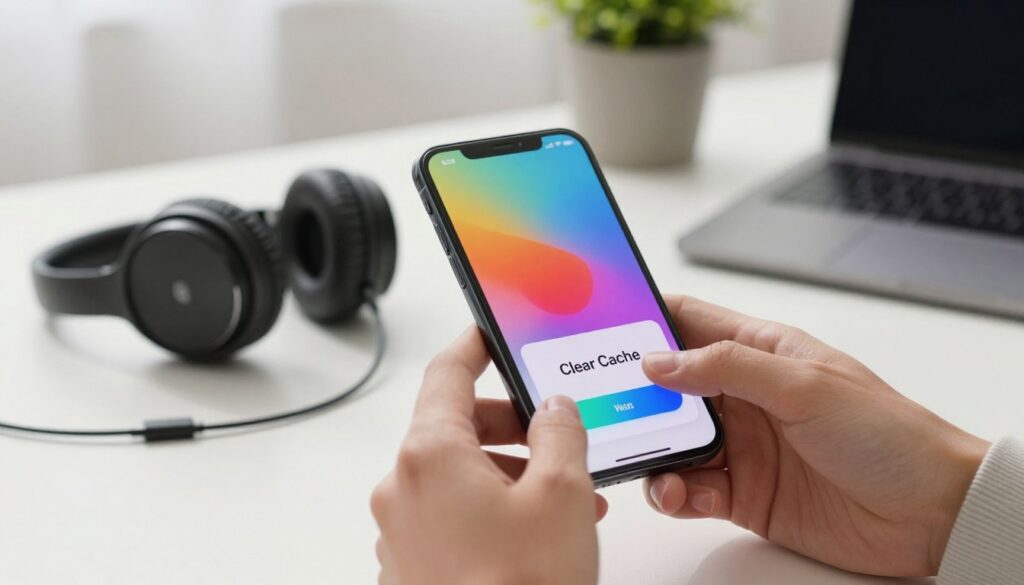
Con i file identificati, è il momento dell’azione Segui questa sequenza in liberare in sicurezza lo spazio:
- Selezionare più foto o video contemporaneamente utilizzando la modalità multi-selezione
- Prima di eliminare, assicurarsi che non ci siano immagini importanti tra i duplicati
- Per i download, assicurarsi che il file non sia richiesto per nessuna applicazione
- Usa il cestino o la cartella “Eliminati di recente” come sicurezza extra
- Termina eliminando definitivamente gli elementi confermati come non necessari
Questo processo può rilasciare da 2 a 10 GB immediatamente Dipende solo da quanti rifiuti digitali hai accumulato.
Padroneggia la cache del sistema e guadagna gigabyte istantaneamente
Se la pulizia manuale è la pulizia, padroneggiare la cache è trovare soldi nascosti sul divano. Sono gigabyte che il tuo telefono conserva senza che tu lo sappia.
Questa tecnica è meno conosciuta, ma altrettanto potente. Completa perfettamente la pulizia manuale.
Cos’è la cache e perché accumula così tanto spazio
La cache è un file temporaneo che le applicazioni creano per funzionare più velocemente.
Il problema sorge quando questi file non vengono eliminati Si accumulano come foglie nel cortile Ogni app può generare decine di megabyte in cache.
I social network, i browser e le app di streaming sono i maggiori colpevoli. Memorizzano nella cache immagini, video e pagine web.
Col tempo, quella che doveva essere un’ottimizzazione diventa un problema La cache occupa spazio che potrebbe essere utilizzato per cose importanti.
Come cancellare la cache su Android e iPhone in modo sicuro
Imparare a cache chiara del cellulare è un’abilità preziosa. Il processo è diverso in ogni sistema, ma altrettanto semplice.
Su Android:
- Vai su “Impostazioni” > “Storage”
- Tocca “Altre app” o “App”
- Scegli un’app (inizia con Facebook o Chrome)
- Tocca “Storage” > “Cancella cache”
- Ripetere per altre applicazioni
Su iPhone:
- Per app specifiche, disinstalla e reinstalla (questo cancella la cache)
- Per Safari, vai su “Impostazioni” > “Safari” > “Cancella cronologia e dati”
- Usa la funzione “Scarica app” che mantiene i dati ma cancella la cache
Questa è la risposta definitiva come eliminare i file temporanei senza danneggiare le tue app La cache verrà ricreata quando necessario, ma senza l’eccesso accumulato.
La combinazione di queste due tecniche – pulizia manuale e gestione della cache – può rivoluzionare la memoria del telefono.
Le app che rivoluzioneranno la memoria del tuo telefono
Immagina di rendere la pulizia del cellulare facile e intelligente. Ecco cosa è meglio app per pulire la memoria Android non sono solo per pulire, ma anche per aumentare la memoria del tuo cellulare.
Scegliere l’app giusta è molto importante Ecco i tre migliori sul mercato Aiutano a rendere il tuo telefono veloce e con più spazio.
CCleaner: l’esperto di ottimizzazione di cui tutti si fidano
CCleaner è conosciuto nell’area computer. È come un detergente per il tuo cellulare. Trova e rimuove la spazzatura digitale che non vedi.
Caratteristiche che liberano davvero spazio
CCleaner analizza molto bene Non solo cancella la cache, ma anche:
- Log e file temporanei da altre applicazioni.
- Miniature della galleria che possono essere rigenerate.
- Resti di vecchie installazioni e disinstallazioni.
- App in disuso che occupano solo spazio.
Con un rapporto chiaro, vedi cosa puoi cancellare.
Come impostare per salviette automatiche e intelligenti
Programmare CCleaner per pulire da solo è magico Nella configurazione, attiva il “Pulizia programmata”.
- Scegli la frequenza (giornaliera, settimanale).
- Seleziona i tipi di file da pulire automaticamente (cache app, file temporanei).
- Imposta se la pulizia deve avvenire solo quando il telefono è in carica.
Pronto! Tuo app per aumentare la memoria ora opera in silenzio, mantenendo le prestazioni sempre elevate.
Files by Google: la soluzione nativa per Android
Files by Google è ottimo per chi preferisce soluzioni integrate. È un ottimizzatore nativo fornito con molti Androidi.
Caratteristiche uniche di pulizia intelligente
I file sono molto intelligenti consiglia cosa può essere cancellato in sicurezza, classificando per:
- File duplicati (foto, documenti, audio).
- App non utilizzate da molto tempo.
- Meme e immagini di basso valore salvati nei gruppi WhatsApp.
- File di grandi dimensioni a cui si accede raramente.
Comprime anche le app sottoutilizzate, liberando spazio senza disinstallarle.
Perché è la scelta sicura per il tuo smartphone
Sviluppato da Google, è uno dei app da pulire più sicuro Non chiede permessi invasivi, non mostra annunci e si concentra sulla salute del tuo cellulare È perfetto per chi vuole semplicità e tranquillità.
Clean Master: più di una semplice pulizia
Clean Master è uno dei veterani in questo campo È una suite di ottimizzazione completa Attacca la memoria su due fronti: storage e RAM.
Ottimizzazione RAM e aumento delle prestazioni reali
Mentre altri si concentrano sullo spazio, il Clean Master ha un potente strumento per la memoria di lavoro “Potenziamento della RAM” spegni le app pesanti in background con un tocco.
Questo rende il telefono più veloce Ideale per giochi o app impegnative Monitora persino i consumi in tempo reale, dando pieno controllo sulle prestazioni.
Precauzioni importanti quando si utilizzano applicazioni di terze parti
Quando scaricare app per pulire la memoria Android terze parti, come Clean Master, è importante:
- Scarica solo dallo store ufficiale (Google Play Store) per evitare versioni dannose.
- Leggere attentamente i permessi richiesti Diffidare delle app che chiedono l’accesso a dati sensibili senza una chiara necessità.
- All’interno dell’app, disabilita le notifiche promozionali o le offerte dall’installazione di altre app, se possibile.
- Utilizza i principali strumenti di pulizia e ottimizzazione, ma sii cauto con funzionalità extra molto aggressive.
Con attenzione, si approfitta del meglio di questi potenti strumenti senza rischi.
Pulizia profonda: strategie che pochi conoscono
Per liberare spazio sul telefono, ci vuole più che ripulire ciò che vedi È necessario andare a caccia di file nascosti Molte persone eliminano solo foto e app, ma scoprirai dove si nascondono i gigabyte Quella è la parte finale del gestione dello storage Android.
Cancella file duplicati che occupano spazio segretamente
Il tuo telefono potrebbe avere segreti in serbo Foto identiche, documenti ripetuti e musica extra consumano spazio senza essere utili Questo problema cresce senza che tu te ne accorga.
Immagina di avere 50 foto dello stesso viaggio Ognuna occupa da 2 MB a 5 MB Eliminare questi duplicati recupera 250 MB Con tutti i tipi di file, il guadagno può raggiungere i gigabyte. rimuovere file duplicati per ottimizzare il tuo cellulare.
Strumenti per trovare ed eliminare i duplicati
Non per cercare manualmente, usa applicazioni specializzate. Scansionano il tuo cellulare e mostrano file duplicati affinché tu possa decidere.
Le migliori opzioni includono:
- Correttore di file duplicati: Trova foto, video, musica e documenti duplicati con straordinaria precisione
- Remo Duplicate File Remover: Offre filtri intelligenti per evitare di eliminare file importanti per errore
- SD Maid: Oltre a trovare duplicati, esegue altre pulizie avanzate sul sistema
- File di Google: Lo strumento nativo che identifica anche file simili nella sezione “Cancella”
La pulizia dei file duplicati può liberare fino al 30% dello spazio multimediale sul dispositivo, trasformando la lentezza in agilità istantanea.
Come evitare la creazione di nuovi file duplicati
Per evitare nuovi problemi, è necessario modificare il modo in cui si utilizza il telefono Ciò include modifiche alle abitudini e impostazioni intelligenti.
Per mantenere il telefono senza duplicati, segui questi suggerimenti:
- Disabilita backup automatici duplicati: Assicurati che Google Foto, Dropbox e altri servizi non salvino le stesse foto in luoghi diversi
- Organizza le cartelle prima di trasferire i file: Creare un sistema di cartelle chiare e controllare sempre se il file esiste già prima di aggiungerne uno nuovo
- Usa le app per il download con verifica: Alcuni gestori di download controllano se il file esiste già a destinazione prima di scaricarlo nuovamente
- Impostare i messaggeri con attenzione: WhatsApp, Telegram e simili possono salvare più copie dello stesso file ricevuto in gruppi diversi
Queste pratiche rendono più semplice la pulizia dei duplicati. Puoi gestire meglio il tuo spazio mobile.
Messaggi e allegati: lo spazio nascosto sul tuo cellulare
Le app di messaggistica occupano molto spazio Ogni foto, video e documento ricevuto occupa spazio I gruppi attivi possono consumare gigabyte in pochi mesi.
Questo contenuto sembra importante al momento, ma presto diventa inutile pulire queste conversazioni sono essenziali.
Cancella le conversazioni WhatsApp e altri messenger
Per iniziare, vedi WhatsApp Vai su Impostazioni > Archiviazione e dati > Gestisci archiviazione Lì vedrai conversazioni che occupano molto spazio.
Per ogni conversazione problematica, segui questo processo:
- Apri la conversazione specifica nell’elenco di gestione dello storage
- Esamina i tipi di file (foto, video, documenti, audio)
- Seleziona “Seleziona tutto” per ogni categoria che si desidera rimuovere
- Mantenere file davvero importanti deselezionandoli individualmente
- Tocca l’icona cestino per eliminare il resto
Per Telegram, il processo è simile Vai su Impostazioni > Archiviazione dati Lì, puoi pulire per tipo di file o per conversazione specifica.
Ripeti questo processo ogni mese.A rimozione file non necessario di queste applicazioni può rilasciare 2 GB a 5 GB.
Gestione intelligente degli allegati e dei media in entrata
Per evitare problemi futuri, configura i tuoi messenger Disabilita l’opzione per salvare automaticamente tutti i supporti in entrata.
In WhatsApp disabilitare “Salva nella Galleria” per foto e video Vai su Impostazioni > Conversazioni Così, le immagini esisteranno solo in WhatsApp fino a quando non decidi di salvarle manualmente In Telegram, impostate per non scaricare i media automaticamente sulle reti mobili.
Creare un rituale di revisione settimanale:
- Domenica sera: Rivedere gli allegati ricevuti in settimana
- Risparmia solo l’essenziale in cartelle organizzate fuori dai messaggeri
- Elimina il resto direttamente dalle conversazioni
- Usare cloud per i file che si desidera conservare ma non accedere spesso
Questo approccio rende il gestione dello storage Android più facile Mantenete il telefono veloce e con spazio per nuove esperienze.
Ottimizza la RAM e velocizza il telefono istantaneamente
Le app di sfondo sono come vampiri silenziosi. Tolgono l’alimentazione dal telefono senza che tu lo sappia. Mentre ti prendi cura dello spazio di archiviazione, queste app utilizzano la RAM. Ciò fa rallentare il telefono e si blocca quando ne hai più bisogno.
Buone notizie: migliora ram del telefono con alcune semplici modifiche, il telefono è di nuovo veloce e piacevole da usare.
Controlla le applicazioni in background che consumano risorse
Molte app continuano a funzionare anche chiuse Aggiornano le notizie e sincronizzano i dati Questo consuma batteria e RAM, che potrebbero essere utilizzate per attività importanti.
Identifica le app che utilizzano maggiormente la tua RAM
Per ottimizzare i dispositivi mobili, scopri chi usa più RAM Su Android, vai su Impostazioni > Sistema > Sviluppatore > Memoria. Su iPhone, vai su Impostazioni > Generali > Archiviazione iPhone.
Rimarrai sorpreso da chi è sulla lista Le app dei social network, dei messenger e dei giochi sono solitamente in cima Vogliono notifiche istantanee, ma influenzano le prestazioni del cellulare.
Come limitare l’utilizzo in background su Android e iOS
Una volta che sai di chi è la colpa, è il momento di agire Su Android, segui questi passaggi:
- Accesso Impostazioni > App
- Selezionare l’applicazione problematica
- Toccare Batteria > Restrizione di sfondo
- Scegli opzione Restrizioni
Per iPhone, il processo è semplice:
- Aperto Regolazioni > Generali
- Vai fino Background Aggiornamento
- Disabilita completamente l’opzione o seleziona solo le app essenziali
- Per app specifiche, utilizzare Regolazioni > [Nome do App] > Aggiornamento di sfondo
Queste modifiche non tolgono notifiche importanti, impediscono alle app di utilizzare le risorse solo quando non sono attive.
Aggiornamenti di sistema: l’ottimizzazione che arriva dalla fabbrica
Molti temono gli aggiornamenti, pensando che porteranno problemi Ma, portano miglioramenti nella gestione della RAM e utilizzo delle risorse.
Perché mantenere aggiornato il sistema è fondamentale
I produttori migliorano la gestione della memoria con ogni aggiornamento. Portano:
- Algoritmi più intelligenti per chiudere le app inattive
- Correzioni di perdite di memoria che si accumulano nel tempo
- Ottimizzazioni specifiche per modelli popolari
- Miglioramento della compatibilità con le applicazioni recenti
L’ottimizzazione delle prestazioni è la ragione degli aggiornamenti Gli utenti aggiornati hanno meno crash e un dispositivo più duraturo.
Ignorare gli aggiornamenti è come non farne uno messa a punto gratuita nella tua auto Continui a guidare con parti vecchie quando potresti avere una macchina nuova.
Configurazione degli aggiornamenti automatici senza paura
Paura di aggiornamenti non funzionanti? backup prima dell’aggiornamento Usa Google Drive, iCloud o il tuo servizio preferito per non perdere nulla.
Per abilitare gli aggiornamenti automatici in modo sicuro:
- Android: Vai avanti Impostazioni > Sistema > Avanzate > Aggiornamento di sistema e attivare l’opzione automatica
- iOS: Accesso Impostazioni > Generali > Aggiornamento software e abilita gli aggiornamenti automatici
- Impostare per l’aggiornamento solo quando è connesso al Wi-Fi per salvare i dati
- Scegli gli orari notturni quando non usi il telefono
Questo modulo assicura che tu riceva ottimizzazioni dei dispositivi mobili ad ogni aggiornamento, il telefono diventa più veloce.
Il controllo e gli aggiornamenti delle app di background sono essenziali per migliora ram del telefono. Rilasci risorse immediate e ricevi nuove ottimizzazioni automaticamente.
Cloud storage: la tua memoria extra gratuita
Immagina di avere un HD esterno infinito per il tuo cellulare, senza pagare un centesimo per questo archiviazione cloud per smartphone espande la tua capacità senza limiti.
Mentre la memoria fisica ha un limite, il cloud offre molto spazio È possibile memorizzare foto, video e documenti senza problemi.
Questa tecnologia cambia il tuo telefono Passa dall’essere un posto pieno all’essere una porta veloce Tieni tutto online e mantieni la luce del telefono.
I migliori servizi sono facili e si integrano nella tua quotidianità Lavorano in background. Il tuo compito è configurarli e goderti lo spazio extra.
Google Foto: backup automatico che libera lo spazio locale
Google Foto aiuta chi ha molte foto Fa backup illimitato in qualità ottimizzata Le tue foto e i tuoi video sono sicuri e organizzati.
L’app riconosce volti, luoghi e oggetti Trovi foto velocemente usando parole chiave Questo aiuta a rilasciare smartphone il peso dei file.
Configurazione di backup gratuito ottimizzato di qualità
Configurare Google Foto è facile Seguire questi passaggi per iniziare:
- Scarica l’app Google Foto dallo store ufficiale del tuo sistema.
- Apri l’app e tocca il tuo profilo nell’angolo in alto a destra.
- Selezionare “Impostazioni di backup” e quindi “Backup del dispositivo”.
- Scegli l’opzione “Qualità di archiviazione” per utilizzare il piano gratuito.
- Attiva il backup per le cartelle della fotocamera, WhatsApp e altri.
In pochi minuti, il processo inizia Vedrai una barra di avanzamento che mostra il caricamento La qualità ottimizzata rende i file più piccoli senza perdere la bellezza.
Come eliminare le foto dal telefono cellulare mantenendole nel cloud
Questo è il passo che davvero libera spazio enorme. Una volta completato il backup, Google Foto offre uno strumento magico.
Vai alla sezione “Liberare spazio” all’interno delle impostazioni L’applicazione analizzerà tutte le foto nel cloud, mostrerà un elenco di ciò che può essere rimosso dal cellulare.
- Tocca “Libera spazio” e conferma l’azione.
- Le foto scompariranno dalla memoria locale del telefono cellulare.
- Rimarranno intatti e accessibili in Google Foto.
- Puoi visualizzarli in qualsiasi momento attraverso l’app o il sito web.
È come avere un album fotografico sempre con te, senza occupare spazio sul tuo telefono Vedere i gigabyte che vengono recuperati è fantastico.
Dropbox e Google Drive: organizzare e rilasciare simultaneamente
Per documenti, PDF, fogli di calcolo e file pesanti, Google Drive e Dropbox sono essenziali Funzionano come cartelle intelligenti che si sincronizzano su tutti i tuoi dispositivi.
Puoi scansionare i documenti direttamente attraverso l’applicazione Puoi anche condividere file con link senza inviare allegati pesanti Ogni servizio ha i suoi vantaggi per rilascia smartphone efficientemente.
Integrazione perfetta con il tuo dispositivo mobile
Entrambi i servizi si integrano profondamente nel tuo sistema mobile Su Android, Google Drive appare come opzione di salvataggio in quasi tutte le applicazioni.
In Dropbox, l’integrazione con Office Mobile consente di modificare i documenti direttamente nel cloud, non è necessario scaricare il file per apportare piccole modifiche Le modifiche vengono salvate automaticamente online.
Questa integrazione significa che puoi mantenere solo i file attivi sul dispositivoTutti i file di cronologia e di riferimento sono al sicuro nel cloud Il tuo cellulare respira sollevato con meno dati da gestire.
Strategie per spostare file pesanti nel cloud
Lo spostamento di file di grandi dimensioni richiede una strategia intelligente Segui questo piano per trasferire contenuti senza stress:
- Identificare i file più pesanti: video lunghi, presentazioni PowerPoint, PDF con molte pagine.
- Utilizza l’app Drive o Dropbox per caricarla direttamente dal tuo telefono.
- Per più file, selezionare tutti in una volta e utilizzare l’opzione “Invia a cloud”.
- Connettiti a una rete Wi-Fi stabile per non consumare i tuoi dati mobili.
- Dopo aver confermato il caricamento completo, elimina i file originali dal tuo dispositivo.
Un consiglio potente: crea cartelle specifiche come “Vecchi file” o “Backup 2023” Organizza per data o progetto Così trovi tutto velocemente quando ne hai bisogno, senza sovraccaricare il telefono.
O cloud storage per smartphone è un cambio di mentalità Smetti di vedere il cellulare come una cassa e inizi a vederlo come una chiave per un caveau infinito nel cielo digitale.
Conclusione
Il tuo viaggio verso un telefono cellulare più veloce è finito Aumentare la memoria del tuo cellulare è un’abitudine.
Hai scoperto che la pulizia manuale e l’utilizzo delle app aiutano molto CCleaner, Files by Google e Google Foto sono ottimi per questo Questi suggerimenti funzionano sia su Android che su iPhone.
La cancellazione della cache può liberare molto spazio Non ignorare l’importanza di pulire regolarmente il telefono Anche il controllo delle app e la cancellazione dei file duplicati aiutano molto.
Un telefono veloce ti sta aspettando Scegli una tecnica e inizia subito Gestire lo storage migliora notevolmente la tua esperienza mobile Inizia a pulire e organizzare il tuo cellulare.



