
Ricevi avvisi di terremoto su iPhone
Anúncios
Hai mai immaginato di ricevere un avviso su un terremoto pochi secondi prima che accada sul tuo iPhone? questa tecnologia esiste ed è disponibile per te ora. Ti mostreremo come attivare e configurare gli avvisi di terremoto sul tuo dispositivo Apple.
Anúncios
Gli avvisi di terremoto su iPhone funzionano attraverso una rete di sensori distribuiti a livello globale che rilevano i movimenti sismici in tempo reale, quando viene identificato un terremoto, il sistema invia notifiche istantanee a tutti gli utenti della regione interessata, consentendo di avere secondi preziosi per proteggersi Questa funzionalità è integrata nel sistema operativo iOS sin dalle versioni recenti e non richiede applicazioni aggiuntive.
Come attivare gli avvisi di terremoto su iPhone
Il primo passo per ricevere avvisi di terremoto su iPhone è accedere alle impostazioni del dispositivo Apri l’app Impostazioni, che di solito è nella schermata iniziale, e cerca l’opzione “Notifiche” o “Avvisi di emergenza” Il percorso può variare leggermente a seconda della versione di iOS che stai utilizzando, ma la funzionalità è disponibile nelle ultime versioni del sistema operativo Apple.
Quando si entra nella sezione corretta, verrà visualizzata un’opzione specifica per “Avvisi di terremoto” o “Avvisi di terremoto” (in inglese) Toccare questa opzione per attivare la funzionalità L’iPhone chiederà il permesso di attivare questi avvisi, e si può confermare l’azione toccando “Consenti” o “OK” Questo processo richiede solo pochi secondi e non influisce sulle prestazioni del dispositivo.
Assicurati che gli avvisi di emergenza siano abilitati a livello di sistema operativo, non solo per i terremoti Alcuni utenti disabilitano per errore tutti gli avvisi di emergenza, il che disabilita anche gli avvisi sismici Assicurati che l’opzione “Avvisi di emergenza” o “Avvisi governativi” sia contrassegnata con il colore verde o blu, indicando che è attiva sul tuo iPhone.
Impostazioni essenziali per ricevere notifiche
Dopo aver attivato gli avvisi di terremoto, è necessario verificare che le notifiche audio funzionino correttamente Vai di nuovo su Impostazioni, vai su “Suono e tocco” (o “Suoni e vibrazioni”) e conferma che il volume del tuo iPhone non è disattivato Un dispositivo disattivato può impedirti di sentire l’avviso acustico di un terremoto imminente, riducendo l’efficacia della protezione offerta dal sistema.
L’iPhone offre due forme di allarme terremoto: suoni e vibrazioni. Le vibrazioni sono particolarmente utili se ti trovi in ambienti rumorosi dove il suono può essere impercettibile. Puoi personalizzare il modello di vibrazione nelle impostazioni avanzate scegliendo tra diverse opzioni che meglio si adattano alle tue preferenze. Si consiglia di lasciare entrambe le opzioni attive per assicurarti di ricevere l’avviso in qualsiasi situazione.
Assicurati inoltre che la tua posizione sia abilitata su iPhone, poiché il sistema deve conoscere la tua posizione geografica per inviare avvisi pertinenti Vai su Impostazioni, seleziona “Privacy”, quindi “Posizione” e conferma che la funzionalità è attiva Alcuni utenti disabilitano la posizione per risparmiare batteria, ma ciò potrebbe impedirti di ricevere avvisi di terremoto specifici per la tua regione.
Verifica Pratica di Funzionalità
Per assicurarti che i tuoi avvisi di terremoto funzionino correttamente, puoi fare un semplice test sul tuo iPhone Apri l’app Impostazioni e cerca la sezione “Avvisi test” o “Avvisi test”. Alcuni iPhone offrono la possibilità di inviare un avviso di test per convalidare che tutto sia impostato correttamente Questo avviso di test non sarà un vero e proprio avviso di terremoto, ma conferma che il sistema di notifica è operativo.
Dopo aver eseguito il test, dovresti ricevere una notifica visiva e uditiva sul tuo dispositivo Se non ricevi nulla, torna alle impostazioni e rivedi ogni passaggio: avvisi abilitati, suono acceso, volume corretto e posizione abilitata Se anche dopo queste regolazioni il test non funziona, considera di riavviare il tuo iPhone spegnendo e riaccendendo Questo spesso risolve i problemi di connettività con i server di allarme sismico.
Se hai un Apple Watch abbinato al tuo iPhone, sappi che anche gli avvisi di terremoto sono sincronizzati con l’orologio Riceverai la notifica sull’orologio più o meno nello stesso momento in cui arriva sul tuo iPhone, offrendo più livelli di avviso su un evento sismico imminente.
Capire Quando Riceverai Avvisi
Gli avvisi di terremoto dell’iPhone funzionano esclusivamente per i terremoti che sono già stati rilevati dai sismometri globali Il sistema non previene i terremoti o avverte di scosse minori che non comportano rischi significativi per la popolazione La maggior parte degli avvisi verrà inviata solo per terremoti con magnitudo di circa 4,5 o superiore sulla scala Richter, a seconda della densità di popolazione della regione colpita.
Quando viene rilevato un terremoto, l’iPhone invia l’avviso nel giro di pochi secondi, solitamente tra i 3 e i 10 secondi dopo la registrazione dell’evento sismico, questo tempo può sembrare breve, ma è cruciale: permette di spostarsi in un luogo sicuro, accovacciarsi sotto un tavolo o allontanarsi dalle finestre prima che la scossa ti raggiunga La velocità dell’avviso è una delle caratteristiche più preziose di questa funzionalità di sicurezza offerta da Apple.
Dovresti anche essere consapevole che gli avvisi sono regionali e specifici Se viaggi frequentemente in altre regioni o paesi, il sistema regolerà automaticamente gli avvisi in base alla tua posizione attuale. Questa personalizzazione garantisce che tu riceva informazioni rilevanti solo sui terremoti che potrebbero influenzare il luogo in cui ti trovi al momento.
Lista di controllo completa per attivare gli avvisi di terremoto su iPhone
Per essere sicuri di aver attivato correttamente tutti i componenti necessari per ricevere gli avvisi di terremoto, utilizza la lista di controllo riportata di seguito come riferimento Questa lista di controllo è progettata per essere pratica e diretta, consentendoti di verificare rapidamente che ogni passaggio sia stato completato correttamente Al termine del controllo, sarai sicuro di essere protetto da un sistema di allarme terremoto completamente funzionante.
Primo elemento della checklist: conferma che il tuo iPhone è aggiornato con l’ultima versione di iOS disponibile Vai su Impostazioni, seleziona “Generale”, quindi “Aggiornamento software” e installa qualsiasi aggiornamento disponibile Gli aggiornamenti iOS spesso includono miglioramenti ai sistemi di allarme di emergenza, quindi mantenere aggiornato il telefono è essenziale per avere la protezione antisismica più robusta possibile.
Secondo elemento: attiva gli avvisi di emergenza governativi Apri Impostazioni, cerca “Notifiche” e scorri fino alla fine della pagina Troverai un’opzione per “Avvisi di emergenza” o “Avvisi governativi” Assicurati che sia abilitata toccando l’interruttore accanto a questa Se non riesci a trovare questa opzione, significa che il tuo iPhone ha già questa funzione abilitata per impostazione predefinita e non richiede azioni aggiuntive in questo passaggio.
Terzo elemento: attivare specificamente “Avvisi di terremoto” o “Avvisi di terremoto” Sempre nella stessa sezione avvisi di emergenza, cercare l’opzione di avvisi sismici specifici Toccare per attivare e confermare l’azione quando richiesto Questo è il passaggio più cruciale, perché senza questa impostazione specifica abilitata, non si riceveranno notifiche di terremoto anche se gli avvisi di emergenza in generale sono attivati.
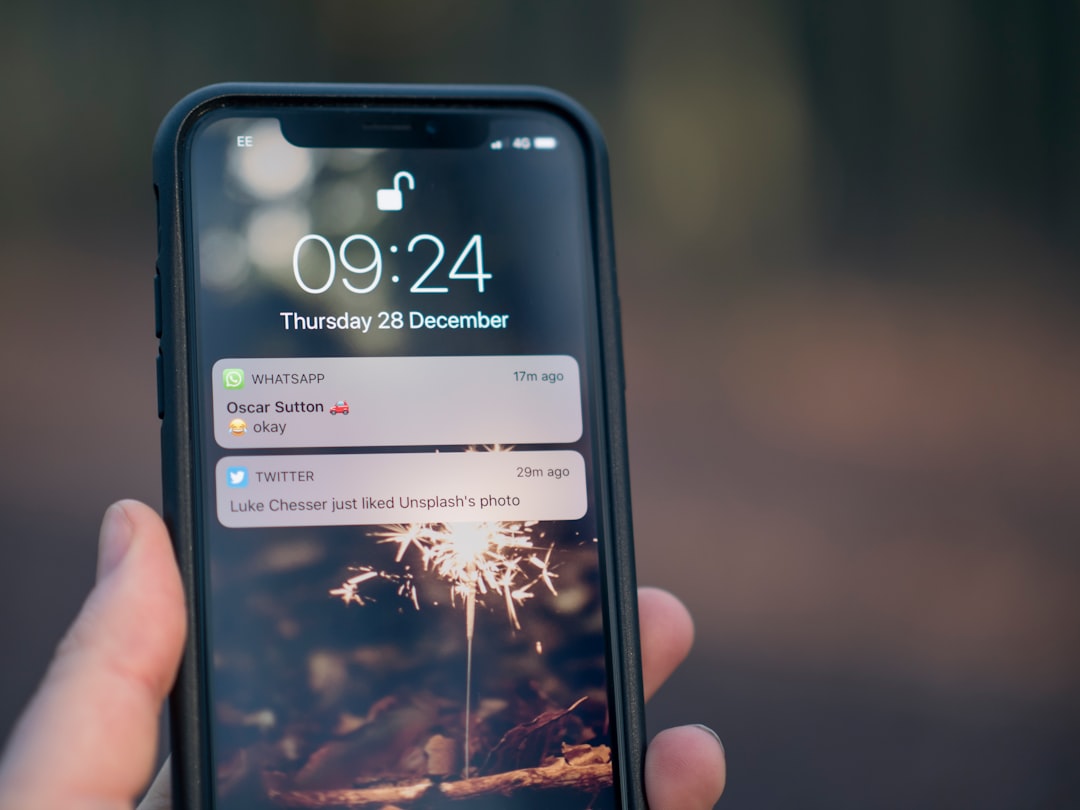
Quarto elemento: controlla le impostazioni del volume e del suono del tuo iPhone Vai su Impostazioni, seleziona “Suono e tocco” (o “Suoni e vibrazioni”) e assicurati che il volume non sia disattivato Utilizza i pulsanti del volume sul lato sinistro dell’iPhone per aumentare il volume al massimo o a un livello confortevole Abilita anche la vibrazione per assicurarti di ricevere avvisi anche in ambienti in cui non puoi sentire i suoni di notifica.
Quinto elemento: conferma che la posizione è abilitata sul tuo iPhone Vai su Impostazioni, seleziona “Privacy”, poi “Posizione” Assicurati che il toggle sia abilitato (verde o blu) Senza la posizione attiva, il sistema non saprà dove ti trovi e non sarà in grado di inviare avvisi pertinenti per i terremoti che potrebbero interessare la tua regione specifica.
Sesto elemento: testa il funzionamento del tuo sistema di avviso Apri nuovamente Impostazioni, cerca l’opzione “Avviso test” o “Avviso test”, abilita questa opzione e attendi qualche secondo Dovresti ricevere una notifica di test sul tuo iPhone Se non ricevi nulla, rivedi tutti i passaggi precedenti, poiché qualcosa potrebbe essere configurato in modo errato Se ricevi l’avviso di test, congratulazioni, sei protetto dai terremoti.
Settimo elemento: se hai un Apple Watch, sincronizzalo con il tuo iPhone per ricevere avvisi anche sull’orologio Apri l’app Watch sul tuo iPhone, seleziona “Notifiche” e attiva “Specchio di avviso” Questo assicura che sarai avvisato dei terremoti anche se sei lontano dal telefono, utilizzando solo l’orologio al polso La sincronizzazione avviene automaticamente tramite Bluetooth o WiFi quando i dispositivi sono vicini tra loro.
Ottavo elemento: imposta le notifiche di terremoto in modo che siano persistenti Apri Impostazioni, vai su “Notifiche”, cerca “Avvisi di terremoto” e assicurati che il tipo di notifica sia impostato su “Critico” o “Urgente” Questo assicura che la notifica non verrà silenziata automaticamente e apparirà in modo ben visibile sullo schermo del tuo iPhone anche se stai usando il dispositivo per qualcos’altro.
Nono elemento: disabilitare “Non disturbare” durante le ore in cui si è a rischio terremoto Se si viaggia verso regioni sismiche attive, assicurarsi che la modalità “Non disturbare” non sia abilitata durante questi viaggi Questa modalità può bloccare le notifiche di avviso terremoto se non configurata correttamente È possibile personalizzare le impostazioni “Non disturbare” per consentire sempre avvisi di emergenza critici indipendentemente dalla modalità abilitata.
Punto dieci: verifica regolarmente che le impostazioni degli avvisi rimangano attive Ogni tre mesi apri Impostazioni e conferma che tutti gli elementi della checklist precedente rimangano abilitati A volte gli aggiornamenti iOS o le modifiche accidentali alla configurazione possono disabilitare questi avvisi Un controllo periodico assicura che rimarrai protetto dai terremoti nel lungo periodo.
Suggerimenti avanzati per gli utenti iPhone
Se sei un utente iPhone avanzato, ci sono alcune impostazioni aggiuntive che possono migliorare la tua esperienza con gli avvisi di terremoto Una di queste opzioni è quella di impostare una scorciatoia su Siri che attiva automaticamente la modalità di emergenza quando viene ricevuto un avviso di terremoto È possibile creare questa scorciatoia utilizzando l’applicazione “Shortcuts” (scorciatoie), che consente di automatizzare azioni complesse sul tuo iPhone in base a trigger specifici.
Un altro suggerimento avanzato è quello di utilizzare l’app di automazione iOS per inviare messaggi ai tuoi contatti di emergenza quando viene ricevuto un avviso di terremoto Questa funzione consente ai tuoi familiari e amici di sapere immediatamente che sei al sicuro o che ti trovi in un’area interessata Puoi configurare questa automazione nell’app “Scorciatoie” impostando un’azione che invia un messaggio preconfigurato ogni volta che viene rilevato un avviso di emergenza critico.
Gli utenti con più iPhone o iPad possono anche assicurarsi che tutti i dispositivi Apple della famiglia ricevano avvisi sismici abilitando Apple Family Sharing. Quando condividi il noleggio con la famiglia tramite Family Sharing, tutti i membri ricevono gli stessi avvisi di terremoto in base alla posizione dell’utente principale.
Se lavori in un settore critico come la salute, la sicurezza o l’infrastruttura, considera la possibilità di configurare una serie di Apple Watch specifica per ricevere avvisi con il minimo ritardo. Gli Apple Watch più recenti hanno la possibilità di ricevere avvisi pochi secondi più velocemente degli iPhone tradizionali, offrendoti ulteriore tempo per intraprendere azioni preventive.
Risoluzione dei problemi: cosa fare se gli avvisi non funzionano
Se non ricevi avvisi di terremoto sul tuo iPhone nonostante segua tutti i passaggi, il primo passo è riavviare completamente il dispositivo Spegni l’iPhone, attendi 30 secondi e poi riaccendilo Questa semplice procedura risolve la maggior parte dei problemi di connettività con i server di allarme sismico e può ripristinare la funzionalità che mancava Dopo il riavvio, ripeti il test di avviso per verificare che il problema sia stato risolto.
Se il problema persiste, controlla la connessione a Internet Gli avvisi di terremoto richiedono una connessione Internet attiva, tramite WiFi o dati mobili Prova a connetterti a una rete WiFi diversa o abilita i dati mobili se utilizzi solo WiFi Alcuni provider Internet o operatori di telefonia mobile potrebbero bloccare determinati tipi di traffico, quindi testare con una connessione diversa aiuta a identificare se il problema è correlato alla tua rete.
Un altro passo importante è verificare se ci si trova in una regione in cui sono disponibili avvisi di terremoto Non tutti i paesi e le regioni offrono questo servizio in quanto si basa su partnership tra Apple e le agenzie sismiche locali Se hai viaggiato in un nuovo paese o regione, gli avvisi potrebbero non essere disponibili in quella posizione in modo specifico Controlla il sito Web di supporto di Apple per sapere quali regioni offrono avvisi di terremoto.
Se nessuno dei passaggi precedenti ha funzionato, puoi ripristinare le impostazioni di notifica del tuo iPhone Vai su Impostazioni, seleziona “Generale”, quindi “Ripristina” e scegli “Ripristina impostazioni di notifica” Questo ripristinerà le impostazioni di notifica predefinite senza influire sui tuoi dati personali o applicazioni Dopo di ciò, ripeti il processo di attivazione degli avvisi di terremoto dall’inizio.
Come ultima risorsa, considera l’aggiornamento del tuo iPhone all’ultima versione di iOS, poiché i bug nelle versioni precedenti possono impedire il corretto funzionamento degli avvisi di terremoto Apri Impostazioni, vai su “Generale”, quindi “Aggiornamento software” e installa tutti gli aggiornamenti disponibili Dopo l’aggiornamento, riavvia il dispositivo e riattiva gli avvisi di terremoto seguendo i passaggi descritti in precedenza in questa guida.



