
Come cancellare facilmente la memoria Android
Anúncios
Il tuo smartphone Android è lento e si blocca costantemente? la soluzione potrebbe essere molto più vicina di quanto pensi Pulindo la memoria del tuo dispositivo, puoi ritrovare le prestazioni e assicurarti un’esperienza molto più fluida nella vita di tutti i giorni.
Anúncios
La memoria Android funziona in modo diverso rispetto alla memoria tradizionale del computer Quando si utilizzano le applicazioni, il sistema memorizza i dati temporanei nella RAM per accedervi rapidamente, ma questi dati possono accumulare e compromettere il funzionamento complessivo del dispositivo Capire come gestire questa memoria è essenziale per mantenere il dispositivo sempre ottimizzato.
Perché la tua memoria Android diventa piena
Le app in esecuzione consumano RAM costantemente, anche quando non le si utilizza attivamente Ogni app aperta, ogni notifica ricevuta e ogni processo in background contribuiscono tutti all’accumulo di dati temporanei sul telefono Quando tale memoria si avvicina al limite, Android inizia a diventare notevolmente più lento e le app potrebbero bloccarsi o chiudersi inaspettatamente.
Inoltre, la memorizzazione nella cache delle applicazioni si accumula nel tempo, memorizzando immagini, video e dati dai siti Web visitati Questa cache esiste per caricare i contenuti più velocemente nelle visite future, ma può occupare gigabyte di spazio se non gestita regolarmente. Anche i file temporanei provenienti da download incompleti, i dati provenienti da applicazioni inutilizzate da tempo e i registri di sistema consumano spazio prezioso.
Metodo 1: Pulizia rapida tramite le impostazioni
Il modo più semplice per pulire la memoria Android è accedere alle impostazioni native del sistema operativo Non è necessario installare applicazioni esterne o eseguire procedure complicate, poiché Android stesso offre potenti strumenti per questo compito Questo metodo è sicuro e consigliato dagli stessi sviluppatori di Google.
Per iniziare, apri le Impostazioni del tuo dispositivo e cerca “App” o “Gestore applicazioni” A seconda della versione di Android e del produttore del tuo telefono, il nome potrebbe variare leggermente Qui vedrai un elenco completo di tutte le applicazioni installate sul tuo telefono, solitamente organizzato in base alla quantità di memoria che consumano Tocca l’applicazione che occupa più spazio e seleziona l’opzione “Cancella cache” Questa azione rimuove i dati temporanei senza danneggiare il funzionamento dell’app.
Se vuoi essere più aggressivo, puoi selezionare “Cancella dati” invece della sola cache, fai però attenzione, in quanto questo eliminerà tutte le impostazioni, i login e i dati salvati localmente dall’applicazione Ripeti questo processo con le applicazioni che consumano più memoria e noterai un significativo miglioramento delle prestazioni del tuo Android nel giro di pochi minuti.
Metodo 2: Chiudere le applicazioni in background
Le app in esecuzione in background consumano RAM anche quando non si interagisce con esse Spesso, queste app continuano a funzionare perché sono state lasciate aperte e mai chiuse correttamente La chiusura manuale di queste app è uno dei modi più rapidi per liberare immediatamente la memoria.
Per accedere alle app aperte, scorri verso l’alto dalla fine della schermata del dispositivo e tieni premuto per un secondo, questo aprirà il menu delle app recenti, mostrando tutte le app che sono state utilizzate di recente, Vedrai un elenco visivo delle app con opzioni per chiuderle Scorri ogni app a sinistra o a destra, oppure tocca il pulsante di chiusura (di solito un simbolo X o uno meno) per terminarlo completamente.
Un consiglio prezioso è quello di rivedere regolarmente quali app devi davvero lasciare aperte I social network come Facebook, Instagram e TikTok sono spesso i maggiori consumatori di memoria in background, se non hai bisogno di ricevere notifiche immediate da queste piattaforme, chiudile completamente e apri solo quando vuoi Questo può recuperare centinaia di megabyte di RAM, a seconda di quante applicazioni pesanti avevi in esecuzione.
Metodo 3: Disinstalla o Disattiva App non necessarie
Molti smartphone sono dotati di app preinstallate che non si utilizzano mai Queste app fantasma consumano memoria, spazio di archiviazione e batteria costantemente, anche quando non ne sei consapevole La loro pulizia può liberare una quantità sorprendente di risorse.
Riaccedi all’Application Manager in Impostazioni e cerca le app che non apri mai o che non riconosci Tocca ognuna e controlla l’opzione “Disinstalla” Se il pulsante di disinstallazione è grigio, significa che è un’app di sistema che non può essere rimossa, ma puoi disabilitarla selezionando “Disattiva” Le app di sistema disabilitate non verranno più visualizzate nel menu dell’app e non consumeranno risorse.
Inizia con l’elenco delle app organizzate per utilizzo Se un’app non viene utilizzata da diversi mesi, è un candidato ideale per la disinstallazione Ricorda che puoi sempre reinstallare le app in un secondo momento attraverso il Google Play Store se cambi idea Questo approccio minimalista mantiene il tuo Android pulito e reattivo nel lungo periodo.
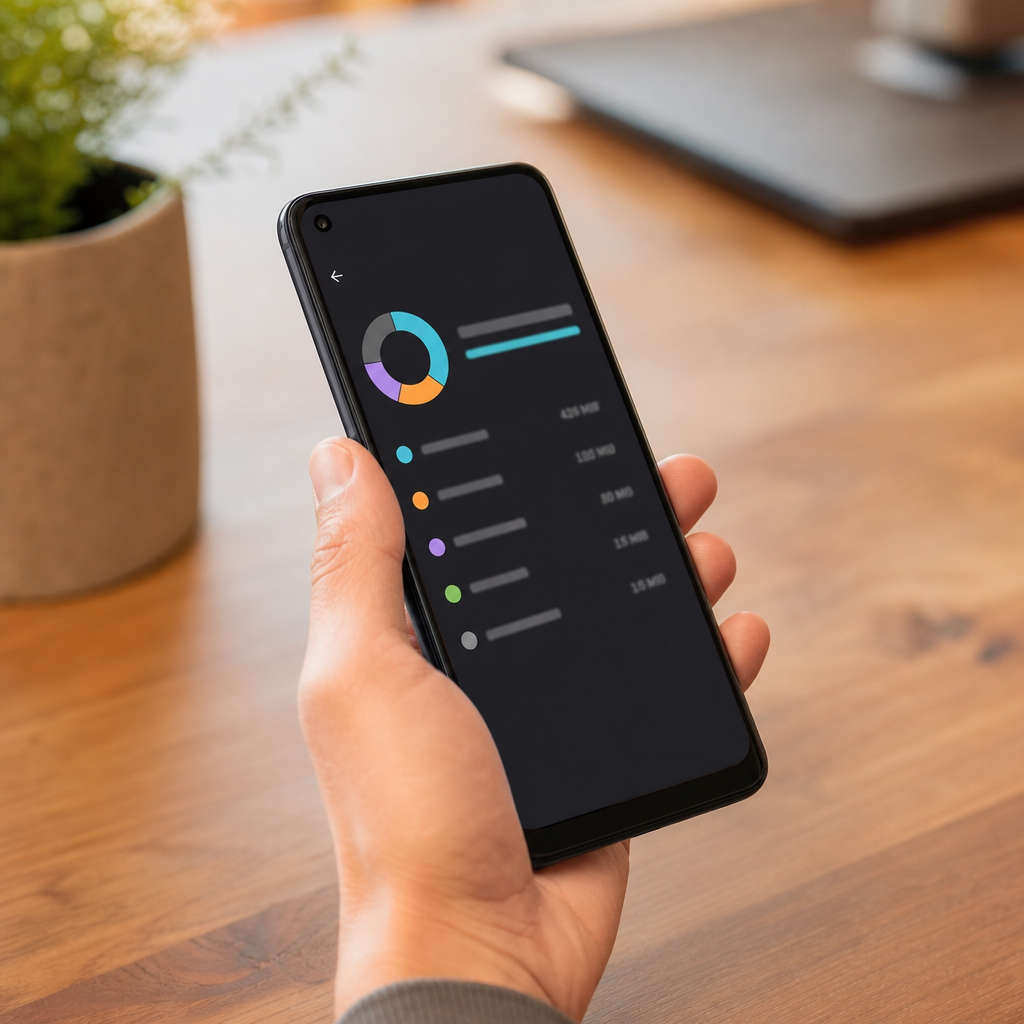
Metodo 4: cancellare l’intera cache di sistema
Oltre alle singole cache di ogni applicazione, c’è una cache di sistema che accumula dati da tutto Android La cancellazione di questa cache è un’operazione più profonda che rimuove molti dati temporanei contemporaneamente, con conseguente rilascio significativo di spazio.
Per fare ciò, vai su Impostazioni, seleziona “Archiviazione” o “Archiviazione e cache” e cerca l’opzione “Cancella cache” o “Cancella file temporanei” Su alcuni telefoni, questa opzione è in “Gestione file” o “Il mio spazio di archiviazione” Toccalo e conferma l’azione Il sistema inizierà a elaborare e rimuovere tutti questi file temporanei, che potrebbero richiedere alcuni minuti a seconda della quantità di cache accumulata.
Questa operazione è particolarmente utile quando si ritiene che il telefono sia significativamente più lento del normale. Molti utenti sperimentano notevoli aumenti di velocità subito dopo aver cancellato la cache del sistema. Il vantaggio è che questa operazione non influisce in alcun modo sulle loro applicazioni o sui dati personali.
Tendenze attuali nell’ottimizzazione della memoria Android
Nel 2024, i professionisti della tecnologia notano un importante cambiamento nel modo in cui gli utenti pensano alla pulizia della memoria Gli strumenti di pulizia di terze parti, che erano popolari alcuni anni fa, stanno diventando meno rilevanti perché Android moderno gestisce la memoria molto meglio in modo nativo Gli sviluppatori di Google hanno implementato algoritmi intelligenti che rilasciano automaticamente la memoria quando necessario, riducendo la necessità di frequenti interventi manuali.
La tendenza attuale è quella di concentrarsi su buone pratiche di gestione delle applicazioni piuttosto che affidarsi a pulitori automatici. Gli utenti esperti ora preferiscono gestire attivamente quali app vengono eseguite in background, disabilitare notifiche non necessarie e eseguire periodicamente pulizie logiche.
Piattaforme come OteApp stanno documentando questi cambiamenti di comportamento e aiutando gli utenti a capire che pulire la memoria Android non deve essere un compito complicato La filosofia moderna è semplicità ed efficienza: invece di installare più app di pulizia, si utilizzano gli strumenti nativi Android con intelligenza e scopo.
Migliori pratiche per mantenere pulita la memoria Android
Stabilire routine di manutenzione regolari è molto più efficace che fare pulizie drastiche occasionalmente Non devi pulire costantemente la memoria se sai come prevenire l’accumulo La prima pratica essenziale è rivedere regolarmente le autorizzazioni delle app Vai su Impostazioni, vai su “Permessi” e disabilita l’accesso a posizione, fotocamera e microfono per le app che non hanno realmente bisogno di queste funzionalità.
Un’altra pratica importante è quella di limitare le app che possono essere eseguite in background Molte app richiedono automaticamente questa autorizzazione, ma puoi rifiutarla selettivamente Vai su Impostazioni, cerca “Salvataggio batterie” o “Ottimizzazione batterie” e aggiungi le app che desideri vengano terminate quando non in uso In questo modo, quando non stai utilizzando attivamente un social media o un’app di streaming, si chiuderà automaticamente.
Imposta una pianificazione mensile per fare una pulizia più accurata del tuo Android, Prenditi qualche minuto per rivedere le tue app recenti, rimuovere qualsiasi cosa non necessaria, cancellare la cache delle app pesanti e organizzare le tue cartelle Questa manutenzione preventiva impedisce al tuo telefono di arrivare al punto di essere insolitamente lento Molti utenti che implementano queste pratiche riferiscono che i loro telefoni mantengono le loro prestazioni originali per molto più tempo.
Presta particolare attenzione alle app che richiedono aggiornamenti frequenti Le app ben ottimizzate ricevono aggiornamenti che migliorano l’efficienza della memoria Mantieni aggiornate le tue app per assicurarti che stiano lavorando con le best practice di gestione delle risorse Se un’app continua a sembrare molto pesante anche dopo l’aggiornamento, valuta la possibilità di utilizzare un’alternativa più leggera o di accedervi attraverso il browser quando possibile.
Monitorare lo spazio di archiviazione è importante tanto quanto ripulire la RAM Vai regolarmente su Impostazioni e controlla il grafico di archiviazione per capire cosa sta consumando più spazio Le vecchie foto e video spesso occupano la maggior parte dello spazio, così come i download che hai dimenticato esistessero Considera l’utilizzo di servizi cloud come Google Foto per eseguire il backup delle tue immagini e liberare spazio locale sul tuo dispositivo Android.
D’ora in poi, hai una conoscenza completa su come mantenere il tuo Android ottimizzato e reattivo. La combinazione di pulizia regolare della cache, gestione intelligente delle applicazioni in background e buone pratiche preventive creerà un’esperienza di utilizzo molto superiore. Il tuo smartphone sarà più veloce, avrà una batteria più resistente e non soffrirai mai più di arresti anomali frustranti causati da memoria sovraccarica.



