
携帯電話のメモリを簡単に増やします
Anúncios
それ以上ご存知ですか ブラジルではスマートフォンユーザーの70% が 携帯電話の速度が早くなると言われていますか?この問題は非常に一般的です。
Anúncios
携帯電話がクラッシュしたり、アプリが開くのに時間がかかりすぎたりすると、あなたは一人ではありません 良いニュースは、常にそうである必要はないということです。
1 つある スローモバイルソリューション 簡単かつ安価です 1 つを使用できます メモリを増やすためのアプリケーション そして簡単な清掃をしてください.
このガイドは、電話を再び高速にする方法を教えます そして、あなたは本物を過ごす必要はありません。
主なポイント
- 携帯電話の問題が遅く、完全に発生するとほとんどのユーザーが襲いますが、解決策があります。
- 可能だ 携帯電話のパフォーマンスを向上させます 必ずしも新しいものを購入する必要はありません。
- 特定のアプリケーションが、メモリを解放し、システムを最適化する鍵となる可能性があります。
- デバイスを機敏に保つには、手動による洗浄技術が不可欠です。
- ソリューションは手頃な価格で、多くの場合完全に無料です。
- シンプルで直接的なアクションでデバイスの速度を回復できます。
電話が遅い? 真犯人を突き止めろ
デバイスの年齢を責める前に、本当にあなたの携帯電話をロックしているものを見つけます 遅さは避けられない運命ではありませんが、あなたが解決できる特定の問題の症状です 多くの人は、実際にはスマートな最適化が必要なときに、スマートフォンが「古い」と考えるという間違いを犯します。
2 つのコンポーネントが主にデバイスのパフォーマンスを担当します: 内部ストレージとRAM それらの違いを理解することは、遅さを診断してトラブルシューティングするための最初のステップです。
混雑したストレージ: パフォーマンスの目に見えない敵
電話機には呼吸する余地が必要です 内部ストレージはすべてのファイルがある場所です: 写真、ビデオ、アプリ、ドキュメント そのスペースが10% の空き容量を下回ると、オペレーティングシステムは窒息し始めます。
完全に完全なキャビネットでファイルを整理しようとすることを想像してみてください.Each新しい操作は遅く、面倒になります.Onスマートフォン、これはシステムが一時ファイルのためのスペースを探す必要があることを意味します, システムキャッシュとupdates.This空き領域のための絶え間ない検索は、貴重なリソースを消費します。
最悪の部分は、これらのファイルの多くがそうであるということです 見えない 平均的なuser.cacheファイル、システムログ、一時データは、あなたが気づかないうちにスペースを占有します.theyは、携帯電話がストレスの最初の兆候を示し始めるまで静かに蓄積します。
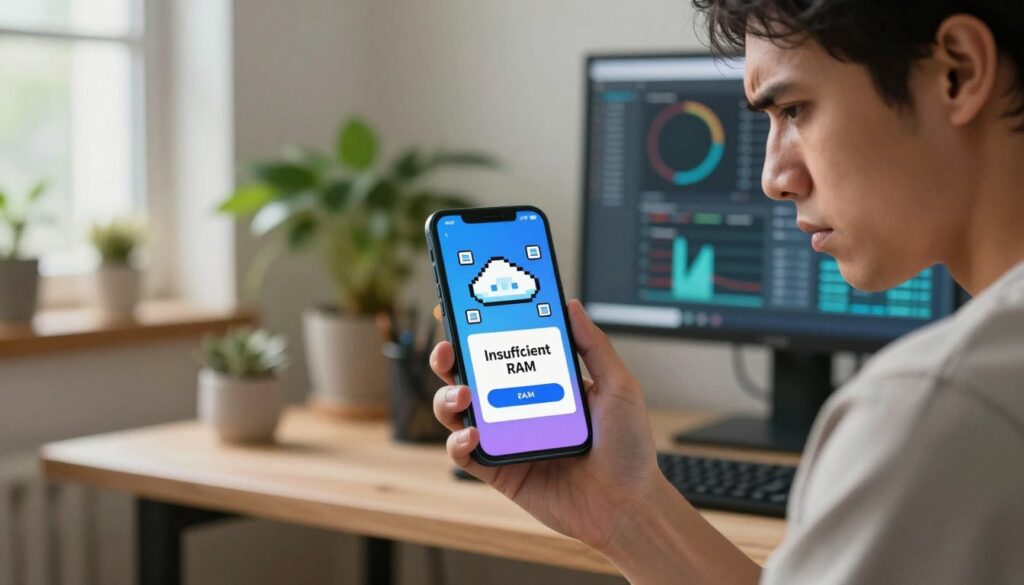
不十分なRAMメモリ: 電話機が実際にクラッシュしたとき
ストレージはファイルを永続的に保存しますが、RAM は 臨時の作業エリア あなたのdevice.itから、オープンアプリケーションとシステムプロセスをスムーズに実行し続ける責任があります.when there are ramメモリ不足、携帯電話がジャグリングする必要があります。
RAMをオフィスの机と考えてください 一度に開いているプロジェクトが多いと、机が混雑して効率的に作業できなくなります スマートフォンでは、これは次のように翻訳されます:
- アプリを切り替える際のロックアウト
- 予期しないアプリの再起動
- カメラやブラウザを開くときの極端な遅さ
- ハングアップしたり切り捨てられたりするアニメーション
A ramメモリ不足 RAMが4GB以下のスマートフォンでは特に問題になります ますます多くのリソースを必要とする最新のアプリケーションでは、この制限は日常的に明らかになります 通常、多くのアプリを同時に開いたままにすると、これがクラッシュの主な原因になる可能性があります。
緊急にスペースを解放する必要があるかどうかを識別する方法
困った時に電話は明確な信号を送ります 早く認識すればより大きな問題を防ぐことができます 学習すべき最も一般的な指標を次に示します スマートフォンのスペースを解放する方法 すぐに:
- 「フルストレージ」の通知が常に行われます:もしこのメッセージが頻繁に現れるなら、あなたの携帯は助けを求めて叫んでいます無視すると状況は悪化するだけです。
- 基本的なアプリケーションを開くときの遅さ: WhatsApp、カメラ、ギャラリーが開くまでに 3 秒以上かかる場合、それは赤信号です。
- アップデートをインストールすることは不可能です: スペース不足によりシステムが重要なアップデートをダウンロードできない場合、デバイスは脆弱です。
- ひとりで閉じるアプリ: これは、RAMが過負荷になっているため、システムが動作し続けるためにアプリを犠牲にする必要があることを示しています。
- アプライアンスの異常な加熱: プロセッサがスペースやRAMの不足を補うために過度に動作すると、携帯電話は通常よりも加熱されます。
デバイスでこれらの信号を 2 つ以上識別した場合は、対策を講じる時期が来ています スマートフォンのスペースを解放する方法 次のセクションでは、ギガバイトのスペースを回復し、携帯電話を大幅に高速化できる簡単なテクニックを紹介します。
覚えておいてください: 最適化されたスマートフォンは贅沢ではありませんが、生産性と時間を重視する人にとって必需品です 正しい問題を診断することは解決策の半分です 何を探すべきかがわかったので、本当に機能するテクニックを適用する準備ができています。
これらの実証済みの技術で電話のメモリを簡単にブーストします
専門家でなくても携帯電話のメモリをギガバイト回復できます これから紹介するテクニックは シンプル、安全、そして変革をもたらします。 有料アプリケーションや高度な知識は必要ありません。
誰でも数分でできます 電話の速度が上がります 新しいアプリや写真が使えるスペースができます。
手動洗浄: スペースを解放するための最初のステップ
ツールを使用する前に、あなたの手は、デジタルcleaning.Itのような最高のソリューションです手作業クリーニング、それは滞在し、あなたのデバイスから出てくるものを完全に制御することができます。
多くの人が気付かずにファイルを蓄積します 重複した写真、古いビデオ、忘れられたダウンロード これはすべて貴重なスペースを占めます。
5 分以内に不要なファイルを特定します
携帯電話のファイルマネージャを開きます Androidでは 、 「ファイル」または「マイファイル」を探します。 iPhoneでは 、 「ファイル」アプリを使用してください。
これらのフォルダに直行します:
- ダウンロード: すでに使用したダウンロード済みファイルが含まれています
- 画像/dcim: 写真やビデオがある場所
- ドキュメント: 古い PDF、テキスト、スプレッドシート
- オーディオ: 未使用曲と録音
各フォルダー内でファイルをサイズ順に並べ替えます。大きいものが最初に表示されます。これが空間の「悪役」を見つける最速の方法です。
ファイルが特定されたら、アクションの時間です。このシーケンスに従ってください 安全にスペースを解放します:
- マルチ選択モードを使用して、一度に複数の写真またはビデオを選択します
- 削除する前に、重複の中に重要な画像がないことを確認してください
- ダウンロードの場合は、どのアプリケーションにもファイルが必要ないことを確認してください
- 追加のセキュリティとして「最近削除された」ゴミ箱またはフォルダを使用します
- 確認した項目を不要として完全に削除して終了します
このプロセスでは、2 ~ 10 GB をすぐに放出できます。それは、蓄積したデジタル廃棄物の量にのみ依存します。
システムキャッシュをマスターし、ギガバイトを即座に獲得します
手動クリーニングがクリーニングである場合、キャッシュをマスターすることは、ソファに隠されたお金を見つけることです。それらは、携帯電話が知らないうちに保管しているギガバイトです。
この技術はあまり知られていませんが、同様に強力です 手動クリーニングを完全に補完します。
キャッシュとは何か、そしてなぜこれほど多くのスペースが蓄積されるのか
キャッシュは、アプリケーションがより高速に動作するように作成する一時ファイルです。
これらのファイルが削除されないと問題が発生します ヤードの葉のように蓄積します 各アプリはキャッシュに数十メガバイトを生成できます。
ソーシャルネットワーク、ブラウザ、ストリーミングアプリが最大の原因です画像、ビデオ、ウェブページをキャッシュします。
時間が経つにつれて、最適化であるはずだったものが問題になります。キャッシュは重要なことに使用できるスペースを占有します。
AndroidとiPhoneでキャッシュを安全にクリアする方法
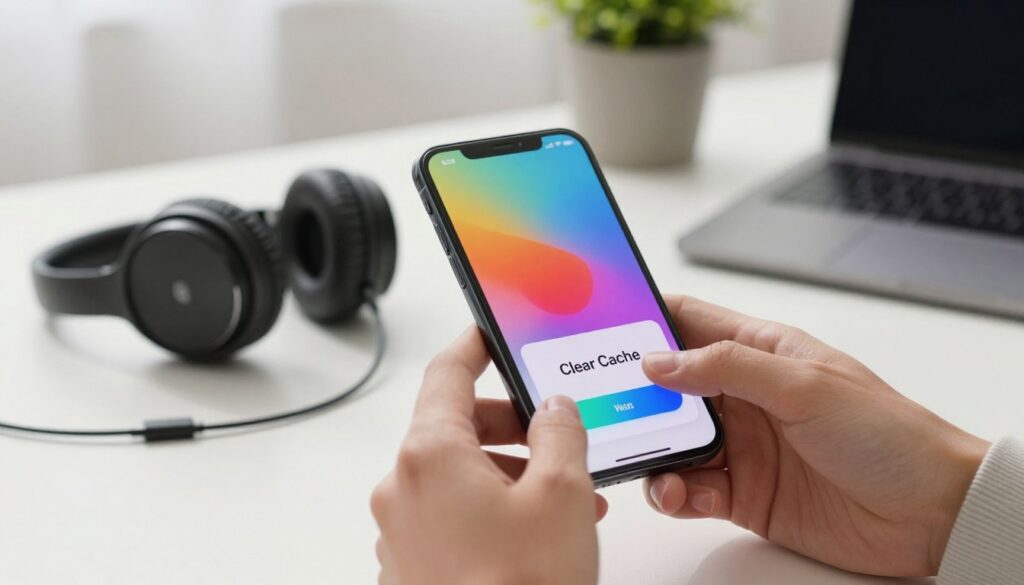
学ぶ to 携帯電話のキャッシュをクリアします 貴重なスキルです プロセスはシステムごとに異なりますが 同じようにシンプルです。
Androidでは:
- 「設定」>「保管」へ
- 「その他のアプリ」または「アプリ」をタップします
- アプリを選択します (Facebook または Chrome から開始)
- 「ストレージ」>「キャッシュをクリア」をタップします
- 他のアプリケーションでも繰り返します
IPhoneでは:
- 特定のアプリの場合は、アンインストールして再インストールします (これによりキャッシュがクリアされます)
- Safariの場合は 、 「設定」>「Safari」>「履歴とデータをクリア」に移動します
- データは保持するがキャッシュをクリアする「ダウンロードアプリ」機能を使用します
それが決定的な答えです 一時ファイルの削除方法 アプリに害を及ぼすことなく。キャッシュは必要に応じて再作成されますが、余分なキャッシュは蓄積されません。
これら 2 つの技術 (手動クリーニングとキャッシュ管理) を組み合わせることで、携帯電話のメモリに革命を起こすことができます。
携帯電話のメモリに革命をもたらすアプリ
携帯電話の掃除を簡単かつスマートにすることを想像してみてくださいそれが一番です android メモリをクリーニングするアプリ それらは掃除するだけでなく、携帯電話のメモリを増やすためでもあります。
適切なアプリを選択することは非常に重要です。市場で最高の 3 つを紹介します。これらは、携帯電話を高速かつより多くのスペースで使用するのに役立ちます。
CCleaner: 誰もが信頼する最適化の専門家
CCleanerはコンピュータ領域で知られています.mobile.findsのためのクリーナーのようなもので、あなたが見ていないデジタルゴミを取り除きます。
本当にスペースを解放する機能
CCleanerは非常にうまく分析します キャッシュをクリアするだけでなく、次のことも行います:
- ログおよび一時ファイル 他のアプリケーションから.
- 再生可能なギャラリーのサムネイル.
- 古いインストールとアンインストールの遺跡。
- スペースのみを占める廃止されたアプリ.
明確なレポートを使用すると、何を消去できるかがわかります。
自動ワイプとスマートワイプのセットアップ方法
CCleaner をプログラムして単独でクリーニングするのは魔法のようです。構成では、をアクティブにします 「スケジュールされたクリーニング」です.
- 頻度を選択します (毎日、毎週).
- 自動的にクリーニングするファイルの種類を選択します (アプリキャッシュ、一時ファイル).
- 電話機が充電されている場合にのみクリーニングを行うべきかどうかを設定します。
準備完了! あなたの メモリを増やすアプリ 現在は沈黙の中で動作し、パフォーマンスを常に高く保ちます。
Google によるファイル: Android 用のネイティブ ソリューション
Googleによるファイルは、統合されたソリューションを好む人に最適です.Androidsの多くが付属しているネイティブのオプティマイザです。
ユニークなスマートなクリーニング機能
ファイルは非常にインテリジェントです 消去できるものを推奨します 安全に、次で分類します:
- 重複ファイル (写真、ドキュメント、オーディオ).
- アプリは長い間使用されていませんでした。
- WhatsApp グループに保存された低価値のミームと画像。
- めったにアクセスされない大きなファイル.
また、十分に活用されていないアプリを圧縮し、アンインストールせずにスペースを解放します。
スマートフォンの安全な選択である理由
Google が開発したもので、の 1 つです クリーニングするアプリ より安全です。侵襲的な許可を求めず、広告を表示せず、モバイルの健全性に焦点を当てます。シンプルさと静けさを求める人に最適です。
クリーンマスター: 単純なクリーニング以上のもの
Clean Masterはこの分野のベテランの一つです完全な最適化スイートですストレージとRAMの2つの面でメモリを攻撃します。
RAMの最適化と実際のパフォーマンスの向上
他の人がスペースに焦点を当てている間、クリーンマスターは作業メモリのための強力なツールを持っています 「Boost of RAM」です バックグラウンドで重いアプリをワンタップでシャットダウンします。
これにより、電話機の速度が向上します。要求の厳しいゲームやアプリに最適です。消費量をリアルタイムで監視し、パフォーマンスを完全に制御することもできます。
サードパーティ製アプリケーションを使用する際の重要な注意事項
ダウンロード時 android メモリをクリーニングするアプリ clean Masterなどのサードパーティは重要です:
- 公式ストア (Google Playストア) からのみダウンロードしてください 悪意のあるバージョンを回避するため.
- 要求されたアクセス許可を注意深く読みます。明確な必要性がなく機密データへのアクセスを要求するアプリには注意してください。
- アプリ内では、可能であれば、プロモーション通知やオファーを他のアプリのインストールから無効にします。
- 主な洗浄ツールと最適化ツールを使用しますが、非常に攻撃的な機能が追加されている場合は注意してください。
慎重に、これらの強力なツールの最高のものをリスクなく活用します。
徹底的な洗浄: ほとんど知られていない戦略
電話の空き容量を増やすには 見たものを片付ける以上のことが必要です 隠しファイルを狩る必要があります 多くの人は写真やアプリしか削除しませんが ギガバイトが隠れている場所が分かります それが最後の部分です android ストレージ 管理.
スペースを密かに占有している重複ファイルを消去します
携帯電話には秘密が保存されている可能性があります。同じ写真、繰り返しのドキュメント、余分な音楽は、役に立たずにスペースを消費します。この問題は、気づかないうちに増大します。
同じ旅から50 枚の写真があると想像してください それぞれが2MBから5MBを占めます これらの重複を排除すると250MBを回復します すべてのファイルタイプで、ゲインはギガバイトに達する可能性があります。 ファイルを削除 モバイルを最適化するための複製.
重複を見つけて削除するためのツール
手動で検索しないには、特殊なapplications.theyを使用して、モバイルをスキャンし、あなたが決定するために重複ファイルを表示します。
最良のオプションには以下が含まれます:
- 重複 ファイル フィクサー:重複した写真、ビデオ、音楽、ドキュメントを驚くほど正確に見つけることができます
- Remo 重複 ファイルリムーバー:重要なファイルを誤って削除しないようにスマートフィルタを提供します
- SD メイド: 重複を見つけることに加えて、システム上で他の高度なクリーンアップを実行します
- Googleによるファイル: 「クリア」セクションで同様のファイルも識別するネイティブツール
重複したファイルをクリーンアップすると、デバイス上のメディア スペースの最大 30% が解放され、速度が瞬時の敏捷性に変わります。
重複したファイルを新規作成しない方法
新しい問題を回避するには、携帯電話の使用方法を変更する必要があります。これには、習慣の変更やスマートな設定が含まれます。
重複せずに電話を維持するには、次のヒントに従ってください:
- 重複した自動バックアップを無効にします: Google フォト、Dropbox、その他のサービスが同じ写真を別の場所に保存していないことを確認してください
- ファイルを転送する前にフォルダを整理します:クリアフォルダシステムを作成し、新しいものを追加する前に、ファイルが既に存在するかどうかを常に確認してください
- 検証付きのダウンロードアプリを使用します:一部のダウンロードマネージャーは、再度ダウンロードする前に、ファイルが宛先にすでに存在するかどうかを確認します
- メッセンジャーを慎重に設定します: WhatsApp、Telegramなどは、同じ受信ファイルの複数のコピーを異なるグループに保存できます
これらの実践により、重複したクリーニングが容易になります.youは、モバイルスペースをより適切に管理できます.
メッセージと添付ファイル: 携帯電話の隠しスペース
メッセージングアプリはかなりのスペースを占有します 受信した写真、ビデオ、ドキュメントはすべてスペースを占有します アクティブなグループは数か月でギガバイトを消費する可能性があります。
この内容は現時点では重要に思えますが、すぐに不要になります 清潔にすること こうした会話は不可欠です.
WhatsAppの会話やその他のメッセンジャーをクリアします
始めるには、WhatsAppを参照してください。 「設定」>「ストレージとデータ」>「ストレージの管理」に移動します。そこには、多くのスペースを占める会話が表示されます。
問題のある会話ごとに、次のプロセスに従います:
- 特定の会話を開きます ストレージ 管理 リスト に
- ファイルの種類を確認します (写真、ビデオ、ドキュメント、オーディオ)
- 「すべて選択」を選択します 削除するカテゴリごとに
- 本当に重要なファイルを保持します 個別に選択を解除します
- ゴミ箱アイコンをタップします 残りをなくすため
Telegramの場合、プロセスは似ています 設定>データストレージ そこでは、ファイルの種類または特定の会話によってクリーニングできます。
毎月このプロセスを繰り返します.A ファイルの削除 これらのアプリケーションの不要は、2GBから5GBに解放することができます。
添付ファイルと受信メディアのインテリジェントな管理
将来の問題を回避するには、メッセンジャーを設定します。すべての受信メディアを自動的に保存するオプションを無効にします。
WhatsAppで、写真やビデオの「ギャラリーに保存」を無効にします。 「設定」>「会話」に移動します。したがって、画像は手動で保存することを決定するまで、WhatsAppにのみ存在します。 「Telegram」では、モバイルネットワークでメディアを自動的にダウンロードしないように設定します。
毎週のレビューの儀式を作成します:
- 日曜日の夕方:その週に受け取った添付ファイルを確認します
- 必需品だけを保存してください メッセンジャーの外で整理されたフォルダー内
- 残りを削除 会話から直接
- クラウド 利用 保持したいが、頻繁にアクセスしないファイルの場合
このアプローチにより、 android ストレージ 管理 より簡単。携帯電話を高速に保ち、新しい体験の余地を与えます。
RAMを最適化し、すぐに携帯電話を高速化します
バックグラウンドアプリはサイレントvampires.theyのようなものですあなたが知らないうちにあなたの携帯電話から電力を取り出しますあなたがストレージスペースを世話している間、これらのアプリはRAM.Thisを使用して、あなたの携帯電話を遅くし、あなたが最も必要なときにクラッシュします。
良いニュース: 電話のラムを改善します いくつかの簡単な変更を加えるだけで、携帯電話は素早く快適に再び使用できます。
リソースを消費するバックグラウンドアプリケーションを制御します
多くのアプリは閉じた状態でも動作し続けます。ニュースを更新し、データを同期します。これにより、重要なタスクに使用できるバッテリーと RAM が消費されます。
RAMを最も使用するアプリを特定します
向け モバイルデバイスを最適化します、最も多くのRAMを使用している人を調べる Androidでは、に行きます 設定 > システム > 開発者 > メモリ。 iPhoneでは、へ 設定 > 一般 > iPhoneストレージ.
リストに載っている人は驚かれるでしょう ソーシャルネットワーク、メッセンジャー、ゲームからのアプリは通常トップです 彼らは即時通知を望んでいますが、モバイルのパフォーマンスに影響を与えます。
AndroidとiOSで背景の使用を制限する方法
誰が責任があるのかがわかったら、行動を起こす時が来ました Androidでは、次の手順に従います:
- アクセス 設定 > アプリ
- 問題のあるアプリケーションを選択します
- タップ バッテリー > 背景制限
- オプションを選択します 制限
IPhoneの場合、プロセスは簡単です:
- 開く 調整 > 一般
- まで行く 背景の更新
- オプションを完全に無効にするか、必須アプリのみを選択します
- 特定のアプリの場合は、 を使用します 調整 > [Nome do App] > 背景の更新
これらの変更は重要な通知を奪うものではなく、アプリがアクティブでないときにリソースを使用できないようにするだけです。
システムの更新: 工場から提供される最適化
多くの人はアップデートを恐れ、問題を引き起こすと考えています。しかし、彼らはもたらします RAM管理の改善 と 資源 利用.
システムを最新の状態に保つことがなぜ重要なのか
メーカーは更新のたびにメモリ管理を改善します彼らは以下をもたらします:
- 非アクティブなアプリを閉じるためのよりスマートなアルゴリズム
- 時間の経過とともに蓄積するメモリ リークの修正
- 人気モデルの具体的な最適化
- 最近のアプリケーションとの互換性が向上しました
パフォーマンスの最適化がアップデートの理由です 更新されたユーザーはクラッシュが少なく、デバイスが長持ちします。
更新を無視することは、更新を行わないようなものです 無料チューンナップ 車の中で。新しい車を持てるようになったら、古い部品を使って運転し続けます。
恐れずに自動更新を設定します
アップデートが壊れるのが怖いですか? アップグレードする前にバックアップする.Googleドライブ、iCloud、または好みのサービスを使用して、何も見逃さないようにしてください.
自動更新を安全に有効にするには:
- アンドロイド: 続けて 設定 > システム > 詳細 > システムアップデート そして自動オプションをアクティブにします
- iOS の: アクセス 設定 > 一般 > ソフトウェアアップデート そして自動更新を有効にします
- データを保存するためにWi-Fiに接続されている場合にのみ更新するように設定します
- 電話を使用しないときは、毎晩の時間を選択してください
このフォームにより、確実に受け取ります モバイルデバイスの最適化 アップデートが行われるたびに、携帯電話の速度が速くなります。
バックグラウンドアプリの制御と更新は不可欠です 電話のラムを改善します. 即座にリソースを解放し、新しい最適化を自動的に受け取ります。
クラウド ストレージ: 追加の無料メモリ
携帯電話に無限の外付け HD を用意し、その料金を 1 セントも支払わないことを想像してみてください スマートフォン用クラウドストレージ 制限なく容量を拡大します。
物理メモリには限界がありますが、クラウドは十分なスペースを提供します。写真、ビデオ、ドキュメントを問題なく保存できます。
このテクノロジーは携帯電話を変えます。満員の場所から簡単なドアに変わります。すべてをオンラインに保ち、携帯電話を明るく保ちます。
最高のサービスは簡単で、あなたの日々に統合されています 彼らはバックグラウンドで動作します あなたの仕事はそれらをセットアップし、余分なスペースを楽しむことです。
Googleフォト: ローカルスペースを解放する自動バックアップ
Googleフォトは、多くの写真を持っている人を助けます それは最適化された品質で無制限のバックアップを作ります あなたの写真とビデオは安全で整理されています。
アプリは顔、場所、オブジェクトを認識します キーワードを使用して写真をすばやく見つける これは役に立ちます リリース スマートフォン ファイルの重み.
品質最適化された無料バックアップを設定します
Googleフォトの設定は簡単です 次の手順に従って開始します:
- システムの公式ストアから Google フォト アプリをダウンロードします。
- アプリを開き、右上のプロフィールをタップします。
- 「バックアップ設定」を選択してから「デバイスバックアップ」を選択します。
- 無料プランを使用するには、「ストレージ品質」オプションを選択します。
- カメラフォルダ、WhatsAppなどのバックアップをオンにします。
数分で、プロセスが始まります。 progress bar にアップロードが表示されます。最適化された品質により、美しさを損なうことなくファイルが小さくなります。
携帯電話から写真を削除する方法をクラウドに保ちながら
これが本当にそのステップです 巨大なスペースを解放します。 バックアップが完了すると、Googleフォトはマジックツールを提供します。
設定内の「スペースを解放する」セクションに移動します アプリケーションはクラウド内のすべての写真を分析します モバイルから削除できるもののリストが表示されます。
- 「解放スペース」をタップしてアクションを確認します。
- 写真は地元の携帯電話のストレージから消えます.
- これらはそのまま残り、Google フォトでアクセスできます。
- アプリやウェブサイトからいつでも見ることができます。
携帯電話のスペースを取らずに、いつも一緒にフォトアルバムを作っているようなものです。ギガバイトが回収されるのを見るのは素晴らしいことです。
Dropbox と Google ドライブ: 整理して同時にリリースします
ドキュメント、PDF、スプレッドシート、重いファイルの場合、Google ドライブと Dropbox は不可欠です。これらは、すべてのデバイスで同期するスマート フォルダーとして機能します。
アプリケーションを通じて直接文書をスキャンすることができます また、重い添付ファイルを送信することなく、リンクでファイルを共有することができます 各サービスにはその利点があります リリース スマートフォン 効率的に.
モバイルデバイスとのシームレスな統合
どちらのサービスもモバイルシステムに深く統合されています Androidでは、Googleドライブはほとんどすべてのアプリケーションで保存オプションとして表示されます。
Dropbox では、Office Mobile との統合により、クラウドでドキュメントを直接編集できます。小さな変更を加えるためにファイルをダウンロードする必要はありません。変更はオンラインで自動的に保存されます。
この統合は、デバイス上のアクティブなファイルのみを保持できることを意味します.すべての履歴ファイルと参照ファイルはクラウド内で安全です.管理すべきデータが少なく、モバイルは安心します。
重いファイルをクラウドに移動するための戦略
大きなファイルを移動するには、スマートな戦略が必要です この計画に従って、ストレスなくコンテンツを転送します:
- 長いビデオ、PowerPoint プレゼンテーション、多数のページを含む PDF など、最も重いファイルを特定します。
- ドライブまたは Dropbox アプリを使用して、携帯電話から直接アップロードします。
- 複数のファイルについては、一度にすべてを選択し 、 「クラウドへの送信」オプションを使用します。
- モバイルデータを消費しないように、安定したWi-Fiネットワークに接続します。
- 完全なアップロードを確認したら、デバイスから元のファイルを削除します。
強力なヒント: 「古いファイル」や「バックアップ2023」のような特定のフォルダを作成します 日付やプロジェクトで整理します だから、あなたは電話を過負荷にすることなく、必要なときにすべてをすばやく見つけます。
O スマートフォン用クラウドストレージ 考え方の変化です 携帯電話を胸のように見るのをやめ デジタル空にある 無限の金庫の鍵として見るようになります。
結論
より速い携帯電話への旅は終わりました 携帯電話のメモリを増やすのは習慣です。
手動でアプリをクリーニングして使用すると、多くの助けになることがわかりました。 CCleaner、Googleによるファイル、Googleフォトはこれに最適です。これらのヒントは、AndroidとiPhoneの両方で機能します。
キャッシュをクリアすると、多くのスペースが解放されます.App制御と重複ファイルの削除も多くの助けを定期的にあなたの携帯電話をクリーニングの重要性を無視しないでください.
高速電話があなたを待っています 技術を選択して今すぐ始めましょう ストレージの管理はモバイルエクスペリエンスを大幅に向上させます モバイルをクリーニングして整理し始めます。



