
Wifiが落ちる? 1 分でインターネットをテスト
Anúncios
あなたは、自分を持つことのフラストレーションを経験してきました インターネット接続 重要な会議の最中に落ちたり、オンライン ゲームの重要な瞬間に落ちたりしますか?
Anúncios
まず、それを理解することが不可欠です インターネットの問題 物理的な干渉からルーターの不適切な設定まで、さまざまな原因が考えられます。
このガイドでは、すばやく識別して解決する方法を学びます 接続の問題 それはあなたに影響を与えます インターネット速度。 たった1 分で、aを実現できる 簡易検定 あなたの状態を評価するため インターネット接続.
主なポイント
- インターネットの問題の一般的な原因を特定します.
- 接続を評価するために簡単なテストを実施します。
- インターネットの速度を向上させる方法を理解します。
- 接続の問題を効果的に解決します.
- ネットワークを最適化してパフォーマンスを向上させます.
インターネットが不安定なのはなぜですか?
インターネットが不安定な理由を理解することは、問題を解決するための最初のステップです。接続の不安定性は、通信事業者の問題、過剰な接続デバイス、物理的な干渉など、いくつかの要因によって引き起こされる可能性があります。
接続の問題の兆候
インターネット接続に問題があることを示す兆候がいくつかあります。 ロードに時間がかかるページ、クラッシュするビデオや突然落ちる通話は最も一般的な症状の一部です これらの問題が発生している場合は、原因を調査することが重要です。
不安定なインターネットの影響
不安定なインターネットは、仕事、勉強、余暇に大きな影響を与える可能性があります。フラストレーションに加えて、生産性やオンライン活動の質を損なう可能性があります。効果的な解決策を見つけるには、問題の原因を特定することが重要です。
接続問題の兆候と影響を理解することで、安定した信頼性の高いインターネットを確保するための措置を講じることができます。これには、問題がキャリアに関連しているかどうかの確認、ルーターの位置調整、接続デバイスの数の制限などが含まれる場合があります。
Wifiが落ちる? 1 分でインターネットをテスト
まず第一に、インターネットの速度を確認することが重要です。接続をテストすることは、問題がネットワークにあるのか、通信事業者が提供するサービスにあるのかを特定するための最初のステップです。
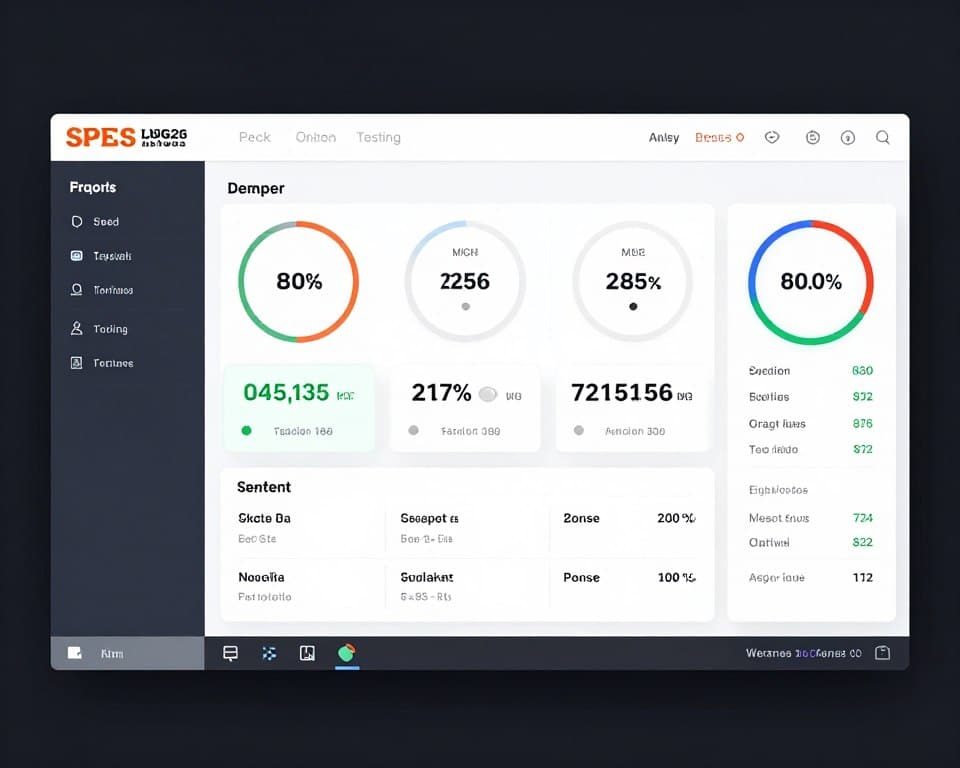
接続をテストするためのツール
接続をテストするためのいくつかの無料で効率的なツールがあります.Ookla SpeedtestとMy Connectionは、ダウンロード、アップロード、ping速度を確認するための優れたオプションです.さらに、NetSpot、WiFi Analyzer、Fingなどのアプリケーションは、家庭内の信号をマッピングし、カバレッジの弱点を特定するのに役立ちます。
これらのツールは、ネットワークの品質を理解するために不可欠な正確なデータを提供します。
テスト結果の解釈方法
結果を解釈するときは、得られた速度とオペレーターと契約している速度を比較することが重要です 有意な違いは、サービスの提供に問題があることを示している可能性があります さらに、家の異なる時間と場所でテストを実行すると、ネットワークの品質を完全に把握するのに役立ちます。
このようにして、問題の解決に役立つパターンを特定できます。
信号の問題: 障害物と干渉
ルーター信号に影響を与える障害物を特定することは、安定した接続への最初のステップです。多くの地域では、ネットワーク インフラストラクチャが通信事業者が提供するパケットの速度に追いついていないため、頻繁にドロップし、遅延が高くなります。
信号に影響を与える物理的障壁
物理的な障害物は、Wi-Fi 信号の目に見えない敵です。 コンクリートの壁、大きなミラー、金属製のキャビネット、さらには水族館は、信号の伝播を大幅に遮断または弱めることができます これらの障害物を最小限に抑えるために、家のより中央の場所にルーターの位置を変更することをお勧めします。
干渉を引き起こすデバイス
物理的な障壁に加えて、家の中の多くの電子機器は、ルーターの信号に直接干渉を引き起こす可能性があります 動作中のマイクロ波、コードレス電話、Bluetoothスピーカー、ベビーモニターは、Wi-Fiの品質を損なう可能性のあるデバイスの例です ルーターをこれらのデバイスから遠ざけることは、より安定した一貫した信号を確保するのに役立ちます。
干渉源がないか自宅をマッピングし、必要に応じてルーターの位置を変更することで、インターネット接続の品質を大幅に向上させることができます。
理想的なルーターの位置決め
ルーターの位置決めは、家庭内で Wi-Fi 信号を均等に分散するために非常に重要です。適切に選択された場所により、インターネットの品質が大幅に向上します。
ルーターの戦略的な場所
まず、住居の中央の場所、できれば高い位置にあり、障害物がない場所にルーターを配置してみてください これにより、Wi-Fi信号がすべての部屋に均等に広がるようになります 戦略的な場所には、中央廊下の高い棚やオープンエリアのテーブルが含まれます。
避けるべき場所
一方、Wi-Fi信号の品質を損なう可能性のある特定の場所を避けることが重要です ルーターを床の近く、閉じたキャビネット内、またはテレビの後ろに置かないでください また、大きな鏡や金属製の物体から遠ざけてください これらは信号を妨げる可能性があるため、最後に、厚い壁の近く、特にコンクリート製または金属構造物で作られた壁は、Wi-Fi信号の障壁として機能するため、ルーターの位置を避けてください。
Wi-Fi チャンネルの最適化
Wi-Fiチャンネルの最適化は、安定した高速接続にとって非常に重要です。 Wi-Fiチャンネルは、インターネットデータが移動する「道路」として機能します。近くの多くのルーターが同じチャンネルを使用すると、輻輳や干渉が発生し、その結果、速度が低下し、不安定になります。
2.4 GHz と 5 GHz の差
2.4 GHz 周波数はより広い範囲を提供しますが、干渉を受けやすく、利用できるチャンネルは 11 チャンネルだけです。 5 GHz 周波数はより高速で干渉が少なくなりますが、より限られた範囲になります。
ルーターチャンネルを変更する方法
ルーターのチャンネルを変更するには、まずブラウザーから設定にアクセスします (通常は192.168.0.1 または192.168.1.1 と入力します) ワイヤレスまたは「ワイヤレス」設定を見つけて、混雑の少ないチャンネルを選択します WiFiアナライザーなどのアプリケーションを使用して、お住まいの地域で最も使用されていないチャンネルを識別し、ルーターが新しいチャンネルで動作を開始するように設定を保存します。
Wi-Fiチャンネルを最適化することで、接続の速度と安定性を大幅に向上させることができます。適切なチャンネルを選択できるかどうかは、環境と近くのネットワークの量に依存することを忘れないでください。
接続されたデバイスの管理
Wi-Fiに接続するデバイスの数が安定した接続の鍵となる可能性があります 同じネットワークを同時に使用するデバイスが増えるほど、インターネットの低下を避けるのは難しくなります。
バンドを消費しすぎるデバイスの特定
まず、どのデバイスが最も帯域幅を消費しているかを特定します これは、ルーターの設定にアクセスするか、リアルタイムのデータ消費を示す特定のアプリケーションを使用して実行できます ストリーミング 高解像度のビデオと大規模なファイルのダウンロードは、多くの帯域幅を消費します。
デバイスアクセスを制限する
最も多くの帯域幅を消費するデバイスを特定したら、ルーターのQoS (Quality of Service) 設定を通じてこれらのデバイスへのアクセスを制限できます。また、多くの帯域幅を必要とするアクティビティに特定の時間を作成することも検討してください。これにより、ネットワークの過負荷が回避され、すべてのデバイスのより安定した接続が保証されます。
最後に、接続されたデバイスを管理することで、インターネットの速度が向上するだけでなく、ネットワークの安全性を維持することもできます。
ハードウェアの問題に対する解決策
ハードウェアの問題は、インターネット接続の不安定性の一般的な原因です。頻繁な低下や速度の低下が発生している場合は、問題が機器に関連しているかどうかを確認することが重要です。
モデムとルーターを正しく再起動します
接続の問題に対する最も簡単で効果的な解決策の1 つは、モデムとルータを適切に再起動することです これを行うには、コンセントからデバイスを完全にオフにし、少なくとも60 秒待ってから、最初にモデムをオンにして、ルータをオンにする前にその安定化を待つ。 「電源サイクル」として知られるこのプロセスは、接続の問題の約70% を解決します。
機器を交換する時期が来ました
再起動しても問題が解決しない場合は、機器の交換が必要かどうかを評価する時期が来ています モデムまたはルーターが5 年以上古い場合、または最近のテクノロジーをサポートしていない場合は、不安定に切り替える時期が来たという兆候には、絶え間ない過熱、不規則な点滅ライト、頻繁な再起動の必要性などがあります。
これらの問題を特定するときは、インターネット接続の安定性と速度を向上させるために機器をアップグレードすることを検討してください。
ソフトウェアの更新と設定
ルーター ソフトウェアを最新の状態に保つことは、安定した接続にとって非常に重要です。古いファームウェアを搭載したルーターは、インターネット上でネットワークの問題や不安定性を引き起こす可能性があります。
ルーターファームウェアを更新しています
まず、ファームウェアがルーターの内部ソフトウェアであることを理解することが重要です メーカーはセキュリティ上の欠陥を修正し、パフォーマンスを向上させるためのアップデートをリリースします 更新するには、ブラウザを介してルーターの設定にアクセスし、通常は「管理」または「システム」の下にあるファームウェア更新セクションを探します。
このようにして、ルーターが最新のファームウェア バージョンで動作し、潜在的なバグが修正され、接続の安定性が向上することを確認します。
パフォーマンスを向上させるための高度な設定
アップデートに加えて、ネットワークのパフォーマンスを大幅に向上させることができる高度な設定があります 送信電源の設定、QoS設定、帯域幅の最適化は利用可能なオプションの一部ですので、時間をかけてルーターの高度な設定を探索し、必要に応じてメーカーのマニュアルまたはWebサイトを参照して、各調整が接続にどのように役立つかを理解してください。
最後に、これらの設定を調整することで、インターネットの速度を向上させ、ネットワークのカバレッジを向上させることができます。
結論
Wi-Fiの不安定性の原因がわかったので、対策を講じる時が来ました まず、aを通して問題の根本原因を特定します スピードテスト そして、さまざまなデバイスと時間の接続ドロップ パターンの分析。
次に、適切なソリューションを適用します。ルーターの位置を変更し、チャネルを最適化し、接続されたデバイスを管理し、ファームウェアを更新します。また、物理的な障害物や他のデバイスからの干渉が家庭内の信号品質に影響を与える可能性があることも覚えておいてください。
したがって、接続の監視と改善に役立つ新しいテクノロジーとアプリケーションに注目することが重要です。最後に、すべてのヒントに従っても問題が解決しない場合は、ためらわずに通信事業者に連絡してください。契約プランに従って質の高いサービスを受ける権利があります。
このようにして、技術支援を必要とせずに、安定した高速インターネット接続を楽しむことができます。ルーターを定期的に再起動し、必要に応じて機器の交換を検討することを忘れないでください。



