
Google TV App を試す
Anúncios
何を見ればいいのか分からず、あるアプリから別のアプリに飛び移り、ストリーミング オプションの海に迷い込んだことはありませんか? 欲求不満 そして、時間のロスは思っているよりも一般的です。
Anúncios
想像してみてください すべてを1 か所にまとめたソリューション お気に入りの映画やシリーズ チャンネルが 一元化されたスマートなプラットフォームです その結果 複雑な画面やメニューの切り替えを 止めることになります。
また、幅広いコンテンツへのアクセスがシンプルかつ高速になります。すべてが直感的に整理され、貴重な分が節約されます。キュレーションはパーソナライズされており、好みに合ったものを正確に提案します。
スマートフォン、タブレット、テレビのいずれであっても、エクスペリエンスは一貫性があり、流動的です。したがって、デジタル エンターテイメントは新たな品質を獲得します。
この記事は、あなたがこのすべての可能性を探るための不可欠なガイドです 私たちは、音声アシスタントでインストールから高度なヒントに行きます あなたがあなたのお気に入りの物語を消費する方法で飛躍する準備をしてください。
主な利点
- すべてのストリーミング サービスを単一のインターフェイスに完全に集中化します。
- 簡素化された直感的なナビゲーションにより、コンテンツの検索にかかる時間が節約されます。
- あなたの好みや習慣から学ぶ、パーソナライズされた推奨事項。
- 異なるAndroidデバイス間のシームレスな統合により、シームレスなエクスペリエンスが実現します。
- エンターテイメントを完全に制御し、音声コマンドを使用することもできます。
- 映画、シリーズ、ライブ チャンネルの巨大なライブラリに迅速かつ組織的にアクセスできます。
- 複数の異なるアプリケーションを切り替え続ける必要がなくなります。
Google TV アプリを試してみる理由?
理想的なコンテンツの検索は、多くの場合、楽しみそのものよりも多くの時間を消費します。これに対する解決策は、として機能するプラットフォームです スマート キュレーター 彼の娯楽の.
それはあなたのすべての署名されたサービスからの映画やショーを1 か所にまとめます あなたはさまざまなアプリケーションを開く分を無駄にすることをやめます すべてが実用的で速い方法でアクセス可能です。
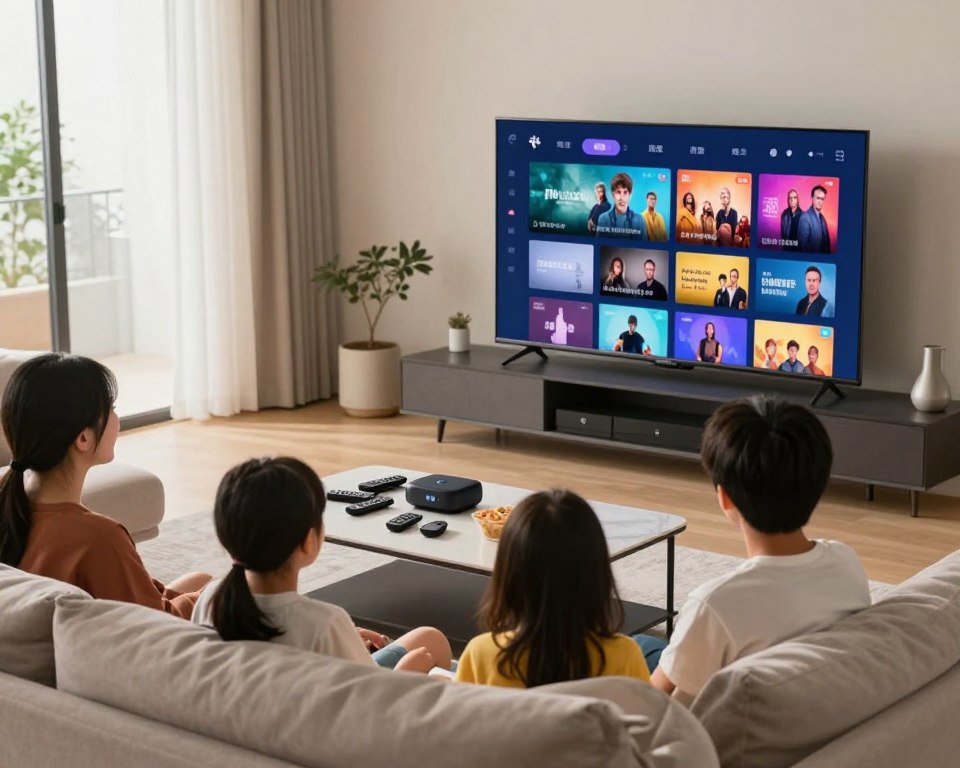
システムは視聴した内容から学習します こうして提案は真にパーソナライズされたものになります 新しいお気に入りのシリーズを見つけることは、驚くべき簡単な体験になります。
Netflix、Prime Video、HBO Maxが単一のインターフェースに統合されていることを想像してみてください 複雑な問題なく統一されたカタログをナビゲートします あなたが愛するものへのアクセスは直接的で中断されないものになります。
さらに、利便性はテレビで止まりません スマートフォンやその他の互換性のあるデバイスでツールを使用できます 興味のリストはそれらの間で自動的に同期されます。
これにより、貴重な推奨事項が失われることはありません。このエクスペリエンスは、誰もが直感的に理解できるように設計されています。テクノロジーにあまり詳しくない人でも、問題なく使用できます。
つまりこれは単なるストリーミングツールではありませんデジタルライフを簡素化するパーソナルオーガナイザーです大切なこと – 余暇を楽しむことに焦点を戻します。
Google TV アプリのインストール方法: 完全ガイド
ストリーミング体験を変革する最初のステップは、アプリがデバイス上にあることを確認することです。良いニュースは、このプロセスがシンプルで高速であることです。
2 つの主要なシナリオに分けられます ほとんどの場合 インストールは自動的に行われます 特定の状況については、いくつか ステップ マニュアルが必要です.
それぞれについてご案内し、問題なくプラットフォームの使用を開始できるようにします。
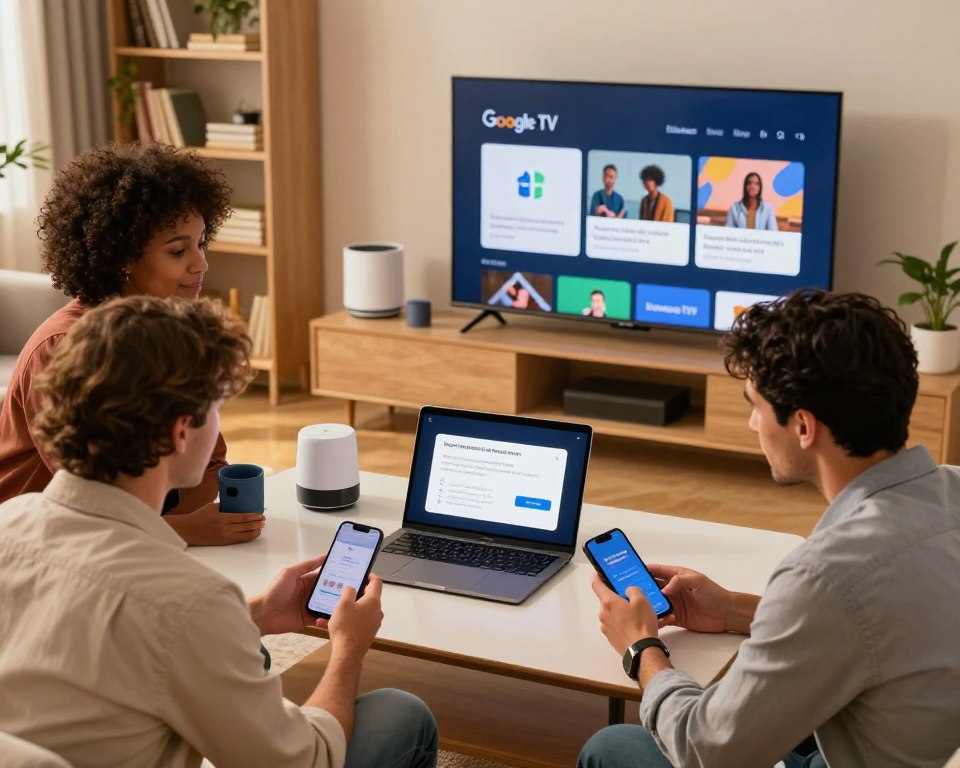
Android デバイスへの自動インストール
Android システムを搭載した多くのスマートフォンやタブレットには、すでにこのツールがプリインストールされています。
設定した後 android デバイス、プラットフォームはすぐに使用できる状態になります。ホーム画面またはアプリの引き出しでアイコンを探すだけです。
この利便性により、手動で検索してダウンロードする必要がなくなります。時間を節約し、推奨事項を迅速に調査し始めることができます。
Google Playストア経由での手動インストール
アプリケーションが見つからない場合は、心配しないでください。解決策は数回タップするだけです。
あなたの公式ストアを開きます デバイス、 Google Playストア. 、 検索バーを使用してプラットフォームの名前で検索します。
「インストール」ボタンをタップしてダウンロードを開始します アイコンがすでに存在する場合、オプションは「更新」になる場合があります。
Playストアからのダウンロードは完全に安全です.Androidエコシステムのすべてのアプリケーションの公式ソースです。
検索の結果が返されない場合は、2 つの点を確認してください まず、デバイスが最新バージョンと互換性があることを確認してください。
次にインターネット接続が安定していることを確認します これにより、大部分の問題が解決されます。
インストールが完了すると、次のインストールが行われます ステップ 極めて重要です。 googleの個人アカウントでログインします.
このアクションにより、好みと履歴が同期されるため、パーソナライズされた提案がすぐに機能し始めます。
これらの指示に従うことはkey.Theyあなたが以下を探索するすべての強力な機能のロックを解除します。
よりスマートで、より組織化されたエンターテイメントへの旅が間もなく始まります。
直感的なナビゲーション: 数回クリックするだけでチャンネルにアクセスできます
見るべき新しいものを発見することは冒険であるべきです 懸命な検索ではありません この鍵はインターフェースにあります スマート そしてよく整理されています.
自然に完璧なコンテンツへと導いてくれます 画面上のあらゆるタッチには 明確で直接的な目的があります。
プラットフォームは細心の注意を払って個別のセクションに分割されています。この構造により、オーバーロードされたメニューの典型的な乱雑さが解消されます。
驚異的な敏捷性で発見、選択、視聴を行き来します。論理的な一連のステップですべてにアクセスできます。
セクション「ハイライト」: ニュースとカスタムインサイト
このエリアは、エンターテインメントの世界へのあなたの個人的なポータルとして機能します。に関するニュースや洞察が表示されます 映画 そして好奇心を刺激したプログラム。
自分の好みに合わせたダイナミックなパネルです ここでトレーラーを見ると 後で貴重な提案が得られます。
情報は単にタイトルをリストするだけではありません。詳細、好奇心、さらには簡単な分析が見つかります。
これにより、発見はより豊かで、より情報に基づいた経験に変わります。
セクション「あなたのために」: 測定中の推奨事項
ここにインテリジェントキュレーションの心臓部がある アルゴリズムは、におけるその歴史を分析する サービス コネクテッド ストリーミング.
それを踏まえて、喜ばれる可能性が高いタイトルを提案している 勧告 彼らは本当にパーソナライズされています.
この機能は無駄な検索に費やされる時間を節約します。視聴することを選択した内容から常に学習します。
結果はカスタムメイドに見える選択ですあなたの次のお気に入りのシリーズはクリックで離れて可能性があります。
セクション「ショップ」: 映画のレンタルと購入
場合によっては、その目的のリリースがサブスクリプションに含まれていないことがあります。ソリューションはインターフェイスに直接統合されます。
このセクションは完全なデジタルマーケットプレイスですレンタルまたは購入できます 映画 数回タップするだけでデジタルで.
支払いはリンクされたアカウントを通じて安全に処理されます。トランザクション全体はアプリから離れることなく行われます。
利便性は合計です。最新のリリースにアクセスするために、別のストアや外部 Web サイトを開く必要はありません。
セクション「あなたのリスト」: 一元化されたコンテンツ
これはあなたの旅全体を同期する個人ライブラリです.It は、あなたが購入、レンタル、または興味深いとマークしたすべてのものを収集します。
あなたのタイトルに追加されたもの 興味のあるリスト ここに自動的に表示されます 異なるデバイス間の同期は瞬時に行われます.
タブレットの「ハイライト」で予告編から映画を追加することができます 数分後、それはすでにあなたのものになります リスト テレビでメイン.
間の物忘れには何も失われません デバイス コレクションはどこにいても常に整理され、アクセスできます。
この統一された構造により 複数のソースからのコンテンツを並べて配置します ストリーミングの典型的な断片化は消えます.
数回クリックするだけで、ニュースから個人コレクションに移動できます。アジャイル ナビゲーションは、エンターテイメントを楽しむという本当に重要なことに時間を戻します。
Google アシスタントでアプリに電力を供給します
コンテンツプラットフォームを単なる便利から真に革命的なものに変えたのは、インテリジェントアシスタントとの統合です この機能は、体験を単なる制御からインタラクションへと高めます マジック そして直感的.
音声コマンドは必要なすべてのアクションを実行し始めます リモコンを取り出したり、メニューを移動したりする必要はもうありません すべてがあなたの声の音に反応します。
この可能性を解き放つには、いくつかの準備が必要です。セットアップはシンプルで、デジタル レジャーの新たなレベルの利便性への扉を開きます。
統合の前提条件
始める前に、すべてが整っていることを確認してください このチェックにより、スムーズで完璧なセットアッププロセスが保証されます。
まず、1 つ必要です google アカウント アクティブでプロファイルにリンクされています。これは、すべてのデバイス間の同期の中心です。
彼の デバイス main はスマートフォンのように Google Home アプリをインストールする必要があります。このツールは中央管理に不可欠です。
インターネット接続は、できればWi-Fi経由で安定している必要があります。テレビやストリーマーとエコシステムとの互換性も確認してください。
これらの検証済みアイテムを使用すると、エンターテイメントの世界を音声に接続する準備が整います。
Google Home App によるセットアップ
携帯電話を使用してセットアップすることは、最も一般的で簡単な方法です。プロセスはガイド付きで非常に直感的です。
を開きます アプリ スマートフォンのGoogle Home.ホームネットワークに新しいデバイスを追加するオプションをタップします。
システムは近くの互換性のあるデバイスを自動的に検索します 表示されたリストからテレビまたはストリーミングボックスを選択します。
画面に表示されているペアリングの指示に従ってください 統合制御が完全に機能するには、いくつかの権限を付与する必要があります。
これにより、ウィザードはコンテンツにアクセスして管理できるようになります。数分以内に、統合は完了し、機能するようになります。
Android TV での直接セットアップ
あなたが直接大画面ですべてをすることを好むならば、このパスも利用できます それはデバイス自体の設定を調整するのが好きな人にとって理想的です。
リモコンを手に、Android TVの「設定」メニューにアクセスします。 「デバイス環境設定」セクションに移動します。
オプション「Googleアシスタント」を見つけて選択します。 でログインするように求められます google アカウント スタッフ.
ログイン後、マイク機能が有効になっていることを確認してください。これは、音声コマンドを正しく受信するために非常に重要です。
よし!あなたのパーソナルアシスタントがあなたのエンターテイメントセンターに統合されました。
設定後、楽しみは本当に始まります。 「Ok Google、Netflixを開きます」または「Ok Google、コメディムービーを検索します」のような単純なコマンドが実行されます 瞬時に.
物理的なボタンを1 つも触らずにフルコントロールできます メヌナビゲーションと手動検索は過去のものになります。
同じものを使う アカウント 彼のすべてにおいて デバイス あなたの好みとコマンド履歴は完璧に調和して同期されています。
高度な使用シナリオはさらに印象的です。10 分間一時停止または早送りするように要求することで、再生を制御できます。
ボリュームを調整したり、家の中の他のスマートデバイスを指揮することさえ可能になります すべてが統合され、凝集したエコシステムの一部です。
この統合をマスターすることは、真に実践的なストリーミング ルーチンに向けた最終ステップです。余暇をハンズフリーで非常に便利な体験に変えます。
複雑な体験のための実践的なヒント
いくつかの簡単な設定をマスターすると、レジャールーチンを新しいレベルの利便性にすることができます。本当の魔法は、コンテンツへのアクセスを瞬時に簡単にできる細部にあります。
これらの提案は、残留する障害物を取り除くように設計されており、デジタルでの楽しみが最初から約束されているとおり流動的であることを保証します。
3 つの強力な微調整を探っていきましょうそれらは手頃な価格です ユーザー あらゆるレベルの技術的精通度。
Google TV ウィジェットをホーム画面に追加します
アプリを開かなくても、パーソナライズされた推奨事項を確認することを想像してみてください。Android スマートフォンのホーム画面にショートカットが表示されると、これが現実になります。
このウィジェットは、あなたのエンターテイメントをワンタップで離れて配置します.Itは提案を表示し、 “あなたのリスト” への迅速なアクセスを提供します。
追加するプロセスは非常に簡単です ホーム画面で、空のスペースを数秒間タップします。
次に、表示されるメニューから「ウィジェット」オプションを選択します。 「検索」して、リストからプラットフォームアイコンを選択します。
それをタップして、ウィジェットを希望の位置にスライドさせます。 release 固定する場所。
Android 9 以上のシステムで最も効果的に動作します。これは、毎日の時間を大幅に節約できる小さなステップです。
制限を避けるためにアプリを最新の状態に保ちます
最適なパフォーマンスは、ソフトウェアの最新バージョンがあるかどうかによって異なります。古いバージョンでは機能が制限されている場合があります。
例えば 例えば ユーザー 4.27 より前のバージョンではエクスペリエンスが制限されています。ストリーミング サービスを管理する際の問題はよくあります。
これを回避するには、Google Playストアで自動更新を有効にします プロフィールページに移動して「設定」に移動します。
そこで、オプションを見つけます “アプリを自動的に更新する” 環境設定を選択してください “WiFiのみ” または “常に”。
これにより、常に最も安定したバージョンを確保できます。新しい機能とセキュリティ修正は、覚えておくことなく提供されます。
彼の デバイス メインワンは常に最高のエクスペリエンスを実現するために最適化されます。
完全なコントロールのための音声コマンドを探索します
基本的なテレビ制御を超えてください 統合アシスタントの音声コマンドは驚くほど多用途です。
彼らはあなたとのやり取りを変えます デバイス 物理的なリモコンへの依存度は劇的に低下します。
「再生」や「一時停止」に加えて、役立つ情報を聞いてみてください。 「OK Google、今日の天気はどうですか?」と言って、簡単な予報を伝えてください。
「わかりました、Google、リラックスできるプレイリストを再生してください」と聞いて音楽を聴いてください。または、「わかりました、Google、明日のリマインダーを作成します」を使用します。
この統合は、すべてのユーザーに完璧に機能します デバイス リンクされています 同じアカウントがコマンドと設定を同期します.
タッチナビゲーションは必需品ではなく選択肢になります ハンズフリー体験は、楽しみと実用性を最大限に高めます。
これらのヒントを適用することで、手間のかからないストリーミング ルーチンの約束が実現します。各調整により少し摩擦が取り除かれ、重要なのは楽しい瞬間だけになります。
結論: Google TV でストリーミング ルーチンを変革します
手間のかからないレジャールーティンの約束は今やあなたの手の届くところにあります。
このガイドでは、シンプルなインストールからカスタムセクションによる直感的なナビゲーションまでを説明しました。音声アシスタントの能力を理解し、すべてを最適化するための貴重なヒントを学びました。
このプラットフォームを採用することは、新しいプラットフォームをテストするだけではありません アプリ. デジタル コンテンツを整理するための優れた方法論を選択することです。
の 組み合わせ 勧告 様々なサービスへのスマートで一元的なアクセスが時間を節約します エンターテインメントの検索における欲求不満は消えます。
学んだ手順をすぐに実践します インストールから始めるか、まだ使用していない機能を探索してください。
新しいサービスとの継続的な統合 デバイス それはあなたの楽しいハブが常に進化することを保証します。
この道をたどって、真に実用的で、迅速かつ手間のかからない体験をお楽しみください。



