
Google TV アプリでテレビ、シリーズ、チャンネルを視聴します
Anúncios
あるサービスから別のサービスに飛び移って、見るべき良いものを見つけて迷ったことはありますか?
Anúncios
完璧なコンテンツを求めるこの面倒な検索は終了する可能性があります 革命を起こす あなたのエンターテイメント体験.
お気に入りの番組、映画、チャンネルが集まる場所を想像してみてください。
この公式ソリューションには 1 つあります 巨大データベース世界中には50万以上のタイトルがあります。
彼女はあなたが好きなものを学びます このように、提案はますます多くなります カスタマイズ あなたのために.
最高の部分?あなたは、異なる画面上で使用することができます.yourスマートフォン、タブレットやテレビは、中心的な楽しみになります.
始めるには、プラットフォームの作成者からのアカウントを持っているだけです それからそれは純粋な実用性です あなたは賃貸または購入することさえできます 映画 まっすぐそこへ.
完全なガイドの準備をしましょう 私たちはインストールから高度なトリックに行きます あなたの映画の夜は決して同じではありません!
主なポイント
- プラットフォームのコンテンツを一元化します ストリーミング お気に入り 一ヶ所.
- お客様の好みに応じて、スマートでパーソナライズされた推奨事項を提供します。
- シンプルでフレンドリーなインターフェースがあり、家族全員が簡単に使用できます。
- 数本で動作します デバイス、携帯電話、タブレット、テレビなど.
- プラットフォームを通じて映画を直接レンタルまたは購入できます。
- 1つ必要です アカウント googleからすべての機能のロックを解除します.
- このガイドでは、基本から最先端のヒントまで、あらゆることを学びます。
Google TV アプリとは何ですか?なぜ使用するのですか?
デジタルの楽しみを一元化することが、かつてないほどシンプルで賢いものになりました。
あなたはいくつかのプログラムの間を飛び越える時代を残します。 すべてが一か所に集められます。
ユア ユニファイド エンターテイメント センター
このソリューションを部屋のメインハブと考えてください。独自のコンテンツを作成するものではありません。
その機能は、すべてをつなぐことです お気に入りの動画サービスのカタログを集めます。
Netflix、Prime Video、HBO、Disney+、Apple TV をお持ちの場合は、補償の対象となります。
あらゆる映画やシリーズへのアクセスは直接的です。素晴らしいバルコニーは、 ユニバーサル検索.
タイトルを探す システムが表示する どこで視聴できるのか。
プラットフォームを一元化する利点
主な経済は、 時間と労力。あなたの映画の夜ははるかに実用的になります。
さらに、キュレーションは強力です。プラットフォームはあなたが楽しんでいるものを見ます。
提案はsmart.theyは接続されたすべてのサービスであなたの習慣を考慮に入れます。
| 前(いくつかの個別のプログラム) | 現在(統一センターと) |
|---|---|
| 異なるインターフェイス間のナビゲーションが遅くなります. | 単一の家庭環境での流体ナビゲーション。 |
| 個々のカタログで繰り返し検索します。 | すべてのサービスを一度にスキャンする独自の検索。 |
| 一般的な推奨事項と切り離された推奨事項. | スマートな提案、あなたの総合的な好みから学びます。 |
| 複数のアカウントとログインの複雑な管理。 | 1 つのパネルでの署名の制御を簡素化します。 |
設定では、支払うサービスを追加および管理します。すべてが整理されています。
素晴らしい映画がサブスクリプションに含まれていない場合はどうなりますか?
プラットフォームを通じて直接レンタルまたは購入できます。
このセンターの採用は1つです スマートな選択。あらゆる余暇を改善するための投資です。
デバイスに Google TV アプリを取得してインストールする方法
推奨事項に飛び込む前に、ツールがインストールされていることを確認する必要があります プロセスは高速で、2 つの方法で発生する可能性があります。
多くの場合、プログラムはすでにデバイス上で準備ができています そうでない場合は、クイック検索solves.Weは、各ステップであなたを案内します。
Android デバイスへの自動インストール
Androidスマートフォンまたはタブレットにはすでにソリューションがある可能性があります メーカーはこのプラットフォームを含めることがよくあります。
確認するにはホーム画面やアプリの引き出しでアイコンを探します名前は「Google TV」になります。
存在する場合、タップするだけで開きます。最新の機能を使用するには、更新が必要になる場合があります。
これは新しいデバイスでは一般的です。アップデートにより、最初の使用から最高のエクスペリエンスが保証されます。
Playストアでの検索とインストールマニュアル
アイコンが見つかりませんでしたか?心配ありません。数分でダウンロードできます。
オペレーティングシステムの公式ストアを開きます 検索フィールドに、プログラムのフルネームを入力します。
該当する場合は「インストール」または「更新」ボタンをタップします。すぐにダウンロードが完了します。
インストール後、ツールを開いて設定します これで、探索を開始できます。
| 設置方法 | 仕組み | ベスト フォー |
|---|---|---|
| 自動 (プリインストール済み) | ボックスから退出すると、アプリはすでにデバイスにあります。 | ダウンロードなしですぐに開始したいユーザー。 |
| マニュアル(Via Loja) | アプリストア内のユーザーによるアクティブな検索とダウンロードが必要です。 | 古いデバイスをお持ちの方、またはプリインストールされているバージョンが削除された場所。 |
| アップグレード | 最新バージョンとすべての機能を確実に実現するプロセス。 | すべてのユーザー、バグ修正と新機能のために。 |
モバイル ホーム画面にウィジェットを追加します
非常に便利なトリックは、メイン画面に直接ショートカットを入れることです このように、プログラムを開くことなく提案が表示されます。
ホーム画面の空のスペースに指を押したままにします。 「ウィジェット」オプションを選択して表示されるメニューから。
リストで、プラットフォーム名のウィジェットを見つけます 画面上の希望の位置にドラッグします。
準備完了!今、映画やシリーズからのパーソナライズされたヒントが常に表示されます。
このツールは複数のデバイスで動作します。 androidスマートフォン、タブレット、テレビがサポートされています。
オペレーティング システムが最新であることを確認し、パフォーマンスの問題を防ぎます。
ストアでプログラムが見つからない場合は、アカウントの地域を確認してください。場所によって空き状況が異なる場合があります。
これらの手順に従って、エンターテイメントセンターの準備が整います。それでは、プログラムを使い始めて楽しんでください。
最初のステップ: アカウントのログインと設定
デジタルアイデンティティをプラットフォームに繋げると本当の魔法が始まりますジェネリックツールではなくなりパーソナルエンターテインメントセンターになる瞬間です。
プロセスは高速で安全です数分後には、すべてが使用できるようになります。
あなたの体験はもっと豊かになり、より整理されます パーソナライゼーションはここから始まります.
Google アカウントの重要性
すべての機能にアクセスするには、プラットフォームの作成者からのアカウントが必要です。ユニバーサルアクセスキーとして機能します。
このアカウントはいくつかの理由から非常に重要です。すべてのデバイス間で設定を同期します。
興味のあるリスト、推奨事項、さらには購入品もクラウドに保存されます。何も失うことなくデバイスを切り替えることができます。
同じテレビを共有している家族の場合、複数のアカウントを追加できます。各人は独自の個別のプロフィールを持っています。
このように、提案はそれぞれについて正確です。 経験ははるかに整理されています。
時には、ログインに小さな問題が発生することがあります パスワードの忘却は一般的です。
アカウントに 2 段階認証がある場合は、近くに電話があります。システムは追加の確認を要求します。
これを解決するのは簡単ですプラットフォーム自体は回復オプションを提供します.
ストリーミング サービスを追加および管理する方法
ログインしたら、お気に入りのビデオサービスを接続する時が来ました この手順では、カタログに表示される内容を定義します。
プラットフォームの設定に移動します そこに、メニューがあります 「サービスの管理」です.
タップすると、トップサブスクリプションのリストが表示されます。 Netflix、Prime Video、HBO Max、Disney +はオプションの一つです。
支払うプログラムのそれぞれを選択します 接続はいくつかのタップで行われます。
各サービスに個別にログインする必要があるかもしれません 素早いプロセスで一度行います。
接続すると魔法が起こります システムはすべてのカタログを横断します。
所有するプラットフォームで利用できる映画やシリーズだけを表示します 検索ははるかに効率的です。
このリストを最新の状態に保つことは非常に重要です 新しいサービスに加入する場合は、ここに追加してください。
同様に、サブスクリプションをキャンセルする場合は、サブスクリプションを削除します。これにより、アクセスできないコンテンツの提案が回避されます。
すべてが設定されているので、プラットフォームはあなたの好みを学び始めます 推奨事項はますますパーソナライズされています。
完璧なアカウントでこのステップを終了します すべてのストリームが統合され、すぐに使用できます。
Google TV アプリ インターフェイスのナビゲーション
ナビゲーションをマスターすることは、何時間もかけて検索を数分間の楽しみに変える秘訣です。
プラットフォームのメイン画面は直感的なタブに編成されています。それぞれに、選択をガイドする特定の機能があります。
これらのセクションをよく知っていることが、エクスペリエンスを非常に流動的でパーソナライズしたものにするものです。
タブ「ニュース オン ザ ライズ」: 爆撃とは何ですか
これは、瞬間のトレンドのあなたのショーケースです.Itは、すべての接続されたプラットフォームのリリースと成功をまとめます。
シリーズや映画についての会話から 取り残されることはありません キュレーションは世界的に人気があるものに基づいて行われます。
次の現象を発見するのに最適な場所です ストリーミング。タブには、直接購入またはレンタル オプションも表示されます。
したがって、タイトルがサブスクリプションに含まれていない場合は、購入価格がすでに表示されます。
タブ “あなたのために”: カスタム推奨事項
このセクションはプログラムの賢い中心ですあなたの好みを学び、予測するために存在します。
アルゴリズムは、リンクされたすべてのサービスにわたる視聴履歴を分析します。提案はますます正確になっています。
使えば使うほどヒットする. それはあなたの気分を知っている個人的なヒーラーがいるようなものです。
あなたはあなたのプロフィールに一致する忘れられた古典からノベルティまですべてを見つけるでしょう 楽しい驚きが保証されています.
「ショップ」タブ: 映画を購入またはレンタルします
こちらが直接購入のための完全なカタログです サブスクリプションパッケージの一部ではないタイトルを検索します。
ジャンル、価格、注目のリリースを参照します。フィルターと詳細な説明により、決定が容易になります。
レンタル中 フィルム 特別な夜のため、またはあなたのデジタルコレクションのためにそれを購入することは非常にsimple.payment安全かつ高速です。
すべてはあなたの個人ライブラリですぐに利用できます。
タブ “あなたのリスト”: All You Saved
これはあなたのエンターテイメントのプライベートライブラリですあなたが興味を持っているとマークしたすべてのコンテンツを集めています。
彼らも警備しろ 映画 そしてあなたが借りたり買ったりしたプログラム それはあなたのコレクションです 常に手元にあります.
どのデバイスからでもすばやくアクセスできます。 「その興味深いタイトルはどこで見たのですか?」という疑念をあなたの同期リストが回避します。
これは、今後のマラソン大会への実践的なリマインダーとして機能します。
| メインタブ | ベスト フォー | キー機能 |
|---|---|---|
| アルタのニュース | すべてのプラットフォームで人気のトレンドとリリースを発見してください。 | 購入とレンタルのオプションを統合した厳選されたフィード。 |
| For You | 視聴履歴に基づいて賢い提案を受け取ります。 | 使用とともに進化するカスタム推奨事項。 |
| ショップ | ストリーミング サブスクリプションに含まれていないタイトルをレンタルまたは購入します。 | 性別と価格によるナビゲーションを備えた直接購入カタログ。 |
| あなたのリスト | 保存、購入、レンタルしたすべてのものにすばやくアクセスできます。 | すべてのデバイスで同期されたパーソナル ライブラリ。 |
これら4 つのタブをマスターすることが鍵ですあなたは数秒で、楽に見るために何でも見つけます。
彼の経験は探求ではなくなり、継続的で楽しい発見になります。
プロファイルをカスタマイズしてユニークな体験を実現します
家族全員がお気に入りの映画やシリーズを持っていますよね?次に、それぞれが独自のカスタム ショーケースを持っていると想像してください。
これは個々のプロファイルで可能です 彼らは総合カタログのプラットフォームを各人のための特定のスペースに変換します。
体験ははるかに豊かで、より整理されたものになります。その時点で使用している人にとって、提案は意味のあるものになり始めます。
大人から子供まで、誰もが独自の発見の小さなコーナーを持っています。
リモコンをめぐる争いを終わらせる鍵となる。プラットフォームはその場で適応し、重要なことだけを示します。
プロファイルの作成と切り替え
新しいプロファイルの設定は簡単なプロセスです。ホーム画面の右上隅に移動します。
現在の写真またはアバターのアイコンをタップします 次にオプションを選択します 「プロフィールを追加」します.
識別用の名前と画像を選択してくださいそれはあなたの写真や楽しいアバターになることができます。
あっという間に新しいスペースが使えるようになります それらの切り替えはさらに簡単です。
インターフェイスの上部にあるプロファイルセレクタをクリックするだけです。遷移は瞬時に行われ、他の人のコンテンツには影響しません。
各プロファイルは独自の関心リストと履歴を保持します。 recommendations evolve indeparately.
これにより、あなたの提案がパートナーや子供の提案と決して混ざり合わないようになります。
調整が必要な場合は簡単です。 「プロファイル」設定に移動して、名前または写真を編集します。
使用しなくなったプロフィールを削除することもできます。家族組織は最新の情報を常に把握しています。
キッズスペース: 子供用コントロール
親にとって静けさは不可欠です キッズスペース 彼はそれを考えて造られたのです.
安全な環境であり、各年齢に適したコンテンツが満載です。子供たちはカラフルでシンプルなインターフェースを愛しています。
この特別セクションへのアクセスには、次のものが必要です アカウント 子供のためのGoogle.Itはファミリーリンクによって管理することができます。
だからあなたは彼らが見ることができるものを完全に制御します セットアップはステップバイステップのガイド付きです。
毎日の画面時間制限を設定します アクセスが自動的にブロックされたときに就寝時間を設定できます。
年齢評価制限も設定可能 不適切なコンテンツは単に表示されません。
これは計り知れない安心をもたらします小さな子たちが安全に探索しているのをご存知でしょう。
彼らは、自分のために特別に作られた世界の中で、新しい絵や教育プログラムを発見します。
興味リストがどのようにカスタマイズされるか
パーソナライゼーションの魔法は舞台裏で起こります。あなたの興味リストがこの体験の核心です。
プロフィールを使った瞬間から形成され始めます 観た映画も保存されたタイトルもすべて物語っています。
アルゴリズムはこれらのパターンを観察しますあなたが一番好きなジャンル、俳優、監督をつなげます。
あなたが交流すればするほど、彼は賢くなります。 提案はもはや一般的ではありません。
まるでキュレーション中の友人があなたのために選んでくれるかのように、彼らは確実に推奨事項を提示します。
この発見の好循環は継続的です新しいお気に入りが絶えず出現し、その経験は新鮮に保たれます。
プロファイルがアクティブなすべてのデバイスでリストが同期されます。貴重な紹介を見逃すことはありません。
それはあなたの次のマラソンが完璧になるという保証です。すべてが厳選されており、本当に好きなものに基づいています。
| プロフィール Feature | 標準成人プロファイル | キッズスペース |
|---|---|---|
| コンテンツコントロール | 購入オプションを含む、統合カタログ全体への完全なアクセス。 | コンテンツは年齢層ごとにフィルタリングされ、子供向けに承認されたタイトルのみです。 |
| 推奨事項 カスタマイズ | ユーザーの視聴履歴と興味リストに基づいた提案。 | 子どもたちのための適切な教育およびエンターテイメント コンテンツに焦点を当てた推奨事項。 |
| 親の制限と管理 | 該当なし ユーザーは完全なナビゲーションの自由を有します。 | 設定可能な画面時間、就寝時間、保護者の PIN ロック制限。 |
| アカウント要件 | 成人ユーザーの有効な Google アカウント。 | ファミリーリンクを通じて大人が管理する子供の Google アカウント。 |
| ビジュアルインターフェース | プラットフォームの標準レイアウト。すべてのタブと機能を備えています。 | 大きなアイコン、鮮やかな色、子供向けの簡単なナビゲーションを備えた簡素化されたインターフェイス。 |
プロフィールのパーソナライズは単なる組織をはるかに超えたものであり、人とエンターテイメントの間に独自の絆を築くことです。
そのプラットフォームは、任意のプログラムではなくなります。 それはあなたの家のそれぞれの好みやルーチンの反映になります。
これは楽しみを消費する方法における真の革命です。すべてがよりスマートで、より安全で、そして何よりも個人的なものです。
興味のあるリスト (ウォッチリスト) をマスターします
お気に入りの映画のような発見をすべて保存できる特別な場所があると想像してみてください。
この場所が存在し、インタレストリストと呼ばれています それはプラットフォーム上で最も強力なツールの1 つです。
それを使って、あなたは貴重な勧告を見逃すことはありません すべてがあなたが楽しむ時間があるときのために保存されます。
この機能をマスターするように指導します アイテムの追加からどこからでもアクセスできるように。
あなたのエンターテイメント体験は、より組織的かつ個人的なものになります。
テレビ、モバイル、または検索コンテンツを追加する方法
映画やシリーズをリストに追加するのはとても簡単です。 「保存」または「リストに追加」アイコンをタップするだけです。
いろいろな方法でできます.実用性はどこでも同じです.
テレビで: カタログを閲覧しながら、「more」記号またはブックマークを探します。保存するオプションを選択します。
モバイルプログラムでは、次のようになります: プロセスは同じです。 「興味のある」タイトルの横にあるアイコンをタップします。
Web検索でも: 検索エンジンで映画を検索すると、多くの場合、オプションが表示されます “ウォッチリストに追加”.
この即座の行動は救済です。, あなたは時間通りに監視するために行っていることを停止する必要はありません。
インタレストリストは、将来の自分に優しく思い出させるようなもので、次のストリーミングセッションには常に素晴らしいオプションが満載であることを保証します。
保存されたコンテンツはアカウントに保存されます 発見とともに成長する個人のコレクションです。
あらゆるデバイスでリストにアクセスします
クラウド同期の魔法がここに始まります。1 つのデバイスに保存したすべてが、他のデバイスにも即座に表示されます。
タブレットにタイトルを追加しましたか?それはすでに部屋のテレビで利用可能になります。
これは、リストが個人アカウントにリンクされているためです。互換性のあるデバイスで同じデータでログインするだけです。
アクセスが非常に簡単です プラットフォーム内で、興味のあるリスト専用のセクションを探してください。
「見るために」または「マイリスト」というタブに入れることができます。ナビゲーションは直感的です。
この携帯性は現代生活に最適です昼食時にモバイルでマラソンを計画し夜にはテレビで走らせます。
どこに行っても、あなたの個人的なキュレーションがあなたに同行します。
aの違いは何ですか 興味 リスト すでに見た「あなたのリスト」タブについてはどうですか?
よくある疑問です 一度だけ明らかにします.
| インタレストリスト (ウォッチリスト) | タブ “あなたのリスト” |
|---|---|
| それはあなたが映画やシリーズを集めます 保存されました 接続されたストリーミング サービスから後で視聴するには。 | 含む すべて 完全なプラットフォーム ライブラリとして機能し、購入、レンタル、または保存したもの。 |
| コンテンツフォーカス 未来、まだ可視化されていない. | すでに視聴され所有されている将来のコンテンツを組み合わせます。 |
| 次のセッションの計画に最適です。 | 完全な個人コレクションを管理するのに最適です。 |
時間が経つにつれて、あなたのリストはかなり長くなることができます 心配しないでください、管理は簡単です.
- 内部検索を使う: リスト内では、特定のタイトルの名前で検索できます。
- ジャンル別に絞り込む: 一部のバージョンでは、フィルタリングしてコメディ、ドラマ、アクションのみを表示できます。
- 補助対象としてマークします: 映画を見た後、タグを付けることができます。これにより、欠けているものに集中し続けることができます。
- 家族と共有する: 家族のプロフィールに直接提案を送信してください。
アイテムが興味をそそられなくなった場合は、削除が迅速です。タイトルの詳細を開いて「リストから削除」を選択するだけです。
このメンテナンスにより、提案が適切かつ最新の状態に保たれます。
興味のあるリストをマスターすることは、完全にパーソナライズされたエクスペリエンスへの最終ステップです。
何気ない発見を具体的なエンターテイメントプランに変えます。
よく硬化したウォッチリストで、「今日は何を見るべきですか?」という質問が待っています。永遠に消えます。
Google TV でライブ TV の世界を探索します
の実用性を統一してみてはいかがでしょうか ストリーミング オープンテレビの驚きで?あなたのお気に入りのエンターテイメントプラットフォームは、オンデマンドカタログをはるかに超えています。
線形プログラミングの完全なハブになります 今起きていることを見守る魔法を 信じられないほどの選択肢で 再発見するのです。
この体験は、最新テクノロジーの利便性とチャンネルを調整するノスタルジーを組み合わせています。これらすべてを追加料金なしで、非常に直感的なナビゲーションで実現します。
ニュースやスポーツから古典的な映画や料理番組まで、数十のライブ オプションを探索する準備をしてください。
「ライブ」ガイド: 800 以上の無料チャンネル
インターフェースの中には、「Live」という専用のタブがあります。これは、新しい電子プログラミング ガイドです。
800 以上の無料チャンネルが1 か所に集まっています スマートテレビプラットフォームで利用できる最大のコレクションです。
ナビゲーションはとても簡単ですリストは正確な瞬間に何が起きているのか次に何が始まるのかを示しています。
タップで各プログラムの詳細を見ることができます 新しい発見の驚きが戻ってきました。
お気に入りにすばやくアクセスするには、リストに追加するだけです。チャンネルを選択し、優先としてマークするだけです。
24 時間放送の大規模なニュース ネットワークから古いコメディに特化したチャンネルまで、コンテンツの多様性が印象的です。
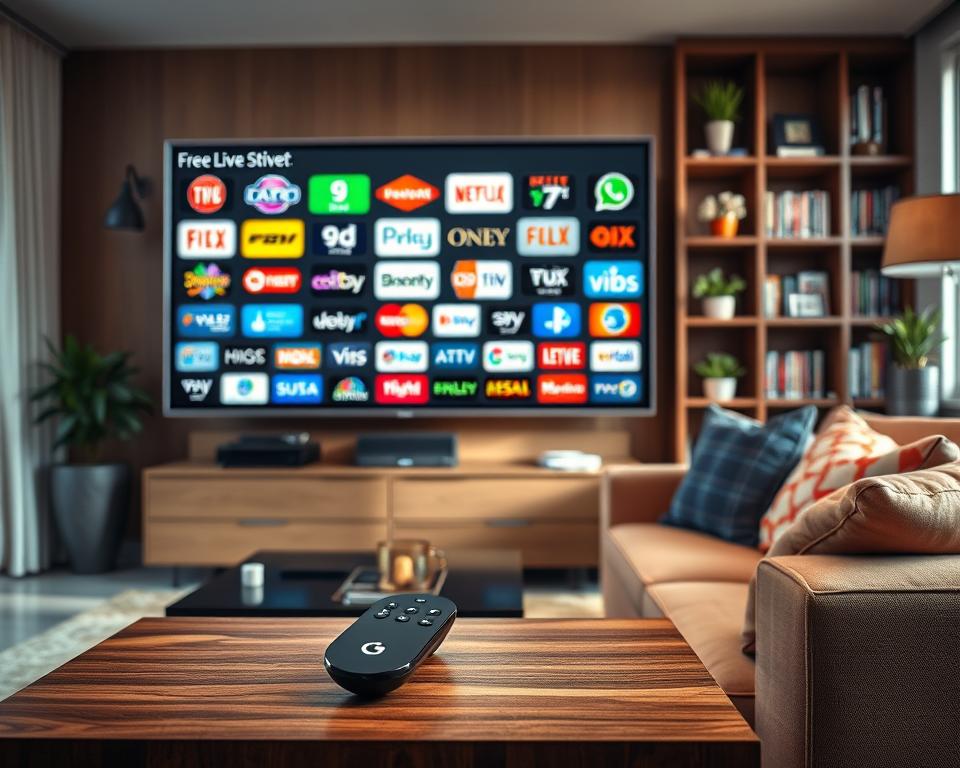
1 日のあらゆる好みや時間に合わせたオプションがあります。キュレーターシップは、品質と多様性を保証するために作られています。
| 従来型テレビ(マニュアルシントニア) | プラットフォーム上のガイド「ライブ」 |
|---|---|
| 利用可能なオープンチャンネルの数が限られています. | 1 か所で 800 以上の無料オプションを利用できます。 |
| 次に何が起こるかについての詳細な情報がない固定プログラミング。 | 各プログラムの概要、スケジュール、年齢評価を記載した完全なガイド。 |
| リモコンを使用してチャネル間のナビゲーションを遅くします。 | カテゴリー別クイックナビゲーション、チャンネル名または番組名別検索。 |
| クイックアクセスのためにお気に入りのチャンネルを保存できません。 | カスタマイズ可能なお気に入りのチャンネルのリストが常に手元にあります。 |
現代のガイドで非常に多くのチャンネルを整理することは、今日の目でテレビを再発見するようなものです。
Google TV Freeplay: 追加アプリなしのライブ TV
このエコシステムの中に Freeplay という統合サービスがあります無料生放送テレビのためのあなたの家です。
大きな利点は、ダウンロード、インストール、またはサブスクリプションが必要ないことです。すべてを使用する準備ができています。
「アプリ」という行から直接アクセスすることも、タブ自体「ライブ」からアクセスすることもできます。コンテンツ間の移行はスムーズです。
Freeplayは、キュレーションされたチャンネルの数十を結集します.The選択は、日常生活のための品質とエンターテイメントを優先します.
単純化したい方には最適なソリューションです。いくつか管理する必要はありません アプリ 多様性が異なる.
スケジュールは常に更新されます新しいチャンネルやコンテンツは何もせずに追加できます。
YouTube TV サブスクリプションを統合します
YouTube TVの加入者であれば、統合は差別化要因ですあなたの有料チャンネルは無料のチャンネルと並べて表示されます。
これにより統一された強力なプログラミングガイドが作成されます視聴できるものはすべて1 つのグリッドで見えます。
セットアップは非常に簡単です プラットフォームの設定で、サービスを追加するオプションを探します。
YouTube TVを選択しアカウントでログインします ひとときで統一の魔法が完成します。
特別なプログラムの場合は、リマインダーを設定できます。したがって、その試合の始まりやお気に入りのリアリティ番組を見逃すことはありません。
録音機能がある場合は、ここでも管理できます。
追加料金なしで利用できる質の高いライブエンターテイメントの量はあなたを驚かせるでしょうそれは線形プログラミングを消費する豊かで現代的な方法です。
あなたの夜には、すでに知っている簡単さと知性によって、さらに多くの可能性が生まれます。
ジェミニの助けを借りて、新しいお気に入りを発見してください
あなたの気分にぴったりの映画をテレビと話して見つけられたらどうしますか? これはすでに現実であり、人工知能がエンターテイメント プラットフォームに統合されています。
Geminiは、あなたの体験を次のレベルに引き上げるバーチャルアシスタントです コンテンツを一元化するだけでなく、自然な方法であなたと対話します。
自分の声で提案を求め、賢明な答えを受け取ることを想像してみてください。
このウィザードの3 つの主要な機能を探ってみましょう それらのそれぞれは、あなたの日々の特定の目的のために作成されました。
何を見るかの選択から家の制御まで、ジェミニは支援する準備ができています。テレビの使用方法に革命を起こす準備をしてください。
エンターテイメントのためのジェミニ: 完璧な映画を見つけてください
この機能は映画やシリーズの個人的なキュレーターです。アシスタントと声を出して会話を始めるだけです。
次のようなことを言う: 「90 年代のロマンティック コメディを見る気分だ」と。 秒で、完璧なタイトルのリストが表示されます。
システムはコンテキストと好みを理解します。フォローアップの質問で推奨事項を絞り込むことができます。
例えば、次のように尋ねます: 「サンドラ ブロックと何か?」。結果は時間通りに調整され、さらにフィルタリングされます。
映画の専門家の友人がいつでも来ているようなものです 何を見るべきかという疑問は永遠に消えます。
探索する双子座: ビデオから学びましょう
大画面を強力な学習ツールに変える 好奇心をそそるトピックについて質問してください。
ジェミニはインターフェイスで明確な説明と関連ビデオを直接返信します。
タイヤを交換する方法を学びたいですか?それとも重要な歴史的出来事を理解していますか?聞いてみてください。
ウィザードは信頼できる情報源から教育コンテンツをフェッチし、表示します。それはあなたの舌と目の先端にある知識です。
あなたの教室は、ソファから離れたり、他のプログラムを開いたりする必要がなく、モダンな教室になります。
ジェミニを簡素化: テレビとスマート ホームを制御します
この機能はエンターテイメントを超えたもので、デジタルライフを家庭のルーチンに実用的な方法で統合します。
音声コマンドを使用すると、テレビやスマートホームデバイスを制御できます。ライトの調整、防犯カメラの確認、チャンネルの変更などを行うことができます。
役立つ情報もすぐに手に入ります。天気予報、交通状況、その日のニュースを聞いてください。
後で雨が降るかどうか知りたいとします 話せばいいのです: 「ジェミニ、今夜の天気予報は?」と.
答えは画面上の右の詳細が付属していますあなたの朝は、より整理され、情報を得ます。
| ジェミニ関数 | 使用方法 | ボイスコマンドの例 | Result for You |
|---|---|---|---|
| エンターテイメント | 自然に話して、映画やシリーズの提案を得てください。 | 「ライアン レイノルズとアクションコメディを見せてください。」 | サブスクリプションで利用可能なタイトルのカスタム リスト。 |
| 探索 | 何か新しいことを学ぶために、どんなテーマについても質問してください。 | 「光合成はどのように機能するのか?」と | 画面上のテキスト解説と関連する教育ビデオ。 |
| 簡素化します | デバイスを制御し、実用的な情報を日々入手します。 | 「部屋の照明をダウンロードしてニュースを見せてください。」 | ハウス内でのコマンドの実行と有益な概要の表示。 |
開始するには、デバイスでGeminiが利用可能であることを確認してください。機能には初期設定と安定したインターネット接続が必要です。
有効にするのは簡単です プラットフォームの設定にアクセスして、音声アシスタントオプションを探します。
画面の指示に従ってアカウントを接続し、マイクを校正します。数分以内に、すべての準備が整います。
慣れるための基本的なコマンドから始めます。 と言う 「やあ、ジェミニ、何ができるの?」 可能性を探るため.
このAIアシスタントは、コンテンツプラットフォームを真にインテリジェントなコントロールセンターに変えます エンターテインメントの未来はすでにあなたの部屋にあります。
感動する準備をする それぞれのやり取りが、体験をより豊かにし、あなたの習慣に合わせたものにします。
テレビをメモリとコントロールの画面に変えます
その大きな画面は、使用していないときは単純な文字盤以上のものになります。ダイナミックなアートギャラリーやスマートホームの司令センターに変わります。
この二重機能により、デジタル体験が新たなレベルに引き上げられます。視覚的な美しさ、ノスタルジー、実用性を同じ場所に組み合わせることができます。
これらの素晴らしい機能をセットアップする方法を探ってみましょうあなたの部屋はあなたの好みを反映し、あなたのルーチンを単純化するユニークな雰囲気を得るでしょう。
AI と Google フォトを備えたスクリーン プロテクター
黒く静的なスクリーンに別れを告げましょうスマートスクリーンプロテクターはテレビに生命と個性をもたらします。
人工知能の助けを借りて、シュールな風景や感動的なシーンを作成できます。自分の声を使って、自分が考えているビジョンを説明するだけです。
のようなものを尋ねる 「月の光の下で魅惑の森を見せて」です。システムはリクエストを解釈し、固有の画像を生成します。
好みに応じて、事前に定義されたテーマ別の経験に導かれましょう。創造性には限界がありません。
さらに個人的なタッチのために、あなたの思い出は画面を引き継ぐことができます。 googleフォトのアカウントをプラットフォームに接続します。
お気に入りのアルバムでスライドショーを設定します 旅行、家族のパーティー、またはあなたが愛する風景の特別な瞬間を追体験してください。
これらの設定にアクセスするのは非常に簡単です。 に移動します 設定 システムから「スクリーンプロテクター」を探してください。
そこで画像のソースを選択します: AI または写真。アクティベーションの時間、トランジションのスタイル、スライドショーの速度も設定します。
このパーソナライゼーションにより、活動しないすべての瞬間が特別なものになります。あなたの部屋は色、ストーリー、インスピレーションで満たされます。
スマート ホーム パネル: コントロール ライトおよびカメラ
スマートホームとの統合は、別の強力なdifferentiator.a専用コントロールパネルは、リモコンの1 つのボタン離れて座っています。
それを押すと、すぐにすべてのユーザーにアクセスできます デバイス 日々の実用性は計り知れません。
プラットフォーム内からランプの明るさ、エアコンの温度、ロックの状態を調整します。
セキュリティ カメラのフィードが に表示されます 全画面表示 ソファから出なくても、ドアの中に誰がいるのかがはっきりとわかります。
機器の接続はガイド付きプロセスです。プラットフォームは、Philips Hue ランプや Nest カメラなどの人気ブランドと互換性があります。
設定で 、 「スマートホーム」オプションを探して、指示に従って各アカウントをすでに使用しているサービスにリンクします。
接続すると、音声コマンドはさらに実用的になります 「じゃあグーグル 部屋の照明を消して」と 直接テレビに.
ウィザードは順序を処理し、即座にアクションを実行しますあなたの声はあなたが持っている最も効率的なコントロールになります。
| Traditional Television | スマート コントロール センターとしてのテレビ |
|---|---|
| 独特な機能: 表示ビデオ内容. | 二重機能: エンターテイメント + スマート ホーム管理. |
| アイドル状態の画面には、静的または黒い画像のみが表示されます。 | アイドル状態の画面には、AI が生成したアートや個人的な思い出のスライドショーが表示されます。 |
| オーディオ、ビデオ、チャンネルの制御が制限されています。 | 照明、エアコン、セキュリティなどの拡張制御。 |
| 基本的に物理的なリモコンを介した対話。 | 音声インタラクション、統合されたビジュアルパネルとリモコン。 |
スムーズな統合のために、次のヒントに従ってください:
- 要点から始めます: メインルームの照明など、最も使用するデバイスを最初に接続します。
- 明確な名前を使う: スマートホームアプリで部屋やデバイスに特定の名前を付ける これにより、音声コマンドが簡単になります。
- ショートカットを調べる: カスタムルーチンを作成します。 「ムービータイム」のようなコマンドは、ライトをダウンロードしてスクリーンセーバーを起動できます。
- 更新し続ける: テレビと接続されているデバイスのファームウェアが最新バージョンであることを確認してください。
この組み合わせはテレビをデジタルライフの中心に変えますレジャー、実用性、パーソナライゼーションを一つの体験に結び付けます。
画面はもはや単なるエンターテイメントの目的地ではなく、家と記憶のスマートで繊細な拡張機能になります。
携帯電話をリモコンとして使用し、ブロードキャストします
携帯電話と部屋の大画面との完璧な同期は、ほんの数タップで完了します。ソファでなくなる物理的なコントロールだけに頼る必要はもうありません。
スマートフォンやタブレットは強力でインテリジェントなコマンドに変わります。また、あらゆるコンテンツをテレビに直接送信するためのブリッジにもなります。
この統合は、エンターテイメントのルーチンに信じられないほどの流動性をもたらします。これら 2 つの重要な機能を探索してみましょう。
携帯電話のキーボードを使用して映画の名前をすばやく入力できることを想像してください。または、従来のリモコンを探さずに音量を調整します。
これはすべて特定のプログラムで可能です 直感的な仮想インターフェイスで物理コマンドの機能を複製します。
Google TV アプリ: 仮想キーボードと簡単なナビゲーション
リモコンを紛失しましたか?あなたのスマートフォンは理想的なソリューションになります。 AndroidまたはiOS用の公式プログラムをダウンロードするだけです。
インストールすると、手のひらに完全な仮想コントロールが表示されます。プラットフォームのタブをナビゲートすると、はるかに機敏になります。
大きな利点は次のとおりです モバイル画面のキーボード映画名、wi-fi パスワード、検索語を入力するのは簡単な作業になります。
従来のコントロールの矢印を使用する速度が遅くなるのを避けます。他のテキスト メッセージと同様に、入力は高速かつ正確になります。
検索に加えて、再生をコマンドします。タッチスクリーン上でタッチすると、一時停止、進行、または巻き戻しが行われます。
音量の調整とテレビの電源を切っても利用可能な機能です すべて同じから行われます デバイス モバイル.
タブレットをお持ちの方には、より快適な体験を実現 画面が大きいほど、ジェスチャーやバーチャルメニューの表示がしやすくなります。
それは日常生活のための純粋な実用性です.Youは、すでに常にあなたと一緒にいるデバイス上であなたの娯楽のコマンドを中心としています。
キャスティング: 携帯電話からテレビにコンテンツを送信します
もう 1 つの強力な機能は、です キャスティング。携帯電話からテレビに直接メディアをストリーミングできます。
このプロセスは「ミラーリング」または「ブロードキャスト」として知られています。数回タップすると、ビデオ、写真、音楽が大画面に送信されます。
YouTubeのビデオ、ギャラリーの写真アルバム、オーディオファイルと完全に連携します ストリーミングサービスの中には、この技術をサポートしているものもあります。
遅延のない体験に最適化 伝送時に映像と音質が保持されます。
すべてが完璧に機能するためには、ヒントが重要です。両方 デバイス それらは同じwi-fiネットワークに接続されている必要があります。
この接続により、信号の安定性が確保されます。コンテンツは中断や定義の喪失なく流れます。
をアクティブにします キャスティング 通常は簡単です ソースアプリで、波のある画面のように見えるブロードキャストアイコンを探します。
表示されるリストからテレビの名前を選択します。数秒で、魔法が部屋で発生します。
| 従来のコントロール (物理) | コントロール + キャスティングとしての携帯電話 |
|---|---|
| 各文字の方向を使用してゆっくりと入力します。 | スマートフォンのフル仮想キーボードを使用したクイックタイピング。 |
| 基本的なTVコマンドに限定した機能. | アプリによるナビゲーション、音量、再生、シャットダウンの完全な制御。 |
| 携帯電話からテレビに個人的なコンテンツ (写真、ビデオ) をネイティブに送信することを許可しません。 | 直接伝送()キャスティング)ギャラリーメディアまたは対応アプリから. |
| 物理的な制御が失われたり、バッテリーが切れたりするリスク。 | すでに毎日充電している携帯電話のバッテリーを使用して、常に解決策を手元に用意しています。 |
| コマンド コンテンツとモバイル コンテンツの間の断片的なエクスペリエンス。 | モバイルをコマンドセンターおよびメディアソースとして、統合された流動的なエクスペリエンス。 |
テレビを制御し、コンテンツをストリーミングするために携帯電話を使用することは、未来のリモコンを持っているようなものです。映画を検索するか、家族全員に写真を見せるかなど、その時点で必要なものに適応します。
モバイルとテレビのこの統合により、あらゆる瞬間がよりインタラクティブになります。従来の制御では、長文の入力に再び苦しむことはありません。
あなたのエンターテイメント体験は、利便性とインテリジェンスの新しい層を獲得.allは、すでにあなたの手の延長であるデバイスで.
映画とシリーズの詳細情報を見つける
各映画やシリーズには創造の物語があり、それを発見することが楽しみの一部です。プラットフォームはその好奇心を豊かでアクセスしやすい情報に変えます。
プレイを開始する前に、画面の後ろの詳細に飛び込むことができます。これにより、各選択がより意識的になり、各マラソンがより特別になります。
監督、キャスト、批評家のレセプションとの出会いによって、すべてが変わります。
技術的な詳細、キャスト、演出
完全なデータシートは常にタップアウトです。任意のタイトルを選択するだけで、情報の世界が開かれます。
監督、脚本家、メインキャストとしてのデータが見つかります。性別、期間、指標となる評価も非常に明確です。
これらの詳細は好奇心以上のものです他の信じられないような作品を発見するための地図です。
特定の俳優の作品は好きでしたか? シートを使用して他の人を検索します 映画 憧れの演出家にも同じ理屈が通じる.
シリーズについても同様に情報が豊富です。エピソード、リリース日、利用可能なシーズンの総数ごとのあらすじを参照してください。
この深さは、不快な驚きを避けるのに役立ちますあなたは本当にあなたの好みに合ったものに基づいて選択します.
Rotten Tomatoes でのプロフェッショナルなレビュー
世論に加えて、プラットフォームは専門家の声をもたらします。ポータルのRotten Tomatoesとのパートナーシップは差別化です。
それは有名なものへのアクセスを意味します トマトメーター タイトルの説明に直接 スコアは世界中からのプロのレビューを追加します。
結果を解釈するのは簡単です。高い割合と新鮮なトマトは批評家の称賛を意味します。
すでにバーストトマトの低い割合は、主に否定的なレビューを示していますそれは品質の信頼できる温度計です。
ユーザーレビューの横にTomatometerのスコアがあると、360 度のビューが得られます 技術的な意見と平均的な視聴者の経験のバランスが取れています。
ユーザーレビューもそこにあり、より広い視野が得られます。両方の見解を一致させることが、情報に基づいた意思決定の鍵となります。
この余分な情報層はあなたの貴重な時間を節約しますあなたは価値のあるコンテンツにのみあなたの時間を投資します。
| 情報タイプ | どこで見つけるか | あなたの好意で使う方法 |
|---|---|---|
| テクニカルシート | 映画やシリーズの詳細ページ。 | 好きな監督や俳優の他の作品を見つけてください。 |
| トマトメーターのスコア | 同じページの概要の横に統合されています。 | 批判的な受信をすばやく評価し、それがあなたの時間の価値があるかどうかを判断します。 |
| ユーザーレビュー | 通常、プロのスコアの下または別のタブにあります。 | あなたのような他の視聴者の実践的な経験を理解してください。 |
| シリーズ詳細 | シリーズページには、シーズンとエピソードのタブがあります。 | 欠けているエピソードの数とその概要を知ってマラソンを計画してください。 |
最も多くを抽出するには、検索フィルターをインテリジェントに使用します。キャストまたはディレクターで検索して、カタログに隠された真珠を見つけます。
- フィルモグラフィーを探索する: タグを付けた監督を見つけて、彼の作品がすべて公開されていることを確認してください。
- お気に入りの俳優をフォローしてください: 検索でキャスト名を使用してシリーズを発見します 映画 あなたが知らないかもしれないこと.
- レビューを比較する: バランスの取れたビューを実現するには、トマトメーターとユーザーのコメントの両方を重視します。
- 興味としてマーク: 有望なものを見つけたら、後で視聴できるようにリストに保存してください。
このレベルのディテールをすぐに使えるようになれば、エンターテイメントの真のキュレーターになります。あらゆる選択には意識があり、あらゆる発見には意味があります。
ストリーミング体験は深みと文脈を獲得しますプラットフォームは視聴するものを示すだけでなく、それぞれのストーリーの背後にあるストーリーも伝えます。
完璧なストリーミング体験のためのヒント
シリーズの中で最もエキサイティングな瞬間を閉じ込める写真ほど悪いことはありませんね?
いくつかの巧妙な調整により、各セッションは完璧な映画体験に変わります。
セットアップと使用法の黄金のヒントを共有しましょう彼らは中断することなく、あなたのエンターテイメントの流れを保証します。
視覚的な品質、接続の安定性、デバイス間の同期性が基本です。これらのポイントを習得すると、ルーチンが変わります。
設定でビデオ品質を調整します
インターネットによって快適に視聴できるものが定義されるため、ビデオの品質を調整することが最初のステップとなります。
プラットフォーム設定内で、「再生」タブを探します。そこには、デフォルトの品質オプションがあります。
3 つの主なモードが利用可能です。 ネットワーク速度に合ったものを選択してください。
- 自動: プラットフォームは動的に品質を調整します。可変接続を持っている人に最適です。
- 高い: 最大定義 (4K、HDR) を優先します。 stable fiber internetでのみ使用してください。
- データエコノミー: 帯域幅を消費しないように解像度を低減します。 limitedまたはcellularプランに最適です。
この選択は恐怖を避ける バッファリング。画像はスムーズに流れ、ストーリーに完全に没頭し続けます。
インターネットプランを変更する場合は、この設定を忘れずに確認してください。簡単な変更で満足度が 2 倍になります。
Chromecast デバイスと簡単に同期できます
Chromecast をお持ちの場合、統合はネイティブでシームレスです。同期はほぼ魔法のように行われます。
両方 デバイス 同じwi-fiネットワーク上にある必要があります このローカル接続が伝送の鍵です。
コンテンツを送信するには、 をタップするだけです キャスティング プレーヤーの内側 リストからChromecastの名前を選択します。
数秒で、映画やシリーズが大画面にジャンプします。再生コントロールは携帯電話にあり、完全に実用的です。
この統合の美しさはシンプルさにあります。スマート カタログとテレビの力を融合するには、ワンタッチで十分です。
家にいくつかのテレビを持っている人は、それぞれの好みを管理することができます たとえば、部屋と寝室の別々のプロファイルを作成します。
したがって、推奨事項とリストは環境に適応します。あなたの体験はすべての部屋でパーソナライズされています。
他の貴重なヒントがすべての違いを生むのですそれらに行きましょう.
すべてを更新し続ける: あなたのプラットフォームとシステム デバイス 最新バージョンを持っている必要があります.
これにより、バグ修正、セキュリティ、新機能がもたらされます。パフォーマンスは著しく向上します。
Wi-Fi接続を安定させる: 不安定な信号が問題の主な原因です。
の 体験 に ストリーミング 固体、イーサネットケーブルまたは信号中継器の使用を検討してください。画像がジャンプしなくなります。
キャッシュを時々クリアする: 一時的なデータが蓄積され、速度低下を引き起こす可能性があります。
デバイスの設定で、ストレージオプションを見つけます プラットフォームキャッシュをクリアすると、敏捷性が更新されます。
このガイドラインに従って、各セッションはスムーズで高品質になります。結晶画像と没入型サウンドが保証されます。
完璧なエンターテイメントを求めるあなたの探求は終わりを迎えます。さあ、リラックスしてマラソンの毎分をお楽しみください。
トラブルシューティング Google TV Appでよくあるトラブルシューティング
技術的な障害物を見つけると、計画されていた映画の夜の魔法が台無しになる可能性があります。
良いニュースは、これらの挫折のほとんどが簡単な修正を持っているということです。明確なガイドがあれば、自分で解決し、すぐに楽しい時間を過ごすことができます。
最も頻度の高い問題への対処法を教えます アイコンの消失から開かないコンテンツまで。
これらのソリューションを使用すると、プラットフォームを使用する自信が大幅に高まります。
アプリが表示されない場合の対処方法
最初のステップは、プログラムが非表示になっているかどうかを確認することです 一部のシステムでは、プリインストールされているアプリケーションを無効にすることができます。
デバイスの設定に移動します。 「アプリ」または「アプリ」を探します。
リストで、エンターテイメントソフトウェアの名前を検索します。無効になっている場合は、 をタップして電源を入れ直します。
リストにない場合は、解決策はダウンロードすることです オペレーティングシステムの公式ストアを開きます。
アプリのフルネームを検索します。 「インストール」または古いバージョンがすでにある場合は「更新」をタップします。
これは通常、問題を解決します.Manualインストールは、あなたが最新バージョンを持っていることを保証します.
レンタルまたは購入したコンテンツの問題
有料映画が開かないほどイライラするものはありませんまずはインターネット接続を確認します。
不安定なネットワークにより、再生権の確認ができない場合があります。必要に応じてルーターを再起動します。
次に、購入が完了していることを確認します。システムのアプリストアの履歴にアクセスします。
「注文履歴」セクションを探してください。そこでは、タイトルの取引がリストされ、支払われていることを確認します。
貴重なトリック: メインプラットフォームで問題が解決しない場合は、YouTubeアプリを通して同じ映画を開いてみてください あなたの購入はあなたのアカウントにリンクされており、通常はそこで働きます。
エラーが続く場合は、ストアのサポートに連絡してください。コンテンツ ライセンスの特定の問題を確認できます。
サービス管理が読み込まれない: アプリを更新します
よくある間違いは 、 「サービス管理」画面が空になることです 無限のローディングアイコンだけが表示されます。
古いバージョンのソフトウェアではよく起こります 最も効果的な解決策は 更新 アプリ が.
ストアに移動し、プログラムを見つけて、利用可能なアップデートがあるかどうかを確認します。それをインストールし、ストリーム管理に再度アクセスしてみてください。
現時点で更新できない場合は、クリーンアップを段階的に使用してください。破損したデータがクラッシュを引き起こす場合があります。
アプリを強制的に閉じることが最初のステップです。デバイス上の最近のアプリにアクセスし、スワイプして閉じます。
次に、設定>アプリケーションに移動します プログラムを見つけて 、 「ストレージ」をタップして「キャッシュをクリア」を選択します。
これはあなたの興味のリストを消去しません 問題が続く場合は、デバイスを完全に再起動してください。
| よくある問題 | クイックソリューション | 代替ソリューション |
|---|---|---|
| アプリケーションがデバイスに表示されません | システム設定で無効になっていることを確認し、アクティブ化します。 | 公式オペレーティング システム ストアから手動で検索してインストールします。 |
| レンタル内容は再現しません | 履歴でインターネット接続と購入状況を確認します。 | 同じアカウントで YouTube アプリから同じタイトルにアクセスしてみてください。 |
| 空またはロックされた「サービス管理」画面 | ストアで利用可能な最新バージョンにアプリを更新します。 | 強制的に閉じて、アプリのキャッシュをクリアし、デバイスを再起動します。 |
| 時代遅れの推奨事項 | プラットフォームとさらに連携して、コンテンツを保存および評価します。 | 設定でストリーミングサービスを削除して再追加します。 |
| ログインが繰り返し拒否されました | パスワードが正しいこと、アカウントに制限がないことを確認してください。 | 「パスワードを忘れた」オプションを使用して資格情報をリセットします。 |
進化していないように見える推奨事項については、プラットフォームに詳細情報を提供します。 「好きな映画を保存して、視聴した映画を評価してください。」
ログインが拒否された場合は、資格情報を確認してください。 2 段階認証により、携帯電話で追加の確認が必要になる場合があります。
このガイドを使用すると、予期せぬ小さな出来事を解決する専門家になります。
これで、完全な自信とコントロールを持って、楽しみを次のレベルに引き上げる準備が整いました。
エンターテイメントを次のレベルに引き上げましょう
このガイドでは、「何を見るか?」という質問が解決できるよう、あらゆるものが用意されています。二度とあなたのリラクゼーションを妨げることはありません。
集中化プラットフォームは、すべてのお気に入りのサービスを 1 つのユニークなエクスペリエンスに統合しました。あなたは、数十の別々のアプリの混乱を残しました。
AIアシスタントを使って、新しいものを発見しましょう 映画 彼のテレビは思い出のギャラリーとなり、彼のスマートホームの中心となりました。
携帯電話を制御として使用し、コンテンツを送信することは、計り知れない実用性をもたらしました。詳細な情報と専門的な批判により、それぞれの選択が正確であることが保証されます。
設定とトラブルシューティングのヒントに従って、次の経験が得られます ストリーミング このソリューションは、マラソンや発見の決定的なパートナーです。
だからあなたを変身させてください デバイス 強力なマルチメディアセンターでAndroid プラットフォームをダウンロードし、各機能を探索し、レジャーのあらゆる瞬間を高めます。



