
IPhoneのメモリをすばやくクリーニングする方法
Anúncios
デバイスを高速かつ応答性に保つには、iPhone メモリのクリーニングが不可欠です。メモリがいっぱいになると、アプリケーションがクラッシュし、システムの速度が低下し、パフォーマンスにイライラしてしまいます。スペースを解放し、携帯電話を最適化するための最良の戦略を紹介します。
Anúncios
ほとんどのユーザーは、重要なデータを失うことなくiPhone上のメモリをクリーニングする方法がいくつかあることを知らない あなたはネイティブ設定を通してこれを行うことができ、クリーニングアプリケーションを使用するか、またはどのアプリがより多くのスペースを消費しているかを特定するために、この記事では、必要に応じて最適なソリューションを選択するように、これらすべてのオプションについて詳しく説明します。
なぜiPhoneのメモリが詰まるのか
IPhoneのメモリは、ほとんどの場合、時間の経過とともに蓄積される写真、ビデオ、アプリ、キャッシュで満たされています ダウンロードする各アプリはスペースを占有するだけでなく、一時ファイルをバックグラウンドに保持します。
IOSは、プログラムをアンインストールしても、閲覧履歴、ウェブサイトのクッキー、古いアプリケーションファイルなどのデータを保存します これは、単にアプリを削除するだけでは、混雑したメモリの問題を完全に解決しないことを意味し、さらに進んで、プログラムによって残されたこれらの残骸を排除するだけでなく、より重いファイルをより適切に管理する必要があります。
ネイティブiPhone設定を通じてメモリをクリアします
IPhoneには、外部アプリケーションをダウンロードせずにメモリをクリーンアップするためのネイティブツールがすでに装備されています 電話機の設定のストレージセクションにアクセスして、どのアプリが最もスペースを消費しているかを正確に確認できます この情報は、何を保持し、何を削除するかについて戦略的な決定を下すために不可欠です。
始めるには、設定を開き、一般をタップしてからiPhoneストレージをタップします ここでは、サイズ順に並べられたすべてのアプリのリストが表示されます 最大のメモリ消費者から始めて、任意のアプリをタップして詳細を確認し、保持するか、削除するか、必要なときに再度ダウンロードするかを選択できます このネイティブ機能は驚くほど強力で、多くの人がその存在を知りません。
アプリの確認に加えて、 ドキュメントとデータを確認 オプションを使用して、アプリによって保存されている古いファイルを削除することもできます 各プログラムは、開いたドキュメントのコピー、共有した写真、およびその他の情報をクリアします このデータは元のファイルを消去せず、アプリが保存した一時コピーのみを削除します。
写真やビデオをすばやく空き容量に削除します
写真やビデオは、iPhoneの混雑したメモリに関しては最大の悪役であり、特に現代のスマートフォンのカメラは改善され続けています 1 つの4Kビデオは数ギガバイトを占める可能性がありますが、何百もの写真が気付かないうちに蓄積されます メディアライブラリを整理してクリーニングすることは、スペースを取り戻す最も効果的な方法の1 つです。
最善の戦略は、写真やビデオを永久に削除する前にバックアップすることです。 iCloud 写真を使用してすべてをクラウドに同期できるため、iPhone は最適化された小さなバージョンのみを保存できます。 「設定」でこのオプションを設定し、「写真」で「iPhone ストレージの最適化」を選択します。この方法では、ローカルにスペースを節約しながら、クラウド内のすべてのメモリへのアクセスを維持します。
また、ライブラリを定期的に確認し、ぼやけた写真、重複した写真、または低品質の写真を削除することをお勧めします。 iPhone Photosアプリを使用すると、日付、アルバム、または場所ごとに画像を表示できるため、本当に保持したいものを簡単に識別できます。 iPhone Photosアプリでは、このクリーニングを行うときに何百もの不要な写真を削除し、数ギガバイトのスペースを取り戻すことができると多くの人が考えています。
クリーニング アプリ間の比較: どちらを選択するか
App Storeにはいくつかの特殊なiPhoneメモリクリーニングアプリがあり、それぞれに独自の特殊性と利点があります。キャッシュや一時ファイルの削除に重点を置いているものもあれば、削除されたアプリが残した残存データの詳細なクリーニングを提供するものもあります。
クリーンアップアプリは、通常iOSが表示しないファイルタイプにアクセスできるため、ネイティブ設定とは異なる動作をします。 重複したファイル、ドキュメントの古いコピー、古いダウンロード、およびスペースを不必要に消費するその他のデータを追跡します 最も人気のあるものには、高度な機能のための基本機能とプレミアム機能を備えた無料バージョンを提供するオプションが含まれています。
クリーニングアプリを選択するときは、有料プランに投資する前に、App Storeでレビューを確認し、ユーザーレビューを読んで無料版をテストしてください。一部のアプリはメリットを過剰に宣伝しますが、他のアプリは実際にメモリワイプで重要な結果をもたらします。また、アプリが過剰な権限を要求したり、インストール後にのみ表示される隠れた料金が発生したりしているかどうかにも注意する必要があります。
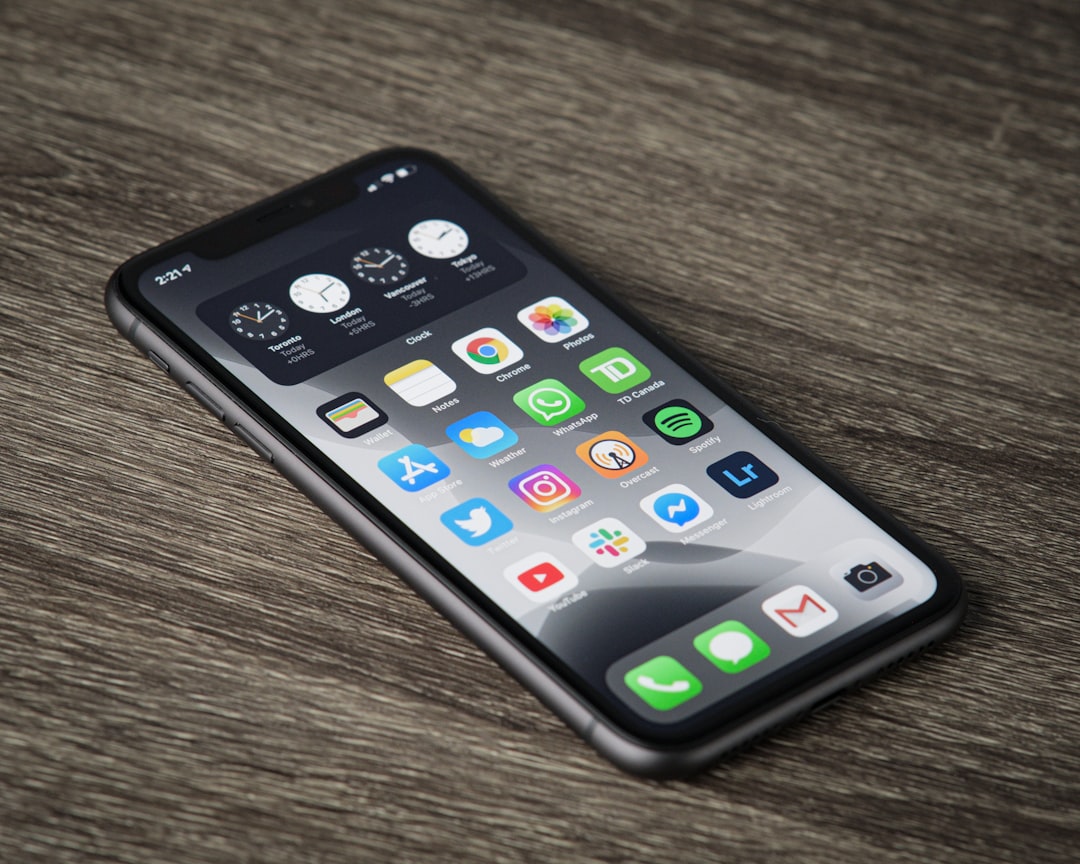
OteApp: メモリ クリーニングのための最新のソリューション
OteAppは、iOSデバイスを最適化するために特別に開発された最新のツールとして際立っており、従来のクリーニングアプリケーションとは異なるアプローチを提供します 不要なファイルの削除だけでなく、システムリソースをインテリジェントに管理してiPhoneの全体的なパフォーマンスを向上させるアプリは、デバイス上のメモリを消費しているものを簡単に理解できるようにする、クリーンで直感的なインターフェイスを備えています。
OteApp の際立った特徴は、リソースを使用していないときでも、悪用されたり、リソースを非効率的に消費したりするアプリケーションを識別できることです。このアプリケーションは、使用パターンに基づいてパーソナライズされた推奨事項を提供し、より多くのスペースを得るために削除または更新する必要があるアプリを提案します。他の汎用ツールとは異なり、OteApp は提案を行う前に、ユーザーとしての特定の動作を考慮します。
他の一般的なクリーニングアプリと比較して、 OteAppは、システムの整合性を損なわない、より攻撃的ではないアプローチを提供します 一部のクリーニングアプリは、必須データを削除したり、不安定性を引き起こしたりしますが、 OteAppは、iOSのセキュリティ制限を尊重して動作します また、自動ワイプをスケジュールして、iPhoneが手動で行うことを忘れずに定期的に最適化されるようにすることもできます。
不要なアプリと残留データの削除
使用しなくなったアプリは、すでに削除していても、iPhoneのスペースを占有し続けます。 iOSは、これらのプログラムに関連付けられた残余データ、キャッシュ、サポートファイルを残し、メモリを継続的に消費します。 これらの古いアプリを特定して完全に削除することは、真のメモリクリーニングに不可欠です。
アプリを完全にクリーニングするには、それを保持して「アプリを削除」を選択するだけではありません。アプリとそのデータを削除することを確認し、ホーム画面にショートカットを保持するだけでなく、すべてを削除するオプションを選択する必要があります。削除したら、もう一度 iPhone の設定とストレージに移動して、スペースが実際に解放されているかどうかを確認します。 iOS では、変更を同期しながら数分間アプリを表示し続けることがあります。
特定のアプリが削除した後も表示され、スペースを占有し続ける場合は、iCloudを介してその完全な削除を強制できます 設定 の下で、上部の名前をタップしてからiCloud 、 「ストレージの管理」を探します クラウドに同期されている古いアプリのバックアップを削除して、ローカルの完全なクリーンアップを防ぐことができます 最近iPhoneから切り替えて古いアプリをバックアップに持ち込んだ場合、この追加の手順が必要になることがよくあります。
キャッシュと一時的なシステム データの最適化
キャッシュは、アプリケーションが次回コンテンツを開くときに、より速く読み込むために保持する一時ファイルです このシステムには速度の点で利点がありますが、使用期間中に蓄積すると、驚くべき量のスペースを消費します キャッシュを定期的にクリアすることは、機能を失うことなくメモリを回復するための簡単だが効果的な方法です。
IPhoneの設定から特定のアプリのキャッシュをクリアできます。 「一般」、「iPhoneストレージ」に移動し、必要なアプリを選択して、このオプションが利用可能な場合は「ダウンロードアプリ」をタップします。これにより、アプリはインストールされたままになりますが、関連付けられた一時ファイルは削除されます。アプリを再度開くと、必要なキャッシュが再作成されますが、今回は何年もの一時データが蓄積されることなくゼロから開始されます。
Safariの閲覧履歴は、iPhoneにすばやく蓄積される別の一時データです。 「Safari」を開き、「タブ」をタップしてから「履歴」をタップし、「履歴をクリア」を選択します。 「履歴を消去する時間」を選択します。これは、過去1 時間から履歴全体までの時間です。また、CookieとWebサイトのデータを定期的に消去することもお勧めします。これは、「Safariの設定」オプションを通じて同じセクションで行います。
記憶を避けるための予防管理戦略
深刻なメモリの問題に直面する必要がないための最良のアプローチは、最初から予防習慣を確立することです これは、ダウンロードするアプリケーションを認識し、保存しているものを定期的に確認し、不要になったものを削除するだけで、混雑したメモリの問題の90% を回避できます データを無期限に蓄積させない。
まずはiCloud Photosを使って写真を自動的に同期し、写真をローカルで削除しても重要な思い出が失われないようにします iCloudでiPhoneの自動バックアップを設定して、重要なデータが常にクラウドで保護されるようにします 設定で古いアプリのダウンロード機能をオンにして、長い間使用していないアプリが自動的に削除され、データを保持しながらスペースを取り戻します。
IPhoneストレージを確認し、どのアプリが最もスペースを消費しているかを分析する毎月のルーチンを確立する 各アプリを本当に使っているのか、何百メガバイトも占めるアプリを維持する価値があるのか自問する また、多くのユーザーが削除されない古いインストールファイルを蓄積するため、ダウンロードも監視する これらの小さな毎月のアクションにより、メモリが完全に飽和し、iPhoneが実質的に使用できなくなる点に到達することができません。



