
Android メモリを簡単にクリアする方法
Anúncios
Androidスマートフォンは遅く、常にクラッシュしていますか? 解決策はあなたが思っているよりもはるかに近いかもしれません デバイスのメモリをクリーニングすることで、パフォーマンスを回復し、日常生活ではるかに流動的な体験を保証できます。
Anúncios
Androidメモリは、従来のコンピュータメモリとは異なる動作をします アプリケーションを使用する場合、システムは一時的なデータをRAMに保存してすばやくアクセスしますが、このデータが蓄積され、デバイスの全体的な動作を常に最適化するために、このメモリを管理する方法を理解することが不可欠です。
Android メモリがいっぱいになる理由
実行中のアプリは、積極的に使用していないときでも、常にRAMを消費します 開いているすべてのアプリ、受信したすべての通知、およびすべてのバックグラウンドプロセスはすべて、電話機の一時データの蓄積に寄与します そのメモリが制限に近づくと、Androidは著しく遅くなり始め、アプリが予期せずクラッシュまたは終了する可能性があります。
さらに、アプリケーションキャッシュは時間の経過とともに蓄積され、訪問したwebサイトからの画像、ビデオ、およびデータを保存します。このキャッシュは、今後の訪問時にコンテンツをより迅速にロードするために存在しますが、定期的に管理しないとギガバイトのスペースを占有する可能性があります。不完全なダウンロードからの一時ファイル、長い間使用されていなかったアプリケーションからのデータ、およびシステムログも貴重なスペースを消費します。
方法1: 設定を通してクイッククリーン
Androidメモリをクリーニングする最も簡単な方法は、オペレーティングシステムのネイティブ設定にアクセスすることです Android自体がこのタスクのための強力なツールを提供しているため、外部アプリケーションをインストールしたり、複雑な手順を実行したりする必要がなく、この方法は安全であり、Google開発者自身によって推奨されています。
開始するには、デバイスの設定を開き 、 「アプリ」または「アプリケーションマネージャ」を探します Androidのバージョンと携帯電話の製造元によっては、名前がわずかに異なる場合があります ここでは、携帯電話にインストールされているすべてのアプリケーションの完全なリストが表示されます 通常、消費するメモリの量によって整理されます 最も多くのスペースを占めるアプリケーションをタップし、オプションを選択します 「キャッシュクリア」 このアクションは、アプリの動作を損なうことなく、一時的なデータを削除します。
より積極的にしたい場合は、キャッシュだけでなく「データをクリア」を選択することができます ただし、これはすべての設定、ログイン、およびアプリケーションからローカルに保存されたデータを削除するため、注意して、このプロセスを最も多くのメモリを消費するアプリケーションで繰り返すと、数分でAndroidのパフォーマンスが大幅に改善されることに気づくでしょう。
方法 2: 背景のアプリケーションを閉じます
バックグラウンドで実行されているアプリは、操作していないときでもRAMを消費します 多くの場合、これらのアプリは開いたままにされ、適切に閉じられないため、実行され続けます これらのアプリを手動で閉じることは、メモリをすぐに解放する最も速い方法の1 つです。
開いているアプリにアクセスするには、デバイス画面の最後から上にスワイプして、しばらく押したままにします。これにより、最近使用したすべてのアプリが表示される最近のアプリ メニューが開きます。閉じるオプションを含むアプリの視覚的なリストが表示されます。各アプリを左右にスワイプするか、閉じるボタン (通常は X またはマイナス記号) をタップして完全に終了します。
貴重なヒントは、本当に開いたままにする必要があるアプリを定期的に確認することです Facebook、Instagram、TikTokなどのソーシャルネットワークは、多くの場合、バックグラウンドでメモリの最大の消費者です これらのプラットフォームから即座に通知を受け取る必要がない場合は、完全に閉じて、必要なときにのみ開くことができます これは、実行していた重いアプリケーションの数に応じて、数百メガバイトのRAMを回復します。
方法3:不要なアプリをアンインストールまたは無効にします
多くのスマートフォンには、決して使用しないアプリがプリインストールされています。これらのゴースト アプリは、たとえ気づいていない場合でも、メモリ、ストレージ、バッテリーを常に消費します。それらをクリーニングすると、驚くほど多くのリソースが解放されます。
設定でアプリケーションマネージャに再アクセスし、開かないアプリや認識できないアプリを探します それぞれをタップして「アンインストール」オプションをチェックします アンインストールボタンが灰色の場合、削除できないシステムアプリであることを意味しますが 、 「無効」を選択すると無効になったシステムアプリはアプリメニューに表示されなくなり、リソースを消費しません。
使用別に整理されたアプリのリストから始めます。アプリが数か月間使用されていない場合、それはアンインストールの理想的な候補です。気が変わった場合は、後で Google Play ストアを通じていつでもアプリを再インストールできることを忘れないでください。このミニマルなアプローチにより、Android は長期的にクリーンで応答性の高い状態に保たれます。
方法 4: システム キャッシュ全体をクリアします
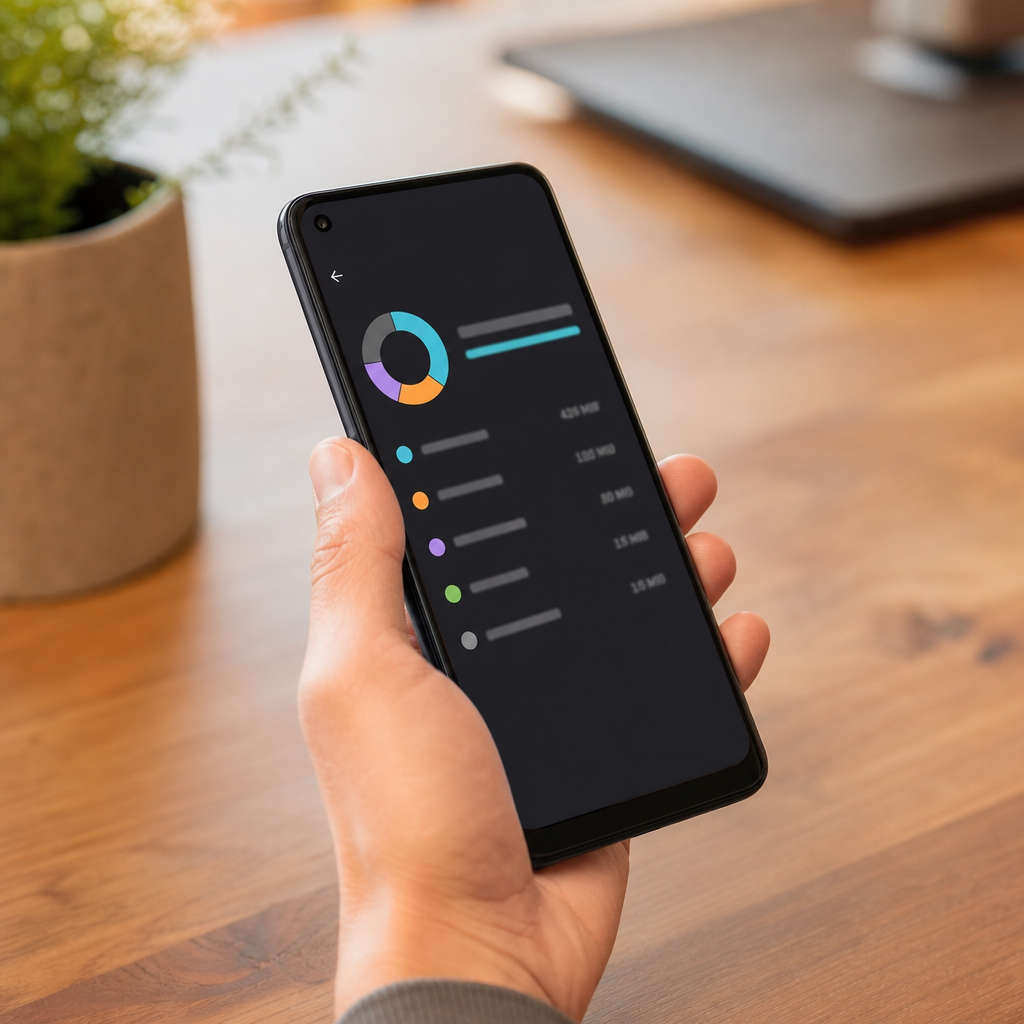
各アプリケーションの個々のキャッシュに加えて、Android全体のデータを蓄積するシステムキャッシュがあります このキャッシュをクリアすることは、一度に多くの一時データを削除するより深い操作であり、その結果、大幅なスペースの解放が得られます。
これを行うには、設定に移動し 、 「ストレージ」または「ストレージとキャッシュ」を選択し、オプションを探します 「キャッシュをクリア」または「一時ファイルをクリア」 一部の電話機では、このオプションを「ファイルマネージャ」または「マイストレージ」をタップしてアクションを確認します システムはこれらすべての一時ファイルの処理と削除を開始しますが、キャッシュの蓄積量によっては数分かかる場合があります。
この操作は、電話機が通常よりも大幅に遅いと感じている場合に特に役立ちます 多くのユーザーは、システムキャッシュをクリアした後すぐに速度の顕著な増加を経験します 利点は、この操作がアプリケーションや個人データにいかなる影響も及ぼさないことです。
Android メモリ最適化の現在のトレンド
2024 年、テクノロジーの専門家は、ユーザーのメモリ クリーンアップに対する考え方が大きく変わったことに注目しています。数年前に普及していたサードパーティのクリーニング ツールは、最新の Android の方がメモリをネイティブに管理するのがはるかに優れているため、関連性が薄れてきています。Google の開発者は、必要に応じてメモリを自動的に解放するインテリジェントなアルゴリズムを実装しているため、頻繁な手動介入の必要性が軽減されています。
現在のトレンドは、自動クリーナーに頼るのではなく、優れたアプリケーション管理の実践に焦点を当てることです。経験豊富なユーザーは、バックグラウンドで実行するアプリを積極的に管理し、不要な通知を無効にし、定期的に論理的なクリーンアップを行うことを好みます。
OteApp のようなプラットフォームは、これらの動作の変化を文書化し、Android メモリのクリーニングが複雑な作業である必要はないことをユーザーが理解できるように支援しています。現代の哲学は、シンプルさと効率です。複数のクリーニング アプリをインストールする代わりに、インテリジェンスと目的を持ったネイティブ Android ツールを使用します。
Android メモリをクリーンに保つためのベスト プラクティス
定期的なメンテナンスルーチンの確立は、時々抜本的なクリーンアップを行うよりもはるかに効果的です ビルドアップを防ぐ方法を知っている場合は、常にメモリをクリーニングする必要はありません 最初の必須の実践は、アプリのアクセス許可を定期的に設定し 、 「アクセス許可」に移動し、これらの機能を実際には必要としないアプリの場所、カメラ、マイクへのアクセスを無効にします。
もう1 つの重要な慣行は、バックグラウンドで実行できるアプリを制限することです 多くのアプリは自動的にこの許可を要求しますが、選択的に拒否できます 設定に移動し 、 「バッテリーの節約」または「バッテリーの最適化」を探し、使用していないときに終了するアプリを追加します このようにして、ソーシャルメディアやストリーミングアプリを積極的に使用していないときは、自動的に閉じます。
毎月のスケジュールを設定して、Androidのより徹底的なクリーニングを行います。数分かけて最近のアプリを確認し、不要なものはすべて削除し、重いアプリのキャッシュをクリアしてフォルダを整理します。この予防メンテナンスにより、携帯電話が異常に遅くなるのを防ぎます。これらのプラクティスを実装している多くのユーザーは、携帯電話が元のパフォーマンスをはるかに長く維持すると報告しています。
頻繁にアップデートを要求するアプリには特に注意してください 適切に最適化されたアプリは、メモリ効率を向上させるアップデートを受け取ります アプリを最新の状態に保ち、リソース管理のベストプラクティスと連携していることを確認します アップグレード後もアプリが非常に重く感じられる場合は、より軽い代替手段を使用するか、可能な場合はブラウザからアクセスすることを検討してください。
ストレージの監視は、RAMのクリーンアップと同じくらい重要です 定期的に「設定」に移動し、ストレージグラフをチェックして、最もスペースを消費しているものを理解する 古い写真やビデオがスペースの大部分を占めることが多く、存在を忘れたダウンロードやGoogleフォトのようなクラウドサービスを使用して画像をバックアップし、Androidデバイスのローカルスペースを解放することを検討してください。
これからは、Androidを最適化し、応答性を維持する方法についての完全な知識を持っています 通常のキャッシュクリーニング、インテリジェントなバックグラウンドアプリケーション管理、および適切な予防慣行の組み合わせは、experience.Yourを使用してはるかに優れたスマートフォンを高速化し、より耐久性のあるバッテリーを備え、過負荷のメモリによって引き起こされるイライラするクラッシュに再び苦しむことはありません。



