携帯電話のストレージを掃除する方法
Anúncios
あなたの携帯電話は遅く、フルストレージの通知でいっぱいですか パフォーマンスを維持し、クラッシュを避けるために、デバイスのストレージをクリーニングすることを学ぶことは不可欠です この記事では、スペースを解放し、スマートフォンを最適化するための最も効果的な方法を発見します。
Anúncios
携帯電話のストレージはコンピュータのハードドライブのように機能します。満杯になると、デバイスはすべてをよりゆっくりと処理し、アプリケーションが開くまでに時間がかかり、システムが不安定になります。良いニュースは、この問題を解決するためのいくつかの実用的な戦略があることです。手動クリーニングから特殊なメモリ管理アプリケーションの使用まで。
スペースを消費しているものを特定します
ファイルをランダムに削除し始める前に、モバイルでスペースを占有しているものを正確に理解する必要があります AndroidとiOSの両方で、システムはアプリケーションとファイルの種類ごとにストレージの消費量を表示するネイティブツールを提供します Androidでは、設定>ストレージに移動して、最もスペースを占有しているものの詳細なグラフを確認します iOSでは、設定>一般>iPhoneストレージに移動します。
この情報により、本当に変化をもたらす項目に集中することができます。一般に、ソーシャル ネットワーク、メッセージング アプリ、ストリーミング サービスは、スペースの最大の消費者の 1 つであることがわかります。一部のアプリは、時間の経過とともにキャッシュ (一時データ) を蓄積し、気づかないうちにギガバイトを占有します。これらの悪役を特定することが、効率的なクリーニングへの第一歩です。
クリーンなアプリケーション キャッシュ
キャッシュは、アプリケーションがより速く動作するために使用する一時ストレージシステムです ソーシャルネットワークにアクセスしたり、オンラインでビデオを見たりすると、アプリケーションは、このコンテンツの一部を電話キャッシュに保存するため、すべてを再度ダウンロードする必要がなくなり、これらの一時ファイルは指数関数的に増加し、貴重なスペースの多くのギガバイトを消費します。
 携帯電話クリーニング・AIクリーナー
分類:
『』 だと思う.
4.79
年齢分類:
無料の分類
著者:
ブレイントラスト の
プラットフォーム:
アンドロイド
価格:
無料
ーGoogle Playでダウンロード
携帯電話クリーニング・AIクリーナー
分類:
『』 だと思う.
4.79
年齢分類:
無料の分類
著者:
ブレイントラスト の
プラットフォーム:
アンドロイド
価格:
無料
ーGoogle Playでダウンロード
Androidでは、設定>ストレージ>キャッシュに移動してキャッシュをクリアをタップすると、すべてのアプリケーションのキャッシュを一度にクリアできます 特定のアプリケーションのキャッシュをクリアしたい場合は、設定>アプリケーションに移動し、目的のアプリを選択してストレージ>キャッシュをクリアします。 iOSでは、プロセスはより手動です: キャッシュをクリアするためにアプリをアンインストールして再インストールするか、設定>一般>iPhoneストレージに移動して、アプリを選択してダウンロードアプリを選択します (これによりアプリは削除されますが、データは保持されます)。
キャッシュクリーニングは、アプリケーションから重要なデータや設定を削除しないため、実行できる最も安全なアクションの1 つです。 cacheは、プログラムの機能を損なうことなく、必要に応じて再度ダウンロードできます。多くのユーザーは、定期的なデバイスのメンテナンスの一環として、毎月このクリーニングを実行しています。
重複したファイルと写真を削除します
複数のクリックを行う場合や、デバイスをクラウドに同期する場合、重複した写真がよく見られます。携帯電話には同じ画像の数十または数百のコピーが保存されており、不要なスペースが消費されている可能性があります。同じことは、誤って複数のバージョンに保存されたドキュメント、ビデオ、その他のファイルにも当てはまります。
Androidで重複を見つけるには、フォトギャラリーまたはファイルマネージャーに移動し、似た名前または近くのタイムスタンプを持つ画像を探します。また、重複の自動検出と削除を専門とするサードパーティ製アプリを使用することもできます。iOSでは、重複検出はネイティブツールではより制限されていますが、フォトライブラリを手動で確認し、見つかった繰り返しの画像を削除できます。
写真に加えて、ダウンロード、古い文書、インストール後に携帯電話に残っているアプリケーションのインストールファイルを確認する必要があります 多くのユーザーは、いくつかの特定の問題を解決するためにダウンロードしたファイルを蓄積し、削除を忘れたダウンロードフォルダを慎重に確認すると、すぐにギガバイトのスペースを解放できます。
未使用のアプリを削除します
インストールされたアプリは、最初のインストールだけでなく、時間の経過とともに蓄積されるデータにもスペースを消費します 1 年前に好奇心からダウンロードし、二度と使用しないアプリは、携帯電話の貴重なスペースを確保するためにインストールされているアプリを確認することは、ギガバイトのストレージを回復するための優れた方法です。
まず、すべてのアプリをサイズ順にリストします。 Androidでは、設定>アプリに移動し、サイズで並べ替えて、どのプログラムが最も多くのスペースを占めるかを確認します。 iOSでは、設定>一般>iPhoneストレージに移動すると、同様のリストが表示されます。実際に使用していないアプリを特定し、ためらうことなくアンインストールします。たまに使用するアプリについては、データを削除せずにダウンロードするオプションを検討してください(iOSで利用可能)。
重複したアプリや類似した目的のアプリを削除する場合は、より積極的に行う必要があります。メッセージング アプリが 2 つあり、そのうちの 1 つをほとんど使用している場合は、もう 1 つを削除します。写真編集アプリを 3 つ維持しているが、定期的に使用するのは 1 つだけである場合は、余剰分を排除してください。
クラウド サービスを使用して写真やビデオを保存します
写真やビデオは、ほとんどの携帯電話で最大のストレージ消費者です。デバイス上のすべての画像を保持する代わりに、Google フォト、OneDrive、iCloud などのクラウド サービスと同期できます。これらのサービスは、オンラインでファイルを安全に保ち、どのデバイスからでもファイルにアクセスできるようにするため、携帯電話のスペースが解放されます。
Googleフォトは無料で「圧縮」品質 (スペースを節約するためにリサイズ) で写真の無制限のストレージを提供します 新しい画像を撮影しながら写真の継続的なバックアップのための自動同期を設定します 同期後、携帯電話からローカル写真を削除して、クラウドで安全に保つことができます iOSユーザー向けのiCloudでも同じ機能を使用できますが、無料ストレージの制限は低くなります。
このアプローチの利点は2 つあります: 携帯電話のスペースを解放し、データの損失から記憶を保護します デバイスが盗まれたり、濡れたり、損傷したりした場合、写真はクラウドに安全に保たれます また、他の携帯電話やコンピュータから画像にアクセスできるため、柔軟性とセキュリティが同時に提供されます。
ゴミ箱フォルダーを空にするか、最近削除しました
ファイル、写真、またはアプリを削除しても、ストレージからすぐに消えることはありません AndroidとiOSの両方が、これらのアイテムをゴミ箱フォルダまたは「最近削除された」に一定期間保持してから完全に削除すると、特に最近多くの大きなファイルを削除した場合、このフォルダは思っているよりも多くのスペースを占有している可能性があります。
IOSでは、写真アプリを開き、アルバム>最近削除したをタップし、編集をクリックし、続いてすべてを削除して、ゴミ箱フォルダからすべての画像を永久に削除します。 Androidでは、プロセスはデバイスのブランドによって異なりますが、通常はファイルマネージャ>ごみ箱に移動して、アイテムを確実に削除します。この簡単な手順では、多くの場合、数百メガバイト、さらにはギガバイトがリリースされます。
ゴミ箱に廃棄されたファイルが蓄積されないように、少なくとも月に 1 回は定期的にこのクリーニングを実行する必要があります。多くのユーザーは何かを削除し、そのアイテムがゴミ箱に残ってスペースを占有することを忘れます。ゴミ箱フォルダーをすばやく確認することは、携帯電話のメンテナンスの重要な部分になります。
ダウンロードと古い文書を管理する
携帯電話のダウンロードフォルダは、おそらく存在を忘れたファイルストアハウスです 証明書、PDF、インストールファイル、友人が共有した画像、古いドキュメントがそこに蓄積され、スペースを徐々に消費します このフォルダを毎月確認し、不要になったものを削除することは、簡単ですが効果的な方法です。
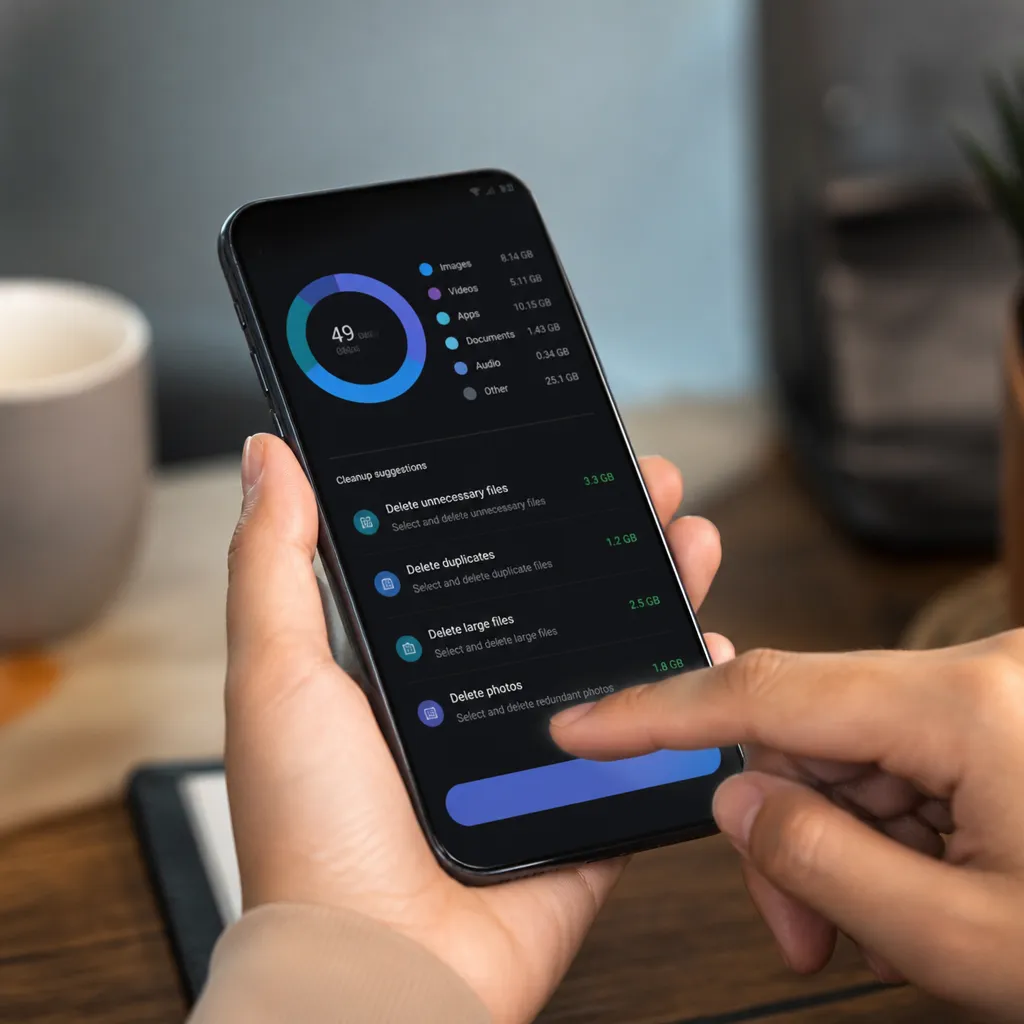
携帯電話のネイティブファイルマネージャーを使用して、ダウンロードをより効率的に整理できます さまざまな種類の文書 (請求書、証明書、マニュアル) に特定のフォルダーを作成し、ファイルをそれぞれのフォルダーに移動することで、必要なときに必要なものを簡単に見つけることができ、重要なものを失うことなく古い文書のカテゴリー全体を削除できます。
一部の人々は、携帯電話にプログラムのインストールファイルやドライバを残します “将来の緊急事態のために” この練習は、スマートフォンのコンテキストでは意味がありません, あなたは、数秒で公式ストアから再び任意のアプリケーションをダウンロードすることができます.Delete古いインストールファイルは、すぐに何も害を及ぼすことなく、スペースを解放します.
ソーシャルメディアとストリーミングアプリを最適化します
Instagram、TikTok、Facebook、YouTube などのアプリは、コンテンツを閲覧するときに大量のキャッシュを蓄積します。これらのプログラムは、ビデオ、画像、データをキャッシュして、同じエリアをスクロールして戻したときに、より高速な読み込みを提供します。
これらのアプリのキャッシュを定期的にクリアするだけでなく、それらの設定を調整してコンテンツの自動保存を減らすことができます Instagramでは、たとえば、設定内の高解像度画像の自動ダウンロードを無効にすることができます YouTubeでは、デフォルトのビデオ品質を調整してキャッシュの消費量を減らすことができます。
もう1 つの戦略は、これらの大規模なアプリケーションを定期的にアンインストールして再インストールすることです (3-6 ヶ月ごと) スペースが非常に限られている場合 このプロセスでは、蓄積されたキャッシュをすべて一度に削除します アプリケーションを再インストールして再度ログインするのは面倒ですが、スペースが欲しいときに数ギガバイトをすばやく解放できます。
動的オペレーティング システム ストレージを使用します
AndroidとiOSは、デバイスを継続的にクリーンに保つために有効にできる自動ストレージ管理機能を提供します Android 6 以降のバージョンでは、未使用のアプリを自動的に削除し、一定期間後にごみ箱から重複した写真を削除する「スマートストレージ」機能があります。 iOSでは、映画や視聴したシリーズのコピーを自動的に削除する「iPhoneストレージを最適化する」機能があります。
これらの機能を有効にするには、システムのストレージ設定に移動し、自動最適化オプションを探します 自動クリーニングにさまざまな期間を設定し、影響を受けるファイルタイプをカスタマイズできます これらの機能を有効にすると、手動介入なしに携帯電話に不必要なゴミが蓄積されることがなくなります。
また、特定のアプリで利用可能な場合は、自動キャッシュ クリーニングを有効にする必要があります。多くのプログラムでは、毎週または毎月自動的にキャッシュをクリアするように設定できます。この自動化により、デバイスで行う必要がある手動メンテナンスの量が大幅に削減されます。
電話の最後の機能のフォーマットを検討してください
上記の手順をすべて実行してもスペースが重要な場合は、完全なデバイスのフォーマットが最後のオプションであると考えてください フォーマットすると、モバイルからすべてが削除され、クリーンなオペレーティングシステムが再インストールされ、スペースを占有している可能性のある隠しファイルや破損したファイルがなくなる前に、すべての重要なデータをバックアップすることが絶対に重要です。
写真をクラウドに同期し、連絡先をGoogle (Android) またはiCloud (iOS) にバックアップし、重要なメッセージをエクスポートし、貴重なデータが外部から安全であることを確認する必要があります フルバックアップを実行した後、デバイスの指示に従ってフォーマットを進めることができます このアプローチは浅いタブレットを提供しますが、手間がかかるため、他の戦略が機能しない場合にのみ考慮する必要があります。
ほとんどのユーザーは、定期的なクリーニングメンテナンス計画に従っている場合はフォーマットに頼る必要はありません。毎月 30 分を費やしてキャッシュをクリアし、未使用のアプリケーションを削除し、ダウンロードを確認することで、問題が重大なレベルに達するのを防ぎます。
携帯電話の収納クリーニングに関するよくある質問
キャッシュをクリアすると、重要なデータが削除されますか?
いいえ、キャッシュをクリアすることは完全に安全です。キャッシュには一時的なデータと、アプリケーションがより速く動作するために保持するコピーのみが含まれています。連絡先、メッセージ、写真などの重要なデータは影響を受けません。アプリケーションは、必要に応じて、作成または保存したものを失うことなく、この情報を再度ダウンロードするだけです。
携帯電話のストレージをどのくらいの頻度で掃除すればよいですか?
頻度は、携帯電話の使用量とデバイスのストレージ容量によって異なります。64GB 以下の携帯電話をお持ちの場合は、2 週間ごとにクリーニングを検討してください。スペースの広いデバイスをお持ちの場合は、毎月のクリーニングで十分です。設定でストレージの使用状況を定期的に監視し、満杯に近づいた時期を特定します。
誤って削除したファイルを回復できますか?
最近削除された場合、はい、ごみ箱から回復することができます (iOSでは最近削除されました またはAndroidではごみ箱) これらのファイルは、永久に削除される前に30 日間保持されます 30 日が経過した場合、またはごみ箱を完全に清掃した場合、データの回復ははるかに困難であり、動作することが保証されていない特殊なデータ回復ソフトウェアが必要です。
ストレージを自動的にクリーニングするのに最適なアプリは何ですか?
AndroidとiOSのネイティブ機能は、通常、ほとんどのユーザーにとって十分です ただし、追加の自動化を探している場合は、ストレージ管理に特化したサードパーティのアプリがあります 良いレビュー、尊重されたプライバシー、そして実際に使用する奇跡的な結果を約束したり、過剰な権限を要求したりするアプリは避けてください。
クラウドに写真を保存することは安全ですか?
Google フォト、OneDrive、iCloud などの確立されたクラウド サービスは、暗号化を使用して送信および保存中にデータを保護します。ファイルは、盗難や損傷の可能性がある物理的な電話よりもクラウド上で安全です。
アプリをアンインストールするとデータが完全に削除されますか?
アプリをアンインストールすると、プログラムとそのキャッシュは削除されますが、一部の関連データ (アカウントに同期された設定など) が残る場合があります。アプリに関連するすべてのものを完全に削除したい場合は、Google (Android) または Apple ID (iOS) アカウントのプライバシー設定をアンインストールまたはアクセスする前にログアウトして、アプリへのアクセスを取り消すことができます。
これらの定期的なクリーニング方法に従うことで、携帯電話が迅速かつ効率的に動作し続けることができます。定期的なメンテナンスに時間を投資することで、ストレージがいっぱいの遅いデバイスによる将来のフラストレーションを回避できます。