携帯電話を Alexa Free に変える方法
Anúncios
携帯電話を何も費やすことなく Alexa のようなスマート音声アシスタントに変えることができます。同様の機能を複製する無料のアプリがあり、接続された家を制御したり、簡単な検索を行ったり、音声コマンドのみでタスクを整理したりできます。このガイドでは、これらのソリューションを段階的に構成する方法を学びます。
 Amazon Alexa アプリを尋ねてください
年齢分類:
無料の分類
著者:
Red Two Apps (RTA Ltd)
プラットフォーム:
アンドロイド
価格:
無料
ーGoogle Playでダウンロード
Amazon Alexa アプリを尋ねてください
年齢分類:
無料の分類
著者:
Red Two Apps (RTA Ltd)
プラットフォーム:
アンドロイド
価格:
無料
ーGoogle Playでダウンロード
Anúncios
音声アシスタントを使用する傾向は近年指数関数的に成長していますが、誰もがエコーのような特定のデバイスに投資したいわけではありません 良いニュースは、あなたがすでに手のひらに、ちょうど約すべてを行うことができる強力なツールを持っているということです スマートフォンをスマートアシスタントに変えることは、あなたが思っているよりも簡単で、さらに良い: あなたはそれのために何も支払う必要はありません。
携帯電話を音声アシスタントに変える理由は何ですか?
音声コマンドだけでタスクを実行できる場合、あなたの人生はより実用的になります。 アプリケーションを開き、メッセージを送信し、連絡先に電話をかけ、リマインダーを設定し、さらには自宅でスマートデバイスを制御することは、電話画面に触れることなく、これらすべてが可能です。さらに、すでに電話料金を支払っているため、これらの機能を有効にするための追加費用はありません。
音声アシスタントはまた、視覚障害や運動能力の低下を持つ人々がデバイスをより良く使用するのに役立ちます 運転する人のために、この機能は、アプリケーションを操作しながらハンドルを握っているときに、特に電話をかけたり、WhatsAppで音声を送信したり、道路から注意をそらすことなくトラフィックをコンサルティングしたりすることを想像してください。
経済的に言えば、あなたはエコー、グーグルホーム、または他の専用デバイスを購入することを避けます, 200 から800 レアルで費用がかかります 特にあなたが公式店で利用可能な無料のアプリケーションを使用する場合、あなたの携帯電話はすでに自然にこれらすべてを行います スマートフォンへの投資は、すでにこれらの隠された可能性を発見したときに増殖します。
携帯電話のネイティブ音声アシスタントを理解する
あなたの携帯電話にはすでに統合された音声アシスタントが付属していますが、それを適切に活用していない可能性があります。 Android を使用している場合、Google アシスタントがそこにいて、コマンドに応答する準備ができています。iPhone ユーザーの場合、Siri はパフォーマンスと容量に多少の違いがあるものの、同様の機能を提供します。
これらのネイティブアシスタントは、正しく設定されているときに思っているよりもうまく機能します。彼らはあなたの声を認識し、自然なコマンドを理解し、すでに携帯電話にインストールされているアプリとシームレスに統合します。ほとんどの人は、単にデバイスをアクティブ化またはトレーニングする方法を知らないという理由だけで、これらのツールの可能性を最大限に活用していません。
基本的なアシスタントと最適化されたアシスタントの違いは構成にあります。時間をかけて設定をカスタマイズし、ルーチンを作成し、スマート デバイスを接続すると、携帯電話はデジタル ライフ向けのユニバーサル リモコンになります。この変換には費用はかからず、利用可能な機能に関する知識のみが必要です。
ステップバイステップ: AndroidでGoogleアシスタントを有効にする
Androidを使用している場合、Googleアシスタントを有効にすることは、携帯電話をスマートアシスタントに変えるための最初のステップです。携帯電話のロックを解除して設定に進みます。 Androidのバージョンに応じて「アプリ」または「標準アプリ」を検索します。
アプリケーションの設定内で 、 「Google」を見つけて開くか、設定検索で「Googleアシスタント」を直接検索します ウィザードセクションを見つけたら、それを使用する許可を有効にします 次に、ホーム画面に戻り、ホームボタンを押し続けるか 、 「ねえ、Google」と言って、正常に機能しているかどうかを確認します。
ウィザードを最大限に活用するには、Googleアプリの右上隅にあるプロファイルアイコンをタップして、Googleアシスタントの特定の設定に移動します。 「設定」を選択し 、 「Googleアシスタント」を選択します ここでは、音声、言語をカスタマイズし、単一のコマンドで複数のアクションを実行する自動ルーチンも作成するためのオプションが表示されます。
重要なステップはウィザードの音声認識を訓練することです Googleアシスタントの設定セクションで「音声認識」を探して訓練プロセスを完了しますこれによりコマンド検出の精度が大幅に向上し誤解が減ります。
高度なタスクのためにiPhoneでSiriを設定する
IPhoneを所有している場合、Siriはあなたのネイティブ音声アシスタントであり、それはほとんどのユーザーが気付くよりもはるかに多くを提供します。 「設定」に移動し 、 「Siriと検索」を検索し 、 「「Hey Siri」に耳を傾ける」オプションをオンにします。
IOS上のSiriでは、Googleアシスタントのルーチンとほぼ同じように機能するカスタムショートカットを作成できます。 「バックボード」アプリを開き (最新のiPhoneにインストールされています) 、 自動化の作成を開始します。たとえば、複数のアプリを開くコマンドを作成したり、自動メッセージを送信したり、接続されているHomeKitデバイスでアクションを実行したりできます。
操作を改善するには、Siriがあなたの声を具体的に認識するように設定します 設定の下で 、 「Siriと検索」内で 、 「ローカルトレーニングデータを使用する」を選択し、音声認識のプロセスを完了することで、特定の機密コマンドをアクティブにすることしかできないことが保証され、デバイスのセキュリティが向上します。
貴重なヒントは、SiriとAppleのHomeKitを組み合わせることです.自宅に対応するスマートデバイスがある場合は、iPhoneを介して音声コマンドでのみ照明、温度、セキュリティを制御できます.統合はシームレスで、サードパーティのアプリケーションが適切に動作する必要はありません。
機能を拡張する無料アプリ
公式ストアにはネイティブアシスタント以外にも、携帯電話の機能を大幅に拡張するサードパーティ製アプリが無料で用意されています。IFTTTアプリでは、プログラミングなしでお気に入りのアプリを接続することで高度な自動化を実現できます。IFTTTを使用すると、写真を自動的にクラウドに保存したり、特定のイベントに基づいてパーソナライズされた通知を受信したりすることができます。
もう1 つの興味深いアプリケーションはTasker (Android用) で、Googleアシスタントと組み合わせて使用するとさらにうまく機能します Taskerを使用すると、特定のトリガーがトリガーされたときに複雑なアクションを自動的に実行するカスタムプロファイルを作成できます たとえば、家に帰ると、携帯電話を設定してWiFiをアクティブにし、画面の明るさを減らし、お気に入りのアプリケーションを自動的に開くことができます。
MacroDroidは、より直感的なインターフェースを備えたTaskerに代わるより手頃な価格の製品です このアプリを使用すると、会議に参加するときに通知を無効にする、緊急事態で懐中電灯をオンにするなど、日常業務を自動化するマクロを作成できます 無料版では、ほとんどのユーザーに十分な堅牢な機能が提供されます。
複数のクラウドサービスとの統合を希望する方のために、Zapierは、何百ものアプリケーションを接続できる無料プランを提供しています。 「特定のフォルダーにメールの添付ファイルを保存する」や「受信メッセージに基づいて自動リマインダーを作成する」など、複雑なワークフローを自動化できます。
携帯電話でスマート デバイスを制御します
携帯電話をスマートデバイス用のコントロールセンターに変えることは、音声アシスタントの最も実用的な用途の1 つです。このためには、まずデバイス(スマートランプ、サーモスタット、カメラなど)が携帯電話と同じWiFiネットワークに接続されていることを確認する必要があります。ほとんどのメーカーは独自のアプリケーションを提供していますが、統一されたプラットフォームを使用するオプションもあります。
Google Homeアプリ (無料) では、複数の互換性のあるスマートデバイスを1 か所で追加および管理できます 仮想の「部屋」を作成し、デバイスをグループ化できるため、デバイスを個別に指定するのではなく 、 「部屋の照明を消す」などの音声コマンドを実行できるインターフェイスは直感的で、時間や場所に基づいて自動化できます。
Appleデバイスを使用している場合、ホームアプリはカスタムシーンを通じてさらに強力な自動化を備えた同様の機能を提供します。 「おやすみ」シーンを設定すると、Siri用の単一の音声コマンドで、すべての照明を消したり、ドアをロックしたり、温度を同時に調整したりできます。
また、よりきめ細かな制御を好む場合は、個々のメーカーのアプリを使用することもできます。 positive や Positive Home などの一部のメーカーは、すでに Google アシスタントとのネイティブ互換性を提供しているため、統合が容易になります。
アシスタントでのカスタム ルーチンの作成
ルーチンは、ウィザードが単一のコマンドまたは特定のイベントに応じて実行する一連のアクションです。 Google アシスタントでは、ウィザードの設定にアクセスしてルーチンを作成し、「ルーチン」を選択してから「ルーチンを作成」を選択します。 「おはようございます」などのアクティベーション コマンドを設定し、このコマンドが与えられたときに発生するいくつかのアクションを追加できます。
適切に設定されたおはようルーチンは、次のことができます: カレンダーの概要を読み、その日の最も重要なニュースを伝え、天気予報を表示し、一日を始める曲を設定する これはすべて、アシスタントに「おはよう」と言うだけで自動的に行われます 毎朝貴重な分を節約し、すでに要約された重要な情報で一日を始めます。
もう 1 つの実際的な例は、家を出るときのルーチンを作成することです。 「出発します」のようなコマンドは、WiFi を無効にし、防犯カメラを起動し、不在ルーチンのロックを解除して自動的に照明を消し、ドアを閉めたかどうかを確認するためのリマインダーを設定することができます。これらのルーチンは、1 日の効率を大幅に向上させます。
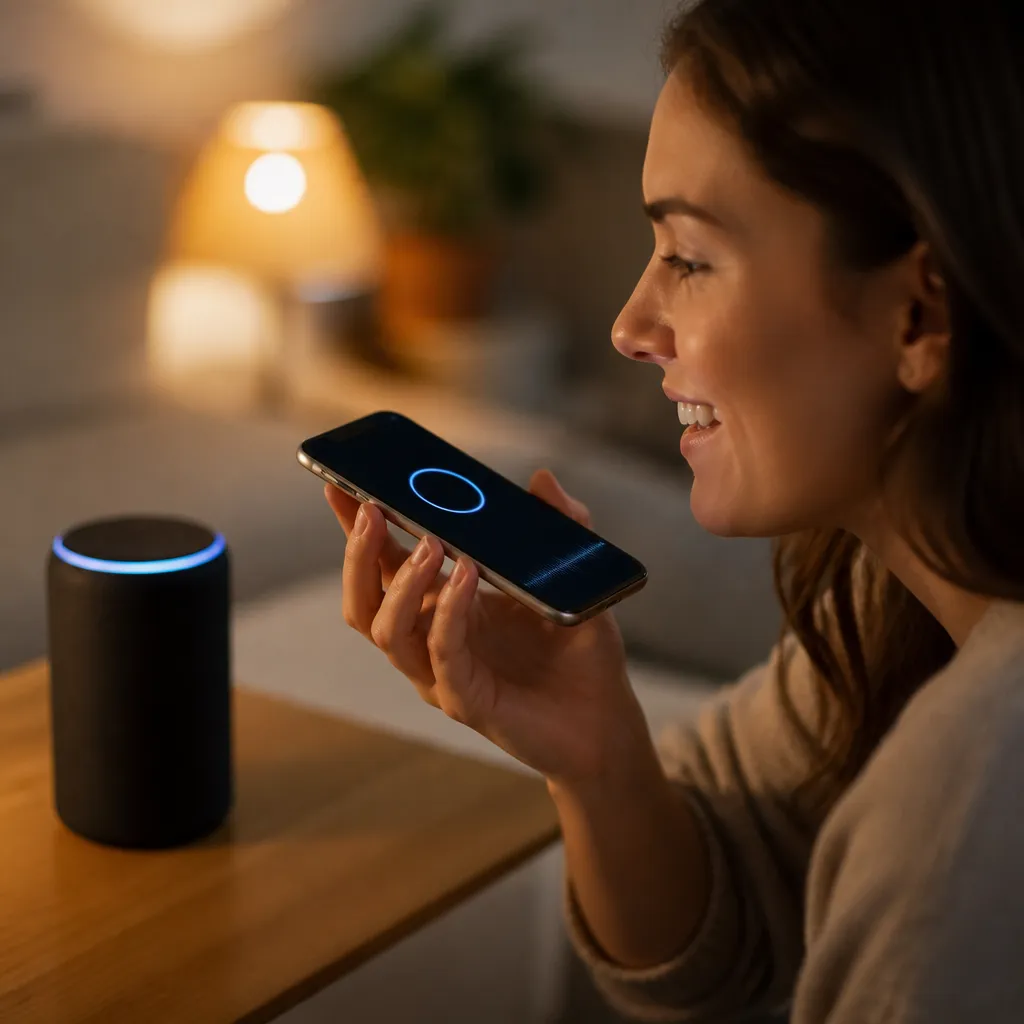
IPhoneでは、自動化はショートカットアプリを介して機能します。 、トリガーされると、一連の複雑なタスクを実行する個人的なショートカットを作成できます。 iOSのSiriでは、Googleアシスタントとは異なり、音声コマンドを必要とせずに自動的にホイーリングする時間ベースの自動化 (7 amなど) も作成できます。このレベルの自動化により、iPhoneは真のインテリジェントなコントロールセンターになります。
クラウド サービスと人気アプリの統合
音声アシスタントの機能を最大限に高めるには、お気に入りのサービスやアプリケーションを接続する必要があります。ほとんどのアシスタントは、Googleドライブ、Outlook、Spotify、YouTube、Netflix、その他多くのサービスとの統合をサポートしています。これらのサービスを統合するには、ウィザード設定に移動し、「接続されたサービス」または「リンクされたアカウント」を検索します。
Spotifyがアシスタントに接続されているので、単に「リラックスした音楽を再生」と言うだけで、ウィザードは適切なプレイリストを自動的に開始します Googleフォトを使用すると、ウィザードに特定の期間または特定の場所の写真を簡単に表示するように依頼できます これらの統合により、携帯電話がニーズに合わせてスムーズなエクスペリエンスが作成されます。
生産性を高めるために、Google カレンダーまたは Outlook をウィザードと統合します。 「ウィザード、明日の午後 3 時にジョンとの会議をスケジュールしてください」と話すだけで、予定を追加するように依頼できます。ウィザードは自動的にイベントを作成し、必要に応じて招待状を送信し、さらには場所への通勤時間に基づいてリマインダーを設定します。これにより、カレンダー アプリを手動で開く必要がなくなります。
Todoist や Google タスクなどのタスクアプリを統合することもできます。 「牛乳を私のリストに追加」と言うと、ウィザードが自動的にタスクを作成します。その後、スーパーマーケットにいると、ウィザードはあなたの場所と同期した ToDo リストに基づいて、購入する予定だった商品について警告します。
音声認識を最適化して精度を向上させます
携帯電話のマイクの品質は、音声認識の精度に直接影響します。特に保護カバーを使用する場合、マイクがきれいで遮るものがないことを確認してください。一部の電話ケースでは、音が部分的にブロックされ、音質が低下する可能性があります。pickup.if の品質を低下させる可能性があります。可能であれば、明確に定義されたマイク穴のあるカバーを選択するか、アシスタントを使用しているときに時々カバーを取り外してください。
環境も正確さにおいて非常に重要です。より優れた認識を訓練するために、背景騒音の少ない場所でアシスタントを使用するようにしてください。通り過ぎる車、洗濯機、テレビなどの騒音はアシスタントを混乱させ、コマンドを誤解させる可能性があります。きれいな環境でアシスタントを使用すればするほど、彼はあなたの声を具体的に認識するのが上手になります。
メーカーや開発者が音声アシスタントの性能を向上させるアップデートをリリースすることが多いため、電話ソフトウェアを最新の状態に保ちます。これらのアップデートには、自然言語認識モデルの改善、新しい言語のサポート、新しいデバイスやサービスとの互換性が含まれます。自動アップデートを有効にすると、常に最も最適化されたバージョンのウィザードが確保されます。
ポルトガル語を話す場合は、設定でその言語でアシスタントを具体的にトレーニングすることを検討してください。言語ごとに認識モデルが異なるため、ポルトガル語でトレーニングすると、コマンドを理解する際のアシスタントの精度が大幅に向上します。
ボイスアシスタントを使用する際のセキュリティとプライバシー
アクティブ音声アシスタントを使用するとプライバシーに関する正当な懸念が生じますアシスタントはアクティベーションコマンド (“Hey, Google” または “Hey, Siri”) を待ちながら常に耳を傾けており当然データの収集に関する懸念が生じます良いニュースは利用可能なプライバシー設定を通じてコントロールできることです。
Googleアシスタントでは 、 「アクティビティ履歴」にアクセスして、記録されたすべてのものを確認できます さらに、履歴を直接削除したり、3 ヶ月または18 ヶ月後に自動削除を設定したりできます 最大のプライバシーを好む場合は、履歴ストレージを完全に無効にすることも可能ですが、これはウィザードの精度に影響します。
AppleのSiriは別のアプローチを提供しており、多くのコマンドをサーバーに送信せずにデバイス上でローカルに処理します。これは、SiriのアクティベーションがiPhoneから離れないことが多く、プライバシーが向上することを意味します。ただし、一部の高度なコマンドでは依然としてAppleサーバーへの接続が必要であり、プライバシー設定でこの履歴を表示および削除できます。
ベストプラクティスは、ウィザードへのアクセスを許可されているアプリやサービスを定期的に確認することです 使用しなくなったサービスを切断し、必要な範囲でのみ許可を制限します また、他の人があなたの携帯電話にアクセスできる可能性がある状況ではウィザードを無効にするか、支払いや個人情報へのアクセスなどの機密コマンドの音声認証を設定します。
トラブルシューティング Voice Assistantsでよくある問題
アシスタントがコマンドに応答しない場合は、まず最初に実際にアクティブ化されているかどうかを確認します Androidでは、ホームボタンを押したままにするか、アクティベーションコマンドを声に出して言います 何も起こらない場合は、Googleアシスタントの設定に戻り、有効になっていることを確認してください Siriの場合は、設定で「Ei Siriを聴く」オプションがオンになっていることを確認してください。
アシスタントが聞いているがコマンドを理解していないときは、マイクまたは周囲の騒音の問題である可能性があります より明確に静かな環境で話すようにしてください 問題が解決しない場合は、マイクが音声の録音や通話などの他のアプリケーションで動作するかどうかをテストしてください 携帯電話のマイクが破損している場合は、専門的な修理が必要になる場合があります。
アクションを実行できないアシスタント (スマートライトを点灯できないなど) は、接続の問題を抱えていることがよくあります。 スマートデバイスと同じWiFiネットワークに電話が接続されていることを確認してください 一部のホームルーターはデフォルトでデバイス間の通信をブロックします (ゲスト隔離機能) 、 このオプションをオフにしてスマートデバイスを切断してWiFiに再接続することも試してください。
自動化が期待どおりに機能しない場合、問題は通常、サービス統合にあります。ウィザード設定でリンクされたアカウントを確認し、サービスを再接続しようとします。認証トークンが期限切れになり、更新が必要になる場合があります。アプリケーションの更新により、両方が同期されるまで統合が一時的に中断されることもよくあります。
高度なコマンドによる拡張機能
「what’s the time?」 や「play me a song」などの基本的なコマンドに加えて、ウィザードははるかに複雑なコマンドをサポートしています。 「ねえ、Google、10 分でママに電話して仕事音楽を再生するように思い出させます」などの構造を使用して、複数のアクションを 1 つのコマンドに連鎖させることができます。ウィザードはこれを別々のタスクに分割し、両方を実行します。
自然言語処理により、硬いパターンに従わずに自然に話すことができます。 「部屋の明かりを灯す」と正確に言う必要はなく、単に「ここにはっきりさせておいてください」と言うだけで、アシスタントは光を増やすように要求したと解釈します。このように使用すればするほど、アシスタントはあなたの好みや話し方を認識できるようになります。
上級者向けにはIFTTTで複雑な論理条件を作ることができます例えば行動を行う前に位置や時間帯やスマートデバイスの状態を確認するコマンドを作ることができますこれによって魔法のような知的な行動が可能になります午後遅くに家に近づくとウィザードが自動的に温度を調整するなどです。
Google アシスタントは、アクティベーション コマンドを繰り返さずに複数の質問をすることができる、継続的な会話のためのコマンドもサポートしています。これは、検索や、同じトピックに対して連続して複数の質問をする場合に特に役立ちます。
Transformed Assistant を使用して生産性を最大化します
携帯電話が本格的なアシスタントに変わると、他のことに集中している間に多くのタスクを達成するため、生産性が大幅に向上します。運転して仕事をするとき、電話に触れることなく、アシスタントに重要なメールを読んだり、タスクを追加したり、リマインダーを設定したりすることができます。
キッチンでは、携帯電話の音声アシスタントが特に貴重です レシピを注文したり、測定単位を変換したり、さまざまな料理のタイマーを設定したり、料理中に買い物リストを作成したりして、手を清潔で忙しくさせない仮想副料理長のようにアシスタントが機能します。
トレーニングやトレーニング中、アシスタントは音楽をコントロールし、時間間隔をマークし、モチベーションを提供することもできます。アシスタントが各セットの時間を追跡し、高エネルギーの音楽を再生し、部屋のスマート照明を調整して理想的なトレーニング環境を作り出しながら、自宅でエクササイズをすることを想像してみてください。
リモートワークでは、アシスタントがスケジュールを調整し、会議のリマインダーを設定し、ホームオフィスからスマートデバイスを制御し、基本的なコミュニケーションを管理することもできます。ビデオ会議に参加しながら、アシスタントに電子メールの送信を依頼し、todo リストに項目を追加し、後でリマインダーを設定することができます。これらはすべて中断することなくバックグラウンドで行われます。