
バッテリー持続時間を長くする方法
Anúncios
携帯電話が1 日の真ん中に10% の充電に達したときの不安を覚えていますか? その絶望感 仕事、娯楽、接続のためにデバイスが必要ですが、最も重要な瞬間にバッテリーが常に切れてしまうようです。
Anúncios
良いニュースは、日常生活に小さな変化が生じるということです 自主性の大きな違い。 この実用的なガイドでは、コンポーネントの寿命を維持する簡単な習慣を使用して使用時間を最大化する方法を示します。
設定調整からアプリケーション管理まで、技術的な知識がなくてもエネルギー消費を削減する方法を見つけることができます。
主要な学習
- 日常生活の小さな調整は、自律性を大幅に延長します
- シンプルなシステム設定は消費に直接影響します
- アプリケーション管理はエネルギー節約にとって非常に重要です
- 正しい充電習慣は、長期的にバッテリーの健康を維持します
- ネイティブツールと特殊なアプリケーションにより、制御が簡単になります
- ヒントの段階的な実装で目に見える結果が現れます
はじめに: バッテリーの放電が速いのはなぜですか?
明らかな理由もなく、デバイスがすぐに電力を失うことに気づいたことがありますか? この共通の状況は 簡単な技術的な説明がありますので、詳しく説明します。
O バッテリー消費量 加速は主にリソースの集中的な使用によって発生します 携帯電話 非アクティブに見えるときでも常に動作します。
周囲温度は性能に直接影響します。 装置 暖かい放電は、休んでいるときでもより速く行われます。太陽の下や非常に暑い環境に置いておくのは避けてください。
の各モデル スマートフォン 独特の消費特性を持っています 古いデバイスは時間の経過とともに自然に自律性を失います.
Wi-Fi、Bluetooth、GPS などの永続的な接続が主な消費者です エネルギー. 彼らはバックグラウンドでアクティブなプロセスを常に維持します。
バックグラウンドアプリはリソースを浪費し続けています ヘビーゲームやビデオストリーミングは、ダウンロードを高速化する一般的な例です。
使用パターンを特定することが保存への第一歩です。モデルの具体的なガイドラインについては、メーカーの Web サイトを確認してください。
これらの原因を理解することは、効果的な解決策を実装するのに役立ちます 設定 彼らは日々の自律性に大きな違いをもたらします。
デバイスのバッテリー機能を理解する
デバイスを完全に充電するたびに、制限されたバッテリー サイクルの 1 つを使用していることをご存知ですか?この基本的な理解は、デバイスの自律性との関係を完全に変えます。
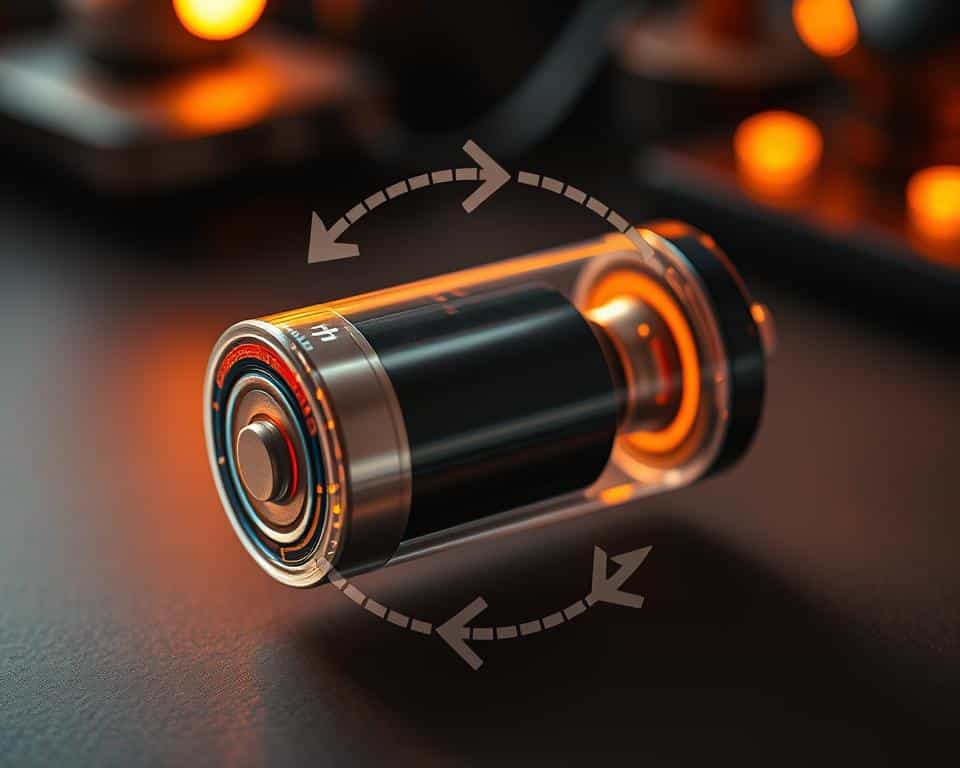
負荷サイクルとは何か、またそれが期間にどのような影響を与えるか
総容量の100% を放電するとフルサイクルが発生します 各サイクルで利用可能な最大容量が徐々に減少します。
内部化学は時間の経過とともに自然に劣化します 成分は老化し エネルギー効率を失います.
製造業者は標準的なサイクルテストに基づいて耐用年数を計算しますあなたの個人的な使用は大幅に変わる可能性があります。
部分サイクルはバッテリーの健康状態をより良く維持します。 30% ~ 80% の充電により耐用年数が延長されます。
バッテリー容量に関する神話と真実
アプリケーションや秘密コードが物理的に容量を増加させないこと これは不可逆的な化学的制限です。
定格容量と有効容量の差は時間の経過とともに増加します。デバイスは現在の容量に基づいてパーセンテージを示します。
ネイティブツールを通じた健康状態のモニタリングは貴重な情報を提供しますこれらの機能は実際の状態を理解するのに役立ちます。
正しい充電習慣が自律性を維持する唯一の方法です。この操作を理解することは、効果的な実践的なヒントを適用するために重要です。
現実的な寿命はモデルや集中的な使用によって異なります。一部のデバイスは良好な容量を長期間維持します。
エネルギーを節約するための重要な設定
彼の システム 消費を管理するための強力なツールを提供します これらのオプションは、任意の手の届くところにあります ユーザー、高度な技術知識は必要ありません.
消費を最適化するために画面の明るさを調整します
画面は、デバイスでより多くのエネルギーを消費するコンポーネントの1 つです ギラギラ これは、あなたができる最も重要な節約の 1 つを表します。
の自動調整を設定します スクリーンの明るさ システムが周囲の照明に適応するため 現代のデバイスはセンサーを使用してこの設定を自動的に最適化します。
手動制御の場合、私は室内でレベルを約 50% に保ちます。この簡単な変更により、毎日の使用時間がさらに長くなります。
自動ロック時間の設定
ロックアウト前のダウンタイムは非常に重要です 省エネ。 30 秒以下に設定すると、無駄な無駄を防ぎます。
この設定により、画面が不要に点灯するのを防ぎます。接続されたディスプレイの毎分は、貴重なリソースを消費します バッテリー経済.
セキュリティまたは表示設定でこのオプションを見つけてください システム。 ほとんどのデバイスでは、この範囲を簡単にカスタマイズできます。
AMOLED ディスプレイでのダーク テーマの使用
デバイスに AMOLED 画面がある場合は、 ダークモード それは印象的な利点を提供します これらの画面上の黒いピクセルは文字通りオフになり、ゼロ電力を消費します。
この 技術 advancedは暗いテーマと組み合わせると大幅な節約が可能 違いは特に低照度環境で顕著です。
表示設定で、また個々のアプリでも暗いテーマを有効にします。 多くのアプリは、最大にするために、組み込み設定でこのオプションを提供しています 省エネ.
これらの簡単な変更が統合されます 計画 日常の使用はすぐに結果をもたらしますあなたのデバイスはあなたの経験に影響を与えない調整で残業自律性を獲得します。
バッテリーを消費する接続の管理
アクティブな接続が消費することをご存知ですか エネルギー 目に見える使用でなくても?このサイレント消費は、デバイスの自律性を低下させる最大の原因の 1 つです。
ワイヤレス ネットワークと位置情報サービスは常にバックグラウンドで機能します。 必要ないときは無効にします それはあなたの日々の大幅な節約を意味します。
モバイル データの代わりに Wi-Fi を使用する場合
Wi-Fiネットワークは消費量が少なくなります エネルギー どのようなモバイルdata.the接続は、特に大容量の転送のために、より安定して効率的です。
この オプション 利用可能な場合はいつでも優先されるべきです。 多く スマートフォン モダンはネットワークを自動的に切り替えて最適化します 消費.
外出先で長時間連続ホットスポットやナビゲーションを使用しないようにする このような状況では、ネットワークへの継続的な再接続が必要になり、ネットワークが増加します 消費 エネルギッシュ.
使用しないときは Bluetooth と GPS を無効にします
Bluetooth と GPS は機能の主要な消費者です。コントロール センターまたはコントロール センターで直接無効にします 設定 of システム.
アプリ バックグラウンドでは、彼らはしばしば目に見える相互作用なしに位置サービスにアクセスします この絶え間ない活動は彼らの排水 スマートフォンバッテリー 黙って.
最新のシステムでは、これらの接続の自動無効化をスケジュールできます これを使用してください サポート 毎日の管理を簡素化するネイティブ。
特定の状況での飛行機モードの使用
O 機内モード すべてのワイヤレス接続を同時に無効にします。この機能は、フライト、信号のないエリア、または自律性を迅速に最大化する必要がある場合に最適です。
緊急時 時間 制限付きで、をアクティブにします 機内モード 残業代を稼ぐことができます。接続が必要ない場合、節約効果は 20% に達します。
デバイスを保存する前にアクティブな接続をチェックする習慣を付けます。この簡単なケアにより、毎日の自律性が大幅に維持されます。
省エネモード: 適切な使用方法
とき a 貨物 それは低く、あなたは自律性を拡張する必要があります、特別なモードはあなたの最高の味方です 彼らは自動的にさまざまな設定を調整して、絶え間ない手作業を必要とせずに電力を維持します。
これらのスマートな機能は、お客様の方法に適応します デバイス 危機的な状況へ。貴重な使用時間を獲得しながら、重要な機能を維持します。
バッテリー節約を手動でアクティブ化します
手動でアクティブ化するには、Androidの設定>バッテリーに移動します。 「バッテリーの保存」オプションを見つけてタップすると、すぐに有効になります。
この モード バックグラウンドの同期を制限し、CPU のパフォーマンスを低下させることで消費を削減します。一部の視覚効果は遅くなる可能性がありますが、 経済 必要なときに補償します.
さまざまなメーカーがバリエーションを提供しています: Samsungには省電力モードがあり、Motorolaにはバッテリーセーバーがあり、Xiaomiにはウルトラバッテリーセーバーがあります。それぞれが調整します リソース あなたの技術に従って具体的.
プログラミング 自動 経済 モード 活発化
バッテリーが20% または30% に達すると、自動アクティベーションを設定します このスケジュールは、完全な放電を防ぎ、その状態を維持します デバイス より長く機能します.
このオプションは、バッテリー設定で見つけてください システム。自動化により、必要なときにモードをアクティブにすることを決して忘れないようにします。
Windowsノートブックの場合 、 「省電力」モードも同様に機能します。 タスクバーまたはシステム設定のバッテリアイコンを介してアクティブにします。
低消費モードの限界を理解する
これらのモードは、アニメーションを無効にし、プッシュ通知を減らし、接続速度を制限することができます.the経験はより基本的ですが、緊急時に機能的です。
危機的な状況では、 モード 自律性を最大30% 延長できる 他の人と組み合わせる ヒント 最大限の結果を得るための輝度の低減として。
さまざまなシナリオでテストして、個人使用にどのような影響を与えるかを理解します。必要に応じて設定を調整し、経済性と機能のバランスをとります。
主に充電器から離れたときや、時間外のためにバッテリーが必要なときに使用します。このシンプルな戦略により、 人生 一日中デバイスから役立ちます。
バッテリーを消耗させる制御アプリ
多くのユーザーはそれを認識していません アプリ 黙々と走るのが自治の真の悪役だ 消費し続ける エネルギー 積極的に使用していないときでも.
これらのプログラムのインテリジェントな管理は、あなたの削減することができます バッテリー消費量 毎日最大40% すべては主な責任者の特定から始まります。
エネルギー消費量の多いアプリを特定する
Android の設定 > バッテリー に移動して、完全なリストを確認します。 アプリ のパーセンテージによる 使用法 エネルギッシュ.
ソーシャルネットワーク、ゲーム、ビデオストリーミングは通常、ランキングをリードしています.Theyは、一定の処理とアクセスを要求します データ 家具.
Windows では、タスク マネージャーを使用してアプリごとに「電力使用量」を確認します。このネイティブ ツールは、に関する貴重な洞察を提供します 消費 リアル.
バックグラウンドでのアクティビティの管理
での活動を制限します 第2 次計画 非必須プログラムの場合 この操作により、不要な同期や自動更新が防止されます。
でこのオプションを見つけます 設定 各アプリケーションまたはシステム権限から このアクセスを制限すると、大幅に節約されます エネルギー 毎日.
Facebook Lite のような Lite バージョンは、消費するリソースが少なくなります。これらは、エネルギー効率を向上させるために特別に最適化されています。
自動通知と更新の制限
本当に重要なアプリに対してのみプッシュ通知を許可する 各アラートは消費します 時間 デ スクリーン そしてさらなる加工.
Google PlayストアまたはApp Storeで自動更新をオフにします。 Wi-Fiに接続していて充電されたバッテリーを使用しているときのアップデートをスケジュールします。
確立する 計画 アプリのアクセス許可を毎月確認する お客様のアプリケーション基準 使用法 それらは変化し、設定はこの進化に従う必要があります。
IOSとAndroid上のネイティブ診断ツールは、継続的な監視easy.Use定期的にあなたのエネルギー消費を追跡するためにそれらを作ります。
専用アプリでバッテリー寿命を延ばす方法
パーソナルアシスタントがデバイスの自律性の世話をすることを想像したことがありますか? この現実はあなたが思っているよりも近いです この目的のために特別に開発されたインテリジェントなアプリケーションを通じて。
これらのツールは、一定の時間と注意を必要とするプロセスを手動で自動化します 使用法 そしてリアルタイムの最適化を適用します.
シンプルで高速なアプリでエネルギーを節約します
Greenify for Android は、このカテゴリーを完璧に体現しています。その直感的なインターフェイスは、バックグラウンドでリソースを消費するアプリケーションを自動的に識別します。
タッチで、あなた バッテリーを節約します 不要な活動を停止する プロセスは完全に透明であり、技術的な専門知識を必要としません。
のモードとしての機能 省エネ 迅速なアクティベーションで彼らは特に便利です.theyは、複数の調整 設定 同時に、追加の自律性が必要なときにも.
監視および最適化ツール
AccuBatteryのようなアプリは、コンポーネントの実際の健全性に関する詳細な洞察を提供します.They show current versus nominal capacity and estim 期間 習慣に基づいて残ります.
リアルタイム監視は、急増を警告します 消費 unexpected.thisデータは、あなたがあなたの情報に基づいた意思決定をするのに役立ちます 使用法 日記.
ノートブックの場合、Dell Power Manager などのツールが適応します リソース あなたのルーチンに従って。彼らは自動的にパフォーマンスとエネルギー効率のバランスをとります。
無料版と有料版の違いは通常、分析の深さにあります。ほとんどのユーザーは、基本的なオプションで完全なソリューションを見つけます。
アプリストアで最新のレビューや更新情報を常に確認してください。これにより、継続的な互換性と有効性が保証されます。
さまざまなオプションをテストし、生成されたレポートを見てくださいこの貴重な情報は、デバイスの自律性との関係を完全に変えます。
バッテリーを節約するために充電に注意してください
デバイスの充電方法が寿命に直接影響すると思って立ち止まったことはありますか? この日々の実践 シンプルに聞こえますが、自律性を優れた状態に保つための重要な詳細が隠されています。
リチウムイオン電池は特別な注意を必要とする特定の特性を持っています これらの特殊性を理解することは、それらの実際の結果を完全に変換します。
バッテリーのメンテナンス 20% ~ 80%
内部化学はこの最適な範囲内で最も効果的に機能します。20% ~ 80% を維持すると、化学成分へのストレスが軽減されます。
一日を通して部分的に補充することは、完全なサイクルよりも有益です。この実践により、が大幅に保存されます サービス寿命 あなたの 携帯電話.
最新のデバイスはスマート充電機能を提供します。それらは自動的に 80% で停止し、健康状態を最適化します セル電池.
非オリジナル充電器の回避
非元の充電器は重大な安全上のリスクをもたらします。電圧が不均一になり、危険な過熱を引き起こす可能性があります。
サムスンやアップルなどのブランドは、独自の保護技術を開発します.Their製品は、完全な互換性と最大のセキュリティを保証します 貨物.
急速充電は控えめに使用する必要があります。より多くの熱と応力を生成します バッテリー、その寿命を縮める.
フル充電後にデバイスが接続されたままになりません
100% 以降に接続し続けると、継続的な過負荷が発生します。この慣行は、内部コンポーネントを不必要に押します スマートフォン.
一定のストレスにより、バッテリーが膨張する可能性があります 時間。フル充電直後に切断すると、この問題は防止されます。
夜間の充電のために、アラームを設定するか、スマートfeatures.manyを使用します 装置最新の S では、自動的に制限できます 貨物 最大値.
過熱を防ぐために、換気された表面に常に負荷をかけます。この簡単な予防措置により、エネルギー効率が大幅に向上します。
彼らの習慣を適応させる 使用法 それは即時かつ永続的な利益をもたらします。 バッテリー それははるかに長い間、優れたパフォーマンスを維持するでしょう。
バッテリーを極端な温度から保護します
長時間使用中に携帯電話が熱くなりすぎると感じたことはありますか? この共通の状況は 適切に制御しないと、バッテリーに永久的な損傷を与える可能性があります。
あなたにとって理想的な温度 デバイス 20° C ~ 30° C です。この範囲外では、成分は加速された化学ストレスを受けます。
非常に高温または低温の環境はパフォーマンスに直接影響します。アプライアンスを安定して動作させるには、より強力に動作する必要があります。
デバイスの過熱を回避します
35° Cを超える温度は内部の化学劣化を加速します 容量 このような状況では、合計はより急速に減少します。
あなたの元を離れることは避けてください デバイス 太陽の下や閉じた車の中で このような状況では温度が急速に上昇します。
集中的な使用中に、過度の加熱に気づいた場合は重いアプリケーションを一時停止します ゲームやストリーミングには多くの処理が必要です。
充電中はデバイスを使用せず、非常に厚いカバーを避けてください ヒント シンプルに自然換気を改善します.
多くのモデルでは、過熱時に自動アラートが表示されます。 からのこれらの通知にご注目ください システム.
非常に寒い環境でのケア
0° C以下の温度は、バッテリーが一時的に充電を失う原因になります 内部コンポーネントは永久的な損傷を受ける可能性があります。
寒い場所では、熱を節約するために家電製品を体の近くに保管してください。コートの内ポケットが理想的です。
冷たいバッテリーは決して充電しないでください。室温に達すると予想してください。この実践により、危険な短絡が防止されます。
熱によるバッテリーの膨張に気づいた場合は、すぐに交換してください。この問題は実際の安全上のリスクをもたらします。
CPU-Zのようなアプリケーションを使用して、リアルタイムで温度を監視します 情報 予防に役立ちます.
これらのガイドラインに従うことで、 を維持することになります 人生 バッテリーを長期間使用すると便利です。
オペレーティング システム設定の最適化
彼の システム 操作は、デバイスの自律性を完全に変換する強力な機能を隠します これらの高度な設定は、バッテリーのすべての割合を最大化するために静かに機能します。
Snapdragon 7/8 シリーズや Intel Core Ultra などの最新のプロセッサは、最も効率的です 技術 エネルギー. theyは自動的にあなたのデバイスの性能を損なうことなく、消費を調整します。
Android とアプリを更新して効率を向上させます
定期的なアップデートにより、電力管理が大幅に改善されます。各ソフトウェア修正には、バックグラウンドで消費を削減する最適化を含めることができます。
Androidを更新するには、 設定 > システム > ソフトウェアアップデート この簡単なプロセスにより、デバイスで利用可能なすべての改善を確実に受け取ることができます。
Wi-Fiに接続しているときに便利な時間の更新をスケジュールします オプション の予期せぬ消費を避けます データ 家具とバッテリーの保存。
Windows での電源プランの設定
Windowsでは、電源プランにより消費量を正確に制御できます。 「コントロールパネル」>「ハードウェアとサウンド」>「電源オプション」に移動して、設定をカスタマイズします。
「省エネ」プランは自律性を最大限に高めるためにパフォーマンスを低下させます。 「バランス」プランは、日常使用における効率とパフォーマンスの最適なバランスを提供します。
Dell Notebooks には、適応設定用の Dell Power Manager があります。このツールは、 を自動的に調整します リソース あなたの日常的な使用に従って.
エネルギー管理リソースの活用
Intel SoC Watchのような高度なツールは、詳細なCPU消費を分析します 情報 どのプロセスが最もエネルギーを必要とするかを知る必要があります。
最適化の一般的な例には、不要な色を無効にする、プロセッサ速度を調整する、インテリジェントなバックグラウンドプロセス管理により、エネルギーを最大20% 節約できます。
メーカー固有の構成を探索して、最大限の楽しみを実現します。各ブランドは、ネイティブ機能を補完する独自のソリューションを提供します システム 運用.
これらの最適化により、エクスペリエンスが完全に変わります ユーザー 装置の自律性によって あなたの装置は理性的なエネルギー消費との優秀な性能を維持します。
トラブルシューティング 持続的 バッテリー
これまでのヒントをすべて実行しても、時には頑固な問題が発生し続けることがあります。 その苛立ち より深刻な問題がデバイスのエネルギー性能に影響を与える場合によく発生します。
思い切った行動を起こす前に 大抵のケースを解決する 簡単な解決策があります 原因となる対立を特定し 修正するのです 消費 異常資源.
デバイスの再起動
単純な再起動で一時メモリとバックグラウンドのプロセスがクリアされます。この手順は、増加するソフトウェアの競合を解決します 消費 エネルギッシュ.
再起動するには、電源ボタンを数秒間押し続けます。 に表示されるメニューから「再起動」を選択します スクリーン あなたの 装置.
予防保守として、このプロセスを少なくとも週に1 回行ってください スマートフォン モダンなオファー 自動スケジュール再起動.
バッテリーの状態をチェックしています
実際の容量は自然に減少します 時間 デ 使用法定期的にチェックすることで、交換が必要になったときに理解するのに役立ちます。
Android では、ダイアラーに ##4636## と入力して技術情報にアクセスします。テスト メニューには、現在の状態に関する詳細なデータが表示されます。
IOSユーザーは、設定>バッテリーでこの情報を見つけます。 「バッテリー容量」セクションでは、最大容量の残りの割合を示します。
80% 以下の容量は通常、交換の必要性を示します。これは、見るのに理想的な時間です サポート 専門技能士.
工場出荷時設定へのリセットを検討すべき時期
フルリセットは永続的な問題の最後の手段です それはすべてのデータを削除し、 設定 デバイス カスタム.
この手順の前にフルバックアップを実行します.Googleドライブ、iCloud、またはメーカーツールを使用して情報を保存します。
この対策を正当化する症状には、最適化後でも迅速な荷降ろしが含まれます。継続的な過熱は、リセットの必要性を示す場合もあります。
バッテリーが膨らんだり、自律性が少しで大幅に低下したりします 時間 これらは明確な兆候ですこれらの場合、即時の行動は、を保持します 人生 便利なデバイス.
正しく校正するには、3 か月に 1 回、最大 100% まで完全に放電して再充電します。この実践は、システムがレベルを正確に計算するのに役立ちます 貨物.
早期交換を避けるために定期的に監視し、予防的に行動します。すべての試行後に問題が解決しない場合は、認可された技術支援を求めてください。
バッテリーを最大化したいユーザー向けの高度なヒント
いくつかの戦略的なクリックで自律性を倍増させることができる技術的な調整があります これらの深いシステム設定は、エネルギー消費のあらゆる側面を正確に制御します。
基本的な最適化を習得したユーザーにとって、これらのテクニックは次のレベルの効率を表します。特定のニーズに合わせてデバイスをカスタマイズできます。
ノートブックでターボブーストを無効にする
Intel Turbo Boost は、オンデマンドで CPU 周波数を自動的に増加させます。この機能は、必要に応じて追加のパフォーマンスを提供するために追加の電力を消費します。
無効にするには、ノートブックを再起動し、起動中にF2 キーを押してBIOSにアクセスします。 「パフォーマンス」タブで、ターボブーストオプションを「オフ」に変更します。
この変更により、最大のパフォーマンスは低下しますが、エネルギーが大幅に節約されます。理想的には、フルパワーを必要としない軽いタスク中に使用してください。
消費者分析ツールの使用
Intel SoC Watch などのツールは、CPU 消費をリアルタイムで監視し、エネルギー使用の予期せぬ急増を引き起こすプロセスを特定します。
BatteryBot と CoconutBattery は、健康に関する正確な指標を提供します 期間 推定される.これら 情報 に基づいて意思決定を行うのに役立ちます データ レアイス.
数日間モニターして異常な消費パターンを特定する 得られた結果に合わせて設定を調整します。
ハードウェア設定の最適化
ウェブカメラや無料のUSBポートなどの未使用の周辺機器を無効にします。各アクティブコンポーネントは、すぐに使用しなくても電力を消費します。
最大品質が必要ない場合に画面解像度を低下させます この簡単な変更により、改善できます 経済 最大15%.
ゲームの場合、内蔵 GPU 設定ではグラフィック品質が低下します。視覚的な影響は最小限ですが、自律性の向上は顕著です。
CPUアンダークロックと非必須コアの無効化は高度な技術です技術知識が必要ですが、最良の結果が得られます。
さまざまな設定を試し、正確なツールで結果を測定します 計画 理想は、パフォーマンスと必要な自律性のバランスに依存します。
経済性とパフォーマンスの間には常にトレードオフがあることを忘れないでください。 瞬間的なニーズに応じて調整します。仕事にはパフォーマンスが必要ですが、余暇は優先されます 期間.
自律性に優れたデバイスを選択するための基準
新しいものを手に入れる時 携帯電話、多くの人は、の名目上の容量のみに焦点を当てるという間違いを犯します セル電池真の自律性は、調和のとれたハードウェアとソフトウェアのセットに依存します。
最新のプロセッサと効率的な画面は、余分なミリアンペアよりも大きな違いを生み出します スマートフォン パフォーマンスとエネルギー消費のバランスをインテリジェントに取る必要があります。
バッテリー容量とエネルギー効率
mAh の数値が高いことは保証されません 期間 一人 上官 一人 装置 5000mahでは、それがより少ない効率のコンポーネントを持っている場合、それは4500mahで別のものよりも持続することができます。
Snapdragon 7 Gen 3 やMediaTek Dimension 9300 などのプロセッサは、効率の頂点を表します。 の消費を最小限に抑えながら最大のパフォーマンスを提供します エネルギー.
統合5Gモデムは、接続時の消費を劇的に削減します 技術 高度な機能は、日常の使用に大きな違いをもたらします。
スクリーンテクノロジーとプロセッサー
AMOLEDスクリーンは、従来のLCDディスプレイよりも消費量が最大40% 少なくなります。 適応型リフレッシュレート (1-120Hz) を備えたLTPOテクノロジーは、さらに節約します。
IPhone 15 PlusとSamsung Galaxy M54 は、この完璧な組み合わせを体現しています A17 ProとExynosプロセッサは、利用可能なすべてのワットを最適化します。
Xiaomi Redmi Note 13 Proは、このカテゴリーで優れたコストパフォーマンスを提供します。そのバランスの取れたハードウェアは、価格に優れた自律性を提供します。
独占的な省エネ資源
アダプティブ充電やデュアルバッテリーなどの機能により、プレミアム製品が差別化されます。Samsung Eco Mode は自動的に調整されます 設定 を最大化するため 期間.
の管理システム アプリ ネイティブスピーカーは詳細な消費レポートを提供しますこれらのツールは、エネルギー使用をより適切に制御するのに役立ちます。
最適化されたアップデートで拡張サポートを提供するブランドを優先する ソフトウェアの継続的な改善により、バッテリー寿命が延長されます。
決める前に必ず専門ウェブサイトで独立したレビューを参考にしてください実際のテストは理論的な数値だけでなく実用的な自律性を示します。
慎重に選択することで、次の選択が確実に行われます 携帯電話 恐怖を感じることなく集中的にルーチンを続ける インテリジェントな効率は常に孤立した生の容量よりも優れています。
結論
これで、デバイスでのエクスペリエンスを変革するためのすべてのツールが手に入りました 設定 そして、賢い習慣は日常生活に大きな変化をもたらします。
これらの変更を徐々に実装し、結果を観察します。ネイティブ ツールを使用して監視します 消費 エネルギッシュで、ルーチンに合わせて適応します。
忘れずに保管してください バッテリー 20-80% の間および極度な温度を避けて下さい。 これらの簡単な心配は部品の生命を著しく伸ばします。
次の購入では、エネルギー効率の良いデバイスを優先してください。この賢い選択により、最初の使用からより良い自律性が保証されます。
経験や発見を私たちと共有しましょう.に向けてのあなたの旅 省エネ 効率は始まったばかりです!



