Kaip valyti mobiliųjų telefonų saugyklą
Anúncios
Ar jūsų telefonas lėtas ir pilnas pranešimų apie pilną saugyklą? išmokti valyti įrenginio saugyklą yra būtina norint išlaikyti našumą ir išvengti gedimų Šiame straipsnyje atrandate efektyviausius metodus, kaip atlaisvinti vietos ir optimizuoti išmanųjį telefoną.
Anúncios
Mobiliųjų telefonų saugykla veikia kaip kompiuterio kietasis diskas: kai jis prisipildo, įrenginys viską apdoroja lėčiau, programų atidarymas užtrunka, o sistema tampa nestabili Geros naujienos yra tai, kad yra keletas praktinių strategijų, kaip išspręsti šią problemą, nuo rankinio valymo iki specializuotų atminties valdymo programų naudojimo.
Nustatykite, kas sunaudoja jūsų erdvę
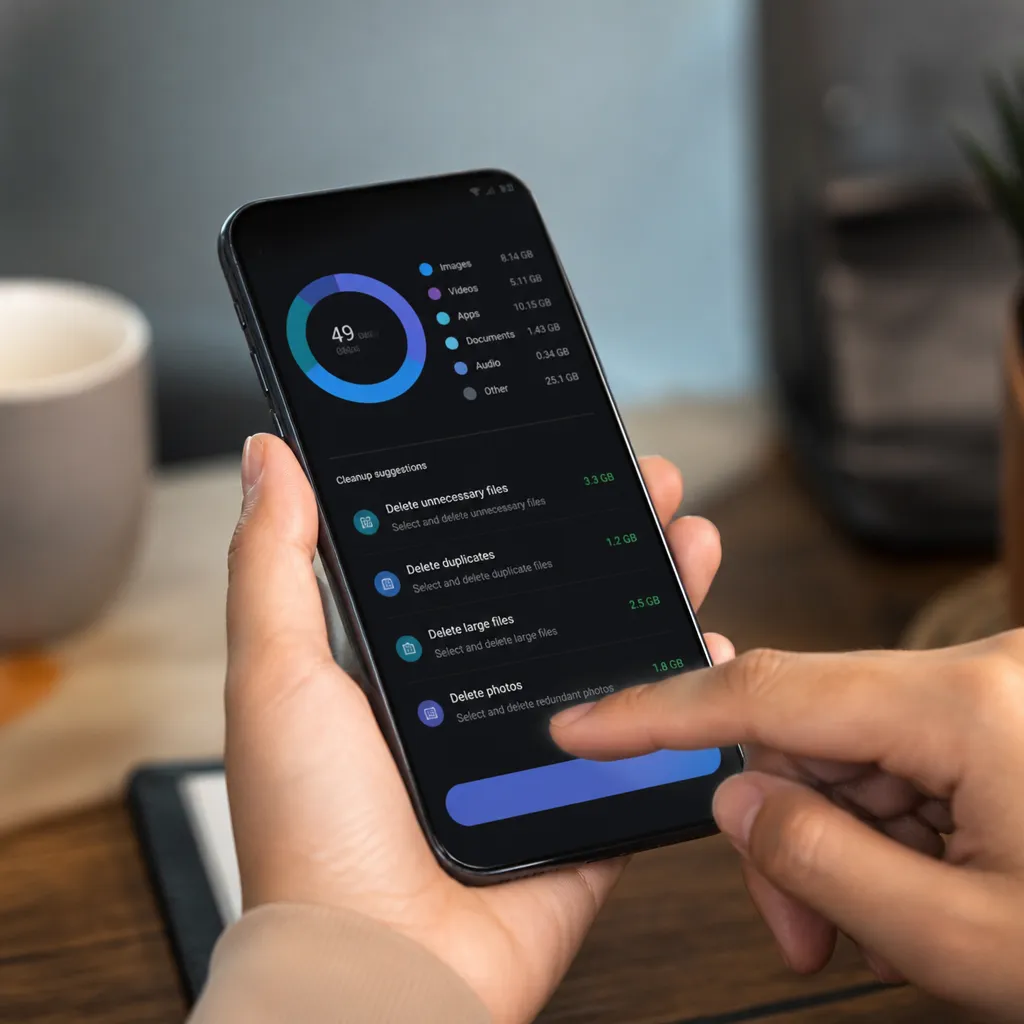
Prieš pradėdami ištrinti failus atsitiktinai, turite tiksliai suprasti, kas užima vietą jūsų mobiliajame tiek Android, tiek iOS sistemoje, sistema siūlo vietinius įrankius, kad galėtumėte peržiūrėti saugyklos suvartojimą pagal programą ir failo tipą. Android sistemoje eikite į Nustatymai > Saugykla, kad pamatytumėte išsamią diagramą, kas užima daugiausiai vietos, o iOS jūs einate į Nustatymai > Bendra > iPhone saugykla.
Ši informacija leidžia sutelkti dėmesį į elementus, kurie tikrai daro skirtumą Paprastai jūs nustatote, kad socialiniai tinklai, pranešimų programos ir srautinio perdavimo paslaugos yra vieni didžiausių kosmoso vartotojų Kai kurios programos laikui bėgant kaupia talpyklą (laikinus duomenis), užimdamos gigabaitus, jums to nesuvokiant Šių piktadarių nustatymas yra pirmasis žingsnis į efektyvų valymą.
Išvalyti programos talpyklą
Talpykla yra laikina saugojimo sistema, kurią programos naudoja, kad veiktų greičiau Kai pasiekiate socialinį tinklą arba žiūrite vaizdo įrašus internete, programa išsaugo šio turinio dalis telefono talpykloje, kad jums nereikėtų visko atsisiųsti iš naujo Laikui bėgant šie laikini failai auga eksponentiškai, sunaudodami daug gigabaitų vertingos vietos.
 Mobilusis telefonas Valymas・AI Valytuvas
Klasifikacija:
”’ Manau, kad tai.
4.79
Amžiaus klasifikacija:
Nemokama klasifikacija
Autorius:
Smegenų tresto
Platforma:
Android
Kaina:
Nemokamai
„Atsisiųsti Google Play
Mobilusis telefonas Valymas・AI Valytuvas
Klasifikacija:
”’ Manau, kad tai.
4.79
Amžiaus klasifikacija:
Nemokama klasifikacija
Autorius:
Smegenų tresto
Platforma:
Android
Kaina:
Nemokamai
„Atsisiųsti Google Play
Android sistemoje galite išvalyti visų programų talpyklą vienu metu, eidami į Nustatymai > Saugykla > Talpykla ir bakstelėdami Išvalyti talpyklą Jei norite išvalyti konkrečios programos talpyklą, eikite į Nustatymai > Programos, pasirinkite norimą programą ir bakstelėkite Saugykla > Išvalyti talpyklą. iOS sistemoje procesas yra labiau rankinis: turite pašalinti ir iš naujo įdiegti programą, kad išvalytumėte talpyklą, arba eikite į Nustatymai > Bendra > iPhone saugykla, pasirinkite programą ir pasirinkite Atsisiųsti programą (tai pašalina programą, bet išsaugo jūsų duomenis).
Talpyklos valymas yra vienas saugiausių veiksmų, kuriuos galite atlikti, nes jis neištrina svarbių duomenų ar nustatymų iš jūsų programų Talpyklą prireikus galima atsisiųsti dar kartą, nepažeidžiant programų funkcionalumo.Daugelis vartotojų šį valymą atlieka kas mėnesį kaip reguliarios įrenginio priežiūros dalį.
Ištrinti pasikartojančius failus ir nuotraukas
Nuotraukų kartojimas yra įprastas, kai kelis kartus spustelėjate arba sinchronizuojate įrenginius su debesimi Jūsų telefone gali būti saugomos dešimtys ar šimtai to paties vaizdo kopijų, sunaudojama nereikalinga vieta Tas pats pasakytina apie dokumentus, vaizdo įrašus ir kitus failus, kurie netyčia išsaugomi keliomis versijomis.
Norėdami rasti dublikatus Android, eikite į savo nuotraukų galeriją ar failų tvarkyklę ir ieškokite vaizdų panašiais pavadinimais arba netoliese esančiomis laiko žymomis. Taip pat galite naudoti trečiųjų šalių programas, kurios specializuojasi aptikti ir pašalinti dublikatus automatiškai.iOS sistemoje dublikatų aptikimas yra labiau ribotas vietiniuose įrankiuose, tačiau galite rankiniu būdu peržiūrėti nuotraukų biblioteką ir ištrinti rastus pasikartojančius vaizdus.
Be nuotraukų, turėtumėte peržiūrėti atsisiuntimus, senus dokumentus ir programų diegimo failus, kurie po įdiegimo lieka mobiliajame telefone Daugelis vartotojų kaupia failus, kuriuos jie atsisiuntė, kad išspręstų kokią nors konkrečią problemą ir pamiršo ištrinti Kruopšti atsisiuntimų aplanko peržiūra gali nedelsiant išlaisvinti gigabaitus vietos.
Pašalinkite nenaudojamas programas
Įdiegtos programos sunaudoja vietos ne tik pradiniam diegimui, bet ir laikui bėgant sukauptiems duomenims. programa, kurią atsisiuntėte prieš metus iš smalsumo ir daugiau niekada nenaudojate, užima brangią vietą telefone. įdiegtų programų peržiūra yra puikus būdas atkurti gigabaitus saugyklos.
Pradėkite išvardindami visas savo programas pagal dydį Android sistemoje eikite į Nustatymai > Programos ir rūšiuokite pagal dydį, kad pamatytumėte, kurios programos užima daugiausiai vietos. iOS sistemoje eikite į Nustatymai > Bendra > iPhone saugykla ir pamatysite panašų sąrašą. identifikuokite programas, kurių iš tikrųjų nenaudojate, ir nedvejodami pašalinkite jas Programėlėms, kurias naudojate retkarčiais, apsvarstykite galimybę atsisiųsti neištrinant duomenų (galima naudoti iOS).
Turėtumėte būti agresyvesni, kai pašalinate pasikartojančias ar panašios paskirties programas Jei turite dvi pranešimų programas ir dažniausiai naudojate vieną iš jų, ištrinkite kitą Jei palaikote tris nuotraukų redagavimo programas, bet tik vieną naudojate reguliariai, pašalinkite perteklių.
Naudokite debesies paslaugas nuotraukoms ir vaizdo įrašams saugoti
Nuotraukos ir vaizdo įrašai yra didžiausi daugumos telefonų saugyklos vartotojai Užuot laikę visus vaizdus savo įrenginyje, galite juos sinchronizuoti su debesies paslaugomis, tokiomis kaip Google Photos, OneDrive ar iCloud Šios paslaugos saugo jūsų failus internete ir leidžia pasiekti juos iš bet kurio įrenginio, atlaisvindami vietos telefone.
Google Photos siūlo neribotą „suspausto“ kokybės nuotraukų saugojimą (keičiamas, kad būtų sutaupyta vietos) nemokamai Jūs nustatote automatinį sinchronizavimą nuolatinei nuotraukų atsarginei kopijai darydami naujus vaizdus Po sinchronizavimo galite ištrinti vietines nuotraukas iš savo telefono, saugodami jas debesyje Ta pati funkcija yra iCloud iOS vartotojams, nors ir su mažesniu nemokamo saugojimo limitu.
Šio požiūrio pranašumas yra dvejopas: atlaisvinate vietą savo mobiliajame telefone ir apsaugote savo prisiminimus nuo duomenų praradimo Jei įrenginys yra pavogtas, šlapias ar sugadintas, jūsų nuotraukos išlieka saugios debesyje Taip pat galite pasiekti savo vaizdus iš bet kurio kito mobiliojo telefono ar kompiuterio, tuo pačiu metu siūlydami lankstumą ir saugumą.
Ištuštinkite šiukšliadėžės aplanką arba neseniai ištrintą
Kai ištrinate failus, nuotraukas ar programas, jie iš karto neišnyksta iš saugyklos Tiek Android, tiek iOS laiko šiuos elementus šiukšlių aplanke arba „Neseniai ištrinta“ tam tikrą laiką prieš pašalindami visam laikui Šis aplankas gali užimti daugiau vietos, nei manote, ypač jei pastaruoju metu ištrynėte daug didelių failų.
IOS, atidarykite Nuotraukos app, bakstelėkite Albumai > Neseniai ištrintas, ir spustelėkite Redaguoti po to Ištrinti viską visam laikui pašalinti visus vaizdus iš šiukšlių aplanko. ant Android, procesas skiriasi nuo įrenginio prekės ženklo, bet jūs paprastai eiti į Failų tvarkyklė > Perdirbimo dėžė ir ištrinti elementus tikrai. ši paprasta procedūra dažnai išleidžia šimtus megabaitų ar net gigabaitų.
Šį valymą turėtumėte atlikti reguliariai, bent kartą per mėnesį, kad šiukšlių dėžėje nesikauptų išmestas failas Daugelis vartotojų kažką ištrina ir pamiršta, kad daiktas lieka šiukšliadėžėje užimdamas vietą Greitas šiukšlių aplanko patikrinimas tampa esmine mobiliojo telefono priežiūros dalimi.
Tvarkykite atsisiuntimus ir senus dokumentus
Aplankas Atsisiuntimai jūsų telefone yra failų saugykla, kurią tikriausiai pamiršote egzistuoja Sertifikatai, PDF, diegimo failai, draugų bendrinami vaizdai ir seni dokumentai kaupiasi ten, palaipsniui eikvojant erdvę. kas mėnesį peržiūrėti šį aplanką ir ištrinti tai, ko jums nebereikia, yra paprasta, bet veiksminga praktika.
Galite efektyviau organizuoti atsisiuntimus naudodami savo mobiliojo telefono gimtąją failų tvarkyklę Sukurkite konkrečius aplankus įvairių tipų dokumentams (sąskaitoms faktūroms, sertifikatams, vadovams) ir perkelkite failus į atitinkamus aplankus Tai leidžia lengvai rasti tai, ko jums reikia, kai reikia, ir leidžia ištrinti visas senų dokumentų kategorijas neprarandant nieko svarbaus.
Kai kurie žmonės palieka programos diegimo failus ar tvarkykles mobiliajame telefone „būsimoms ekstremalioms situacijoms“ Ši praktika neturi prasmės išmaniųjų telefonų kontekste, kur per kelias sekundes vėl galite atsisiųsti bet kurią programą iš oficialios parduotuvės Ištrinti senus diegimo failus iš karto atlaisvina vietos, nieko nepakenkiant.
Optimizuokite socialinės žiniasklaidos ir srautinio perdavimo programas
Tokios programos kaip Instagram, TikTok, Facebook ir YouTube naršydami turinį sukaupia didžiulius talpyklos kiekius Šios programos talpykloje talpina vaizdo įrašus, vaizdus ir duomenis, kad būtų galima greičiau įkelti, kai slinkite atgal per tą pačią sritį.
Be to, kad reguliariai išvalysite šių programų talpyklą, galite koreguoti jų nustatymus, kad sumažintumėte automatinį turinio saugojimą Pavyzdžiui, Instagram galite išjungti automatinį didelės raiškos vaizdų atsisiuntimą nustatymuose YouTube galite reguliuoti numatytąją vaizdo kokybę, kad sumažintumėte talpyklos suvartojimą.
Kita strategija yra periodiškai pašalinti ir iš naujo įdiegti šias dideles programas (kas 3-6 mėnesius), jei esate labai ribotas erdvėje Procesas pašalina visą sukauptą talpyklą vienu metu Nors tai yra vargas iš naujo įdiegti programą ir vėl prisijungti, jis gali greitai išleisti keletą gigabaitų, kai esate beviltiškas dėl vietos.
Naudokite dinaminės operacinės sistemos saugyklą
Android ir iOS siūlo automatines saugyklos valdymo funkcijas, kurias galite įjungti, kad jūsų įrenginys būtų nuolat švarus Android 6 ir naujesnėse versijose yra funkcija „Smart Storage“, kuri automatiškai pašalina nenaudojamas programas ir ištrina pasikartojančias nuotraukas iš šiukšliadėžės po tam tikro laikotarpio. iOS yra funkcija „Optimizuoti iPhone Storage“, kuri automatiškai pašalina filmų ir žiūrimų serialų kopijas.
Norėdami įjungti šias funkcijas, eikite į savo sistemos saugojimo nustatymus ir ieškokite automatinio optimizavimo parinkčių Galite nustatyti skirtingus automatinio valymo laikotarpius ir tinkinti, kurie failų tipai yra paveikti Šių funkcijų įjungimas užtikrina, kad jūsų telefonas nesikaups nereikalingų šiukšlių be jūsų rankinio įsikišimo.
Taip pat turėtumėte įjungti automatinį talpyklos valymą konkrečiose programose, kai yra. Daugelis programų leidžia nustatyti, kad talpykla būtų išvalyta automatiškai kiekvieną savaitę ar mėnesį. Ši automatizacija žymiai sumažina rankinės priežiūros, kurią turite atlikti įrenginyje, kiekį.
Apsvarstykite galimybę formatuoti paskutinę telefono funkciją
Jei atlikote visus pirmiau minėtus veiksmus ir vis dėlto erdvė yra labai svarbi, apsvarstykite, kad visas įrenginio formatavimas yra paskutinė parinktis Formatavimas pašalina viską iš mobiliojo telefono ir iš naujo įdiegia švarią operacinę sistemą, pašalindamas visus paslėptus ar sugadintus failus, kurie gali užimti vietą Prieš tai darydami, visiškai svarbu, kad sukurtumėte atsarginę visų svarbių duomenų kopiją.
Turėtumėte sinchronizuoti nuotraukas su debesimi, sukurti atsargines kontaktų kopijas Google (Android) arba iCloud (iOS), eksportuoti svarbius pranešimus ir užtikrinti, kad bet kokie vertingi duomenys būtų saugūs išorėje Atlikę visą atsarginę kopiją, galite tęsti formatavimą vadovaudamiesi savo įrenginio instrukcijomis Šis metodas siūlo seklią planšetinį kompiuterį, tačiau jis yra sunkus ir turėtų būti svarstomas tik tada, kai kitos strategijos neveikia.
Daugumai vartotojų niekada nereikia griebtis formatavimo, jei jie laikosi reguliaraus valymo priežiūros plano. Kiekvieną mėnesį skirdami 30 minučių, kad išvalytumėte talpyklą, pašalintumėte nenaudojamas programas ir peržiūrėtumėte atsisiuntimus, problema nepasieks kritinio lygio.
Dažniausiai užduodami klausimai apie mobiliųjų telefonų saugyklos valymą
Ar išvalydami talpyklą ištrinate mano svarbius duomenis?
Ne, išvalyti talpyklą yra visiškai saugus. talpykloje yra tik laikini duomenys ir kopijos, kurias programos saugo, kad veiktų greičiau. Jūsų svarbūs duomenys, pvz., kontaktai, pranešimai ir nuotraukos, neturi įtakos. Programa tiesiog atsisiųs šią informaciją dar kartą, kai reikia, neprarasdama nieko, ką sukūrėte ar saugojote.
Kaip dažnai turėčiau valyti savo mobiliojo telefono saugyklą?
Dažnumas priklauso nuo to, kiek naudojate telefoną ir kokia yra įrenginio saugojimo talpa Jei turite telefoną su 64 GB ar mažiau, apsvarstykite galimybę valyti kas dvi savaites Jei turite įrenginį, kuriame yra daugiau vietos, pakanka kas mėnesį valyti Reguliariai stebėkite saugojimo naudojimą nustatymuose, kad nustatytumėte, kada jis yra arti pilnėjimo.
Ar galiu atkurti failus, kuriuos netyčia ištrinau?
Jei neseniai ištrinta, taip, galite susigrąžinti iš šiukšliadėžės (Neseniai ištrinta iOS arba šiukšliadėžė Android) Šie failai saugomi 30 dienų, kol jie bus visam laikui pašalinti.Jei jis praėjo 30 dienų arba visiškai išvalėte šiukšliadėžę, atkurti duomenis yra daug sunkiau ir reikia specializuotos duomenų atkūrimo programinės įrangos, kuri nėra garantuota, kad veiks.
Kokia yra geriausia programa automatiškai valyti saugyklą?
Dažniausiai daugumai vartotojų pakanka vietinių Android ir iOS funkcijų Tačiau, jei ieškote papildomos automatizacijos, yra trečiųjų šalių programų, kurios specializuojasi saugyklos valdyme. rinkitės tas, kurių atsiliepimai yra geri, gerbiamas privatumas ir funkcijos, kurias iš tikrųjų naudosite. venkite programų, kurios žada stebuklingus rezultatus arba prašo pernelyg didelių leidimų.
Ar saugu saugoti nuotraukas debesyje?
Nustatytos debesijos paslaugos, tokios kaip Google Photos, OneDrive ir iCloud, naudoja šifravimą, kad apsaugotų jūsų duomenis perdavimo ir saugojimo metu.Jūsų failai yra saugesni debesyje nei fiziniame telefone, kurį galima pavogti ar sugadinti.
Ar programos pašalinimas visiškai pašalina jūsų duomenis?
Panaikinus programą pašalinama programa ir jos talpykla, tačiau kai kurie susiję duomenys (pvz., su paskyra sinchronizuoti nustatymai) gali likti Jei norite visiškai pašalinti viską, kas susiję su programa, galite atsijungti prieš pašalindami arba pasiekdami savo Google (Android) arba Apple ID (iOS) paskyros privatumo nustatymus, kad atšauktumėte prieigą prie programos.
Laikantis šių reguliarių valymo praktikų telefonas veikia greitai ir efektyviai, investuojant laiką į periodinę priežiūrą, išvengiama nusivylimo ateityje dėl lėto, saugyklos užpildyto įrenginio.