
Wifi krīt? Pārbaudiet savu internetu 1 minūtē
Anúncios
Jūs esat pārdzīvojis neapmierinātību ar savu interneta pieslēgums iekrītot svarīgas tikšanās vidū vai jūsu tiešsaistes spēles izšķirošā brīdī?
Anúncios
Pirmkārt, ir būtiski to saprast interneta problēmas tiem var būt dažādi iemesli, sākot no fiziskiem traucējumiem līdz nepareiziem maršrutētāja iestatījumiem.
Šajā rokasgrāmatā jūs uzzināsit, kā ātri identificēt un atrisināt savienojuma problēmas kas ietekmē jūsu interneta ātrums. Tikai 1 minūtes laikā jūs varat realizēt a vienkāršs tests lai novērtētu savu stāvokli interneta pieslēgums.
Galvenie punkti
- Nosakiet izplatītākos interneta problēmu cēloņus.
- Veikt ātru pārbaudi, lai novērtētu savu savienojumu.
- Izprotiet, kā uzlabot interneta ātrumu.
- Efektīvi atrisiniet savienojuma problēmas.
- Optimizējiet savu tīklu, lai nodrošinātu labāku veiktspēju.
Kāpēc jūsu internets ir nestabils?
Izpratne par to, kāpēc jūsu internets ir nestabils, ir pirmais solis problēmas risināšanā.Savienojuma nestabilitāti var izraisīt vairāki faktori, tostarp nesēja problēmas, liekās pievienotās ierīces un fiziski traucējumi.
Savienojuma problēmu pazīmes
Ir vairākas pazīmes, kas norāda uz problēmām ar interneta pieslēgumu. Lapas, kuru ielāde prasa ilgu laiku, video, kas avarē un zvani, kas pēkšņi nokrīt, ir daži no visbiežāk sastopamajiem simptomiem.Ja jums rodas šīs problēmas, ir svarīgi izpētīt cēloņus.
Nestabila interneta ietekme
Nestabils internets var būtiski ietekmēt jūsu darbu, mācības un brīvo laiku Papildus neapmierinātībai tas var apdraudēt jūsu produktivitāti un tiešsaistes darbību kvalitāti. Problēmas cēloņa noteikšana ir ļoti svarīga, lai rastu efektīvu risinājumu.
Izprotot savienojuma problēmu pazīmes un ietekmi, varat veikt pasākumus, lai nodrošinātu stabilu un uzticamu internetu. Tas var ietvert pārbaudi, vai problēma ir saistīta ar nesēju, maršrutētāja pozicionēšanas pielāgošanu vai pievienoto ierīču skaita ierobežošanu.
Wifi krīt? Pārbaudiet savu internetu 1 minūtē
Pirmkārt, ir ļoti svarīgi pārbaudīt sava interneta ātrumu. Savienojuma pārbaude ir pirmais solis, lai noteiktu, vai problēma ir jūsu tīklā vai operatora sniegtajā pakalpojumā.
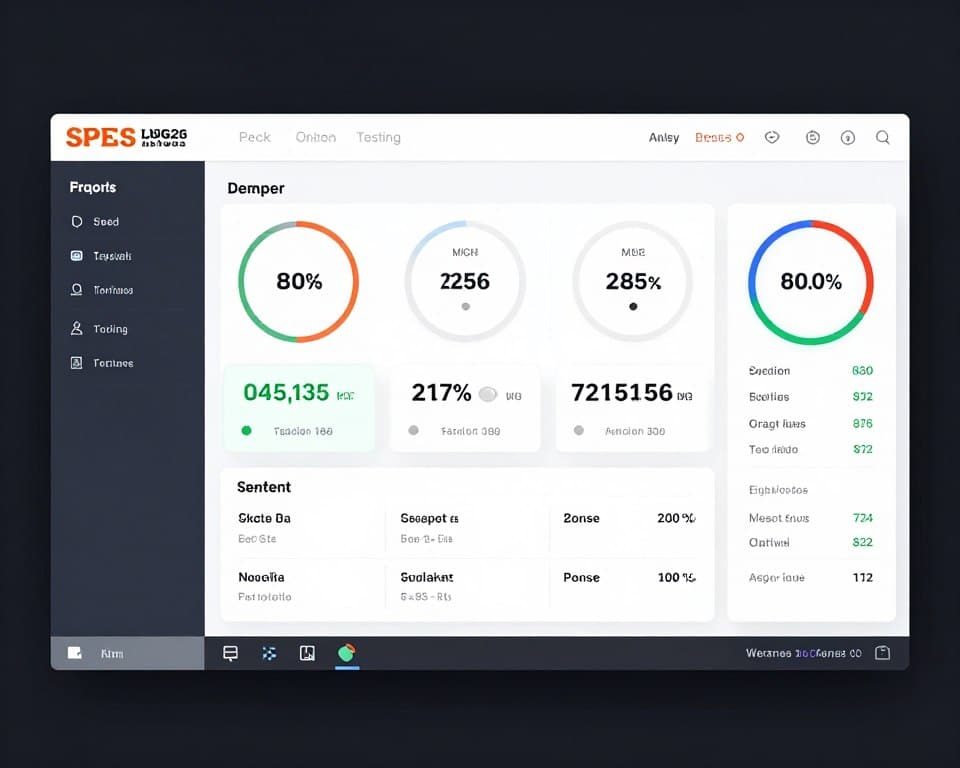
Rīki, lai pārbaudītu savienojumu
Ir vairāki bezmaksas un efektīvi rīki, lai pārbaudītu savu savienojumu.Ookla Speedtest un My Connection ir lieliskas iespējas, lai pārbaudītu lejupielādes, augšupielādes un ping ātrumu. Turklāt tādas lietojumprogrammas kā NetSpot, WiFi Analyzer un Fing palīdz kartēt signālu jūsu mājās un identificēt vājās vietas pārklājumā.
Šie rīki nodrošina precīzus datus, kas ir būtiski, lai izprastu jūsu tīkla kvalitāti.
Kā interpretēt testa rezultātus
Interpretējot rezultātus, ir svarīgi salīdzināt iegūto ātrumu ar ātrumu, kas noslēgts ar jūsu operatoru Būtiska atšķirība var norādīt uz problēmām pakalpojuma sniegšanā Turklāt testu veikšana dažādos mājas laikos un vietās palīdz iegūt pilnīgu priekšstatu par jūsu tīkla kvalitāti.
Tādā veidā jūs varat identificēt modeļus, kas palīdz atrisināt problēmu.
Signālu problēmas: šķēršļi un traucējumi
Traucējumu identificēšana, kas ietekmē jūsu maršrutētāja signālu, ir pirmais solis uz stabilu savienojumu.Daudzos reģionos tīkla infrastruktūra neatpaliek no pārvadātāju piedāvāto pakešu ātruma, kā rezultātā bieži notiek kritumi un augsts latentums.

Fiziskie šķēršļi, kas ietekmē signālu
Fiziskie šķēršļi ir neredzami ienaidnieki jūsu Wi-Fi signālu. Betona sienas, lieli spoguļi, metāla skapji un pat akvāriji var ievērojami bloķēt vai vājināt signāla izplatīšanos Lai samazinātu šos šķēršļus, ieteicams mainīt maršrutētāju centrālā mājas vietā.
Ierīces, kas izraisa traucējumus
Papildus fiziskajiem šķēršļiem daudzas elektroniskās ierīces jūsu mājās var radīt tiešus traucējumus jūsu maršrutētāja signālam. Mikroviļņu, bezvadu tālruņu, Bluetooth skaļruņu un bērnu monitoru darbība ir tādu ierīču piemēri, kas var apdraudēt jūsu Wi-Fi kvalitāti.Ruter turēšana tālāk no šīm ierīcēm var palīdzēt nodrošināt stabilāku un konsekventāku signālu.
Kartējot savu māju, lai atrastu traucējumu avotus, un pēc vajadzības mainot maršrutētāja pozīciju, jūs varat ievērojami uzlabot sava interneta savienojuma kvalitāti.
Ideāla maršrutētāja pozicionēšana
Maršrutētāja pozicionēšana ir ļoti svarīga vienmērīgai Wi-Fi signāla izplatīšanai jūsu mājās.labi izvēlēta atrašanās vieta var ievērojami uzlabot jūsu interneta kvalitāti.
Jūsu maršrutētāja stratēģiskās atrašanās vietas
Vispirms mēģiniet novietot savu maršrutētāju centrālā dzīvesvietas vietā, vēlams augstā vietā un bez šķēršļiem.Tas ļauj Wi-Fi signālam vienmērīgi izplatīties visās telpās Stratēģiskās atrašanās vietas ietver augstus plauktus centrālajos koridoros vai galdus atklātās vietās.
Vietas, no kurām jums vajadzētu izvairīties
Savukārt ir svarīgi izvairīties no noteiktām vietām, kas var pasliktināt Wi-Fi signāla kvalitāti Nenovietojiet savu maršrutētāju pie grīdas, slēgtu skapju iekšpusē vai aiz televizoriem Tāpat turiet to tālāk no lieliem spoguļiem un metāla priekšmetiem, jo tie var traucēt signālu Visbeidzot izvairieties no maršrutētāja novietošanas pie biezām sienām, īpaši tām, kas izgatavotas no betona vai ar metāla konstrukcijām, jo tās darbojas kā šķēršļi Wi-Fi signālam.
Wi-Fi kanālu optimizēšana
Wi-Fi kanālu optimizēšana ir ļoti svarīga stabilam un ātram savienojumam Wi-Fi kanāli darbojas kā “ceļi”, kur pārvietojas jūsu interneta dati Kad daudzi tuvumā esošie maršrutētāji izmanto vienu un to pašu kanālu, rodas sastrēgumi un traucējumi, kā rezultātā rodas lēnums un nestabilitāte.
Atšķirība starp 2,4 GHz un 5 GHz
2,4 GHz frekvence piedāvā lielāku diapazonu, taču ir jutīgāka pret traucējumiem, un tai ir pieejami tikai 11 kanāli. 5 GHz frekvence nodrošina lielāku ātrumu un mazāk traucē, taču tai ir ierobežotāks diapazons.
Kā mainīt maršrutētāja kanālu
Lai mainītu maršrutētāja kanālu, vispirms piekļūstiet iestatījumiem, izmantojot pārlūkprogrammu (parasti ierakstot 192.168.0.1 vai 192.168.1.1).Novietojiet bezvadu vai “Bezvadu” iestatījumus un atlasiet mazāk pārslogotu kanālu.Lietojiet lietojumprogrammas, piemēram, WiFi Analyzer, lai identificētu vismazāk izmantotos kanālus savā reģionā un saglabātu iestatījumus, lai maršrutētājs sāktu darboties jaunajā kanālā.
Optimizējot Wi-Fi kanālus, jūs varat ievērojami uzlabot savienojuma ātrumu un stabilitāti Atcerieties, ka pareizā kanāla izvēle ir atkarīga no vides un tuvumā esošo tīklu daudzuma.
Savienotu ierīču pārvaldība
Jūsu Wi-Fi pieslēgto ierīču skaits var būt stabila savienojuma atslēga.Jo vairāk ierīču vienlaikus izmanto vienu un to pašu tīklu, jo grūtāk ir izvairīties no interneta krituma.
Ierīču identificēšana, kas patērē pārāk daudz joslas
Pirmkārt, nosakiet, kuras ierīces patērē visvairāk joslas platuma. To var izdarīt, piekļūstot maršrutētāja iestatījumiem vai izmantojot īpašas lietojumprogrammas, kas parāda reāllaika datu patēriņu straumēšana augstas izšķirtspējas video un lielas failu lejupielādes patērē daudz joslas platuma.
Ierīces piekļuves ierobežošana
Kad esat identificējis ierīces, kas patērē visvairāk joslas platuma, varat ierobežot piekļuvi šīm ierīcēm, izmantojot QoS (Kvalitāte pakalpojumu) iestatījumus savā maršrutētājā.Arī apsveriet iespēju izveidot konkrētus laikus darbībām, kurām nepieciešams liels joslas platums, tādējādi jūs izvairāties no tīkla pārslodzes un nodrošina stabilāku savienojumu visām ierīcēm.
Visbeidzot, savienoto ierīču pārvaldība ne tikai uzlabo jūsu interneta ātrumu, bet arī palīdz nodrošināt tīkla drošību.
Aparatūras problēmu risinājumi
Aparatūras problēmas ir bieži sastopams interneta savienojuma nestabilitātes cēlonis.Ja jūs bieži novērojat kritumus vai lēnu ātrumu, ir ļoti svarīgi pārbaudīt, vai problēma ir saistīta ar jūsu aprīkojumu.
Pareizi restartējot modemu un maršrutētāju
Viens no vienkāršākajiem un efektīvākajiem risinājumiem savienojuma problēmām ir pareizi restartēt modemu un maršrutētāju Lai to izdarītu, pilnībā izslēdziet ierīces no izejas, pagaidiet vismaz 60 sekundes un pēc tam vispirms ieslēdziet modemu, gaidot tā stabilizāciju pirms maršrutētāja ieslēgšanas Šis process, kas pazīstams kā “jaudas riteņbraukšana”, atrisina aptuveni 70% savienojuma problēmu.
Kad ir pienācis laiks mainīt aprīkojumu
Ja restartēšana neatrisina problēmu, ir pienācis laiks novērtēt, vai jūsu aprīkojums ir jānomaina Ja jūsu modems vai maršrutētājs ir vecāks par 5 gadiem vai neatbalsta jaunākās tehnoloģijas, tas var būt nestabilitātes cēlonis.Zīmes, ka ir pienācis laiks pārslēgties, ietver pastāvīgu pārkaršanu, neregulāri mirgojošas gaismas un biežu atsāknēšanas nepieciešamību.
Nosakot šīs problēmas, apsveriet iespēju uzlabot aprīkojumu, lai uzlabotu interneta savienojuma stabilitāti un ātrumu.
Programmatūras atjauninājumi un iestatījumi
Lai nodrošinātu stabilu savienojumu, ir ļoti svarīgi atjaunināt maršrutētāja programmatūru. Maršrutētājs ar novecojušu programmaparatūru var izraisīt tīkla problēmas un nestabilitāti jūsu internetā.
Maršrutētāja programmaparatūras atjaunināšana
Pirmkārt, ir svarīgi saprast, ka programmaparatūra ir jūsu maršrutētāja iekšējā programmatūra Ražotāji izlaiž atjauninājumus, lai novērstu drošības trūkumus un uzlabotu veiktspēju Lai atjauninātu, piekļūtu maršrutētāja iestatījumiem, izmantojot pārlūkprogrammu, un meklētu programmaparatūras atjaunināšanas sadaļu, kas parasti atrodas sadaļā “Administrācija” vai “Sistēma”.
Tādā veidā jūs nodrošiniet, ka jūsu maršrutētājs strādā ar jaunāko programmaparatūras versiju, novēršot iespējamās kļūdas un uzlabojot savienojuma stabilitāti.
Uzlaboti iestatījumi labākai veiktspējai
Papildus atjauninājumiem ir papildu iestatījumi, kas var ievērojami uzlabot jūsu tīkla veiktspēju.Nepieejamās iespējas ir pārraides jaudas iestatījumi, QoS iestatījumi un joslas platuma optimizācija.Tāpēc veltiet laiku, lai izpētītu maršrutētāja papildu iestatījumus un, ja nepieciešams, konsultējieties ar ražotāja rokasgrāmatu vai vietni, lai saprastu, kā katra regulēšana var sniegt labumu jūsu savienojumam.
Visbeidzot, pielāgojot šos iestatījumus, jūs varat palielināt interneta ātrumu un uzlabot tīkla pārklājumu.
Secinājums
Tagad, kad zināt Wi-Fi nestabilitātes cēloņus, ir pienācis laiks rīkoties. Pirmkārt, identificējiet problēmas galveno cēloni, izmantojot a ātruma pārbaude un savienojuma nomešanas modeļu analīze dažādās ierīcēs un laikos.
Tad piemērot pareizos risinājumus: pārvietot savu maršrutētāju, optimizēt kanālus, pārvaldīt pievienotās ierīces, un atjaunināt firmware Tāpat atcerieties, ka fiziski šķēršļi un traucējumi no citām ierīcēm var ietekmēt signāla kvalitāti jūsu mājās.
Tāpēc ir svarīgi sekot līdzi jaunām tehnoloģijām un lietojumprogrammām, kas var palīdzēt uzraudzīt un uzlabot jūsu savienojumu. Visbeidzot, ja pat pēc visu padomu ievērošanas jūsu problēma joprojām pastāv, nevilcinieties sazināties ar savu pārvadātāju – jums ir tiesības uz kvalitatīvu pakalpojumu saskaņā ar līgumā noteikto plānu.
Tādā veidā Jūs varēsiet baudīt stabilu un ātru interneta pieslēgumu bez tehniskās palīdzības Neaizmirstiet regulāri restartēt maršrutētāju un nepieciešamības gadījumā apsvērt iespēju mainīt aprīkojumu.



