
Kā viegli notīrīt Android atmiņu
Anúncios
Jūsu Android viedtālrunis ir lēns un pastāvīgi crashing? risinājums var būt daudz tuvāk, nekā jūs domājat.Tīrot atmiņas jūsu ierīci, jūs varat atgūt veiktspēju un nodrošināt daudz plūstošāku pieredzi ikdienas dzīvē.
Anúncios
Android atmiņa darbojas savādāk nekā tradicionālā datora atmiņa Lietojot aplikācijas, sistēma saglabā pagaidu datus RAM, lai tiem ātri piekļūtu, taču šie dati var uzkrāties un pasliktināt ierīces kopējo darbību Izpratne par to, kā pārvaldīt šo atmiņu, ir būtiska, lai jūsu ierīce vienmēr būtu optimizēta.
Kāpēc jūsu Android atmiņa kļūst pilna
Palaižot lietotnes patērē RAM pastāvīgi, pat tad, ja jūs tos aktīvi neizmantojat Katra atvērtā lietotne, katrs saņemtais paziņojums un katrs fona process veicina pagaidu datu uzkrāšanos tālrunī Kad šī atmiņa tuvojas robežai, Android sāk kļūt ievērojami lēnāka un lietotnes var avarēt vai negaidīti aizvērties.
Turklāt lietojumprogrammu kešatmiņa uzkrājas laika gaitā, saglabājot attēlus, videoklipus un datus no jūsu apmeklētajām vietnēm. Šī kešatmiņa pastāv, lai turpmākajos apmeklējumos ātrāk ielādētu saturu, taču tā var aizņemt gigabaitus vietas, ja to regulāri nepārvalda. Pagaidu faili no nepilnīgām lejupielādēm, dati no ilgi neizmantotām lietojumprogrammām un sistēmas žurnāli arī patērē vērtīgu vietu.
1. metode: ātra tīrīšana, izmantojot iestatījumus
Vienkāršākais veids, kā tīrīt Android atmiņu, ir piekļūt operētājsistēmas vietējiem iestatījumiem Jums nav jāinstalē nekādas ārējās lietojumprogrammas vai jāveic sarežģītas procedūras, jo Android pati piedāvā jaudīgus rīkus šim uzdevumam Šī metode ir droša un to iesaka paši Google izstrādātāji.
Lai sāktu, atveriet savu ierīci Iestatījumi un meklēt “Lietotnes” vai “Lietojumprogrammu pārvaldnieks” Atkarībā no Android versijas un ražotāja jūsu tālruni, nosaukums var nedaudz atšķirties Šeit jūs redzēsiet pilnu sarakstu ar visiem lietojumprogrammām, kas instalētas tālrunī, parasti sakārtoti pēc to patērētās atmiņas apjoma Pieskarieties lietojumprogrammai, kas aizņem visvairāk vietas, un izvēlieties opciju “Cache Clear”.Šī darbība noņem pagaidu datus, nekaitējot lietotnes darbībai.
Ja vēlaties būt agresīvāks, varat izvēlēties “Notīrīt datus”, nevis tikai kešatmiņu.Tomēr esiet uzmanīgi, jo tādējādi no lietojumprogrammas tiks izdzēsti visi iestatījumi, pieteikšanās un lokāli saglabātie dati. Atkārtojiet šo procesu ar lietojumprogrammām, kas patērē visvairāk atmiņas, un dažu minūšu laikā pamanīsit ievērojamu Android veiktspējas uzlabojumu.
2. metode: aizvērt lietojumprogrammas fonā
Fonā darbojošās lietotnes patērē RAM pat tad, ja ar tām nesadarbojas Bieži vien šīs lietotnes turpina darboties, jo tās ir atstātas atvērtas un nekad nav pareizi aizvērtas Manuāla šo lietotņu aizvēršana ir viens no ātrākajiem veidiem, kā nekavējoties atbrīvot atmiņu.
Lai piekļūtu atvērtajām lietotnēm, pavelciet uz augšu no ierīces ekrāna beigām un turiet uz sekundi Tas atvērs jaunāko lietotņu izvēlni, parādot visas pēdējā laikā izmantotās lietotnes. Jūs redzēsiet vizuālu programmu sarakstu ar opcijām, lai tās aizvērtu.Velciet katru lietotni pa kreisi vai pa labi vai pieskarieties aizvērt pogu (parasti X vai mīnusa simbols), lai to pilnībā pabeigtu.
Vērtīgs padoms ir regulāri pārskatīt, kuras lietotnes jums patiešām ir jāatstāj atvērtas Sociālie tīkli, piemēram, Facebook, Instagram un TikTok, bieži vien ir lielākie atmiņas patērētāji fonā Ja jums nav nepieciešams saņemt tūlītējus paziņojumus no šīm platformām, pilnībā aizveriet tos un atveriet tikai tad, kad vēlaties. Tas var atgūt simtiem megabaitu RAM atkarībā no tā, cik daudz smagu lietojumprogrammu jums bija darbojies.
3. metode: atinstalējiet vai atspējojiet nevajadzīgās lietotnes
Daudziem viedtālruņiem ir iepriekš instalētas lietotnes, kuras jūs nekad neizmantojat Šīs spoku lietotnes pastāvīgi patērē atmiņu, krātuvi un akumulatoru, pat ja jūs to nezināt. To tīrīšana var atbrīvot pārsteidzoši daudz resursu.
Atkārtoti piekļūstiet lietojumprogrammu pārvaldniekam sadaļā Iestatījumi un meklējiet lietotnes, kuras nekad neatverat vai neatpazīstat Pieskarieties katrai un pārbaudiet opciju “Atinstalēt”.Ja atinstalēšanas poga ir pelēka, tas nozīmē, ka tā ir sistēmas lietotne, kuru nevar noņemt, taču varat to atspējot, atlasot “Disable”. Atspējotas sistēmas lietotnes vairs netiks rādītas jūsu lietotņu izvēlnē un nepatērēs resursus.
Sāciet ar lietotņu sarakstu, kas sakārtots pēc lietošanas Ja lietotne nav izmantota vairākus mēnešus, tā ir ideāls kandidāts atinstalēšanai Atcerieties, ka vienmēr varat atkārtoti instalēt lietotnes vēlāk, izmantojot Google Play veikalu, ja pārdomājat Šī minimālisma pieeja saglabā jūsu Android tīru un atsaucīgu ilgtermiņā.
4. metode: notīriet visu sistēmas kešatmiņu
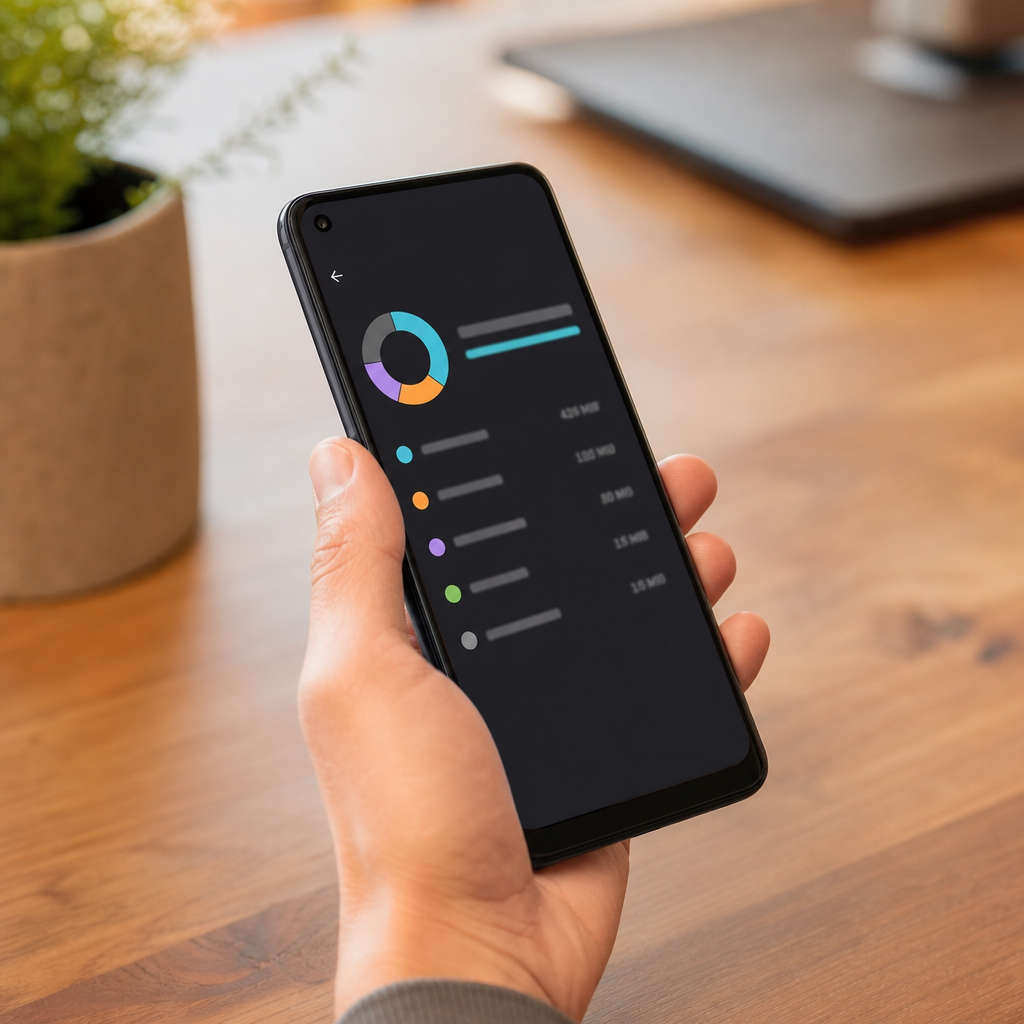
Papildus katras lietojumprogrammas atsevišķām kešatmiņām ir sistēmas kešatmiņa, kas uzkrāj datus no visas Android. Šīs kešatmiņas notīrīšana ir dziļāka darbība, kas vienlaikus noņem daudz pagaidu datu, kā rezultātā tiek ievērojami atbrīvota vieta.
Lai to izdarītu, dodieties uz Iestatījumi, atlasiet “Storage” vai “Storage and Cache”, un meklējiet opciju “Notīrīt kešatmiņu” vai “Notīrīt pagaidu failus”.Dažos tālruņos šī opcija ir “Failu pārvaldnieks” vai “Mana krātuve”. Pieskarieties tai un apstipriniet darbību Sistēma sāks apstrādāt un noņemt visus šos pagaidu failus, kas var aizņemt dažas minūtes atkarībā no tā, cik daudz kešatmiņas ir uzkrāts.
Šī darbība ir īpaši noderīga, ja jūtat, ka tālrunis ir ievērojami lēnāks nekā parasti.Daudzi lietotāji drīz pēc sistēmas kešatmiņas notīrīšanas piedzīvo ievērojamu ātruma palielināšanos.Priekšrocība ir tāda, ka šī darbība nekādā veidā neietekmē viņu lietojumprogrammas vai personas datus.
Pašreizējās tendences Android atmiņas optimizācijā
2024. gadā tehnoloģiju profesionāļi atzīmē būtiskas izmaiņas lietotāju domāšanā par atmiņas attīrīšanu Trešo pušu tīrīšanas rīki, kas bija populāri pirms dažiem gadiem, kļūst mazāk aktuāli, jo mūsdienu Android pārvalda atmiņu daudz labāk.Google izstrādātāji ir ieviesuši viedos algoritmus, kas vajadzības gadījumā automātiski atbrīvo atmiņu, samazinot nepieciešamību pēc biežas manuālas iejaukšanās.
Pašreizējā tendence ir koncentrēties uz labu lietojumprogrammu pārvaldības praksi, nevis paļauties uz automātiskajiem tīrīšanas līdzekļiem. Pieredzējuši lietotāji tagad dod priekšroku aktīvi pārvaldīt, kuras lietotnes darbojas fonā, atspējot nevajadzīgus paziņojumus un periodiski veikt loģiskas tīrīšanas.
Platformas, piemēram, OteApp, dokumentē šīs uzvedības izmaiņas un palīdz lietotājiem saprast, ka Android atmiņas tīrīšanai nav jābūt sarežģītam uzdevumam. Mūsdienu filozofija ir vienkāršība un efektivitāte: tā vietā, lai instalētu vairākas tīrīšanas lietotnes, jūs izmantojat vietējos Android rīkus ar inteliģenci un mērķi.
Labākā prakse Android atmiņas tīrības uzturēšanai
Regulāras apkopes rutīnas izveide ir daudz efektīvāka nekā ik pa laikam veikt krasas tīrīšanas.Ja zināt, kā novērst uzkrāšanos, jums nav pastāvīgi jātīra atmiņa.Pirmā būtiskā prakse ir regulāri pārskatīt lietotnes atļaujas.Dodieties uz Iestatījumi, dodieties uz “Atļaujas” un atspējojiet atrašanās vietu, kameru un mikrofona piekļuvi lietotnēm, kurām šīs funkcijas nav īsti vajadzīgas.
Vēl viena svarīga prakse ir ierobežot lietotnes, kas var darboties fonā Daudzas lietotnes automātiski pieprasa šo atļauju, bet jūs varat to selektīvi noraidīt Dodieties uz Iestatījumi, meklējiet “Battery Saving” vai “Battery Optimization”, un pievienojiet lietotnes, kuras vēlaties pārtraukt, kad tās netiek izmantotas. Tādā veidā, kad aktīvi neizmantojat sociālo mediju vai straumēšanas lietotni, tā automātiski tiks aizvērta.
Iestatiet ikmēneša grafiku, lai veiktu rūpīgāku Android tīrīšanu.Velciet dažas minūtes, lai pārskatītu savas jaunākās lietotnes, noņemtu visu nevajadzīgo, notīrītu smago lietotņu kešatmiņu un sakārtotu mapes.Šī profilaktiskā apkope neļauj tālrunim nokļūt līdz neparasti lēnam. Daudzi lietotāji, kuri īsteno šo praksi, ziņo, ka viņu tālruņi saglabā savu sākotnējo veiktspēju daudz ilgāk.
Pievērsiet īpašu uzmanību lietotnēm, kas pieprasa biežus atjauninājumus Labi optimizētas lietotnes saņem atjauninājumus, kas uzlabo atmiņas efektivitāti.Saglabājiet savas lietotnes jaunākās, lai nodrošinātu, ka tās strādā ar resursu pārvaldības paraugpraksi Ja lietotne turpina justies ļoti smaga pat pēc jaunināšanas, apsveriet iespēju izmantot vieglāku alternatīvu vai piekļūt tai, izmantojot pārlūkprogrammu, ja iespējams.
Uzraudzība jūsu krātuvi ir tikpat svarīga kā tīrīšana RAM. Iet regulāri uz Iestatījumi un pārbaudīt krātuves grafiku, lai saprastu, kas patērē visvairāk vietas Vecie fotoattēli un video bieži aizņem lielāko daļu vietas, kā arī lejupielādes jūs aizmirsāt pastāvēja Apsveriet iespēju izmantot mākoņpakalpojumus, piemēram, Google fotoattēlus, lai dublētu attēlus un atbrīvotu vietējo vietu jūsu Android ierīcē.
Turpmāk jums ir pilnīgas zināšanas par to, kā saglabāt savu Android optimizētu un atsaucīgu.Regulāras kešatmiņas tīrīšanas, inteliģentas fona lietojumprogrammu pārvaldības un labas profilaktiskās prakses kombinācija radīs daudz labāku pieredzi.Jūsu viedtālrunis būs ātrāks, tam būs izturīgāks akumulators un jūs nekad vairs neciešat no nomāktām avārijām, ko izraisa pārslogota atmiņa.



