
Iemācīties Palielināt Savu Mobilo Telefonu Atmiņu,
Anúncios
Vai esat kādreiz jutuši, ka jūsu viedtālrunis karājas, kad tas visvairāk nepieciešams? Brazīlijā daudzas ierīces sasniedz krātuves ierobežojumu. Tas notiek ar fotoattēliem, videoklipiem, lietotnēm un atjauninājumiem.Šajā rokasgrāmatā jūs uzzināsit, kā palielināt tālruņa atmiņu.
Anúncios
Ar pareizajiem norādījumiem, jūs varat atbrīvot vietu un uzlabot veiktspēju Tas bez pārslēgšanas ierīces.Bet tas ir svarīgi izvēlēties uzticamu app.
Pirms izmaiņu veikšanas dublējiet savus failus Ir būtiski saprast atšķirību starp kešatmiņas notīrīšanu un personas datu dzēšanu Nākamajās sadaļās jūs uzzināsiet, kā izvēlēties ideālo lietojumprogrammu un kā to droši konfigurēt.
Galvenās mācības
- Saprast, kāpēc tālrunis piepildās un kādus signālus skatīties.
- Kā palielināt viedtālruņa atmiņu ar uzticamu app.
- Kādus resursus meklēt vienā app, lai palielinātu šūnu atmiņu.
- Uzmanīgi, notīrot kešatmiņu un failus, nezaudējot svarīgus datus.
- Soli pa solim, lai instalētu un konfigurētu a lietotne, lai atbrīvotu vietu mobilajā ierīcē.
Kāpēc mobilā tālruņa atmiņa aizpildās un kā identificēt signālus
Ja tālrunis palēninās vai dod kļūdas, tas parasti ir tāpēc, ka uzglabāšanas vai RAM Zinot atšķirību starp tiem palīdz jums zināt, ko darīt Jūs varat tīrīt mobilā tālruņa atmiņu vai atbrīvot vietu, nezaudējot svarīgus datus.
Simptomi pilnas atmiņas un lēnas darbības
Tālrunis var palēnināties, atverot lietotnes. Tas var daudz avarēt un netīši restartēties. Kamera aizņem ilgāku laiku, lai saglabātu fotoattēlus, un atjauninājumi rada vietas kļūdu.
Ja tālrunis rāda “pilnu atmiņu”, tas ir signāls. Vairākuzdevumu veikšanā lietotņu uzlāde prasa laiku.
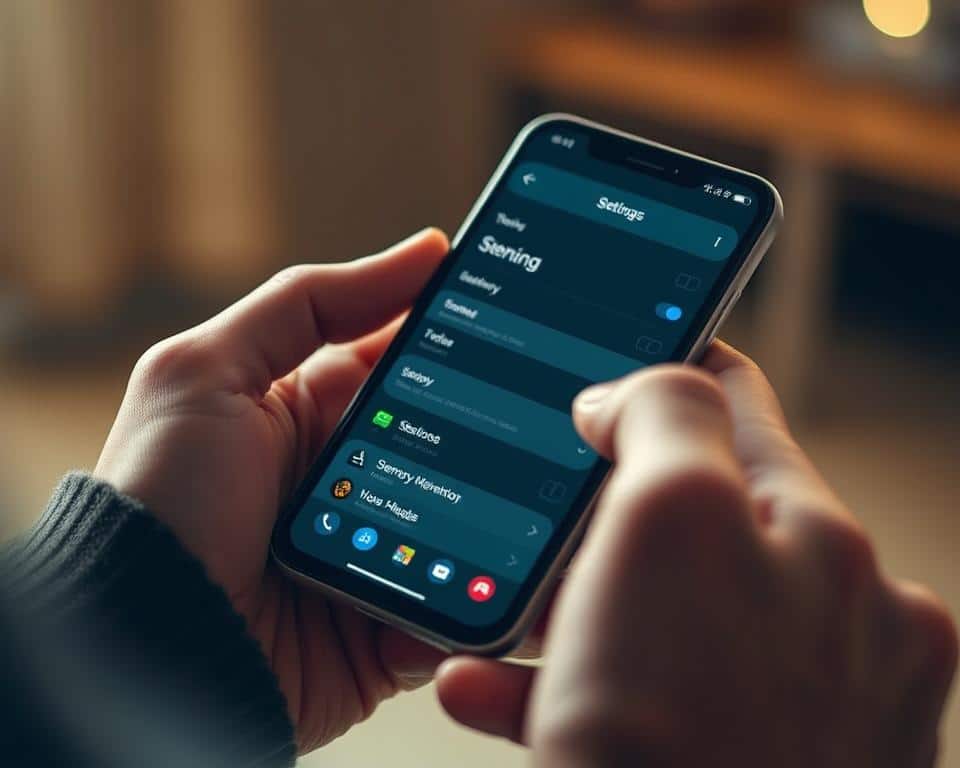
Kā pārbaudīt krātuvi un RAM izmantošanu viedtālrunī
Operētājsistēmā Android dodieties uz Iestatījumi > Krātuve Tur redzat lietojumu pēc kategorijām Sadaļā Iestatījumi > Atmiņa vai izstrādātāja opcijās redzat RAM.
Savā iPhone atveriet sadaļu Iestatījumi > Vispārīgi > iPhone krātuve.Tur redzat, kuras lietotnes izmanto visvairāk vietas.IOS automātiski rūpējas par RAM, bet jūs varat redzēt smagas lietotnes.
Rīki, piemēram, Google faili, palīdz analizēt un atbrīvot vietu padomi, kā atbrīvot vietu mobilajā ierīcē.
Atšķirība starp iekšējo krātuvi un RAM
Iekšējā krātuve saglabā fotoattēlus, videoklipus, lietotnes un dokumentus.Ja tas ir pilns, jūs nevarat instalēt vai atjaunināt lietotnes.
RAM atmiņa ir nepastāvīga un nodrošina lietotņu darbību. Mazā RAM padara lietotnes daudz pārlādētas.
ROM gadījumā pārvietojiet failus uz mākoņa vai SD karti un izdzēst to, kas jums nav nepieciešams RAM gadījumā aizveriet fona procesus un optimizējiet lietotnes.Zinot to, tas palīdz vienmērīgi palielināt viedtālruņa atmiņu.
Lietojumprogramma šūnu atmiņas palielināšanai
Pirms izvēlēties pieteikumu, saprast, kā tas darbojas uz jūsu ierīci app, lai palielinātu šūnu atmiņu tas attīra failus, saspiež datu nesējus un palīdz pārvaldīt telpu.
Ko dara šāda veida lietotnes: tīrīšana, saspiešana un pārvaldība
Specializētās lietotnes noņem pagaidu failus un kešatmiņas lietotnes Tas nekavējoties atbrīvo vietu Viņi atrod arī dublikātus un aizmirstās lejupielādes, kas aizņem daudz vietas.
Daži rīki veido mazākus fotoattēlus un videoklipus, nezaudējot kvalitāti Citi parāda lielākos failus un palīdz pārvietot vienumus uz microSD vai mākoni.
Dažas lietotnes cenšas optimizēt RAM, taču to izmanto uzmanīgi, jo tas var palielināt enerģijas patēriņu.
Galvenās funkcijas, kas jums jāmeklē lietotnē
Meklējiet skaidru saskarni, kas izskaidro, kas tiks izdzēsts pirms darbības Ir svarīgi, lai atļaujas būtu pārredzamas Izvairieties no lietotnēm, kas prasa nevajadzīgu piekļuvi.
Mākoņa dublēšanas un integrācijas rīki aizsargā jūsu datus Dodiet priekšroku selektīvai saspiešanai ar kvalitātes līmeņiem Tas palīdz saglabāt failu kvalitāti.
Plānošanas funkciju un lietošanas pārskatu tīrīšana palīdz uzturēt tālruņa sakārtotību. Gatavas atsauksmes oficiālajos veikalos un uzticamie izstrādātāji ir drošībā.
Zems akumulatora patēriņš un samazināts pašas lietotnes izmērs ir praktiski atšķirīgi.Tie palīdz uzturēt tālruņa veiktspēju.
Saderība starp lietotnēm un dažādām Android un iOS versijām
Android ierīcēs funkcijas atšķiras atkarībā no sistēmas versijas. Krātuves API un atļaujas ir mainījušās kopš Android 10/11. Pirms instalēšanas pārliecinieties, vai lietotne ziņo par saderību ar Android 11, 12 vai 13.
Operētājsistēmā iOS smilškaste ierobežo tiešās darbības citu lietotņu kešatmiņā.Phone lietotnes koncentrējas uz pagaidu failu organizēšanu un noņemšanu, ko pati lietotne kontrolē.
Apstiprināt sistēmas un valodas prasības English (Brazīlija) Dod priekšroku regulāri atjauninātas lietotnes ar tehnisko atbalstu Ja jums ir nepieciešams, lai notīrītu kešatmiņu, izvēlieties vienu app, lai notīrītu kešatmiņu mobilo tālruni esiet pārredzams un piedāvājiet dublēšanas iespējas.
Tiem, kas meklē uzlabotu kontroli, veiktspējas un tehniskā atbalsta salīdzināšana palīdz noteikt labākais pieteikums atmiņas pārvaldībai tās izmantošanai.
Kā lietot lietotni, lai atbrīvotu vietu un optimizētu mobilo atmiņu
Pirmkārt, izvēlieties drošu un pārredzamu app.Meklēt oficiālajā veikalā un redzēt atsauksmes.Tas palīdz izvairīties no problēmām.
Lūk, kā instalēt un konfigurēt lietotni bez problēmām.
Soli pa solim, lai instalētu un konfigurētu lietojumprogrammu
Atveriet Google Play vai App Store Meklēt lietotnes nosaukumu Pirms instalēšanas izlasiet atsauksmes un skatiet atļaujas.
Atstājiet tikai tās atļaujas, kas nepieciešamas lietotnei.Izvairieties no pārāk daudz atļauju piešķiršanas, ja vien nepaskaidrojat.
Kad pirmo reizi atvērts, skenēšana App parādīs kategorijas Pārskatiet katru ieteikumu pirms apstiprināšanas.
Iestatīt preferences Izvēlieties fotoattēlu automātisko tīrīšanu un saspiešanu Pirms dzēšanas izlemiet arī, cik ilgi faili paliek atkritnē.
Kā notīrīt mobilā tālruņa kešatmiņu, neizdzēšot svarīgus datus
Izmantojiet lietotnes ieteikumus, lai noņemtu kešatmiņas Tas parasti ir droši un ātri.
Pirms datu dzēšanas no svarīgām lietotnēm pārbaudiet labi.Tas novērš problēmas.
Dublējiet svarīgus fotoattēlus un videoklipus Izmantojiet Google fotoattēlus vai iCloud Android ierīcē, notīriet kešatmiņu pēc lietotnes sadaļā Iestatījumi. Operētājsistēmā iOS atkārtoti instalējiet lietotni, lai notīrītu kešatmiņu.
Padomi lielu failu, fotoattēlu un videoklipu pārvaldībai
Pārvietot vecos video uz ārējo HD vai mākonis Tas atbrīvo ātru vietu.
Iespējot automātisku augšupielādi pakalpojumā Google fotoattēli vai iCloud. Pēc augšupielādes apstiprināšanas izmantojiet iespēju “atbrīvot” vietu. Tādējādi tas atgūst vietu, neko nezaudējot.
Saspiest fotoattēlus un videoklipus, kuriem nav nepieciešama augsta kvalitāte Dzēst vecos dublikātus un ekrānuzņēmumus Organizējiet failus mapēs un katru mēnesi pārskatiet mapi Lejupielādes.
Pārbaudiet lietotne, lai atbrīvotu vietu mobilajā ierīcē katru mēnesi Veiciet regulāras dublējumkopijas.Mazas darbības palīdz uzturēt tālruni ātri.
Papildu padomi: paraugprakse un alternatīvas lietotnes mobilās atmiņas tīrīšanai
Lai mobilais tālrunis būtu ātrs, ir svarīgi izvēlēties labus rīkus.Ir svarīgi arī pieņemt vienkāršus ieradumus.Skatīt tālāk, kā labi izvēlēties un kādas ikdienas prakses palīdz neuzkrāt failus.
Labākais pielietojums atmiņas pārvaldībai: izvēles kritēriji
Meklēt lietotnes Google Play vai App Store.Viņiem vajadzētu būt skaidrai privātuma politikai un labai vēsturei Skatiet, vai lietotne notīra kešatmiņu, noņem dublētos failus, saspiež multividi un integrējas ar mākoni.
Izvēlieties lietotnes portugāļu valodā, izmantojot vienkāršus norādījumus un diskrētus brīdinājumus Pārbaudiet, cik daudz vietas lietotne atbrīvo.Izlasiet arī citu Brazīlijas lietotāju teikto Dodiet priekšroku lietotnēm, kas bieži tiek atjauninātas, un pieprasiet dažas atļaujas.
Laba prakse, lai tālrunis būtu ātrs un ar brīvu vietu
Automātiski dublējiet fotoattēlus un videoklipus pakalpojumā Google fotoattēli vai iCloud. Pēc tam izmantojiet opciju “bezmaksas”, lai noņemtu vietējos vienumus.
Atinstalējiet lietotnes, kuras vairs neizmantojat Atvērt Iestatījumi > Akumulators/Lietotnes, lai ierobežotu fona procesus Tas palīdz saglabāt atmiņu.
Atjaunināt operētājsistēmu un lietotnes Jaunas versijas uzlabo veiktspēju un novērš atmiņas noplūdes.
Laiku pa laikam pārskatiet lejupielādes un notīriet kešatmiņu Izmantojiet failu pārvaldnieku, lai organizētu mapes.Tātad jūs atradīsiet un noņemat lielus failus.
Ieteicamās lietotnes, lai atbrīvotu vietu mobilajā ierīcē un notīrītu kešatmiņu
Izvēlieties uzticamus rīkus, kas neiebrūk jūsu telpā Google faili nosaka un iesaka noņemt lielus un dublētus failus.Tas integrējas ar Google disku.
Google fotoattēli palīdz dublēt un atbrīvot vietu Daudzos Android ierīcēs Samsung Device Care un Xiaomi Security veic drošas optimizācijas.
Operētājsistēmā iOS izmantojiet iCloud un ieteikumus sadaļā Iestatījumi > iPhone krātuve. Trešo pušu lietotnēm ir ierobežojumi smilškastes dēļ.
| Kritērijs | Google faili | Google fotoattēli | Vietējās iezīmes (Samsung/Xiaomi) |
|---|---|---|---|
| Pieejamība | Android, bezmaksas | Android un iOS, bezmaksas | Iepriekš instalēts zīmola ierīcēs |
| Galvenās funkcijas | Kešatmiņas tīrīšana, dublikātu noteikšana, pārvaldība | Automātiska dublēšana, vietas atbrīvošana, saspiešana | Atmiņas optimizācija, kešatmiņas tīrīšana, diagnostika |
| Mākoņu integrācija | Google disks | Google disks | Savietojams ar lietotāju mākoņpakalpojumiem |
| Drošība un privātums | Augsts, pēc Google politikas | Augsts, pēc Google politikas | Pārvalda ražotājs un sistēmas politikas |
| Lietojamība | Vienkāršs interfeiss portugāļu valodā | Vienkārša plūsma dublēšanai un izlaišanai | Sistēmā integrētas saskarnes, lokālas apmācības |
| Efektivitāte vietas atbrīvošanā | Augsts failiem un dublikātiem | Augsts fotoattēliem un videoklipiem pēc dublēšanas | Labi vispārējai optimizācijai un kešatmiņai |
Izvairieties no lietotnēm, kas sola daudz un prasa daudz atļauju Izvēlieties lietotnes ar labu reputāciju un pārbaudītiem rezultātiem Ar labu lietotni un regulārām rutīnām jūs saglabājat tālruni ātri un droši.
Secinājums
Vispirms pārbaudiet, vai problēma ir vieta vai RAM Pēc tam izvēlieties uzticamu lietojumprogrammu.Google faili un risinājumi no Samsung un Motorola ir labas izvēles iespējas.
Uzmanīgi iestatiet atļaujas Pirms failu dzēšanas izveidojiet dublējumu Tas palīdz saglabāt visu drošību.
Lai uzlabotu mobilo, notīriet kešatmiņu un saspiest failus.Pārvietot fotoattēlus un videoklipus uz mākoni vai SD karti Pirmā skenēšana app ir būtiska.
Pārskatiet ieteikumus un izdzēst to, kas jums vairs nav nepieciešams Tas uzlabo veiktspēju mobilo.
Praktizējiet mobilo tālruņu apkopi katru mēnesi Dublēšana, pārskatīt atļaujas un tīrīt tālruni Oficiālo rīku izmantošana palīdz pagarināt ierīces kalpošanas laiku.



