
Lietotne mobilā tālruņa atmiņas maksimālai palielināšanai: uzlabojiet veiktspēju
Anúncios
Jūs jau esat jutuši savu mobilais tālrunis palēnināt, mēģinot izmantot lietotnes svarīgi? Šis lēnums parasti notiek, kad iekšējā uzglabāšana tas ir gandrīz pilns. Daudzi cilvēki saskaras ar “nepietiekamas vietas” ziņojumiem, mēģinot uzņemt fotogrāfijas vai lejupielādēt jaunas programmas.
Anúncios
Šī situācija tieši ietekmē sniegums no jūsu aparāts, izraisot lokauti un efektivitātes samazināšana. Labā ziņa ir tā, ka ir gudri risinājumi atbrīvojiet vietu un optimizēt savu ierīce.
Šajā rokasgrāmatā būs parādīts, kā tīrīt izmantot specializētus rīkus pagaidu faili, kešatmiņa un citi dati nevajadzīgi Padomi darbojas gan Android, gan IPhone, izmantojot no vietējām funkcijām līdz lietotnes trešā puse.
Brīvas vietas saglabāšana ir ļoti svarīga, lai nodrošinātu ātrumu un novērstu jūsu aprīkojuma ciešanas auns. Sekojiet mums un uzziniet, kā atdzīvināt savu mobilais tālrunis!
Galvenie punkti
- Krātuves vietas trūkums izraisa ierīces palēnināšanos un avārijas
- “Pilnas krātuves” ziņojumi novērš jaunu fotoattēlu un lejupielāžu rašanos
- Specializētās lietojumprogrammas palīdz automātiski atbrīvot atmiņu
- Rokasgrāmatā ir apskatīti risinājumi Android un iOS ierīcēm
- Brīvas vietas saglabāšana ir būtiska optimālai veiktspējai
- Kešatmiņas un pagaidu failu dzēšana uzlabo efektivitāti
- Regulāra optimizācija novērš veiktspējas problēmas
Kāpēc tālrunim ir nepieciešams vairāk atmiņas un kā to atrisināt
Jūsu mobilā ierīce sāk rādīt skaidras pazīmes, kad uzglabāšanas jauda ir pie tās robežas Šie brīdinājumi ir ļoti svarīgi, lai izvairītos no nopietnākām problēmām nākotnē.
Šo pazīmju agrīna atpazīšana var ietaupīt daudz neapmierinātības. Labā ziņa ir tā, ka pastāv vienkārši risinājumi, lai atgūtu zaudēto vietu.
Pazīmes, ka jūsu krātuve ir kritiska
Ziņojumi no “nepietiekamas vietas” ir visredzamākais brīdinājums aparāts mēģina paziņot, ka jums vairs nav iespēju veikt jaunas aktivitātes.
Lēnums atverot lietotnes programmas, kas kādreiz darbojās perfekti, tagad prasa laiku, lai ielādētu.
Nespēja instalēt atjauninājumus sistēma tas ir īpaši satraucoši, kas atstāj savu ierīce neaizsargāts pret drošības pārkāpumiem.
Pagaidu faili e kešatmiņa uzkrātie ir lielie ļaundari.Viņi laika gaitā klusi patērē telpu.
Kā vietas trūkums ietekmē jūsu ikdienas
Nespēja saglabāt jaunas fotogrāfijas īpaši mirkļi ir nomākta Iedomājieties, ka trūkst iespēju ierakstīt svarīgu atmiņu.
Izmantot lietotnes jūsu banka vai transporta pieteikums var neizdoties, kad tas visvairāk nepieciešams.
A akumulators ātrāk notecina, jo sistēma strādā stresa apstākļos. sniegums vispārējais aprīkojums ir apdraudēts.
Lokauti bieži pārtrauc jūsu darbplūsmu.Šī nestabilitāte ietekmē jūsu produktivitāti un pacietību.
| Brīdinājuma zīmes | Ietekme no dienas uz dienu | Tūlītējs risinājums |
|---|---|---|
| Kosmosa nepietiekamības ziņojumi | Neiespējami saglabāt jaunus failus | Pagaidu failu tīrīšana |
| Lēnums, atverot pieteikumus | Kavēšanās svarīgu uzdevumu veikšanā | Sistēmas kešatmiņas notīrīšana |
| Kļūdas, instalējot atjauninājumus | Drošības ievainojamība | Neizmantoto lietotņu noņemšana |
| Biežas slēdzenes | Darbību pārtraukšana | RAM atmiņas atbrīvošana |
| Pārmērīga apkure | Diskomforts lietošanā | Procesu optimizācija fonā |
A tīrīšana regulāri novērš lielāko daļu šo problēmu. iekšējā uzglabāšana organizēta ir būtiska pareizai darbībai.
Papildus veiktspējai jūsu drošība dati personiski ievērojami uzlabojas Nevajadzīgo failu noņemšana samazina noplūdes riskus.
Negaidiet, līdz problēma sasniedz robežu.Rīkojoties proaktīvi, tiek nodrošināts, ka jūsu mobilais tālrunis vienmēr strādājiet vislabākajā veidā forma iespējams.
Kā tīrīšanas lietotnes darbojas praksē
Vai esat kādreiz domājuši, kas īsti notiek, nospiežot šo burvju “tīro” pogu? Šie rīki dara daudz vairāk, nekā tikai izdzēš nejaušas lietas.
Viņi strādā gudri, lai identificētu un noņemtu tikai to, kas vairs nav nepieciešams, kas nodrošina jūsu aprīkojuma nevainojamu darbību.
Kas īsti notiek, kad “atbrīvojat atmiņu”
Atmiņas atbrīvošanas darbība galvenokārt noņem pagaidu faili e kešatmiņa uzkrāts Šie dati tiek izveidoti laikā lietošana normāls no lietotnes.
Tīrīšanas programmas skenē visu sistēma meklējot šos preces nevajadzīgi. Viņi precīzi nosaka, ko var droši noņemt.
Process ir ātrs un parasti atbrīvo labu daudzums de telpa. Tavs aparāts paldies uzreiz ar labāku sniegums.
Izpratne par atšķirību starp krātuvi un RAM
Iedomājies savu iekšējā uzglabāšana tāpat kā lieliska bibliotēka, tur ir jūsu fotogrāfijas, video un visi lietotnes uzstādīts.
A RAM atmiņa tas būtu kā jūsu rakstāmgalds darbā.Tā ir vieta, kur jūs ievietojat grāmatas, kuras pašlaik izmantojat.
Kad uz galda ir daudz grāmatu (RAM pilns), kļūst grūti strādāt.Tīrīšana palīdz organizēt šo pagaidu zonu.
| Atmiņas veids | Galvenā funkcija | Kas Apps Clean | Tīrīšanas Rezultāts |
|---|---|---|---|
| Iekšējā uzglabāšana | Saglabāt pastāvīgus failus | Kešatmiņa, pagaidu, dublikāti | Vieta neatgriezeniski atbrīvota |
| RAM atmiņa | Izpildīt aktīvos procesus | Fona lietojumprogrammas | Īslaicīgs veiktspējas uzlabojums |
| Sistēmas kešatmiņa | Paātrināt uzlādi | Vecie lietojumprogrammu dati | Bloķēšanas novēršana |
| Pagaidu arhīvs | Momentānas operācijas | Atjaunināt žurnālus | Telpas optimizācija |
Izpratne par šo atšķirību ir ļoti svarīga, lai izmantotu pareizos rīkus. Katrs tīrīšanas veids piedāvā īpašas priekšrocības jūsu ierīce.
Tīrīšana no uzglabāšana izlaidumi telpa pastāvīgs jauniem failiem Jau optimizācija RAM uzlabo daudzuzdevumu spēju.
Daži lietotnes viņi var slēgt procesus plkst otrais plāns lai atbrīvotu atmiņabet šis efekts ir īslaicīgs lietotnes atkal atveras dabiski.
Izvēlēties a iespēja pareizi atkarīgs no tā, ko jūsu mobilais tālrunis precīzs šajā brīdī.Šī izpratne izvairās no neapmierinātības un nodrošina efektīvus rezultātus.
Ideālas lietotnes izvēle, lai maksimāli palielinātu mobilā tālruņa atmiņu
Ar tik daudz iespēju pieejams, izvēloties labāko optimizācijas pieteikumu prasa uzmanību uz svarīgām detaļām Pareiza izvēle padara visu atšķirību efektivitāti jūsu ierīce.
Labai programmai vajadzētu piedāvāt resursi praktisks un intuitīvs interfeiss Tas nodrošina, ka ikviens var izmantot bez grūtībām.
Labākā varianta izvēles kritēriji
Savietojamība ar savu sistēma operacionāls ir pirmais punkts, lai pārbaudītu.Daži risinājumi darbojas tikai operētājsistēmā Android, bet citi ir ekskluzīvi operētājsistēmai iOS.
Lietotājam draudzīgais interfeiss padara to viegli lietošana pat iesācējiem Skaidras ēdienkartes un labi organizētas iespējas padara pieredzi patīkamāku.
Dziļās tīrīšanas funkcijas ir būtiskas, lai tās noņemtu pagaidu faili e kešatmiņa uzkrāts. Šīs funkcijas palīdz atbrīvojiet vietu zīmīgs.
Vienmēr pārbaudiet atsauksmes Play veikalā vai App Store. Citu lietotāju komentāri atklāj patieso efektivitāti app.
Arī izstrādātāju reputācijai ir liela nozīme Konsolidētie uzņēmumi piedāvā lielāku drošību saviem dati.
Bezmaksas lietotnes salīdzinājumā ar maksas versijām: vai tas ir tā vērts?
Bezmaksas versijas parasti labi apmierina gadījuma lietotājus. Tās piedāvā pamatfunkcijas tīrīšana un organizācija.
Dažas programmas parāda reklāmas vai ierobežo resursi advanced Tas neliedz viņiem labi pildīt savu galveno lomu.
Maksas iespējas sniedz priekšrocības, piemēram, plānveida tīrīšana un nepārtraukta uzraudzība.Tās ir ideāli piemērotas tiem, kam nepieciešama precīzāka kontrole.
Labi pazīstami zīmoli, piemēram, Norton un Google, piedāvā uzticamus risinājumus. Viņu rīki novērš ļaunprātīgas programmatūras riskus un aizsargā jūsu aparāts.
Pārbaudot bezmaksas versijas pirms pirkšanas vienmēr ir gudrs.Tātad jūs zināt rīku pirms investēšanas.
Īpašām vajadzībām, piemēram, optimizācijai akumulators vai vadība nevajadzīgi failiaugstākās kvalitātes versijas var būt tā vērtas. Novērtējiet savu lietošana reāls pirms lēmuma pieņemšanas.
Norton Clean: viedā skenēšana operētājsistēmai Android
Kad jūsu Android ierīce sāk parādīt noguruma pazīmes, specializēts risinājums var radīt visu atšķirību.Norton Clean parādās kā spēcīgs sabiedrotais, lai atgrieztu veiklību jūsu ikdienā.
Izstrādāts ar vienu no visvairāk uzticams zīmoliem digitālās drošības, šī lietderība apvieno vienkāršību ar tehnisko efektivitāti.Tā intuitīvā saskarne vada jūs caur procesu bez problēmām optimizāciju.
Kā instalēt un konfigurēt soli pa solim
Atrast programmu Play veikalā ir ļoti vienkārši Ievadiet “Norton Clean” meklēšanā un izvēlieties oficiālo ikonu ar zīmola logotipu.
Pēc lejupielādes atveriet lietojumprogrammu un atļaujiet nepieciešamās atļaujas.Šīs piekļuves ir būtiskas, lai programmatūra pilnībā analizētu tās krātuvi.
Pirmā automātiskā skenēšana sākas nekavējoties.Dažās sekundēs jūs redzēsiet detalizētu ziņojumu par jūsu sistēmas stāvokli.
Nevajadzīgo failu identificēšana un noņemšana
Viedais skeneris kategorizē visu, ko var droši izdzēst. Atlikušie dati, vecā kešatmiņa un temp parādās sakārtoti pēc veida.
Sadaļā plašsaziņas līdzekļi skatiet fotoattēlus un videoklipus, kas aizņem visvairāk vietas.Rīks palīdz izlemt, ko paturēt vai dzēst.
Maz lietotām lietojumprogrammām tieša atinstalēšana ir vienkārša Vienkārši atlasiet programmas un apstipriniet noņemšanu.
Pirms tīrīšanas apstiprināšanas vienmēr pārskatiet sarakstu. Tātad jūs izvairāties no kaut kā svarīga novēršanas kļūdas dēļ.
Pēdējais process atbrīvo ievērojamu vietu jūsu iekšējā krātuvē. Jūsu aprīkojums nekavējoties reaģē ar labāku veiktspēju un mazāk avāriju.
Lietotājiem, kuri dod priekšroku automatizācijai, ieplānojiet regulāru skenēšanu.Šī funkcija visu sakārto bez pastāvīgas piepūles.
Ar dažiem klikšķiem jūs atgūstat vērtīgu jaudu un pagariniet ierīces kalpošanas laiku. Pieredze kļūst plūstošāka un patīkamāka.
Google faili: oficiāls un integrēts risinājums
Iedomājieties, ka jums ir personīgais palīgs, lai organizētu savu iekšējā uzglabāšana google faili nodrošina tieši to ar gudru, integrētu pieeju Android ekosistēmai.
Izstrādāja Google, šis app apvieno vienkāršību ar progresīvām tehnoloģijām. Viņš saprot jūsu ieradumus lietošana un iesaka precīzu tīrīšanu.
Vietas atbrīvošana ar funkciju “Atbrīvotā atmiņa”
Atrodiet programmu Play veikalā, ierakstot “Google faili”. Instalēšana ir ātra un bezmaksas visiem ierīces Android.
Atvērt app un pieskarieties pie ikonas “Atbrīvot” apakšā Sistēma sāk pilnu skenēšanu jūsu uzglabāšana.
Pēc dažām sekundēm jūs redzat sarakstu, kas sakārtots pēc kategorijām. Dublēt failus, veci ekrānuzņēmumi un lietotnes neizmantots parādās skaidri.
Atlasiet tos preces jūs vēlaties noņemt ar vienkāršiem pieskārieniem Apstiprinājums ir ātrs un drošs.
Dublētu un vecu failu pārvaldība
Sadaļā “Lielie faili” identificējiet video e fotogrāfijas kas aizņem vairāk vietas Tas ir ideāli piemērots tīrīšanai pēc braucieniem vai īpašiem pasākumiem.
Viss izdzēstais nonāk iekšējā atkritnē.Jums ir 30 dienas, lai nejauši atgūtu jebkuru failu pirms pastāvīgas dzēšanas.
Google diska integrācija ļauj automātiski dublēt atbrīvo vietu nezaudējot dati svarīgi.
Viedā meklēšana izmanto Google algoritmus, lai atrastu konkrētus failus Ievadiet atslēgvārdus un uzreiz atrodiet to, kas jums nepieciešams.
Šis rīks samazina lokauti un uzlabo sniegums no jūsu aparāts. Tavs mobilais tālrunis tas darbojas kā jauns ar dažu minūšu lietošanu.
CCleaner: Pilna daudzplatformu iespēja
Nepieciešams risinājums, kas vienlīdz labi darbojas jūsu Android un iPhone? CCleaner piedāvā šo daudzpusību ar jaudīgiem rīkiem, lai organizētu jūsu ierīce.
Šis app apvieno vienkāršību ar uzlabotām optimizācijas funkcijām.Tas palīdz novērst nevajadzīgi faili un uzlabot sniegums no jūsu aparāts.
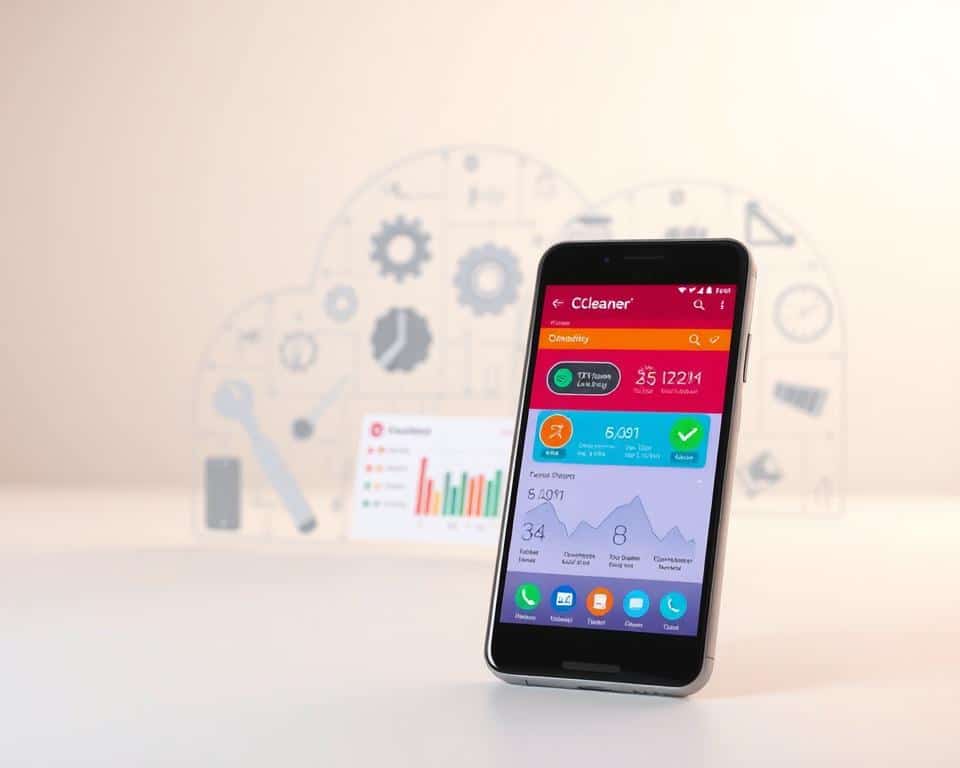
Funkcijas Android un iOS
Atrodiet CCleaner savā oficiālajā veikalā sistēma. Uzstādīšana ir ātra un app automātiski pielāgojas jūsu veidam mobilais tālrunis.
Viņš slauka visu iekšējā uzglabāšana meklējot kešatmiņa, pagaidu faili un tukšas mapes Dublikātu identifikācija un fotogrāfijas īpaši noderīga ir zema kvalitāte.
Reāllaika uzraudzība parāda lietošana da RAM atmiņa un temperatūra no ierīce. Šī informācija palīdz novērst lokauti un pārkaršana.
Izmantojot ātru un pielāgotu tīrīšanu
Funkcija “Ātrā tīrīšana” noņem preces automātiski ieteikts ar vienu pieskārienu Tas ir ideāli piemērots tiem, kas meklē praktiskumu ikdienas dzīvē.
Lai iegūtu precīzāku kontroli, izmantojiet pielāgotu kategoriju analīzi Atlasiet no lietotnes, video vai dati īpaši, lai koncentrētu savu tīrīšana.
Procesu pārtraukšana otrais plāns izlaidumi atmiņa uzreiz. funkcija tas ir ideāls, kad jums ir nepieciešams sniegums īpaši ātri.
Pro versija piedāvā resursi papildu funkcijas, piemēram, automātiskā plānošana. Jūs programmējat regulāru skenēšanu, manuāli neatceroties.
CCleaner ir a iespēja drošs pat netehniskiem lietotājiem Tā intuitīvais interfeiss soli pa solim vada jūs katrā forma optimizācijas.
Ar dažām minūtēm lietošana, tu atveseļojies telpa vērtīgs un paātrina jūsu mobilais tālrunis. A akumulators tas ilgst arī ilgāk, jo mazāk procesu patērē enerģiju.
Fotogrāfijas Tālruņa tīrītājs: Koncentrējieties uz multividi operētājsistēmai iOS
Ja jūsu galerija ir pilna ar fotogrāfijas e video vecs, ir specializēts risinājums iOS Photos Phone Cleaner tika izveidots īpaši, lai organizētu jūsu multivides saturu un atgūtu telpa vērtīga.
Šis app inteliģents automātiski identificē lieku vai nesvarīgu saturu. Viņa pieeja ir vērsta uz medijiem tīrīšana efektīvāka par vispārīgām metodēm.
Ātrais režīms pret dziļās tīrīšanas režīmu
O ātrais režīms tas ir ideāli piemērots tiem, kam nepieciešami tūlītēji rezultāti.Tas skenē jūsu ierīce meklējot lielus un vecus failus, kas aizņem daudz uzglabāšana.
Jau dziļais režīms piedāvā detalizētāku analīzi.Tas nosaka fotogrāfijas jau sinhronizēts mākonī, ko var noņemt no aparāts.
Īpašiem pasākumiem ar daudzām video dublikāti, dziļais režīms ir ideāls.Jūs saglabājat labākos attēlus un bez piepūles novēršat lieko.
Navigācija saskarnē angļu valodā
Neskatoties uz angļu valodu, saskarne ir intuitīva un viegli saprotama Vizuālās ikonas dabiski vada jūs caur galvenajām iespējām.
Meklējiet “Quick Clean” ātrai tīrīšanai un “Deep Clean” dziļai analīzei.Pirms apstiprināt jebkādu dzēšanu, vienmēr pārskatiet iesniegtos ieteikumus.
Šis pārskats novērš negadījumus ar dati svarīgi Pat nepārvaldot valodu, a lietojamība paliek vienkāršs un efektīvs.
Lejupielādēt Fotogrāfijas Tālruņa tīrītājs tieši no App Store Ievadiet precīzu nosaukumu meklēšanā un instalēt ar pieskārienu.
Atverot appĻaujiet piekļūt savai galerijai, lai sāktu darbu. Dažu minūšu laikā jums būs personalizēti ieteikumi atbrīvojiet vietu zīmīgs.
Šis rīks samazina lokauti un uzlabo sniegums no jūsu mobilais tālrunis. Tavs akumulators paldies arī ar mazāku pārvaldāmo failu skaitu.
Vietējās iOS funkcijas optimizācijai
Pirms meklējat ārējās lietotnes, izpētiet iespējas, kas jau ir instalētas jūsu Apple ierīcē.IOS piedāvā jaudīgus iebūvētos rīkus, par kuriem daudzi lietotāji nezina.
Šīs iebūvētās funkcijas izstrādā Apple pati, lai nemanāmi strādātu ar Jūsu ierīci, Tās palīdz saprātīgi un droši pārvaldīt telpu.
Jūs varat veikt rūpīgu tīrīšanu, neinstalējot papildu programmas Viss ir pieejams jūsu sistēmas iestatījumos.
Piekļuve iestatījumiem > Vispārīgi > iPhone krātuve
Atveriet ierīcē lietotni Iestatījumi un pieskarieties pie “Vispārīgi”. Pēc tam atlasiet “Phone Storage”, lai piekļūtu detalizētai informācijai.
Šajā ekrānā ir redzams krāsains grafiks ar jūsu telpas sadalījumu. Katra kategorija ir attēlota ar citu krāsu, lai to varētu viegli apskatīt.
Ritiniet uz leju, lai skatītu pilnu programmu sarakstu, kas sakārtotas pēc patēriņa Programmas, kas aizņem visvairāk vietas, parādās saraksta augšdaļā.
Pieskarieties jebkurai lietotnei, lai skatītu konkrētas opcijas. Varat izvēlēties starp “Atinstalēt lietotni” vai “Lejupielādēt lietotni”.
Opcija “Lejupielādēt lietotnes” noņem programmu, bet saglabā visus saglabātos datus Kad jums tas ir jāizmanto vēlreiz, vienkārši pārinstalējiet, un viss būs tur.
Šī funkcija ir ideāli piemērota lietojumprogrammām, kuras izmantojat tikai reizēm. Tā atbrīvo ievērojamu vietu, nezaudējot svarīgu informāciju.
ICloud fotoattēlu iestatīšana, lai atbrīvotu vietu
Atgriezties uz Iestatījumi > [Seu Nome] > iCloud > Fotogrāfijas Ieslēdziet opciju “Icloud Photos”, lai sāktu optimizēt savu krātuvi.
Kad aktivizēts, sistēma automātiski nosūta jūsu oriģinālos attēlus uz mākoni, Jūsu ierīcē, tas uztur tikai saspiestu un optimizētu versijas.
Tas atbrīvo milzīgu daudzumu vietas, nezaudējot piekļuvi savām atmiņām.Visi fotoattēli un videoklipi paliek pieejami, kad tie ir nepieciešami.
Lietotnē Fotoattēli sānu izvēlnē meklējiet cilni “Duplicates”. iOS automātiski identificē atkārtotus attēlus un iesaka noņemt.
Šī funkcija ir neticami noderīga pēc notikumiem vai braucieniem.Jūs likvidējat līdzīgus fotoattēlus, vienlaikus saglabājot tikai labākos tverumus.
Neaizmirstiet pārbaudīt Ziņojumu iestatījumus Veco sarunu un pielikumu notīrīšana var atbrīvot ievērojamu vietu.
Dodieties uz Iestatījumi > Ziņojumi un pielāgojiet ziņojumu saglabāšanas laiku Samazinot no “Mūžīgi” uz “1 gads” ir būtiska atšķirība.
| IOS funkcija | Atrašanās vieta | Galvenā funkcija | Paredzamā atbrīvotā telpa |
|---|---|---|---|
| IPhone krātuve | Pielāgojumi > Vispārīgi | Pārvaldiet lietotnes pēc patēriņa | Atšķiras pēc lietošanas |
| iCloud fotoattēli | Iestatījumi > iCloud > Fotoattēli | Uzglabāt oriģinālus mākonī | Līdz 90% no foto telpas |
| Dublikāti fotoattēlos | Fotogrāfijas App > Izvēlne | Noņemt atkārtotus attēlus | 1-5GB atkarībā no galerijas |
| Lejupielādēt Apps | IPhone krātuve | Noņemiet lietotni, saglabājot datus | Lietojumprogrammas izmērs |
| Tīrīšanas Ziņojumi | Iestatījumi > Ziņojumi | Dzēst vecos pielikumus | 2-10GB sarunās |
Šie vietējie rīki ir pietiekami lielākajai daļai lietotāju. Tie piedāvā pilnīgu kontroli pār jūsu ierīces vietu.
Labākais no visiem? Vai tie ir pilnīgi bezmaksas un integrēti sistēmā.Jums nav jāmeklē ārēji risinājumi, lai iPhone darbotos nevainojami.
Izmēģiniet šos iestatījumus jau šodien un redzēt atšķirību veiktspēju Jūsu ierīce pateicas jums ar labāku ātrumu un mazāk avāriju.
Būtiski padomi Android
Viņa aparāts Android ir jaudīgi iebūvēti rīki, par kuriem daudzi lietotāji nezina resursi vietējie iedzīvotāji palīdz uzturēt sniegums ideāls bez nepieciešamības lietotnes ārējie.
Manuāla kešatmiņas un datu tīrīšana
Piekļuve Iestatījumi tavā ierīce un atlasiet “Storage”. Pieskarieties “Cache”, lai redzētu aizņemtās vietas novērtējumu pagaidu faili.
Noklikšķiniet uz “Notīrīt kešatmiņas datus”, lai tos noņemtu preces nevajadzīgi, šī darbība atbrīvo telpa nekavējoties, neietekmējot jūsu dati personīgais.
Lai iegūtu precīzāku tīrīšanu, dodieties uz Iestatījumi > Lietojumprogrammas. Izvēlieties vienu app specifiski, piemēram, Chrome vai Instagram.
Pieskarieties “Storage” un pēc tam pieskarieties “Notīrīt kešatmiņu”. Tas noņem tikai pagaidu faili šī app.
Regulāra kešatmiņas notīrīšana novērš lokauti un uzlabo iekraušanas ātrumu.Tā lietotnes tie darbojas raitāk.
Lietojumprogrammu pārvaldība fonā
Atvērt Iestatījumi > Lietojumprogrammas un atlasiet programmu, kuru vēlaties pārvaldīt Pieskarieties “Spēka apturēšana”, lai apturētu procesus otrais plāns.
Šis izlaidumi RAM atmiņa uzreiz. O app tas tiks atsākts normāli, kad jums būs nepieciešams izmantot vēlreiz.
Aktivizējiet izstrādātāja režīmu, dodoties uz Iestatījumi > Sistēma > Par ierīce. Pieskarieties 7 reizes uz “Versijas numurs”.
Atgriezties uz Iestatījumi > Sistēma > Izstrādātāju iespējas Atrodiet “Procesa ierobežojums vietnē otrais plāns“un atlasiet “Nav”.
Ka funkcija samazina patēriņu RAM atmiņa un saglabā akumulators. Tavs mobilais tālrunis uztur aktīvus tikai būtiskos procesus.
| Android funkcija | Atrašanās vieta | Galvenais ieguvums | Ieteicamā frekvence |
|---|---|---|---|
| Vispārējā kešatmiņas tīrīšana | Iestatījumi > Krātuve | Ātri atbrīvojiet vietu | Iknedēļas |
| Kešatmiņas dzēšana pēc lietotnes | Iestatījumi > Lietojumprogrammas | Specifiskā optimizācija | Kā nepieciešams |
| Piespiedu apturēšanas lietotnes | Iestatījumi > Lietojumprogrammas | Atbrīvo RAM atmiņu | Kad jūtaties lēni |
| Izstrādātāja režīms | Iestatījumi > Sistēma | Procesa kontrole | Viena konfigurācija |
| Procesu ierobežojums | Izstrādātāju iespējas | Resursu taupīšana | Pastāvīga konfigurācija |
Pārskatiet atļaujas lietotnes regulāri. Turpini Iestatījumi > Pieteikumi > Atļaujas.
Atspējojiet nevajadzīgas autorizācijas, piemēram, pilna laika lokalizāciju. Tas samazina patēriņu resursi darīt sistēma.
Neaizmirstiet mapi Lejupielādes Atveriet lietotni Faili un atlasiet “Lejupielādes”.
Noņemt nevajadzīgi faili veci cilvēki, kas aizņem telpa vērtīgs. Saglabājiet tikai to, kas jums patiešām nepieciešams.
Šie vienkāršie padomi saglabā jūsu iekšējā uzglabāšana organizēts. Jūsu ierīce darbojas labāk ilgāk.
Konkrētu lietojumprogrammu optimizēšana
Dažas programmas patērē vairāk vietas nekā citas jūsu ikdienas Izpratne par to, kā tos pārvaldīt individuāli, rada milzīgas atšķirības kopējā sniegumā.
No vēlamā kurjera līdz tīmekļa pārlūkprogrammām, katrs ir pelnījis īpašu uzmanību. Mēs izpētīsim labāko praksi, lai visu kontrolētu.
WhatsApp: automātiskās krātuves kontrole
Atveriet WhatsApp un pieskarieties trīs punktiem augšējā labajā stūrī. Izvēlieties “Iestatījumi” un pēc tam “Uzglabāšana un dati”.
Izvēlieties “Pārvaldīt krātuvi”, lai redzētu detalizētu analīzi Sistēma parāda sarunas, kas sakārtotas pēc telpas patēriņa.
Pieskarieties jebkurai tērzēšanai, lai skatītu konkrētu multivides aizņemšanas atmiņu Atlasiet nevajadzīgus vienumus un apstipriniet dzēšanu.
Atgriezieties pie “Storage iestatījumi” un atspējojiet automātiskās lejupielādes Tas novērš fotoattēlu un videoklipu uzkrāšanos bez jūsu atļaujas.
Pēc piedalīšanās ļoti aktīvās grupās, veikt ātru tīrīšanu Šīs sarunas parasti ģenerē daudz pagaidu failus.
Pārlūkprogrammas: kešatmiņas un vēstures dzēšana
Pārlūkā Chrome pieskarieties trim punktiem un dodieties uz “Iestatījumi”. Atlasiet “Privātums un drošība” un pēc tam “Notīrīt pārlūkošanas datus”.
Pārbaudiet opcijas “Kešatmiņa” un “Pārlūkošanas vēsture”. Jūs varat izvēlēties periodu tīrīšanai, no pēdējā brīža līdz vienmēr.
Programmā Safari dodieties uz Iestatījumi > Safari > Notīrīt vēsturi un datus Šī darbība noņem visas navigācijas pēdas vienlaikus.
Sociālie tīkli, piemēram, Instagram un Facebook, arī uzkrāj kešatmiņu. Pārbaudiet iestatījumos regulāras tīrīšanas iespēju.
Šī prakse ne tikai atbrīvo vietu, bet arī uzlabo jūsu privātumu.Jūsu personas dati ir vairāk aizsargāti pret nesankcionētu piekļuvi.
| App | Konfigurācijas atrašanās vieta | Ko tīrīt | Ideāla frekvence |
|---|---|---|---|
| Iestatījumi > Krātuve | Vecie mediji, neaktīvas sarunas | Mēneša | |
| Chrome | Iestatījumi > Privātums | Kešatmiņa, vēsture, sīkdatnes | Iknedēļas |
| Safari | Iestatījumi > Safari | Pilna vēsture un dati | Iknedēļas |
| Iestatījumi > Drošība | Kešatmiņā saglabātie dati | Piecpadsmit | |
| Iestatījumi > Preferences | Informācija saglabāta | Piecpadsmit |
Šie vienkāršie piesardzības pasākumi saglabā jūsu ierīce darbojas vienmērīgi. Katra optimizētā lietojumprogramma veicina sniegums ģenerālis.
Negaidiet uzglabāšana esiet kritisks, lai veiktu darbības. No profilaktiskās apkopes izvairās lokauti un nepatīkami pārsteigumi.
Viņa mobilais tālrunis paldies ar labāku ātrumu un akumulators ilgstošāks. Pieredze lietošana kļūst daudz patīkamāka.
Saprātīgi sakārtot savu galeriju
Jūsu attēlu un videoklipu kolekcija var ātri augt, jums to neapzinoties. Šī uzkrāšanās patērē dārgo vietu un ietekmē sniegums no jūsu ierīce.
Organizēta galerija darbojas labāk un ātrāk.Jūs atrodat to, kas jums nepieciešams bez lokauti vai lēnums.
Dublikātu identificēšana un noņemšana
IPhone tālrunī atveriet lietotni Fotoattēli un meklējiet cilni “Duplicates” sistēma automātiski identificē atkārtotus attēlus.
Pieskarieties “Apvienot”, lai pievienotos kopijas un saglabāt tikai labāko versiju funkcija likvidē nevajadzīgi faili droši.
Android ierīcēm izmantojiet Google failus vai savu dzimto galeriju. Šie lietotnes skenējiet visu uzglabāšana dublikātu meklēšana.
Pēc ballītēm vai pasākumiem šī tīrīšana ir īpaši noderīga. fotogrāfijas līdzīgi saglabājot tikai labākos lomus.
Veco ekrānuzņēmumu un videoklipu pārvaldība
Izveidojiet īpašas mapes ekrānuzņēmumiem un lejupielādēm Organizējiet pēc datuma vai tēmas, lai to varētu viegli pārskatīt.
Dzēst pirkumu vai sarunu ekrānuzņēmumus pēc lietošana. Šie preces ātri uzkrāties un aizņemt telpa.
Smagos pagātnes notikumu video var izdzēst vai pārvietot uz mākoni Nejauši ieraksti arī regulāri jānoņem.
Tādi pakalpojumi kā Google fotoattēli automātiski dublējas atbrīvo vietu vietējā piekļuve jūsu atmiņām.
| Satura veids | Ieteicamais rīks | Tīrīšanas biežums | Paredzamā atbrīvotā telpa |
|---|---|---|---|
| Dublēti fotoattēli | Fotogrāfijas App (iOS) / Google faili (Android) | Mēneša | 1-3 GB |
| Ekrānuzņēmumi | Organizētas mapes | Iknedēļas | 500MB-1GB |
| Vecie video | Manuāla pārskatīšana | Ceturkšņa | 2-10 GB |
| Lejupielādes | App arhīvs | Piecpadsmit | 1-5 GB |
| Mākoņa dublēšana | Google fotoattēli / iCloud | Nepārtraukts | Atšķiras kā lietošana |
Šīs prakses saglabā savu iekšējā uzglabāšana organizēts un efektīvs. Jūsu aparāts darbojas labāk un a akumulators ilgst ilgāk.
Negaidiet, līdz parādās ziņojums “nepietiekama telpa” Profilaktiskā apkope nodrošina sniegums pastāvīgi un bez pārsteigumiem.
Kad ir laiks domāt par jaunu tālruni
Dažreiz, pat pēc visiem optimizācijas mēģinājumiem, jūsu ierīce tas turpina radīt pastāvīgas problēmas. Šīs pazīmes liecina, ka var būt pienācis laiks apsvērt jaunināšanu.
Ja uzglabāšana pēc tīrīšanas vienmēr ir par maz a akumulators tas nav ilgs dienu vai lokauti viņi ir pastāvīgi, tu aparāts tas varētu būt uz malas. Lietotnes tīrīšanai ir ierobežojumi, un tā neatrisina vecās aparatūras problēmas.
Nesaderība ar atjauninājumiem sistēma vai arī mūsdienu programmas ir vēl viens svarīgs brīdinājums Jauni modeļi piedāvā vairāk telpa, ātrums un resursi atjaunināts.
Godīgi novērtējiet savas vajadzības salīdzinājumā ar izmaksām. Mobilie tālruņi nesenie nes labāku sniegums, superior kameras un paplašināta autonomija.Check out pārvadātājs piedāvā atrast labāko iespēja tavējiem lietošana.



