
Øk minnet på mobiltelefonen enkelt
Anúncios
Visste du at mer enn 70% av smarttelefonbrukere i Brasil sier de at mobiltelefonen bremser raskt? dette problemet er veldig vanlig.
Anúncios
Hvis telefonen krasjer eller apper tar for lang tid å åpne, er du ikke alene. Den gode nyheten er at det ikke alltid trenger å være slik.
Det er en treg mobil løsning enkelt og billig.Du kan bruke en applikasjon for å øke minnet og gjør enkel rengjøring.
Denne veiledningen vil lære deg hvordan du gjør telefonen din være rask igjen. Og du trenger ikke å bruke en ekte.
Key Points
- Den langsomme og full mobiltelefon problemet treffer de fleste brukere, men det har løsning.
- Det er mulig øke mobiltelefonens ytelse uten at man nødvendigvis kjøper en ny.
- En spesifikk applikasjon kan være nøkkelen til å frigjøre minne og optimalisere systemet.
- Manuelle renseteknikker er avgjørende for å holde enheten smidig.
- Løsningen er rimelig og ofte helt gratis.
- Du kan gjenopprette hastigheten på enheten med enkle og direkte handlinger.
Er telefonen treg? finn ut den virkelige skyldige
Før du klandrer alderen på enheten din, finn ut hva som virkelig låser telefonen din.Slowness er ikke en uunngåelig skjebne, men et symptom på spesifikke problemer som du kan løse. Mange mennesker gjør feilen ved å tro at smarttelefonen din er “gammel” når den faktisk bare trenger en smart optimalisering.
To komponenter er primært ansvarlige for ytelsen til enheten din: intern lagring og RAM. Å forstå forskjellen mellom dem er det første trinnet for å diagnostisere og feilsøke treghet. La oss utforske hver av disse skurkene i detalj.

Overfylt lagring: ytelses usynlige fiende
Telefonen din trenger plass til å puste Intern lagring er der alle filene dine er: bilder, videoer, apper og dokumenter. Når den plassen får under 10% ledig kapasitet, begynner operativsystemet å kveles.
Tenk deg å prøve å organisere filer i et helt fullt kabinett.Hver ny operasjon blir treg og arbeidskrevende. På smarttelefonen din betyr dette at systemet må lete etter plass til midlertidige filer, systembuffer og oppdateringer. Denne konstante jakten på ledig plass bruker dyrebare ressurser.
Det verste er at mange av disse filene er usett for den gjennomsnittlige brukeren.Cache-filer, systemlogger og midlertidige data tar opp plass uten at du selv merker. De samler seg stille til telefonen begynner å vise de første tegnene på stress.
Utilstrekkelig RAM-minne: når telefonen din faktisk krasjer
Mens lagring lagrer filene dine permanent, er RAM midlertidig arbeidsområde fra enheten din.Det er ansvarlig for å holde åpne applikasjoner og systemprosesser kjører jevnt.Når det er utilstrekkelig ram-minne, mobiltelefonen må sjonglere.
Tenk på RAM som skrivebordet på et kontor. Hvis du har mange prosjekter åpne samtidig, blir skrivebordet overbelastet og du kan ikke jobbe effektivt. På smarttelefonen din kan dette oversettes til:
- Lockouts ved bytte mellom apper
- Uventet app starter på nytt
- Ekstrem treghet når du åpner kameraet eller nettleseren
- Animasjoner som henger eller blir avkortet
A utilstrekkelig ram-minne det er spesielt problematisk på smarttelefoner med 4 GB eller mindre RAM Med moderne applikasjoner som krever stadig flere ressurser, blir denne begrensningen tydelig i hverdagen Hvis du vanligvis holder mange apper åpne samtidig, kan dette være hovedårsaken til krasj.
Hvordan identifisere om du trenger å raskt frigjøre plass
Telefonen din sender klare signaler når du er i trøbbel Å gjenkjenne dem tidlig kan forhindre større problemer Her er de vanligste indikatorene du trenger å lære slik frigjør du plass på smarttelefonen umiddelbart:
- Konstante varsler om “full lagring”: Kommer denne meldingen opp ofte, skriker telefonen din etter hjelp Å ignorere den gjør bare situasjonen verre.
- Langsomhet når du åpner grunnleggende applikasjoner: Når WhatsApp, kamera eller galleri bruker mer enn 3 sekunder på å åpne, er det rødt lys.
- Umulighet å installere oppdateringer: Hvis systemet ikke klarer å laste ned viktige oppdateringer på grunn av plassmangel, er enheten sårbar.
- Apper som lukker alene: Dette indikerer at RAM er så overbelastet at systemet må ofre apper for å fortsette å kjøre.
- Unormal oppvarming av apparatet: Når prosessoren jobber overdrevent for å kompensere for mangel på plass eller RAM, varmes mobiltelefonen opp mer enn normalt.
Hvis du har identifisert to eller flere av disse signalene på enheten, er det på tide å iverksette tiltak slik frigjør du plass på smarttelefonen i de neste seksjonene vil du oppdage enkle teknikker som kan gjenopprette gigabyte plass og betydelig øke hastigheten på mobiltelefonen din.
Husk: en optimalisert smarttelefon er ikke en luksus, men en nødvendighet for de som verdsetter produktivitet og tid Diagnostisering av riktig problem er halve løsningen Nå som du vet hva du skal se etter, er du klar til å bruke teknikkene som virkelig fungerer.
Øk telefonminnet enkelt med disse utprøvde teknikkene
Du kan gjenopprette gigabyte minne på telefonen uten å være en ekspert. Teknikkene vi skal vise er enkelt, trygt og transformativt. Trenger ikke betalte søknader eller avansert kunnskap.
Alle kan gjøre det på noen minutter Telefonen din blir raskere Du får plass til nye apper og bilder.
Manuell rengjøring: ditt første skritt for å frigjøre plass
Før du bruker verktøy, er hendene de beste løsningenManuell rengjøring er som en digital rengjøring.Det gir deg full kontroll over hva som forblir og hva som kommer ut av enheten din.
Mange samler opp filer uten å være klar over det Dupliserte bilder, gamle videoer, glemte nedlastinger Alt dette tar dyrebar plass.
Identifiser unødvendige filer på mindre enn 5 minutter
Åpne telefonens filbehandler.På Android, se etter “Filer” eller “Mine filer” På iPhone, bruk “Filer” – appen.
Gå rett til disse mappene:
- Nedlastinger: Inneholder nedlastede filer som du allerede har brukt
- Bilder/DCIM: Hvor bilder og videoer er
- Dokumenter: Gamle PDF-er, tekster og regneark
- Lyd: Ubrukte sanger og innspillinger
Inne i hver mappe sorterer du filene etter størrelse De største dukker opp først Dette er den raskeste måten å finne plassens “skurker”.
Med filene identifisert, er det tid for handling. Følg denne sekvensen til trygt frigjøre plass:
- Velg flere bilder eller videoer samtidig ved hjelp av flervalgsmodus
- Før du sletter, må du kontrollere at det ikke er viktige bilder blant duplikatene
- For nedlastinger, sørg for at filen ikke er nødvendig for noen applikasjon
- Bruk “Nylig slettet” søppel eller mappe som ekstra sikkerhet
- Avslutt med å slette de bekreftede elementene permanent som unødvendige
Denne prosessen kan frigjøre 2 til 10 GB umiddelbart Det avhenger bare av hvor mye digitalt avfall du har samlet.
Mestre systembufferen og tjen gigabyte umiddelbart
Hvis manuell rengjøring er rengjøring, er det å mestre cachen å finne penger gjemt på sofaen. De er gigabyte som telefonen din holder uten at du vet det.
Denne teknikken er mindre kjent, men like kraftig. Den kompletterer perfekt manuell rengjøring.
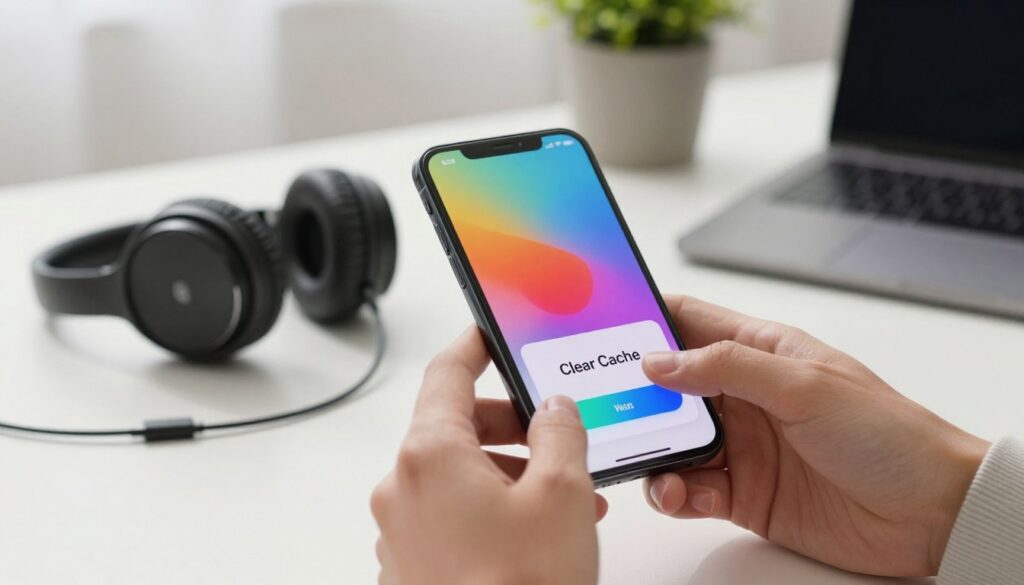
Hva er cache og hvorfor det samler seg så mye plass
Cache er midlertidige filer som applikasjoner oppretter for å fungere raskere.
Problemet oppstår når disse filene ikke slettes De samler seg som blader i gården Hver app kan generere titalls megabyte i cache.
Sosiale nettverk, nettlesere og streaming-apper er de største synderne. De cacher bilder, videoer og nettsider.
Over tid blir det som skulle være en optimalisering et problem Cachen tar opp plass som kunne brukes til viktige ting.
Slik tømmer du cache på Android og iPhone sikkert
Lær å tøm cache av mobiltelefonen det er en verdifull ferdighet. Prosessen er forskjellig i hvert system, men like enkel.
På Android:
- Gå til “Innstillinger” > “Lagring”
- Trykk på “Andre apper” eller “Apper”
- Velg en app (start med Facebook eller Chrome)
- Trykk på “Lagring” > “Klar cache”
- Gjenta for andre applikasjoner
På iPhone:
- For spesifikke apper, avinstaller og installer på nytt (dette fjerner hurtigbufferen)
- For Safari, gå til “Innstillinger” > “Safari” > “Klar historie og data”
- Bruk funksjonen “Last ned app” som beholder data, men fjerner hurtigbufferen
Det er det definitive svaret på slik sletter du midlertidige filer uten å skade appene dine.Cachen vil bli gjenskapt når det er nødvendig, men uten det akkumulerte overskuddet.
Kombinasjonen av disse to teknikkene – manuell rengjøring og cachehåndtering – kan revolusjonere telefonens minne.
Appene som vil revolusjonere minnet på telefonen din
Tenk deg å gjøre mobiltelefonrengjøring enkelt og smart. Det er det beste apper for å rense android-minnet de er ikke bare for å rengjøre, men også for å øke minnet på mobilen din.
Å velge riktig app er veldig viktig Her er de tre beste på markedet De bidrar til å gjøre telefonen din rask og med mer plass.
CCleaner: optimaliseringseksperten alle stoler på
CCleaner er kjent i datamaskinen området.Det er som en renere for din mobilFinner og fjerner den digitale søppel som du ikke ser.
Funksjoner som virkelig frigjør plass
CCleaner analyserer veldig bra Det sletter ikke bare cachen, men også:
- Logg og midlertidige filer fra andre applikasjoner.
- Galleri miniatyrbilder som kan regenereres.
- Rester av gamle installasjoner og avinstallasjoner.
- Nedlagte apper som bare tar plass.
Med en tydelig rapport ser du hva du kan slette.
Hvordan sette opp for automatiske og smarte kluter
Programmering CCleaner å rengjøre av seg selv er magisk. I innstillingen aktiverer du “Planlagt rengjøring”.
- Velg frekvensen (daglig, ukentlig).
- Velg filtyper som skal rengjøres automatisk (appbuffer, midlertidige filer).
- Still inn om rengjøring skal skje bare når telefonen lades.
Klar! Din app for å øke minnet opererer nå i stillhet, og holder ytelsen alltid høy.
Filer av Google: den opprinnelige løsningen for Android
Filer fra Google er flott for de som foretrekker integrerte løsninger. Det er en innebygd optimizer som kommer med mange Android-er.
Unike smarte rengjøringsfunksjoner
Filer er veldig intelligente anbefaler hva som kan slettes trygt, kategoriserer etter:
- Dupliserte filer (bilder, dokumenter, lyd).
- Apper ikke brukt på lenge.
- Memes og bilder med lav verdi lagret i WhatsApp-grupper.
- Store filer som sjelden er tilgjengelig.
Den komprimerer også underbrukte apper, og frigjør plass uten å avinstallere dem.
Hvorfor det er det sikre valget for smarttelefonen din
Utviklet av Google, er det en av de apper å rengjøre sikrere Den ber ikke om invasive tillatelser, viser ikke annonser og fokuserer på helsen til mobilen din Den er perfekt for deg som ønsker enkelhet og ro.
Clean Master: mer enn enkel rengjøring
Clean Master er en av veteranene på dette feltet. Det er en komplett optimaliseringssuite. Den angriper minnet på to fronter: lagring og RAM.
RAM-optimalisering og reell ytelsesøkning
Mens andre fokuserer på plass, har Clean Master et kraftig verktøy for arbeidsminne “Boost of RAM” slå av tunge apper i bakgrunnen med ett trykk.
Dette gjør telefonen raskere Ideell for krevende spill eller apper Den overvåker til og med forbruket i sanntid, og gir full kontroll over ytelsen.
Viktige forholdsregler ved bruk av tredjepartsapplikasjoner
Når du skal laste ned apper for å rense android-minnet tredjepart, som Clean Master, er viktig:
- Last ned kun fra den offisielle butikken (Google Play Store) for å unngå skadelige versjoner.
- Les nøye de forespurte tillatelsene. Vær forsiktig med apper som ber om tilgang til sensitive data uten klare behov.
- Innenfor appen deaktiverer du reklamevarsler eller tilbud fra å installere andre apper hvis mulig.
- Bruk de viktigste rengjørings – og optimaliseringsverktøyene, men vær forsiktig med ekstra svært aggressive funksjoner.
Forsiktig, du dra nytte av det beste av disse kraftige verktøy uten risiko.
Dyprens: strategier som få kjenner til
For å frigjøre plass på telefonen skal det mer til enn å rydde opp i det du ser Det er nødvendig å jakte på skjulte filer Mange sletter kun bilder og apper, men du får vite hvor gigabyte gjemmer seg Det er den siste delen av android lagringsadministrasjon.
Slett dupliserte filer som tar opp plass i hemmelighet
Telefonen din kan ha hemmeligheter på lager Identiske bilder, gjentatte dokumenter og ekstra musikk forbruker plass uten å være nyttig Dette problemet vokser uten at du selv er klar over det.
Tenk deg å ha 50 bilder fra samme tur. Hver og en opptar 2 MB til 5 MB. Eliminere disse duplikatene gjenoppretter 250 MB. Med alle filtyper, kan gevinsten nå gigabyte. fjern filer duplikater for å optimalisere mobilen din.
Verktøy for å finne og eliminere duplikater
Ikke å søke manuelt, bruk spesialiserte applikasjoner.De skanner mobiltelefonen din og viser dupliserte filer som du kan bestemme deg for.
De beste alternativene inkluderer:
- Duplicate Files Fixer: Finn dupliserte bilder, videoer, musikk og dokumenter med fantastisk nøyaktighet
- Remo Duplicate File Remover: Tilbyr smarte filtre for å unngå å slette viktige filer ved en feiltakelse
- SD Maid: I tillegg til å finne duplikater, utfører den andre avanserte oppryddinger på systemet
- Filer av Google: Det opprinnelige verktøyet som også identifiserer lignende filer i “Clear” – delen
Rydding av dupliserte filer kan frigjøre opptil 30% av medieplassen på enheten din, og gjøre treghet til umiddelbar smidighet.
Slik unngår du å opprette nye dupliserte filer
For å unngå nye problemer må du endre måten du bruker telefonen på Dette inkluderer vaneendringer og smarte innstillinger.
For å holde telefonen uten duplikater, følg disse tipsene:
- Deaktiver dupliserte automatiske sikkerhetskopier: Kontroller at Google Foto, Dropbox og andre tjenester ikke lagrer de samme bildene på forskjellige steder
- Organiser mapper før du overfører filer: Opprett et klart mappesystem og sjekk alltid om filen allerede eksisterer før du legger til en ny
- Bruk nedlastingsapper med verifisering: Noen nedlastingsbehandlere sjekker om filen allerede eksisterer på destinasjonen før de lastes ned igjen
- Sett opp budbringere nøye: WhatsApp, Telegram og lignende kan lagre flere kopier av samme mottatte fil i forskjellige grupper
Disse praksisene gjør rengjøring duplikater enklere.Du kan bedre administrere din mobile plass.
Meldinger og vedlegg: den skjulte plassen på mobilen din
Meldingsapper tar mye plass Hvert bilde, video og dokument som mottas tar plass. Aktive grupper kan konsumere gigabyte på noen få måneder.
Dette innholdet virker viktig for øyeblikket, men blir snart unødvendig å rengjøre disse samtalene er avgjørende.
Tøm WhatsApp-samtaler og andre budbringere
For å komme i gang, se WhatsApp. Gå til Innstillinger > Lagring og data > Administrer lagring. Der vil du se samtaler som tar mye plass.
For hver problematisk samtale, følg denne prosessen:
- Åpne den spesifikke samtalen i lagringsadministrasjonslisten
- Gjennomgå filtyper (bilder, videoer, dokumenter, lyd)
- Velg “Velg alle” for hver kategori du vil fjerne
- Behold virkelig viktige filer velge bort dem individuelt
- Trykk på søppelikonet for å eliminere resten
For Telegram er prosessen lik Gå til Innstillinger > Datalagring Der kan du rengjøre etter filtype eller etter spesifikk samtale.
Gjenta denne prosessen hver måned.A fil fjerning unødvendig av disse applikasjonene kan frigjøre 2GB til 5GB.
Intelligent styring av vedlegg og innkommende medier
For å unngå fremtidige problemer, konfigurer budbringerne dine Deaktiver muligheten til å automatisk lagre alle innkommende medier.
I WhatsApp, deaktiver “Lagre til Galleri” for bilder og videoer Gå til Innstillinger > Samtaler Dermed vil bilder bare eksistere i WhatsApp til du bestemmer deg for å lagre dem manuelt I Telegram, satt til ikke å laste ned media automatisk på mobilnettverk.
Lag et ukentlig anmeldelsesritual:
- Søndag kveld: Gjennomgå vedlegg mottatt i uken
- Spar bare det essensielle i mapper organisert utenfor budbringerne
- Slett resten direkte fra samtaler
- Bruk sky for filer du vil beholde, men ikke få tilgang til ofte
Denne tilnærmingen gjør android lagringsadministrasjon enklere Du holder telefonen rask og med plass til nye opplevelser.
Optimaliser RAM og få fart på telefonen umiddelbart
Bakgrunnsapper er som stille vampyrer.De tar strømmen ut av telefonen din uten at du vet det Mens du tar vare på lagringsplassen, bruker disse appene RAM. Dette gjør at telefonen din bremser ned og krasjer når du trenger det mest.
Gode nyheter: forbedre ram av telefonen med noen enkle endringer er telefonen din rask og behagelig å bruke igjen.
Kontroller bakgrunnsapplikasjoner som bruker ressurser
Mange apper kjører stadig lukket De oppdaterer nyheter og synkroniserer data Dette forbruker batteri og RAM, som kunne brukes til viktige oppgaver.
Identifiser appene som bruker RAM-en din mest
For optimaliser mobile enheter, finn ut hvem som bruker mest RAM. På Android, gå til Innstillinger > System > Utvikler > Minne. På iPhone, gå til Innstillinger > Generelt > iPhone-lagring.
Du vil bli overrasket over hvem som er på listen Apper fra sosiale nettverk, messengers og spill er vanligvis på toppen De vil ha øyeblikkelige varsler, men påvirker ytelsen til mobilen.
Slik begrenser du bakgrunnsbruken på Android og iOS
Når du vet hvem som har skylden, er det på tide å ta grep. På Android, følg disse trinnene:
- Tilgang Innstillinger > Apper
- Velg den problematiske applikasjonen
- Tap Batteri > Bakgrunnsbegrensning
- Velg alternativ Begrense
For iPhone er prosessen enkel:
- Åpen Justeringer > Generelt
- Gå til Bakgrunnsoppdatering
- Deaktiver alternativet helt eller velg bare viktige apper
- For spesifikke apper, bruk Justeringer > [Nome do App] > Bakgrunnsoppdatering
Disse endringene tar ikke bort viktige varsler, de hindrer bare apper i å bruke ressurser når de ikke er aktive.
Systemoppdateringer: optimaliseringen som kommer fra fabrikken
Mange frykter oppdateringer, og tror de vil bringe problemer. Men de bringer forbedringer i RAM-administrasjon og ressursbruk.
Hvorfor holde systemet oppdatert er avgjørende
Produsenter forbedrer minneadministrasjonen med hver oppdatering. De tar med:
- Smartere algoritmer for å lukke inaktive apper
- Fikser av minnelekkasjer som akkumuleres over tid
- Spesifikke optimaliseringer for populære modeller
- Forbedret kompatibilitet med nyere applikasjoner
Ytelsesoptimalisering er årsaken til oppdateringer. Oppdaterte brukere har færre krasj og en lengre varig enhet.
Å ignorere oppdateringer er som å ikke lage en gratis tune-up i bilen din Du kjører stadig med gamle deler når du kunne ha ny bil.
Setter opp automatiske oppdateringer uten frykt
Redd for ødelagte oppdateringer? backup før oppgradering Bruk Google Drive, iCloud eller din foretrukne tjeneste for ikke å gå glipp av noe.
For å aktivere automatiske oppdateringer på en sikker måte:
- Android: Fortsett Innstillinger > System > Avansert > Systemoppdatering og aktiver det automatiske alternativet
- iOS: Tilgang Innstillinger > Generelt > Programvareoppdatering og aktiver automatiske oppdateringer
- Angi at du bare oppdaterer når du er koblet til Wi-Fi for å lagre data
- Velg nattlige tider når du ikke bruker telefonen
Dette skjemaet sikrer at du mottar optimaliseringer av mobilenheter for hver oppdatering blir telefonen raskere.
Bakgrunnsappkontroll og oppdateringer er avgjørende for forbedre ram av telefonen. Du slipper umiddelbare ressurser og mottar nye optimaliseringer automatisk.
Skylagring: ditt ekstra gratis minne
Tenk å ha en uendelig ekstern HD til mobilen, uten å betale en krone for det skylagring for smarttelefoner det utvider kapasiteten din uten grenser.
Mens fysisk minne har en grense, tilbyr skyen god plass. Du kan lagre bilder, videoer og dokumenter uten problemer.
Denne teknologien endrer telefonen din Det går fra å være et fullt sted til å være en rask dør Du holder alt på nettet og holder telefonen lett.
De beste tjenestene er enkle og integreres i hverdagen. De jobber i bakgrunnen. Din oppgave er å sette dem opp og nyte den ekstra plassen.
Google Foto: automatisk sikkerhetskopiering som frigjør lokal plass
Google Foto hjelper de som har mange bilder Det gjør ubegrenset backup i optimalisert kvalitet Dine bilder og videoer er trygge og organiserte.
Appen gjenkjenner ansikter, steder og objekter Du finner bilder raskt ved hjelp av søkeord Dette bidrar til å slipp smarttelefon vekten av filene.
Sette opp kvalitetsoptimalisert gratis backup
Det er enkelt å sette opp Google Foto Følg disse trinnene for å komme i gang:
- Last ned Google Foto-appen fra den offisielle butikken til systemet ditt.
- Åpne appen og trykk på profilen din øverst i høyre hjørne.
- Velg “Backup Settings” og deretter “Device Backup”.
- Velg alternativet “Lagringskvalitet” for å bruke gratisplanen.
- Slå på backup for kameramappene dine, WhatsApp og andre.
Om noen minutter begynner prosessen Du vil se en fremdriftslinje som viser opplastingen Den optimaliserte kvaliteten gjør filene mindre uten å miste skjønnheten.
Slik sletter du bilder fra mobiltelefonen mens du holder dem i skyen
Dette er trinnet som virkelig frigjør massiv plass. Når sikkerhetskopien er fullført, tilbyr Google Foto et magisk verktøy.
Gå til “Free up space” – delen innenfor innstillingene Applikasjonen vil analysere alle bildene i skyen Den vil vise en liste over hva som kan fjernes fra mobilen.
- Trykk på “Fri opp plass” og bekreft handlingen.
- Bilder vil forsvinne fra lokal mobiltelefonlagring.
- De vil forbli intakte og tilgjengelige i Google Foto.
- Du kan se dem når som helst gjennom appen eller nettstedet.
Det er som å ha et fotoalbum alltid med deg, uten å ta opp plass på telefonen.Å se gigabyte bli gjenopprettet er fantastisk.
Dropbox og Google Disk: organiser og slipp samtidig
For dokumenter, PDF-filer, regneark og tunge filer er Google Disk og Dropbox avgjørende. De fungerer som smarte mapper som synkroniseres på tvers av alle enhetene dine.
Du kan skanne dokumenter direkte gjennom applikasjonen.Du kan også dele filer med lenker uten å sende tunge vedlegg.Hver tjeneste har sine fordeler for slipp smarttelefon effektivt.
Sømløs integrasjon med din mobile enhet
Begge tjenestene integreres dypt i mobilsystemet ditt På Android fremstår Google Drive som et lagringsalternativ i nesten alle applikasjoner.
I Dropbox lar integrasjonen med Office Mobile deg redigere dokumenter direkte i skyen Du trenger ikke laste ned filen for å gjøre små endringer Endringer lagres automatisk på nettet.
Denne integrasjonen betyr at du kan beholde bare de aktive filene på enheten Alle historie – og referansefiler er trygge i skyen Mobilen din puster lettet med mindre data å administrere.
Strategier for å flytte tunge filer til skyen
Flytting av store filer krever en smart strategi Følg denne planen for å overføre innhold uten stress:
- Identifiser de tyngste filene: lange videoer, PowerPoint-presentasjoner, PDF-er med mange sider.
- Bruk Drive – eller Dropbox-appen til å laste opp direkte fra telefonen.
- For flere filer, velg alle samtidig og bruk alternativet “Send til sky”.
- Koble til et stabilt Wi-Fi-nettverk for ikke å forbruke mobildataene dine.
- Etter å ha bekreftet hele opplastingen, slett de originale filene fra enheten din.
Et kraftig tips: lag spesifikke mapper som “Gamle filer” eller “Sikkerhetskopiering 2023”.organiser etter dato eller prosjekt Så du finner alt raskt når du trenger det, uten å overbelaste telefonen.
O skylagring for smarttelefoner det er en endring av tankesett Du slutter å se mobiltelefonen som en kiste og begynner å se den som en nøkkel til et uendelig hvelv på den digitale himmelen.
Konklusjon
Reisen din til en raskere mobiltelefon er over Å øke mobiltelefonminnet er en vane.
Du fant ut at manuelt rengjøring og bruk av apper hjelper mye CCleaner, Files by Google og Google Photos er fine til dette Disse tipsene fungerer både på Android og iPhone.
Å rydde cache kan frigjøre mye plass.Ikke ignorere viktigheten av å rengjøre telefonen regelmessig.App kontroll og sletting av dupliserte filer hjelper også mye.
En rask telefon venter på deg Velg en teknikk og start nå Administrere lagring forbedrer mobilopplevelsen din betraktelig Begynn å rengjøre og organisere mobilen.



