
Wifi faller? Test Internett på 1 minutt
Anúncios
Du har vært gjennom frustrasjonen over å ha din internett-tilkobling faller midt i et viktig møte eller i løpet av et avgjørende øyeblikk av ditt online spill?
Anúncios
For det første er det viktig å forstå det internettproblemer de kan ha en rekke årsaker, fra fysisk forstyrrelse til feil ruterinnstillinger.
I denne veiledningen lærer du hvordan du raskt identifiserer og løser tilkoblingsproblemer som påvirker din internetthastighet. På bare 1 minutt kan du innse en enkel test for å vurdere tilstanden til din internett-tilkobling.
Main Points
- Identifisere vanlige årsaker til internettproblemer.
- Gjennomfør en rask test for å vurdere forbindelsen din.
- Forstå hvordan du kan forbedre hastigheten på internett.
- Løs tilkoblingsproblemer effektivt.
- Optimaliser nettverket ditt for bedre ytelse.
Hvorfor er Internett ustabilt?
Forstå hvorfor internett er ustabilt er det første skrittet for å løse problemet Tilkobling ustabilitet kan være forårsaket av flere faktorer, inkludert carrier problemer, overflødig tilkoblede enheter, og fysisk forstyrrelse.
Tegn på tilkoblingsproblemer
Det er flere tegn som indikerer problemer med internettforbindelsen din. Sider som tar lang tid å laste, videoer som krasjer og samtaler som faller plutselig er noen av de vanligste symptomene. Hvis du opplever disse problemene, er det viktig å undersøke årsakene.
Virkninger av et ustabilt Internett
Det ustabile internett kan ha betydelige innvirkninger på ditt arbeid, studier og fritid I tillegg til frustrasjon kan det kompromittere din produktivitet og kvaliteten på nettaktiviteter Å identifisere årsaken til problemet er avgjørende for å finne en effektiv løsning.
Ved å forstå tegn og virkninger av tilkoblingsproblemer, kan du ta skritt for å sikre et stabilt og pålitelig internett. Dette kan inkludere å sjekke om problemet er operatørrelatert, justere plasseringen av ruteren eller begrense antall tilkoblede enheter.
Wifi faller? Test Internett på 1 minutt
Først av alt er det avgjørende å sjekke hastigheten på internett. Å teste tilkoblingen din er det første trinnet for å identifisere om problemet er i nettverket ditt eller i tjenesten som tilbys av operatøren.
Verktøy for å teste tilkoblingen din
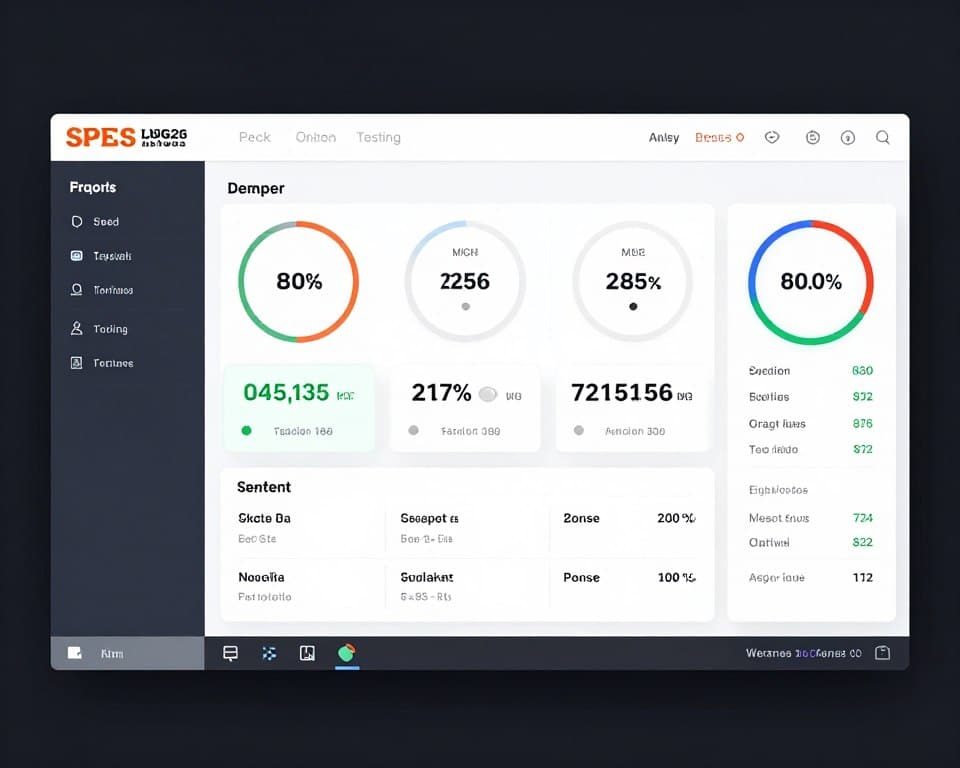
Det finnes flere gratis og effektive verktøy for å teste tilkoblingen din.Ookla Speedtest og My Connection er gode alternativer for å sjekke nedlastings-, opplastings- og pinghastigheten. I tillegg hjelper applikasjoner som NetSpot, WiFi Analyzer og Fing med å kartlegge signalet i hjemmet ditt og identifisere svake punkter i dekning.
Disse verktøyene gir nøyaktige data som er avgjørende for å forstå kvaliteten på nettverket ditt.
Hvordan tolke Testresultater
Når du tolker resultatene, er det viktig å sammenligne hastigheten oppnådd med hastigheten som er avtalt med operatøren din. En betydelig forskjell kan indikere problemer med leveringen av tjenesten. I tillegg bidrar det å utføre tester på forskjellige tidspunkter og steder i huset til å ha en fullstendig oversikt over kvaliteten på nettverket ditt.
På denne måten kan du identifisere mønstre som bidrar til å løse problemet.
Signalproblemer: Hindringer og forstyrrelser
Identifisere hindringene som påvirker ruteren signalet er det første skrittet til en stabil tilkobling.I mange regioner, nettverksinfrastruktur ikke holde tritt med hastigheten på pakker som tilbys av operatører, noe som resulterer i hyppige fall og høy latens.

Fysiske barrierer som påvirker signalet
Fysiske hindringer er usynlige fiender av Wi-Fi-signalet ditt. Betongvegger, store speil, metallskap og til og med akvarier kan betydelig blokkere eller svekke utbredelsen av signalet For å minimere disse hindringene, anbefales det å reposisjonere ruteren på et mer sentralt sted i huset.
Enheter som forårsaker forstyrrelser
I tillegg til fysiske barrierer kan mange elektroniske enheter i hjemmet ditt forårsake direkte forstyrrelser på ruterens signal Driftsmikrobølger, trådløse telefoner, Bluetooth-høyttalere og babymonitorer er eksempler på enheter som kan kompromittere kvaliteten på Wi-Fi-en din. Å holde ruteren borte fra disse enhetene kan bidra til å sikre et mer stabilt og konsistent signal.
Ved å kartlegge hjemmet ditt for kilder til forstyrrelser og reposisjonere ruteren etter behov, kan du forbedre kvaliteten på internettforbindelsen din betydelig.
Ideell ruterposisjonering
Router posisjonering er avgjørende for jevn distribusjon av Wi-Fi-signalet i ditt hjem En godt valgt plassering kan forbedre kvaliteten på ditt internett betydelig.
Strategiske steder for ruteren din
Prøv først å plassere ruteren din på et sentralt sted i boligen, helst på et høyt punkt og fritt for hindringer Dette gjør at Wi-Fi-signalet kan spre seg jevnt over alle rom Strategiske plasseringer inkluderer høye hyller i sentrale korridorer eller bord i åpne områder.
Steder du bør unngå
På den annen side er det viktig å unngå visse steder som kan svekke kvaliteten på Wi-Fi-signalet Ikke plasser ruteren din i nærheten av gulvet, inne i lukkede skap eller bak TV-er. Hold den også unna store speil og metallgjenstander, da disse kan forstyrre signalet. Unngå til slutt å plassere ruteren nær tykke vegger, spesielt de som er laget av betong eller med metallkonstruksjoner, da de fungerer som barrierer for Wi-Fi-signalet.
Optimalisering av Wi-Fi-kanalene dine
Optimalisering av Wi-Fi-kanalene dine er avgjørende for en stabil og rask tilkobling Wi-Fi-kanaler fungerer som “veier” der internettdataene dine reiser Når mange rutere i nærheten bruker samme kanal, oppstår overbelastning og forstyrrelser, noe som resulterer i treghet og ustabilitet.
Forskjell mellom 2,4 GHz og 5 GHz
2,4 GHz-frekvensen gir større rekkevidde, men er mer utsatt for forstyrrelser og har bare 11 kanaler tilgjengelig.5 GHz-frekvensen gir høyere hastigheter og lider av mindre forstyrrelser, men har en mer begrenset rekkevidde.
Hvordan endre din Router Channel
For å endre ruterens kanal, må du først få tilgang til innstillingene via nettleseren (vanligvis ved å skrive 192.168.0.1 eller 192.168.1.1).Finn innstillingene for trådløst eller “trådløst” og velg en mindre overbelastet kanal.Bruk programmer som WiFi Analyzer for å identifisere de minst brukte kanalene i ditt område og lagre innstillingene slik at ruteren din begynner å operere på den nye kanalen.
Ved å optimalisere Wi-Fi-kanalene dine kan du forbedre hastigheten og stabiliteten til tilkoblingen din betydelig Husk at valg av riktig kanal avhenger av miljøet og mengden av nærliggende nettverk.
Administrere tilkoblede enheter
Antall enheter som er koblet til Wi-Fi-en din kan være nøkkelen til en stabil tilkobling. Jo flere enheter bruker samme nettverk samtidig, jo vanskeligere er det å unngå et fall på internett.
Identifisere enheter som bruker for mye bånd
Først identifisere hvilke enheter forbruker mest båndbredde. Dette kan gjøres ved å få tilgang til ruterinnstillingene eller bruke spesifikke applikasjoner som viser sanntidsdataforbruk streaming high definition video og store filnedlastinger bruker mye båndbredde.
Begrensning av enhetstilgang
Når du har identifisert enhetene som forbruker mest båndbredde, kan du begrense tilgangen til disse enhetene gjennom QoS (Quality of Service) – innstillinger på ruteren din Vurder også å opprette bestemte tider for aktiviteter som krever mye båndbredde, på denne måten unngår du å overbelaste nettverket ditt og sikrer en mer stabil tilkobling for alle enheter.
Til slutt, administrasjon av tilkoblede enheter forbedrer ikke bare hastigheten på internett, men bidrar også til å holde nettverket ditt sikkert.
Løsninger på maskinvareproblemer
Maskinvareproblemer er en vanlig årsak til ustabilitet i internettforbindelsen. Hvis du opplever hyppige fall eller lave hastigheter, er det avgjørende å sjekke om problemet er relatert til utstyret ditt.
Riktig omstart av modem og ruter
En av de enkleste og mest effektive løsningene på tilkoblingsproblemer er å starte modemet og ruteren på riktig måte.For å gjøre dette, slå enhetene helt av fra stikkontakten, vent minst 60 sekunder, og slå deretter på modemet først, og vent på stabiliseringen før du slår på ruteren.Denne prosessen, kjent som “power cycling”, løser omtrent 70% av tilkoblingsproblemene.
Når er det på tide å bytte utstyr
Hvis omstart ikke løser problemet, er det på tide å vurdere om utstyret ditt må byttes Hvis modemet eller ruteren din er eldre enn 5 år eller ikke støtter nyere teknologier, kan det være årsaken til ustabilitet Tegn på at det er på tide å bytte inkluderer konstant overoppheting, uregelmessig blinkende lys og hyppig behov for omstart.
Når du identifiserer disse problemene, bør du vurdere å oppgradere utstyret ditt for å forbedre stabiliteten og hastigheten på internettforbindelsen.
Programvareoppdateringer og innstillinger
Å holde ruterprogramvaren oppdatert er avgjørende for en stabil tilkobling En ruter med utdatert fastvare kan forårsake nettverksproblemer og ustabilitet på internett.
Oppdaterer Router Firmware
For det første er det viktig å forstå at firmware er den interne programvaren til ruteren din Produsenter slipper oppdateringer for å fikse sikkerhetsfeil og forbedre ytelsen For å oppdatere, få tilgang til ruterinnstillingene gjennom nettleseren og se etter firmwareoppdateringsdelen, vanligvis plassert under “Administrasjon” eller “System”.
På denne måten sikrer du at ruteren din jobber med den nyeste fastvareversjonen, fikser potensielle feil og forbedrer tilkoblingsstabiliteten.
Avanserte innstillinger for bedre ytelse
I tillegg til oppdateringer er det avanserte innstillinger som kan forbedre ytelsen til nettverket ditt betydelig.Innstillinger for overføring av strøm, QoS-innstillinger og båndbreddeoptimalisering er noen av alternativene som er tilgjengelige.Så ta deg tid til å utforske ruterens avanserte innstillinger og, om nødvendig, konsultere produsentens håndbok eller nettsted for å forstå hvordan hver justering kan være til nytte for tilkoblingen din.
Til slutt, ved å justere disse innstillingene, kan du øke hastigheten på internett og forbedre dekningen av nettverket ditt.
Konklusjon
Nå som du vet årsakene til Wi-Fi ustabilitet, er det på tide å iverksette tiltak. Først identifisere grunnårsaken til problemet gjennom en hastighetstest og analyse av tilkoblingsfallmønstrene på forskjellige enheter og tider.
Bruk deretter de riktige løsningene: reposisjoner ruteren, optimaliser kanaler, administrer tilkoblede enheter og oppdater fastvare. Husk også at fysiske hindringer og forstyrrelser fra andre enheter kan påvirke signalkvaliteten i hjemmet ditt.
Derfor er det viktig å holde øye med nye teknologier og applikasjoner som kan bidra til å overvåke og forbedre tilkoblingen din. Til slutt, hvis problemet ditt vedvarer selv etter å ha fulgt alle tipsene, ikke nøl med å kontakte operatøren din – du har rett til en kvalitetstjeneste iht. den avtalte planen.
Slik vil du kunne nyte en stabil og rask internettforbindelse uten å trenge teknisk assistanse Husk å restarte ruteren regelmessig og vurder å bytte utstyr ved behov.



