
Se på TV, serier og kanaler med Google TV-appen
Anúncios
Har du noen gang følt deg fortapt, hopper fra en tjeneste til en annen, bare for å finne noe godt å se på?
Anúncios
Dette slitsomme søket etter det perfekte innholdet kan ta slutt revolusjonere din underholdningsopplevelse.
Tenk deg et sted hvor favorittprogrammene, filmene og kanalene dine kommer sammen.
Denne offisielle løsningen har en giant databasedet er over en halv million titler fra hele verden.
Hun lærer hva du liker Dermed blir forslagene mer og mer tilpasset for deg.
Den beste delen?du kan bruke på forskjellige skjermer.Din smarttelefon, nettbrett eller TV blir en sentral moro.
For å starte, bare ha en konto fra skaperen av plattformen.Da er det ren praktisk.Du kan til og med leie eller kjøpe filmer rett inn i det.
Gjør deg klar for en komplett guide Vi går fra installasjon til avanserte triks Filmkvelden din blir aldri den samme!
Main Points
- Sentraliser innholdet på plattformene dine streaming favoritter på ett sted.
- Den tilbyr smarte og personlige anbefalinger i henhold til din smak.
- Den har enkelt og vennlig grensesnitt, enkelt for hele familien å bruke.
- Jobber i flere enheter, som mobiltelefoner, nettbrett og TV-er.
- Lar deg leie eller kjøpe filmer direkte gjennom plattformen.
- Trenger en konto fra Google for å låse opp alle funksjoner.
- Denne guiden vil lære deg alt fra det grunnleggende til de mest avanserte tipsene.
Hva er Google TV-appen og hvorfor bruke den?
Å sentralisere din digitale moro har aldri vært så enkelt og smart.
Du legger bak deg epoken med hopping mellom flere programmer Alt er samlet på ett sted.
Ditt Unified Entertainment Center
Tenk på denne løsningen som hovedknutepunktet i rommet ditt. Det skaper ikke eget innhold.
Dens funksjon er å koble alt.Gathers katalogene til favorittvideotjenestene dine.
Hvis du har Netflix, Prime Video, HBO, Disney+ eller Apple TV, er du dekket.
Tilgang til enhver film eller serie er direkte. Den flotte balkongen er universal søk.
Se etter en tittel Systemet viser deg hvor det er tilgjengelig for deg å se.
Fordeler med å sentralisere plattformene dine
Hovedøkonomien er tid og innsats. Filmkvelden din blir mye mer praktisk.
Plus, kurasjon er kraftig Plattformen ser på hva du liker.
Forslagene er smarte. De tar hensyn til vanene dine i alle tilkoblede tjenester.
| Før (Flere separate programmer) | Nå (Med Unified Center) |
|---|---|
| Langsom navigering mellom ulike grensesnitt. | Væskenavigasjon i et enkelt familiemiljø. |
| Gjentatt søk i hver enkelt katalog. | Unikt søk som skanner alle tjenester på en gang. |
| Generiske og frakoblede anbefalinger. | Smarte forslag, lære av din totale smak. |
| Komplisert administrasjon av flere kontoer og pålogginger. | Forenklet kontroll av signaturer i ett panel. |
I innstillingene legger du til og administrerer tjenestene du betaler for Alt er organisert.
Hva om en fantastisk film ikke er inkludert i abonnementene dine?
Du kan leie eller kjøpe direkte gjennom plattformen.
Vedta dette senteret er en smart valg. Det er en investering for å forbedre hver fritid.
Slik får du og installerer Google TV-appen på enheten din
Før du dykker inn i anbefalingene, må du sørge for at verktøyet er installert Prosessen er rask og kan skje på to måter.
I mange tilfeller er programmet allerede klart på enheten din Hvis ikke, løser et raskt søk.Vi vil veilede deg i hvert trinn.
Automatisk installasjon på Android-enheter
Din Android smarttelefon eller nettbrett kan allerede ha løsningen Produsenter inkluderer ofte denne plattformen.
For å sjekke, se etter ikonet på startskjermen eller i appskuffen.Navnet vil være “Google TV”.
Hvis den er der, trykker du bare på den for å åpne Noen ganger kreves det en oppdatering for å ha de nyeste funksjonene.
Dette er vanlig på nyere enheter Oppdateringen sikrer den beste opplevelsen fra første gangs bruk.
Søk og installasjonshåndbok på Play Store
Fant ikke ikonet?ingen bekymringer Du kan laste det ned på noen minutter.
Åpne den offisielle butikken til operativsystemet ditt I søkefeltet skriver du inn det fulle navnet på programmet.
Trykk på “Installer” eller “Oppdater” – knappen, hvis aktuelt Om et øyeblikk vil nedlastingen være fullført.
Etter installasjonen, åpne verktøyet for å konfigurere det Nå, du kan begynne å utforske.
| Installasjonsmetode | Hvordan det fungerer | Best For |
|---|---|---|
| Automatisk (Forhåndsinstallert) | Appen er allerede på enheten når du går ut av boksen. | Brukere som ønsker å starte umiddelbart, uten nedlastinger. |
| Manual (Via Loja) | Krever aktivt søk og nedlasting av brukeren i appbutikken. | Hvem har eldre enheter eller hvor den forhåndsinstallerte versjonen er fjernet. |
| Oppgradere | Prosess for å sikre den nyeste versjonen og med alle funksjoner. | Alle brukere, for feilrettinger og nye funksjoner. |
Legge til widgeten på mobilstartskjermen
Et veldig nyttig triks er å sette en direkte snarvei på hovedskjermen Dermed ser du forslag uten å åpne programmet.
Hold fingeren nede på et tomt mellomrom på startskjermen Fra menyen som vises, velger du alternativet “Widgets”.
I listen finner du widgeten med plattformnavnet Dra den til ønsket posisjon på skjermen.
Klar! nå er personlige tips fra filmer og serier synlige hele tiden.
Dette verktøyet fungerer på flere enheter. Android-smarttelefoner, nettbrett og TV-er støttes.
Sørg for at operativsystemet er oppdatert, noe som forhindrer ytelsesproblemer.
Hvis du ikke finner programmet i butikken, sjekk ut din konto region Noen ganger varierer tilgjengeligheten etter sted.
Etter disse trinnene vil underholdningssenteret ditt være klart. Nå er det bare å begynne å bruke programmet og nyte.
Første trinn: Logg inn og konfigurere kontoen din
Den virkelige magien begynner når du kobler din digitale identitet til plattformen. Dette er øyeblikket da den slutter å være et generisk verktøy og blir ditt personlige underholdningssenter.
Prosessen er rask og trygg Om noen minutter er alt klart til bruk.
Din erfaring blir mye rikere og mer organisert Personalisering starter her.
Viktigheten av Google-kontoen din
For å få tilgang til alle funksjoner trenger du en konto fra skaperen av plattformen.Den fungerer som din universelle tilgangsnøkkel.
Denne kontoen er avgjørende for flere grunner.Det synkroniserer dine preferanser på tvers av alle enheter.
Din interesseliste, anbefalinger og til og med kjøp lagres i skyen Du kan bytte enheter uten å miste noe.
For familier som deler samme TV, kan du legge til flere kontoer. Hver person har sin egen separate profil.
Dermed er forslagene nøyaktige for hver enkelt Opplevelsen er mye mer organisert.
Noen ganger kan det oppstå små problemer i innloggingen Passordglemming er vanlig.
Hvis kontoen din har to-trinns bekreftelse, har telefonen i nærheten Systemet vil be om ekstra bekreftelse.
Å løse dette er enkelt. Plattformen i seg selv tilbyr gjenopprettingsalternativer.
Hvordan legge til og administrere streamingtjenester
Når du er logget inn, er det på tide å koble til favorittvideotjenestene dine.Dette trinnet definerer hva du vil se i katalogen.
Gå til Plattforminnstillingene Der finner du menyen “Administrer tjenester”.
Trykk på den for å se en liste over toppabonnementer. Netflix, Prime Video, HBO Max og Disney+ er blant alternativene.
Velg hvert av programmene du betaler for Tilkoblingen gjøres med noen få trykk.
Du må kanskje logge inn på hver tjeneste individuelt. Det er en rask prosess og gjøres én gang.
Når den er koblet til, skjer magien. Systemet krysser alle kataloger.
Den viser bare filmene og seriene som er tilgjengelige på plattformene du eier Søk er mye mer effektivt.
Holde denne listen oppdatert er svært viktig.Hvis du abonnerer på en ny tjeneste, legge den her.
Tilsvarende, hvis du avbryter et abonnement, fjerne det.Dette unngår forslag til innhold som du ikke får tilgang til.
Med alt satt opp, plattformen begynner å lære din smak Anbefalinger blir stadig mer personlig.
Du avslutter dette trinnet med din perfekte konto Alle strømmene dine vil være integrerte og klare til bruk.
Navigere i Google TV App-grensesnittet
Å mestre navigasjon er hemmeligheten bak å gjøre timer med søk til minutter med moro.
Hovedskjermen på plattformen er organisert i intuitive faner. Hver har en spesifikk funksjon for å veilede ditt valg.
Å kjenne disse seksjonene godt er det som gjør opplevelsen så flytende og personlig.
Fane “Nyheter på vei oppover”: Hva er bombing
Dette er ditt utstillingsvindu for øyeblikkets trender. Det samler utgivelsene og suksessene til alle tilkoblede plattformer.
Man blir aldri utelatt fra samtalene om serier og filmerKurasjon gjøres ut fra hva som er populært globalt.
Det er det perfekte stedet å oppdage det neste fenomenet streaming. Fanen viser også direkte kjøps- eller leiealternativer.
Så hvis en tittel ikke er inkludert i abonnementene dine, ser du allerede prisen for å kjøpe den.
Tab “For deg”: Egendefinerte anbefalinger
Denne delen er det smarte hjertet av programmet. Den eksisterer for å lære og forutse din smak.
Algoritmen analyserer visningshistorikken din på tvers av alle koblede tjenester Forslag blir mer og mer nøyaktige.
Jo mer du bruker den, jo mer treffer den. Det er som å ha en personlig healer som kjenner humøret ditt.
Du finner alt fra glemte klassikere til nyheter som matcher din profil En hyggelig overraskelse er garantert.
“Butikk” – fanen: Kjøp eller lei filmer
Her er den komplette katalogen for direkte kjøpFinn titler som ikke er en del av abonnementspakkene dine.
Bla gjennom sjangere, priser og utvalgte utgivelser Beslutningen gjøres enklere med filtre og detaljerte beskrivelser.
Leie en film for en spesiell natt eller kjøpe den for din digitale samling er veldig enkelt.Betaling er trygt og raskt.
Alt er tilgjengelig umiddelbart i ditt personlige bibliotek.
Tab “Din liste”: Alt du lagret
Dette er ditt private bibliotek av underholdning.Det samler alt innholdet du har merket som interesse.
Vokt dem også filmer og programmer som du leide eller kjøpte Det er din samling alltid for hånden.
Rask tilgang fra hvilken som helst enhet. Din synkroniserte liste unngår den tvilen: “hvor så jeg den interessante tittelen?”.
Det fungerer som en praktisk påminnelse for dine kommende maratonløp.
| Hovedfane | Best For | Nøkkelfunksjonalitet |
|---|---|---|
| Nyheter i Alta | Oppdag populære trender og utgivelser på tvers av alle plattformer. | Kuratert feed med integrerte kjøps – og leiealternativer. |
| For You | Motta smarte forslag basert på visningshistorikken din. | Tilpassede anbefalinger som utvikler seg med din bruk. |
| Butikk | Lei eller kjøp titler som ikke er i strømmeabonnementene dine. | Direkte kjøpskatalog med navigasjon etter kjønn og pris. |
| Din Liste | Få rask tilgang til alt du har lagret, kjøpt eller leid. | Synkronisert personlig bibliotek på alle enheter. |
Mestre disse fire fanene er nøkkelen.Du finner alt å se på noen få sekunder, uanstrengt.
Hans erfaring slutter å være et søk og blir en kontinuerlig og behagelig oppdagelse.
Tilpass profiler for en unik opplevelse
Hvert familiemedlem har sine favorittfilmer og serier, ikke sant? Tenk deg nå hver med sitt eget tilpassede utstillingsvindu.
Dette er mulig med individuelle profiler. De forvandler plattformen til en generell katalog til et bestemt rom for hver person.
Opplevelsen blir mye rikere og mer organisert Forslagene begynner å gi mening for de som bruker i det øyeblikket.
Fra voksne til barn har alle sitt eget lille hjørne av oppdagelse.
Det er nøkkelen til å avslutte kampene om fjernkontrollen Plattformen tilpasser seg i farten, og viser bare det som betyr noe.
Opprette og bytte mellom profiler
Å sette opp en ny profil er en rask prosess Gå til øverste høyre hjørne på startskjermen.
Trykk på ikonet for ditt nåværende bilde eller avatar. Velg deretter alternativet “Legg til profil”.
Velg et navn og et bilde for identifikasjon. Det kan være et bilde av deg eller en morsom avatar.
Om et øyeblikk er den nye plassen klar til bruk Å bytte mellom dem er enda enklere.
Bare klikk på profilvelgeren øverst i grensesnittet Overgangen er momentan og påvirker ikke innholdet i andre.
Hver profil beholder sin egen interesseliste og historikk. Anbefalinger utvikler seg separat.
Dette sikrer at forslagene dine aldri blandes med forslagene til partneren din eller barna dine.
Hvis du trenger å gjøre justeringer, er det enkelt Gå til profilinnstillingene for å redigere navnet eller bildet.
Du kan også fjerne en profil som du ikke bruker lenger Familieorganisasjonen din holder seg oppdatert.
Kids Space: Kontroll for barn
For foreldre er ro avgjørende Kids Space han ble skapt ved å tenke på det.
Det er et trygt miljø og fullt av innhold som passer for hver alder. Barn elsker det fargerike og enkle grensesnittet.
Tilgang til denne spesielle delen krever en konto Google for barnet.Det kan administreres av Family Link.
Så du har full kontroll på hva de kan se Oppsett er en guidet steg-for-steg.
Du angir daglige tidsbegrensninger for skjermen. Du kan angi leggetider når tilgangen automatisk blokkeres.
Aldersvurderingsbegrensninger kan også konfigureres. Utilstrekkelig innhold vises rett og slett ikke.
Dette gir enorm trygghet. Du vet at de små utforsker trygt.
De oppdager nye tegninger og utdanningsprogrammer, alt innenfor et univers laget spesielt for dem.
Hvordan din interesseliste er tilpasset
Magien med personalisering skjer bak kulissene. Din interesseliste er hjertet i denne opplevelsen.
Det begynner å danne seg fra det øyeblikket du bruker profilen din. Hver film som sees og hver tittel som lagres forteller en historie.
Algoritmen observerer disse mønstrene. Den kobler sammen sjangere, skuespillere og regissører som du liker best.
Jo mer du samhandler, jo smartere blir han. Forslag er ikke lenger generiske.
De blir sikre anbefalinger, nesten som om en kuraterende venn velger for deg.
Denne gode oppdagelsessyklusen er kontinuerlig. Nye favoritter dukker stadig opp, og holder opplevelsen frisk.
Listen din synkroniseres på tvers av alle enheter der profilen din er aktiv Du går aldri glipp av en verdifull henvisning.
Det er garantien for at ditt neste maraton blir perfekt Alt håndplukket, ut fra hva du egentlig liker.
| Profilfunksjon | Standard voksenprofil | Kids Space |
|---|---|---|
| Innholdskontroll | Full tilgang til hele den integrerte katalogen, inkludert kjøpsalternativer. | Innhold filtrert etter aldersgruppe, kun titler godkjent for barn. |
| Anbefalinger Tilpasning | Forslag basert på brukerens visningshistorikk og interesseliste. | Anbefalingene fokuserte på passende pedagogisk og underholdningsinnhold for barn. |
| Foreldregrenser og kontroller | Ikke aktuelt Brukeren har full navigasjonsfrihet. | Konfigurerbar skjermtid, leggetid og foreldre-PIN-låsgrenser. |
| Kontokrav | Enhver gyldig Google-konto til den voksne brukeren. | Childs Google-konto administrert av en voksen via Family Link. |
| Visuelt grensesnitt | Standard layout av plattformen, med alle faner og funksjoner. | Forenklet grensesnitt med store ikoner, livlige farger og enkel navigering for barn. |
Personalisering av profiler går langt utover en ren organisasjon. Det handler om å skape et unikt bånd mellom personen og underholdningen.
Plattformen slutter å være et hvilket som helst program. Det blir en refleksjon av smaken og rutinen til hver enkelt i hjemmet ditt.
Dette er den virkelige revolusjonen i måten du konsumerer moro på Alt er smartere, tryggere og fremfor alt personlig.
Mastering Your Interest List (Watchlist)
Tenk deg å ha et spesielt sted å lagre alle dine favoritt filmatiske oppdagelser.
Dette stedet eksisterer og kalles interesseliste. Det er et av de kraftigste verktøyene på plattformen.
Med den går du aldri glipp av en verdifull anbefaling Alt spares til når du har tid til å nyte.
Vi vil lære deg å mestre denne funksjonaliteten. Fra å legge til elementer for å få tilgang fra hvor som helst.
Din underholdningsopplevelse vil være mye mer organisert og personlig.
Slik legger du til TV, mobil eller søkeinnhold
Legge til en film eller serie i listen din er veldig enkelt Bare trykk på “lagre” eller “legg til i liste” ikonet.
Dette kan du gjøre på mange måter Praktisk er det samme overalt.
På TV: Mens du surfer på katalogene, se etter “mer” symbolet eller et bokmerke Velg alternativet for å lagre.
I mobilprogrammet: Prosessen er identisk Trykk på ikonet ved siden av tittelen som interesserte deg.
Selv i et nettsøk: Hvis du søker etter en film i søkemotoren, vil du ofte se alternativet “Legg til i overvåkningsliste”.
Denne øyeblikkelige handlingen er en lettelse.Du trenger ikke å stoppe det du gjør for å se på tid.
Interesselisten er som en mild påminnelse til ditt fremtidige selv, og sikrer at neste streamingøkt alltid er full av fantastiske alternativer.
Det lagrede innholdet lagres i kontoen din. Det er en personlig samling som vokser med oppdagelsene dine.
Få tilgang til listen din på hvilken som helst enhet
Her slår magien med skysynkronisering inn Alt du lagrer på en enhet dukker øyeblikkelig opp på de andre.
Lagt til en tittel på nettbrettet? Den vil allerede være tilgjengelig på fjernsynet i rommet.
Dette er fordi listen din er knyttet til din personlige konto Bare logg inn med de samme dataene på en hvilken som helst kompatibel enhet.
Tilgang er veldig enkelt. Inne på plattformen, se etter delen som er dedikert til interesselisten din.
Det kan være i en fane som heter “Å se” eller “Min liste”.Navigasjon er intuitiv.
Denne portabiliteten er perfekt for det moderne livet. Du planlegger maraton på mobil under lunsj og kjører det på TV om natten.
Din personlige kurasjon følger deg uansett hvor du går.
Hva er forskjellen mellom et interesseliste hva med “Din liste” – fanen vi allerede har sett?
Det er en vanlig tvil.Vi vil avklare en gang for alle.
| Interesseliste (Watchlist) | Fane “Din liste” |
|---|---|
| Det samler filmer og serier som du reddet for å se senere fra en hvilken som helst tilkoblet strømmetjeneste. | Inneholder alt at du har kjøpt, leid eller lagret, fungerer som et komplett plattformbibliotek. |
| Innholdsfokus fremtid, ennå ikke visualisert. | Blander fremtidig innhold, allerede sett og eid. |
| Ideell for å planlegge dine neste økter. | Ideell for å administrere din komplette personlige samling. |
Over tid kan listen din bli ganske lang. Ikke bekymre deg, det er enkelt å administrere.
- Bruk internt søk: Innenfor listen din kan du søke etter navnet på en bestemt tittel.
- Filtrer etter sjanger: Noen versjoner lar deg filtrere for å se bare komedier, dramaer eller action.
- Merk som assistert: Etter å ha sett en film kan du tagge den Dette hjelper deg å holde fokus på hva som mangler.
- Del med familie: Send forslag direkte til familiemedlemmenes profiler.
Hvis et element ikke lenger interesserer deg, fjerner det er raskt Bare åpne titteldetaljene og velg “Fjern fra listen”.
Dette vedlikeholdet sikrer at forslagene dine forblir relevante og oppdaterte.
Å mestre interesselisten din er det siste trinnet til en fullstendig personlig opplevelse.
Det gjør tilfeldige oppdagelser til en konkret underholdningsplan.
Med en godt kurert overvåkningsliste, spørsmålet “hva skal du se i dag?” forsvinner for alltid.
Utforske verden av Live TV på Google TV
Hva med å forene det praktiske ved streaming med overraskelsen av åpen TV? din favoritt underholdningsplattform går langt utover on-demand katalogen.
Det blir et komplett knutepunkt for lineær programmering. Du gjenoppdager magien ved å se hva som skjer akkurat nå, med et utrolig utvalg.
Opplevelsen kombinerer bekvemmeligheten av moderne teknologi med nostalgien av tuning en kanal Alt dette uten ekstra kostnad og med en super intuitiv navigasjon.
Gjør deg klar til å utforske dusinvis av live-alternativer fra nyheter og sport til klassiske filmer og matlagingsprogrammer.
“Live”-guiden: Over 800 gratis kanaler
Inne i grensesnittet finner du en dedikert fane kalt “Live” Det er din nye elektroniske programmeringsguide.
Mer enn 800 gratis kanaler er samlet på ett sted.Det er den største samlingen tilgjengelig på noen smart TV-plattform.
Navigering er veldig enkelt. Listen viser hva som går gjennom akkurat i det øyeblikket og hva som starter neste gang.
Du kan se detaljene i hvert program med et trykk Overraskelsen av å oppdage noe nytt er tilbake.
For å få tilgang til favorittene dine raskt, legg dem bare til i listen din. Bare velg kanalen og merk som foretrukket.
Mangfoldet av innhold imponerer, fra store 24-timers nyhetsnettverk til kanaler som spesialiserer seg på gamle komedier.
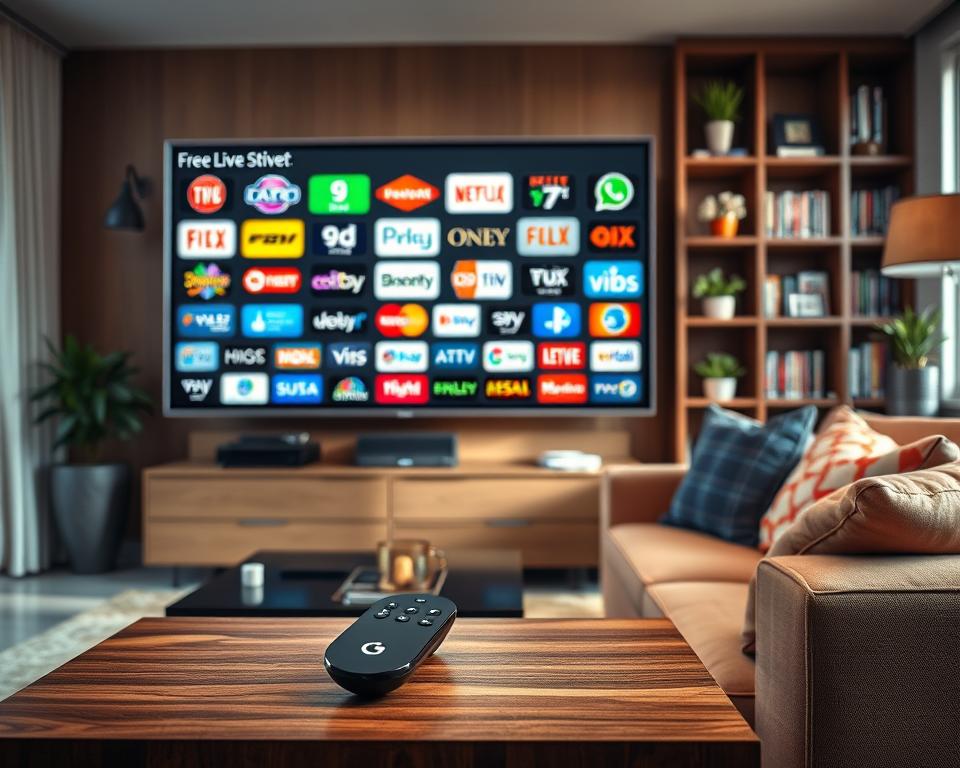
Det finnes alternativer for alle smaker og tider på dagen. Kuratorskap er laget for å sikre kvalitet og variasjon.
| Tradisjonell TV (Manuell Syntonia) | Guide “Live” på plattformen |
|---|---|
| Begrenset antall åpne kanaler tilgjengelig. | Over 800 gratis alternativer på ett sted. |
| Fast programmering, uten detaljert informasjon om hva som kommer videre. | Komplett guide med synopsis, tidsplaner og aldersvurdering for hvert program. |
| Langsom navigering mellom kanaler med fjernkontrollen. | Rask navigering etter kategorier og søk etter kanal eller programnavn. |
| Kan ikke lagre favorittkanaler for rask tilgang. | Tilpassbar liste over favorittkanaler alltid tilgjengelig. |
Å ha så mange kanaler organisert i en moderne guide er som å gjenoppdage TV med dagens øyne.
Google TV Freeplay: Live TV Uten Ekstra App
Innenfor dette økosystemet er det en integrert tjeneste kalt Freeplay. Det er ditt hjem for gratis live-TV.
Den store fordelen er at du ikke trenger nedlasting, installasjon eller abonnement Alt er klart til bruk.
Du kan få tilgang til den direkte fra linjen “Dine apper” eller fra selve fanen “Live” Overgangen mellom innholdet er flytende.
Freeplay samler dusinvis av kuraterte kanaler. Utvalget prioriterer kvalitet og underholdning for hverdagen.
Det er den perfekte løsningen for deg som vil forenkle Du trenger ikke styre flere apper forskjellig å ha variasjon.
Timeplanen din oppdateres kontinuerligNye kanaler og innhold kan legges til uten at du trenger å gjøre noe.
Integrering av YouTube TV-abonnementet ditt
Hvis du er YouTube TV-abonnent, er integrasjonen en differensiator. Dine betalte kanaler vises side om side med de gratis.
Dette skaper en enhetlig og kraftig programmeringsguide. Alt du kan se er synlig i et enkelt rutenett.
Oppsett er veldig enkelt I plattforminnstillingene ser du etter muligheten til å legge til tjenester.
Velg YouTube TV og logg inn med kontoen din. Om et øyeblikk vil magien med forening være fullført.
For spesielle programmer kan du angi påminnelser Dermed, aldri gå glipp av begynnelsen av den kampen eller din favoritt reality show.
Opptaksfunksjonen, når den er tilgjengelig, kan også administreres her.
Mengden av kvalitet live underholdning tilgjengelig uten ekstra kostnad vil overraske deg.Det er en rik og moderne måte å konsumere lineær programmering.
Natten din har nå enda flere muligheter, alt med den lettheten og intelligensen du allerede kjenner.
Oppdag nye favoritter ved hjelp av Gemini
Hva om du kunne snakke med TV-en din for å finne akkurat den filmen som matcher humøret ditt Dette er allerede virkelighet med kunstig intelligens integrert i underholdningsplattformen din.
Gemini er den virtuelle assistenten som tar opplevelsen din til neste nivå. Det sentraliserer ikke bare innhold, men samhandler også med deg på en naturlig måte.
Tenk deg å be om forslag med din egen stemme og motta intelligente svar.
La oss utforske de tre hovedfunksjonene til denne veiviseren. Hver av dem ble opprettet for et bestemt formål i hverdagen.
Fra å velge hva du skal se på til å kontrollere huset, er Gemini klar til å hjelpe. Forbered deg på en revolusjon i måten du bruker fjernsynet på.
Gemini for underholdning: Finn den perfekte filmen
Denne funksjonen er din personlige kurator av filmer og serier Bare start en samtale høyt med assistenten.
Si noe sånt som: “jeg er i humør til å se en romantisk komedie fra 90-tallet”. Om sekunder vil en liste over perfekte titler vises.
Systemet forstår sammenhenger og preferanser Du kan avgrense anbefalinger med oppfølgingsspørsmål.
Spør for eksempel: “noe med Sandra Bullock?”. Resultatene justeres i tide, filtreres videre.
Det er som å ha en filmekspertvenn alltid tilgjengelig. Tvilen om hva du skal se forsvinner for alltid.
Tvillinger å utforske: Lær av videoer
Gjør storskjermen din til et kraftig læringsverktøy. Still spørsmål om ethvert emne som vekker nysgjerrigheten din.
Gemini vil svare med klare forklaringer og relaterte videoer direkte i grensesnittet.
Lyst til å lære å skifte dekk? eller forstå en viktig historisk hendelse? bare spør.
Veiviseren henter pedagogisk innhold fra pålitelige kilder og viser det til deg Det er kunnskap på tuppen av tungen og øynene dine.
Klasserommet ditt blir et moderne klasserom, alt uten å måtte forlate sofaen eller åpne andre programmer.
Tvillinger for å forenkle: Kontroller TV-en og Smart Home
Denne funksjonen går utover underholdning. Den integrerer ditt digitale liv i hjemmerutinen på en praktisk måte.
Talekommandoer lar deg styre TV – og smarthusenheter Juster lys, sjekk sikkerhetskameraer eller bytt kanal.
Du kan også få nyttig informasjon umiddelbart Be om værmelding, trafikkforhold eller nyheter om dagen.
La oss si at du vil vite om det kommer regn senere Bare snakk: “Gemini, hva er værmeldingen for i kveld?”.
Svaret kommer med detaljer rett på skjermen. Morgenen din blir mer organisert og informert.
| Gemini Funksjon | Hvordan Bruke | Eksempel på talekommando | Resultat for Deg |
|---|---|---|---|
| Underholdning | Snakk naturlig for å få forslag til film og serier. | “Vis actionkomedier med Ryan Reynolds.” | Egendefinert liste over titler som er tilgjengelige i abonnementene dine. |
| Utforsk | Still spørsmål om ethvert emne for å lære noe nytt. | “Hvordan fungerer fotosyntese?” | Tekstforklaring og relaterte pedagogiske videoer på skjermen. |
| Forenkle | Kontroller enheter og få praktisk informasjon fra dag til dag. | “Last ned lysene i rommet og vis nyhetene.” | Utførelse av kommandoen i huset og visning av en informativ oppsummering. |
For å komme i gang må du sørge for at Gemini er tilgjengelig på enheten Funksjonaliteten krever første oppsett og stabil internettforbindelse.
Aktiver det er enkelt Få tilgang til plattforminnstillingene og se etter alternativet stemmeassistent.
Følg instruksjonene på skjermen for å koble til kontoen din og kalibrere mikrofonen.I løpet av minutter vil alt være klart.
Begynn med grunnleggende kommandoer å bli vant til.Si “Hei, Gemini, hva kan du gjøre?” å utforske mulighetene.
Denne AI-assistenten gjør innholdsplattformen din til et virkelig intelligent kontrollsenter. Fremtiden for underholdning er allerede på rommet ditt.
Forbered deg på å bli imponert. Hver interaksjon gjør opplevelsen rikere og mer skreddersydd til vanene dine.
Gjør TV-en din om til en minne- og kontrollskjerm
Den store skjermen kan være mye mer enn en enkel urskive når den ikke er i bruk. Den blir til et dynamisk kunstgalleri eller kommandosenteret til smarthjemmet ditt.
Denne doble funksjonen tar din digitale opplevelse til et nytt nivå. Du kombinerer visuell skjønnhet, nostalgi og praktisk på samme sted.
La oss utforske hvordan du setter opp disse fantastiske funksjonene. Rommet ditt vil få en unik atmosfære, som gjenspeiler smaken din og forenkler rutinen din.
Skjermbeskyttere med AI og dine Google-bilder
Si farvel til den svarte og statiske skjermen. De smarte skjermbeskytterne gir liv og personlighet til TV-en din.
Ved hjelp av kunstig intelligens kan du skape surrealistiske landskap eller inspirerende scenerBare bruk stemmen din til å beskrive visjonen du har i tankene.
Spør noe sånt som “vis en fortryllet skog under månens lys”. Systemet tolker forespørselen din og genererer et unikt bilde.
Hvis du foretrekker det, la deg lede av forhåndsdefinerte tematiske erfaringer Kreativitet har ingen grenser.
For et enda mer personlig preg kan minnene dine ta over skjermen Koble Google Photos-kontoen din til plattformen.
Sett opp en lysbildefremvisning med favorittalbumene dine Gjenopplev spesielle øyeblikk med reiser, familiefester eller landskap du elsker.
Tilgang til disse innstillingene er veldig enkelt Gå til Innstillinger fra systemet og se etter “Screen Protector”.
Der velger du kilden til bildene: AI eller bildene dine Den setter også tid for aktivering, stilen på overganger og hastigheten på lysbildefremvisningen.
Denne personaliseringen gjør hvert øyeblikk av inaktivitet spesielt. Rommet ditt fylles med farger, historier og inspirasjon.
Smart Home Panel: Kontrolllys og kameraer
Integrasjon med smarthjemmet ditt er en annen kraftig differensiator. Et dedikert kontrollpanel sitter én knapp unna på fjernkontrollen.
Ved å trykke på den får du raskt tilgang til alle dine enheter det praktiske for den daglige dagen er enormt.
Fra innsiden av plattformen justerer du lysstyrken på lampene, temperaturen på klimaanlegget eller statusen til låsene.
Sikkerhetskamerafeedene dine vises på fullskjerm tydelig, du kan se hvem som er i døren uten å forlate sofaen.
Koble utstyret ditt er en guidet prosess. Plattformen er kompatibel med populære merker som Philips Hue-lamper og Nest-kameraer.
I innstillingene, se etter alternativet “Smart Home”, følg instruksjonene for å koble hver konto til tjenestene du allerede bruker.
Når de er koblet til, blir talekommandoer enda mer praktiske “Ok Google, slå av romlysene” direkte til fjernsynet.
Veiviseren behandler bestillingen og utfører handlingen umiddelbart. Stemmen din blir den mest effektive kontrollen du har.
| Tradisjonell TV | TV som et smart kontrollsenter |
|---|---|
| Unik funksjon: vise videoinnhold. | Dobbel funksjon: underholdning + smarthusadministrasjon. |
| Tomgangsskjerm viser bare et statisk eller svart bilde. | Tomgangsskjerm viser AI-generert kunst eller en lysbildefremvisning av personlige minner. |
| Begrenset kontroll over lyd, video og kanaler. | Utvidet kontroll for belysning, klimaanlegg, sikkerhet og mer. |
| Samhandling i utgangspunktet gjennom den fysiske fjernkontrollen. | Stemmeinteraksjon, integrert visuelt panel og fjernkontroll. |
For jevn integrering, følg disse tipsene:
- Begynn med det vesentlige: Koble til enhetene du bruker mest, for eksempel lysene i hovedrommet, først.
- Bruk tydelige navn: Gi spesifikke navn til rom og enheter i smarthus-appen Dette gjør talekommandoer enklere.
- Utforsk snarveier: Lag egendefinerte rutiner En kommando som “Movie Time” kan laste ned lysene og starte skjermspareren.
- Hold deg oppdatert: Sørg for at fastvaren til TV-en og tilkoblede enheter er i den nyeste versjonen.
Denne kombinasjonen gjør fjernsynet ditt til hjertet av ditt digitale liv. Den forener fritid, praktisk og personalisering til en enkelt opplevelse.
Skjermen din er ikke lenger bare et reisemål for underholdning, den blir en smart og følsom forlengelse av hjemmet og minnet ditt.
Bruk telefonen som fjernkontroll og til å kringkaste
Den perfekte synkroniseringen mellom telefonen og storskjermen i rommet er bare noen få trykk unna. Du trenger ikke lenger stole på bare den fysiske kontrollen som går bort i sofaen.
Din smarttelefon eller nettbrett blir til en kraftig og intelligent kommando. Den blir også til en bro for å sende alt innhold rett til TV-en.
Denne integrasjonen gir utrolig flyt til underholdningsrutinen din. La oss utforske disse to essensielle funksjonene.
Tenk deg å raskt kunne skrive inn navnet på en film ved hjelp av telefonens tastatur. Eller juster volumet uten å se etter den tradisjonelle fjernkontrollen.
Alt dette er mulig med et bestemt program.Det replikerer funksjonene til den fysiske kommandoen i et intuitivt virtuelt grensesnitt.
Google TV-app: Virtuelt tastatur og enkel navigering
Mistet fjernkontrollen? smarttelefonen din blir den ideelle løsningen Bare last ned det offisielle programmet for Android eller iOS.
Med den installert har du en komplett virtuell kontroll i håndflaten Navigering gjennom fanene på plattformen er mye mer smidig.
Den store fordelen er tastatur på mobilskjermenskrive filmnavn, Wi-Fi-passord, eller søkeord blir en enkel oppgave.
Du unngår tregheten ved å bruke pilene til den tradisjonelle kontrollen. Skriving blir rask og nøyaktig, som i enhver tekstmelding.
I tillegg til søket kommanderer du avspilling Pause, avansere eller spole tilbake med et trykk på berøringsskjermen.
Justering av volum og avslåing av tv er også tilgjengelige funksjoner Alt gjøres fra det samme enhet mobile.
For de som har et nettbrett, er opplevelsen enda mer behagelig. Den større skjermen gjør det lettere å gestikulere og se den virtuelle menyen.
Det er ren praktisk for hverdagen.Du sentrerer kommandoen over underholdningen din på enheten som allerede alltid er med deg.
Casting: Send innhold fra mobiltelefon til TV
En annen kraftig funksjon er støping. Den lar deg streame media fra mobiltelefonen direkte til fjernsynet.
Prosessen er kjent som “speiling” eller “kringkasting”. Med noen få trykk sender du videoer, bilder og musikk til storskjermen.
Det fungerer perfekt med YouTube-videoer, gallerifotoalbum og lydfiler.Noen strømmetjenester støtter også denne teknologien.
Opplevelsen er optimalisert for å være uten forsinkelser. Bilde- og lydkvaliteten bevares under overføring.
For at alt skal fungere perfekt er et tips avgjørende Begge deler enheter de må være koblet til samme Wi-Fi-nettverk.
Denne forbindelsen sikrer signalstabilitet.Innholdet flyter uten avbrudd eller tap av definisjon.
Aktiver støping det er som regel enkelt I kildeappen ser du etter kringkastingsikonet, som ser ut som en skjerm med bølger.
Velg navnet på fjernsynet ditt fra listen som vises. På sekunder skjer magien på rommet ditt.
| Tradisjonell kontroll (fysisk) | Mobiltelefon som kontroll + støping |
|---|---|
| Langsom skriving ved hjelp av retningsbestemmelser for hver bokstav. | Rask skriving med fullt virtuelt tastatur på smarttelefonen. |
| Funksjon begrenset til grunnleggende TV-kommandoer. | Full kontroll på navigasjon, volum, avspilling og avslutning via app. |
| Tillater ikke å sende personlig innhold (bilder, videoer) fra telefonen til TV-en din. | Direkte overføring (støping) fra alle gallerimedier eller kompatible apper. |
| Risiko for å miste fysisk kontroll eller gå tom for batterier. | Løsning alltid for hånden, ved hjelp av batteriet på mobiltelefonen du allerede lade daglig. |
| Fragmentert opplevelse mellom kommando og mobilt innhold. | Integrert og flytende opplevelse, med mobil som kommandosentral og mediekilde. |
Å bruke telefonen til å styre TV-en og streame innhold er som å ha en fjernkontroll av fremtiden Den tilpasser seg det du trenger på den tiden, enten du skal søke etter en film eller vise et bilde til hele familien.
Denne integrasjonen mellom mobil og TV gjør hvert øyeblikk mer interaktivt. Du vil aldri mer lide av å skrive lange tekster i den tradisjonelle kontrollen.
Din underholdningsopplevelse får et nytt lag av bekvemmelighet og intelligens. Alt med enheten som allerede er en forlengelse av hånden din.
Finne detaljert informasjon om filmer og serier
Hver film og serie har en historie om skapelse, og å oppdage den er en del av moroa Plattformen gjør den nysgjerrigheten til rik og tilgjengelig informasjon.
Før du treffer play kan du dykke ned i detaljene bak skjermen Dette gjør hvert valg mer bevisst og hvert maraton mer spesielt.
Å møte regissøren, rollebesetningen og den kritiske mottakelsen endrer alt.
Tekniske detaljer, rollebesetning og retning
Det komplette dataarket er alltid et trykk unna. Bare velg hvilken som helst tittel for å åpne opp en verden av informasjon.
Data finner du som regissør, manusforfatter og hovedrollebesetning Kjønn, varighet og veiledende vurdering er også der, veldig tydelig.
Disse detaljene er mye mer enn nysgjerrighet. De er et kart for å oppdage andre utrolige verk.
Likte du arbeidet til en bestemt skuespiller? bruk arket til å søke etter andre filmer den samme logikken gjelder for regissører du beundrer.
For serier er informasjonen like rikSe synopser etter episode, utgivelsesdatoer, og det totale antall sesonger tilgjengelig.
Denne dybden bidrar til å unngå ubehagelige overraskelser.Du velger basert på hva som virkelig passer din smak.
Profesjonelle anmeldelser med Rotten Tomatoes
I tillegg til opinionen bringer plattformen ekspertenes stemme Partnerskapet med portalen Rotten Tomatoes er en differensial.
Det betyr tilgang til den berømte Tomatometer direkte i tittelbeskrivelsen.poengsummen legger til profesjonelle anmeldelser fra hele verden.
Tolk resultatet er enkelt En høy prosentandel og en fersk tomat betyr kritikerroste.
Allerede en lav prosentandel med en sprengt tomat indikerer overveiende negative vurderinger. Det er et pålitelig termometer av kvalitet.
Å ha Tomatometer-poengsummen ved siden av brukeranmeldelser gir deg en 360-graders visning. Du balanserer teknisk mening med opplevelsen til det gjennomsnittlige publikummet.
Brukeranmeldelser er også der, og gir et bredere syn. Å matche begge synspunktene er nøkkelen til en informert beslutning.
Dette ekstra laget med informasjon sparer din dyrebare tid.Du investerer timene dine kun i innhold som er verdt.
| Informasjonstype | Hvor å finne | Hvordan bruke i din favør |
|---|---|---|
| Teknisk ark | Detaljer siden av enhver film eller serie. | Finn ut andre verk av samme regissør eller skuespiller som du liker. |
| Tomatometer Score | Integrert på samme side, ved siden av synopsis. | Vurder raskt kritisk mottakelse og avgjør om det er verdt tiden din. |
| Brukeranmeldelser | Vanligvis under den profesjonelle poengsummen eller i en egen fane. | Forstå den praktiske opplevelsen av andre seere som deg. |
| Seriedetaljer | På seriesiden, med faner for sesonger og episoder. | Planlegg maraton ved å vite hvor mange episoder som mangler og synopsene deres. |
For å trekke ut mest, bruk søkefiltrene intelligent.Søk etter rollebesetning eller regissør for å finne skjulte perler i katalogen.
- Utforsk filmografier: Finn en regissør som har merket deg og se alle verkene hans som er tilgjengelige.
- Følg favorittskuespillerne dine: Bruk rollebesetningsnavnet i søket for å oppdage serier og filmer at du kanskje ikke vet.
- Sammenlign anmeldelser: Gi vekt til både Tomatometer og brukerkommentarer for en balansert visning.
- Merk som interesse: Når du finner noe lovende, lagre det på listen din for å se senere.
Med dette detaljnivået til fingerspissene blir du den sanne kuratoren for underholdningen din. Hvert valg er bevisst, hver oppdagelse er meningsfull.
Din streaming erfaring får dybde og kontekst.Plattformen viser deg ikke bare hva du skal se, men forteller også historien bak hver historie.
Tips for en perfekt streamingopplevelse
Ingenting verre enn at bildet låser seg i seriens mest spennende øyeblikk, er det ikke?
Med noen smarte justeringer blir hver økt til en feilfri filmopplevelse.
La oss dele gylne tips om oppsett og bruk. De sikrer at underholdningen din flyter uten avbrudd.
Visuell kvalitet, tilkoblingsstabilitet og synkronisering mellom enheter er grunnlaget Mestring av disse punktene forvandler rutinen din.
Justering av videokvalitet i innstillinger
Internett definerer hva du kan se komfortabelt, så justering av videokvaliteten er det første trinnet.
Innenfor plattforminnstillingene, se etter “Playback” – fanen Der finner du standard kvalitetsalternativet.
Tre hovedmoduser er tilgjengelige Velg den som passer til nettverkshastigheten din.
- Automatisk: Plattformen dynamisk justerer kvaliteten.Det er ideelt for de som har variabel tilkobling.
- Høy: Prioriterer maksimal definisjon (4K, HDR).Bruk kun med stabilt fiberinternett.
- Dataøkonomi: Reduserer oppløsningen for å forbruke mindre båndbredde. Perfekt for begrensede eller mobilbaserte planer.
Dette valget unngår de fryktede bufring. Bildet flyter jevnt og opprettholder full fordypning i historien.
Husk å se gjennom denne innstillingen hvis du endrer internettplanen din. En enkel endring kan doble tilfredsheten din.
Synkroniserer enkelt med Chromecast-enheter
Har du en Chromecast er integrasjonen native og sømløs Synkronisering skjer nesten magisk.
Begge enheter de trenger å være på samme Wi-Fi-nettverk Denne lokale tilkoblingen er nøkkelen til overføringen.
For å sende innhold, trykk ganske enkelt på støping inne i spilleren.Velg navnet på din Chromecast fra listen.
På sekunder hopper filmen eller serien til storskjerm Avspillingskontrollen er på telefonen din, med total praktisk.
Det fine med denne integrasjonen ligger i enkelhet. Ett trykk er nok til å forene den smarte katalogen med kraften til fjernsynet ditt.
De som har flere TVer hjemme kan styre preferanser i hver Lag egne profiler for rommet og soverommet for eksempel.
Dermed tilpasser anbefalingene og listene seg til miljøet Din opplevelse er personlig tilpasset i alle rom.
Andre verdifulle tips gjør hele forskjellen La oss gå til dem.
Hold alt oppdatert: Din plattform og system enhet må ha de nyeste versjonene.
Dette bringer feilrettinger, sikkerhet og nye funksjoner Ytelsen forbedres merkbart.
Stabiliser Wi-Fi-tilkoblingen din: Ustabile signaler er hovedårsaken til problemer.
For en opplevelse av streaming solid, vurdere å bruke Ethernet kabler eller signal repeatere Bildet slutter å hoppe.
Tøm cache av og til: Midlertidige data kan akkumuleres og forårsake nedgang.
I enhetsinnstillingene finner du lagringsalternativet Rydding av plattformbufferen fornyer smidigheten din.
Etter disse retningslinjene vil hver økt være jevn og høy kvalitet. Krystallinsk bilde og oppslukende lyd vil være garantert.
Din søken etter den perfekte underholdningen tar slutt Nå er det bare å slappe av og nyte hvert minutt av maratonløpet.
Feilsøking Vanlige feilsøking på Google TV App
Å finne en teknisk hindring kan ødelegge magien til en planlagt filmkveld.
Den gode nyheten er at de fleste av disse tilbakeslagene har en enkel løsning Med en klar guide løser du dem selv og kommer raskt tilbake til å ha det gøy.
Vi vil lære deg hvordan du skal håndtere de hyppigste problemene Fra ikonets forsvinning til innhold som ikke åpnes.
Med disse løsningene vil din tillit til å bruke plattformen øke kraftig.
Hva du skal gjøre hvis appen ikke vises
Første steg er å sjekke om programmet er skjult Noen systemer lar deg deaktivere forhåndsinstallerte applikasjoner.
Gå til enhetsinnstillingene Se etter “Apps” eller “Apps”.
I listen søker du etter navnet på underholdningsprogramvaren Hvis den er deaktivert, trykker du på for å slå den på igjen.
Hvis den ikke er på listen, er løsningen å laste den ned Åpne den offisielle butikken til operativsystemet ditt.
Søk på fullt navn på appen Trykk på “Installer” eller “Oppdater” hvis det allerede finnes en gammel versjon.
Dette løser vanligvis problemetManuell installasjon sikrer at du har den nyeste versjonen.
Problemer med leid eller kjøpt innhold
Ingenting mer frustrerende enn en betalt film ikke åpnerFørst av alt, bekrefte din internettforbindelse.
Et ustabilt nettverk kan forhindre verifisering av avspillingsrettigheter Start ruteren på nytt om nødvendig.
Sørg deretter for at kjøpet er fullført Få tilgang til historikken til appbutikken til systemet ditt.
Se etter “Bestillingshistorikk” – delen, der bekrefter du at transaksjonen for tittelen er oppført og betalt for.
Et verdifullt triks: hvis problemet vedvarer på hovedplattformen, kan du prøve å åpne den samme filmen gjennom YouTube-appen. Kjøpene dine er knyttet til kontoen din og fungerer vanligvis der.
Hvis feilen fortsetter, kontakt butikkstøtte De kan se etter spesifikke problemer i innholdslisensen.
Serviceadministrasjon lastes ikke inn: Oppdater appen
En vanlig feil er “Service Management” skjermen går tom.Du ser bare et uendelig lasteikon.
Dette skjer ofte med eldre versjoner av programvaren.Den mest effektive løsningen er oppdatering appen.
Gå til butikken, finn programmet og se om det er en oppdatering tilgjengelig Installer det og prøv å få tilgang til strømstyringen igjen.
Hvis det ikke er mulig å oppdatere for øyeblikket, bruk oppryddingen trinn for trinn Noen ganger forårsaker ødelagte data krasj.
Å tvinge appen til å lukke er det første trinnet Få tilgang til de siste appene på enheten din og sveip for å lukke.
Gå deretter til Innstillinger > Applikasjoner Finn programmet, trykk på “Lagring” og velg “Tøm cache”.
Dette sletter ikke din interesseliste Hvis problemet fortsetter, start enheten helt på nytt.
| Vanlig Problem | Rask løsning | Alternativ løsning |
|---|---|---|
| Søknad vises ikke på enheten | Kontroller at den er deaktivert i systeminnstillingene og aktiver den. | Søk og installer manuelt gjennom den offisielle operativsystembutikken. |
| Utleieinnhold reproduserer ikke | Bekreft internettforbindelsen og kjøpsstatusen i historikken. | Prøv å få tilgang til samme tittel fra YouTube-appen med samme konto. |
| Tom eller låst “Service Management” – skjerm | Oppdater appen til den nyeste versjonen som er tilgjengelig i butikken. | Tving lukk, tøm appbufferen og start enheten på nytt. |
| Utdaterte anbefalinger | Samhandle mer med plattformen, lagre og evaluere innhold. | Fjern og legg til strømmetjenestene dine på nytt i innstillingene. |
| Innlogging nektet gjentatte ganger | Sjekk at passordet er riktig og at kontoen ikke har noen begrensninger. | Bruk alternativet “Glemt passord” for å tilbakestille legitimasjonen. |
For anbefalinger som ikke ser ut til å utvikle seg, gi mer informasjon til plattformen Lagre filmer du liker og vurder de du så på.
Hvis påloggingen blir avvist, sjekk legitimasjonen din Noen ganger ber totrinnsverifisering om ekstra bekreftelse på mobiltelefonen din.
Med denne guiden blir du ekspert på å løse mindre uforutsette hendelser.
Nå er du klar til å ta moroa til neste nivå med full selvtillit og kontroll.
Ta underholdningen din til neste nivå
Denne guiden har utstyrt deg med alt slik at spørsmålet “hva du skal se på?” vil aldri mer hindre din avslapning.
Din sentraliserende plattform har brakt alle favoritttjenestene dine sammen til én unik opplevelse. Du har lagt bak deg rotet til dusinvis av separate apper.
Med AI-assistenten, oppdag nye filmer fjernsynet hans har blitt til et galleri av minner og sentrum av smarthjemmet hans.
Å bruke mobiltelefonen som kontroll og for å overføre innhold har medført enorm praktiskhet. Detaljert informasjon og spesialisert kritikk sikrer at hvert valg er nøyaktig.
Følger konfigurasjons – og feilsøkingstipsene, din opplevelse av streaming denne løsningen er den definitive partneren for dine maraton og oppdagelser.
Så forvandle din enhet Android i et kraftig multimediasenter Last ned plattformen, utforsk hver funksjonalitet og løft hvert øyeblikk av fritid.



